
Outlook ရှိ PST ဖိုင်များကို ပြုပြင်ရန် သက်သေပြနည်းလမ်းများကို ရှာဖွေပါ၊ built-in Outlook ရွေးချယ်မှုများမှ ပရော်ဖက်ရှင်နယ် ပြုပြင်ရေးကိရိယာများနှင့် အွန်လိုင်းဝန်ဆောင်မှုများအထိ ရှာဖွေပါ။
1. PST File Corruption ကို နားလည်ခြင်း။
PST ဖိုင် အကျင့်ပျက်ခြစားမှုသည် Outlook အသုံးပြုသူများအတွက် သိသာထင်ရှားသော စိန်ခေါ်မှုများ ဖြစ်ပေါ်စေပြီး မကြာခဏ လက်လှမ်းမမီနိုင်သော အီးမေးလ်များနှင့် အလုပ်အသွားအလာများကို အနှောင့်အယှက်ဖြစ်စေသည်။ အရင်းခံအကြောင်းတရားများကို နားလည်ခြင်းနှင့် ကြိုတင်ကာကွယ်မှုအစီအမံများသည် ဒေတာခိုင်မာမှုကို ထိန်းသိမ်းရန်အတွက် အရေးကြီးပါသည်။

1.1 PST ဖိုင် ဖောက်ပြန်ခြင်း၏ အဖြစ်များသော အကြောင်းရင်းများ
အောက်ပါတို့သည် PST ဖိုင် ပျက်စီးခြင်း၏ အဖြစ်များသော အကြောင်းရင်းများ ဖြစ်သည်-
- Hardware ချို့ယွင်းချက်များ PST ဖိုင်အကျင့်ပျက်ခြစားမှု၏အဓိကအစပျိုးများထဲမှအဆင့်။ ဟာ့ဒ်ဒရိုက်များတွင် သိမ်းဆည်းထားသော PST ဖိုင်များကို မရနိုင်တော့သည့် ကဏ္ဍများ ရှိနိုင်သည်။ ထို့အပြင်၊ အထူးသဖြင့် PST ဖိုင်များသည် ဆာဗာများပေါ်တွင် ရှိနေသည့်အခါ ကွန်ရက်စက်ပစ္စည်း ပြဿနာများသည် အဝေးမှ ဝင်ရောက်ရန် ကြိုးပမ်းမှုများအတွင်း အကျင့်ပျက်ခြစားမှု ဖြစ်စေနိုင်သည်။
- ပုံမှန်မဟုတ်သော ပိတ်ခြင်း PST ဖိုင်တည်ငြိမ်မှုကို သိသိသာသာ သက်ရောက်မှုရှိပါတယ်။ Outlook session တွေအတွင်း ရုတ်တရက် လျှပ်စစ်ဓာတ်အားပြတ်တောက်ခြင်း သို့မဟုတ် စနစ်ပျက်စီးခြင်းတွေက လက်ရှိလုပ်ဆောင်နေတဲ့ လုပ်ငန်းစဉ်တွေကို မပြီးပြတ်စေဘဲ ဖိုင်ဖွဲ့စည်းပုံကို ပျက်စီးစေပါတယ်။ ထို့အပြင် ဗိုင်းရပ်စ်တိုက်ခိုက်မှုများနှင့် မှားယွင်းသော setting များအပါအဝင် software နှင့်ဆက်စပ်သော ပြဿနာများသည် ဖိုင်ပျက်စီးမှုကို ဖြစ်စေပါသည်။
- အရွယ်အစားကန့်သတ်ချက် နောက်ထပ် အရေးကြီးတဲ့ အချက်တစ်ချက်ကို တင်ပြပါရစေ။ Outlook ၏ ဗားရှင်းအဟောင်းများသည် PST ဖိုင်များကို 2GB အထိ ကန့်သတ်ထားသော်လည်း ဗားရှင်းအသစ်များသည် 50GB အထိ ထောက်ပံ့ပေးနိုင်သည်။ မည်သို့ပင်ဆိုစေကာမူ အရွယ်အစား ကန့်သတ်ချက်များ တိုးလာသော်လည်း ကြီးမားသော ဖိုင်များသည် အကျင့်ပျက်ခြစားမှုနှင့် စွမ်းဆောင်ရည်ဆိုင်ရာ ပြဿနာများ ဖြစ်နိုင်ခြေ ရှိနေသေးသည်။
1.2 PST ဖိုင် ပျက်စီးနေချိန်တွင် Error Messages များ
PST ဖိုင်တစ်ခု ပျက်စီးနေသည့်အခါ အောက်တွင် မကြာခဏ အမှားအယွင်း မက်ဆေ့ချ်များ ဖြစ်ပါသည်-
- xxxx.pst ဖိုင်သည် ကိုယ်ပိုင်ဖိုင်တွဲဖိုင်မဟုတ်ပါ။
- xxxx.pst ဖိုင်သည် Outlook ဒေတာဖိုင် (.pst) မဟုတ်ပါ။
- xxxx.pst ဖိုင်တွင် အမှားအယွင်းများကို တွေ့ရှိခဲ့သည်။ Outlook နှင့် မေးလ်-ဖွင့်ထားသော အပလီကေးရှင်းများအားလုံးကို ထွက်ပြီး ဖိုင်အတွင်းရှိ အမှားအယွင်းများကို ရှာဖွေစစ်ဆေးရန်နှင့် ပြုပြင်ရန် Inbox ပြုပြင်ရေးတူးလ် (Scanpst.exe) ကို အသုံးပြုပါ။ Inbox ပြုပြင်ရေးကိရိယာအကြောင်း နောက်ထပ်အချက်အလက်များအတွက်၊ Help ကိုကြည့်ပါ။
- Microsoft Outlook သည် ပြဿနာတစ်ခုကြုံတွေ့ပြီး ပိတ်ရန် လိုအပ်သည်။
- Microsoft Outlook သည် အလုပ်မလုပ်တော့ပါ။
- ဖိုင်တွဲအစုံကို ဖွင့်၍မရပါ။
- xxxx.pst ဖိုင်ကို ဖွင့်၍မရပါ။
- xxxx.pst ဖိုင်အတွက် သတ်မှတ်ထားသော လမ်းကြောင်းသည် မမှန်ကန်ပါ။
- Outlook ဒေတာဖိုင် xxxx.pst သည် ၎င်းကိုအသုံးပြုခဲ့သည့် နောက်ဆုံးပရိုဂရမ်မှ သန့်ရှင်းစွာပိတ်ထားခြင်းမရှိပါ။ မပြုပြင်မချင်း ဖွင့်၍မရပါ။
- ဒေတာဖိုင်တစ်ခုသည် ၎င်းကိုနောက်ဆုံးအသုံးပြုခဲ့သည့်အချိန်က ကောင်းမွန်စွာပိတ်မသွားခဲ့ဘဲ ပြဿနာရှိမရှိ စစ်ဆေးနေပါသည်။
- xxxx.pst ကို ဝင်ရောက်၍မရပါ – 0x80040116။
- ပစ္စည်းများကို ရွှေ့၍မရပါ။
- ပစ္စည်းများကို ရွှေ့၍မရပါ။ ဖိုင်တွဲက ပြည့်နေတယ်။
မှတ်စု: ကြီးမားသော PST ဖိုင် သို့မဟုတ် ဖိုင်စနစ် ကန့်သတ်ချက်သည်လည်း ဤအမှားကို ဖြစ်စေနိုင်သည်။ ဒီလိုအခြေအနေမျိုးမှာ သင်ဖြစ်နိုင်ပါတယ်။ PST ဖိုင်အရွယ်အစားကို လျှော့ချပါ။ သို့မဟုတ် ၎င်းကိုပြင်ရန် ဖိုင်စနစ်ပြောင်းပါ။ - ဤ Personal Folders ဖိုင် (.pst) ကို လက်ရှိပရိုဖိုင်တွင် အသုံးပြုပြီးသားဖြစ်သည်။
- xxxx.pst ဖိုင်ကို ရှာမတွေ့ပါ။
- တစ်စုံတစ်ခု မှားယွင်းသွားပြီး သင်၏ရှာဖွေမှုကို မပြီးမြောက်နိုင်ခဲ့ပါ။
- အမည်မသိ အမှားတစ်ခု ဖြစ်ပွားခဲ့သည်၊ အမှားကုဒ် 0x80004001/0x800CCC0B/0x80070002။
- အီးမေးလ်များ ပေးပို့ခြင်း/လက်ခံသည့်အခါ “အကောင်အထည်ဖော်ခြင်းမပြုပါ” အမှားအယွင်း။
- Error 0x80040119/0x8004011D/ox80004005/0x800CCC1A/0x800CCC92/0x800CCC0E/0X800CC0F/0x8004210A/0x800CCC13/0x8000FFFF when sending/receiving emails.
- အီးမေးလ်များပေးပို့ခြင်း/လက်ခံသည့်အခါ “421 SMTP ဆာဗာသို့ ချိတ်ဆက်၍မရပါ”
1.3 PST ဖိုင်ပျက်စီးခြင်း၏ အခြားလက္ခဏာများ
အောက်တွင် PST ဖိုင်ပျက်စီးမှုကို အကြံပြုသည့် အခြားသော အညွှန်းကိန်းအချို့ ဖြစ်သည်-
- 0 ဖိုင်ဆိုဒ်
- အချို့သောဖိုင်တွဲများ၊ အီးမေးလ်များ၊ ပြက္ခဒိန်ဖြစ်ရပ်များ သို့မဟုတ် အခြားအရာများ ပျောက်ဆုံးနေပါသည်။
- Outlook သည် လုပ်ငန်းအများအပြားတွင် နှေးကွေးသည် သို့မဟုတ် တုံ့ပြန်ခြင်းမရှိပါ။
- အကြောင်းပြချက်မရှိဘဲ Outlook မကြာခဏပျက်ကျတတ်သည်။
- အီးမေးလ်များကို လက်ခံ၍မရပါ။
2. အခမဲ့ Outlook Built-in ရွေးစရာများ
Microsoft Outlook သည် PST ဖိုင်များကို ပြုပြင်ရန် အခမဲ့ built-in ကိရိယာများစွာကို ပံ့ပိုးပေးထားပြီး ဒေတာ ဖောက်ပြန်ခြင်းမှ ပထမလိုင်းကို ခုခံကာကွယ်ပေးပါသည်။ ဤအခြေခံရွေးချယ်မှုများသည် ပြင်ပကုမ္ပဏီ ပြုပြင်ရေးကိရိယာများထံ မလှည့်မီ ချက်ချင်းဖြေရှင်းချက်အဖြစ် ဆောင်ရွက်ပါသည်။
2.1 Scanpst.exe (ဝင်စာပုံးပြုပြင်ရေးတူးလ်)
Inbox Repair tool (Scanpst.exe) သည် PST ဖိုင်အမှားများကို ရှာဖွေဖော်ထုတ်ခြင်းနှင့် ပြုပြင်ခြင်းအတွက် Microsoft ၏ အဓိက အသုံးဝင်မှုအဖြစ် လုပ်ဆောင်သည်။ ကျွန်တော်ရေးထားတာတစ်ခုရှိတယ်။ ပြည့်စုံသောလမ်းညွှန် ဤကိရိယာကို ထိရောက်စွာအသုံးပြုနည်းနှင့်ပတ်သက်၍ (Microsoft ၏တရားဝင်စာရွက်စာတမ်းများကိုလည်း ရရှိနိုင်ပါသည်။ ဒီမှာ).
2.2 “Compact Now” အင်္ဂါရပ်ကို အသုံးပြုခြင်း။
Compact Now အင်္ဂါရပ်သည် ဖိုင်အရွယ်အစားကို လျှော့ချနိုင်ပြီး အသုံးမပြုသောနေရာကို ဖယ်ရှားခြင်းဖြင့် အသေးစား အကျင့်ပျက်ခြစားမှုကို ပြင်ဆင်နိုင်သည်။ ပိုမိုသိရှိလိုပါက, သင်သွားရောက်ကြည့်ရှုနိုင်ပါတယ်။ တရားဝင် Microsoft စာမျက်နှာ  . PST ဒေတာကို ကိုယ်တိုင်ရွှေ့ပြောင်းခြင်း။ “Compact Now” နည်းလမ်းကဲ့သို့ အလားတူအကျိုးသက်ရောက်မှုလည်းရှိပါသည်၊ သို့သော် အထူးသဖြင့် PST ဖိုင်အရွယ်အစားကြီးသောအခါ ကျွန်ုပ်တို့၏စမ်းသပ်မှုများအပေါ်အခြေခံ၍ ၎င်းသည် ပိုမိုမြန်ဆန်ပါသည်။
2.3 “သွင်းကုန်/ပို့ကုန်” ကိရိယာကို အသုံးပြုခြင်း။
မူရင်း PST သည် တစ်စိတ်တစ်ပိုင်းအသုံးပြုနိုင်ပါက၊ ပြန်လည်ရယူနိုင်သောဒေတာကိုထုတ်ယူရန် သွင်းကုန်/ထုတ်ယူမှု wizard ကို အသုံးပြုနိုင်သည်။ ပိုမိုသိရှိလိုပါက, သင်သွားရောက်ကြည့်ရှုနိုင်ပါတယ်။ တရားဝင် Microsoft စာမျက်နှာ .
2.4 AutoArchive Feature ကိုအသုံးပြုခြင်း။
AutoArchive သည် အဟောင်းပစ္စည်းများကို သီးခြား archive ဖိုင်များသို့ ရွှေ့ခြင်းဖြင့် mailbox အရွယ်အစားကို အလိုအလျောက် စီမံခန့်ခွဲပေးသည်။ အချို့ကိစ္စများတွင်၊ ၎င်းသည် တစ်စိတ်တစ်ပိုင်းပျက်စီးနေသော PST မှ ဒေတာများကို ကယ်တင်ရန် ကူညီပေးနိုင်ပါသည်။ archive နည်းလမ်းများနှင့် အကောင်းဆုံးလုပ်ဆောင်မှုများအကြောင်း ပိုမိုသိရှိလိုပါက၊ ကျွန်ုပ်တို့၏ ပြည့်စုံသောလမ်းညွှန်.
2.5 PST ဖိုင်အသစ်တစ်ခုဖန်တီးပြီး ဒေတာကို ကိုယ်တိုင်ပြောင်းရွှေ့ပါ။
နည်းလမ်း ၃.၃ နှင့် ၃.၄ တို့သည် အလုပ်မလုပ်ပါက၊ သင်သည် PST ဖိုင်အသစ်တစ်ခုကို ဖန်တီးပြီး ကျန်းမာသောဒေတာများကို ကိုယ်တိုင်ရွှေ့ပြောင်းနိုင်သည်၊ ၎င်းသည် မကြာခဏဆိုသလို ပျက်စီးမှုပြဿနာများကို ဖြေရှင်းပေးပြီး PST ဖိုင်ကို ပြုပြင်ပေးပါသည်။
ဤဖြေရှင်းချက်ကိုအကောင်အထည်ဖော်ရန်-
- ကို Select လုပ်ပါ နယူးပစ္စည်းများ > နောက်ထပ်ပစ္စည်းများ > Outlook ဒေတာဖိုင်

- ဖိုင်အမည်ကို သတ်မှတ်ပေးပါ။
- လိုအပ်ပါက စကားဝှက် အကာအကွယ် ထည့်ပါ။
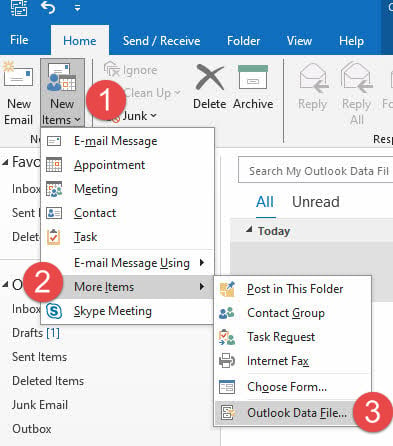
ဖိုင်အသစ်ကို ဖန်တီးပြီးနောက်၊ ကော်ပီကူးထည့်ခြင်း သို့မဟုတ် ဆွဲချခြင်းမှတဆင့် ဒေတာလွှဲပြောင်းပါ။ အရေးကြီးသည်မှာ၊ ဤနည်းလမ်းသည် လွှဲပြောင်းမှုလုပ်ငန်းစဉ်မှ ပျက်စီးနေသော ဒြပ်စင်များကို ဖယ်ရှားပေးသည့် ရွေးချယ်ဒေတာ ရွှေ့ပြောင်းခြင်းကို ခွင့်ပြုပေးပါသည်။
မှတ်စု: ဖိုင်တွဲတစ်ခုလုံးကို ရွှေ့ပြောင်း၍မရပါက၊ ဖိုင်တွဲရှိ အချို့အရာများ ပျက်စီးသွားနိုင်သည်။ ဤကိစ္စတွင်၊ သင်သည် ဖိုင်တွဲရှိ အရာများ၏ အစုခွဲတစ်ခုကို ရွှေ့ပြောင်းရန် ကြိုးစားနိုင်သည်။
3. PST ဖိုင်ပျက်စီးမှုကို ဖြစ်စေသော Disk အမှားများကို ပြင်ဆင်ပါ။
ဒစ်ခ်နှင့်ဆက်စပ်သောပြဿနာများသည် PST ဖိုင်ပျက်စီးမှုကို မကြာခဏဖြစ်ပေါ်စေလေ့ရှိသည်။ တစ်ခါတစ်ရံတွင် ဒစ်ခ်အမှားများကိုပြင်ဆင်ခြင်းသည် PST ဖိုင်ကိုလည်း ပြုပြင်ပေးနိုင်သည်။
3.1 CHKDSK
Windows Check Disk (CHKDSK) utility သည် PST ဖိုင်များကို ထိခိုက်စေသော ဖိုင်စနစ်အမှားများကို ခွဲခြားသတ်မှတ်ခြင်းနှင့် ပြုပြင်ခြင်းအတွက် အဓိကကိရိယာအဖြစ် ဆောင်ရွက်ပါသည်။ ဤ built-in command-line ကိရိယာသည် ဆိုးရွားသောကဏ္ဍများနှင့် ဖွဲ့စည်းတည်ဆောက်ပုံဆိုင်ရာ ရှေ့နောက်မညီမှုများကို စစ်ဆေးပေးပါသည်။
CHKDSK ကိုအသုံးပြုပြီးနောက်၊ Outlook ရှိ PST ဖိုင်၏လုပ်ဆောင်နိုင်စွမ်းကို စစ်ဆေးပါ။ တစ်ခါတစ်ရံတွင် အမှားအယွင်းများကို ဖြေရှင်းရန်အတွက် စကင်ဖတ်စက်အများအပြား လိုအပ်နိုင်သည်။
3.2 ScanDisk
Disk ကို စကင်န်ဖတ်ပါ။ CHKDSK ၏ရှေ့ဆက်သူဖြစ်သည်။ ၎င်းသည် disk နှင့်ပတ်သက်သော PST ဖိုင်ပြဿနာများကိုဖြေရှင်းရန် အခြားနည်းလမ်းတစ်ခု ပံ့ပိုးပေးပါသည်။ CHKDSK နှင့်မတူဘဲ ScanDisk သည် graphical interface ကို ပံ့ပိုးပေးသောကြောင့် သုံးစွဲသူများအတွက် command-line လုပ်ဆောင်ချက်များကို စိတ်မသက်မသာဖြစ်စေသည်။
CHKDSK နှင့် ScanDisk နှစ်ခုစလုံးသည် Outlook ၏ built-in ပြုပြင်ရေးကိရိယာများနှင့်အတူ ထိရောက်စွာအလုပ်လုပ်သည်။ ပထမဦးစွာ၊ ဤအသုံးအဆောင်များမှတဆင့် disk-level ပြဿနာများကိုဖြေရှင်းပါ၊ ထို့နောက် PST သီးသန့်ပြုပြင်မှုများဖြင့်ဆက်လက်လုပ်ဆောင်ပါ။
Disk နှင့်ပတ်သက်သော PST အကျင့်ပျက်ခြစားမှုကို အကြံပြုသည့် ဘုံညွှန်းကိန်းများတွင် ပါဝင်သည်။
- Cyclic Redundancy Check (CRC) အမှားများ
- ရုတ်တရက် ဖိုင်အရွယ်အစား အပြောင်းအလဲ
- မထင်မှတ်ထားသော Outlook ပျက်သွားသည်။
- ဖိုင်ဝင်ရောက်ခွင့် နှောင့်နှေးခြင်း။
- အီးမေးလ် လုပ်ဆောင်ချက်များအတွင်း အမှားအယွင်း မက်ဆေ့ချ်များ
အရေးကြီးသော လုပ်ငန်းဒေတာများပါ၀င်သော ပြင်းထန်သောကိစ္စများတွင်၊ ဤနောက်ထပ်အဆင့်များကို သုံးသပ်ကြည့်ပါ-
- PST ဖိုင်၏ အရန်မိတ္တူတစ်ခုကို ဖန်တီးပါ။
- ထုတ်လုပ်သူ၏ utility မှ disk diagnostics ကို လုပ်ဆောင်ပါ
- Drive SMART အခြေအနေကို စစ်ဆေးပါ။
- ပရော်ဖက်ရှင်နယ်ဒေတာပြန်လည်ရယူခြင်းဝန်ဆောင်မှုများကိုစဉ်းစားပါ။
ဒစ်ခ်အမှားများသည် PST ဖိုင်များစွာကို တစ်ပြိုင်နက်တည်း သက်ရောက်မှုရှိနိုင်သည်ကို သတိပြုပါ။ ထို့ကြောင့်၊ ဒစ်ခ်ပြဿနာများကို ဖြေရှင်းပြီးနောက်၊ ထိခိုက်ထားသော drive တွင်သိမ်းဆည်းထားသော PST ဖိုင်အားလုံးကို စစ်ဆေးပါ။
4. ပျောက်ဆုံးနေသောအီးမေးလ်များကိုရှာဖွေရန် MFCMAPI ကိုသုံးပါ။
MFCMAPI သည် PST ဖိုင်တစ်ခုအတွင်းရှိ အတွင်းဒေတာကို ဝင်ရောက်ကြည့်ရှုရန် အခမဲ့ကိရိယာတစ်ခုဖြစ်သည်။ ထို့ကြောင့် သင်သည် ၎င်းကို အသုံးပြု၍ ထိခိုက်နေသော ဖိုဒါကို စစ်ဆေးရန်နှင့် ပျောက်ဆုံးနေသော အီးမေးလ်များကို အောက်ပါအတိုင်း မြင်နိုင်၊ ဖွင့်နိုင်၊ မရှိ စစ်ဆေးနိုင်သည်-
- ၏နောက်ဆုံး version ကို Download လုပ်ပါ MFCMAPI
 .
. - Outlook ကို လုံးဝပိတ်ပြီး MFCMAPI.exe ကိုဖွင့်ပါ။
- အကိုကလစ်နှိပ်ပါ session option ကိုရွေးပါ ဝင်ရောက်။
- ထိုအခါကိုနှိပ်ပါ OK သင်၏ပရိုဖိုင်ကိုရွေးချယ်ပြီးနောက်။
- စာရင်းမှ၊ ရှုပ်နေသော PST ဖိုင်ကို နှစ်ချက်နှိပ်ခြင်းဖြင့် ဝင်းဒိုးအသစ်တစ်ခုကို ဖွင့်ပါ။
- အဲဒီမှာ ဝင်းဒိုးအသစ်တစ်ခုပွင့်လာလိမ့်မယ်။ ချဲ့ထွင်ပါ။ Root ကွန်တိန်နာ နှင့် Outlook ဒေတာဖိုင်၏ထိပ်တွင် ကလစ်နှိပ်ပါ။ inbox
- Inbox အောက်ရှိ ပြဿနာဖိုဒါကို ရှာပြီး Right-click နှိပ်ပြီး ရွေးချယ်ပါ။ အကြောင်းအရာဇယားကိုဖွင့်ပါ။.
- ထိုအကြောင်းအရာဇယားကဏ္ဍကိုဖွင့်ပြီးနောက်၊ ဝင်းဒိုးအသစ်တွင်၊ ဝင်းဒိုး၏အပေါ်ပိုင်းတွင် သင့်အီးမေးလ်များရှိမရှိစစ်ဆေးပါ။
- နောက်ဆုံးတွင်၊ Outlook ဝင်းဒိုးတွင် အီးမေးလ်ကို သင်ဖွင့်နိုင်၊ မရှိ စစ်ဆေးရန် အရာတစ်ခုကို နှစ်ချက်နှိပ်ပါ။
အလားတူလုပ်ဆောင်မှုများကို လုပ်ဆောင်နိုင်သည့် OutlookSpy ဟုခေါ်သော အခြားကိရိယာတစ်ခုရှိသော်လည်း ၎င်းသည် အခမဲ့မဟုတ်ပါ။
5 ။ အသုံးပြုခြင်း DataNumen Outlook Repair ပျက်စီးနေသော PST ဖိုင်ကို ပြုပြင်ရန်
အထက်ဖော်ပြပါ နည်းလမ်းများ အားလုံး ပျက်ကွက် သို့မဟုတ် သင်အလိုရှိသော အီးမေးလ်များကို ပြန်လည်ရယူ၍ မရပါက၊ ကဲ့သို့သော ပရော်ဖက်ရှင်နယ် ကိရိယာများကို သင် စမ်းသုံးနိုင်ပါသည်။ DataNumen Outlook Repairပြန်လည်ရယူရေးနည်းလမ်းများစွာဖြင့် ပျက်စီးနေသော PST ဖိုင်များကို ပြုပြင်ရန် အစွမ်းထက်သောစွမ်းရည်များ ပေးဆောင်သည်။ ဤအထူးပြုကိရိယာသည် Outlook ၏ဗားရှင်းအားလုံးကို ပံ့ပိုးပေးသည်။
5.1 တစ်ခုတည်း PST ဖိုင်ကို ပြုပြင်ပါ။
ပျက်စီးနေသော Outlook PST ဖိုင်တစ်ခုတည်းကို ပြုပြင်ရန်၊ အောက်ပါအတိုင်း လုပ်ဆောင်ပါ။
- သင့်အရင်းအမြစ် Outlook ဖိုင်ကို မွမ်းမံပြင်ဆင်နိုင်သည့် Microsoft Outlook နှင့် အခြားသော အပလီကေးရှင်းများကို ပိတ်ပါ။
- အရင်းအမြစ် Outlook ဖိုင် (.pst) ကို ရွေးပါ။
- Outlook ၏ဗားရှင်းသည် PST ဖိုင်ကိုဖန်တီးသည်ကိုသင်သိပါက ၎င်းကိုသင်သတ်မှတ်နိုင်သည်။ မဟုတ်ရင်၊ DataNumen Outlook Repair ဖိုင်ဖော်မတ်ကို အလိုအလျောက် ဆုံးဖြတ်ပေးမည်ဖြစ်ပြီး ပြုပြင်ချိန်တစ်ခုလုံးကို တိုးစေသည်-

- အရင်းအမြစ်ဖိုင်သည် Outlook.pst ဖြစ်ပါက၊ အထွက်ဖိုင်အမည်ကို Outlook_fixed.pst သို့ အလိုအလျောက် သတ်မှတ်ပေးမည်ဖြစ်သည်။ အထွက်ဖိုင်အမည်ကိုလည်း ကိုယ်တိုင်ပြောင်းလဲနိုင်သည်။
- မူရင်းအားဖြင့်၊ အထွက်ဖိုင်ဖော်မတ်သည် သင့်စက်တွင်းကွန်ပျူတာပေါ်တွင် ထည့်သွင်းထားသည့် Outlook နှင့် ကိုက်ညီမှုရှိသည် ။ မတူညီသော ဖော်မတ်ကို အသုံးပြုလိုပါက ၎င်းကို အလိုက်သင့် သတ်မှတ်နိုင်သည်-

- “ပြုပြင်မှုစတင်ရန်” ခလုတ်ကိုနှိပ်ပါ
ပြုပြင်ပြီးနောက်၊ DataNumen Outlook Repair fixed Outlook ဖိုင်အသစ်တစ်ခုထွက်လာလိမ့်မည်။



ပြုပြင်မှုလုပ်ငန်းစဉ်သည် PST ဒေတာဖိုင်၏ ဘိုက်တိုင်းကို ခွဲခြမ်းစိတ်ဖြာရန် ခေတ်မီသော အယ်လဂိုရီသမ်များကို အသုံးပြုသည်။ ပြီးစီးသွားသည်နှင့် ကိရိယာသည် ဖိုင်တွဲအဆင့်ဆင့်တစ်ခုလုံးကို ပြန်လည်တည်ဆောက်ပြီး အီးမေးလ်များနှင့် အရာဝတ္ထုများကို ၎င်းတို့၏ မူလနေရာများသို့ ပြန်လည်ထားရှိပေးသည်။ ပျောက်ဆုံးသွားသောနှင့် တွေ့ရှိသော အရာများအတွက် ၎င်းတို့ကို “Recovered_Groupxxx” အမည်ရှိ အထူးသတ်မှတ်ထားသော ဖိုင်တွဲများသို့ ပြန်လည်ထားရှိမည်ဖြစ်သည်။
5.2 PST ဖိုင်များကို အတွဲလိုက် ပြုပြင်ပါ။
DataNumen Outlook Repair batch processing မှတဆင့် PST ဖိုင်များစွာကို ထိထိရောက်ရောက် ကိုင်တွယ်သည်။ ဤအင်္ဂါရပ်သည် ကြီးမားသောအီးမေးလ်မှတ်တမ်းများကို စီမံခန့်ခွဲသည့်အဖွဲ့အစည်းများအတွက် အထူးအကျိုးရှိစေပါသည်။
အောက်ဖော်ပြပါ အဆင့်များသည်
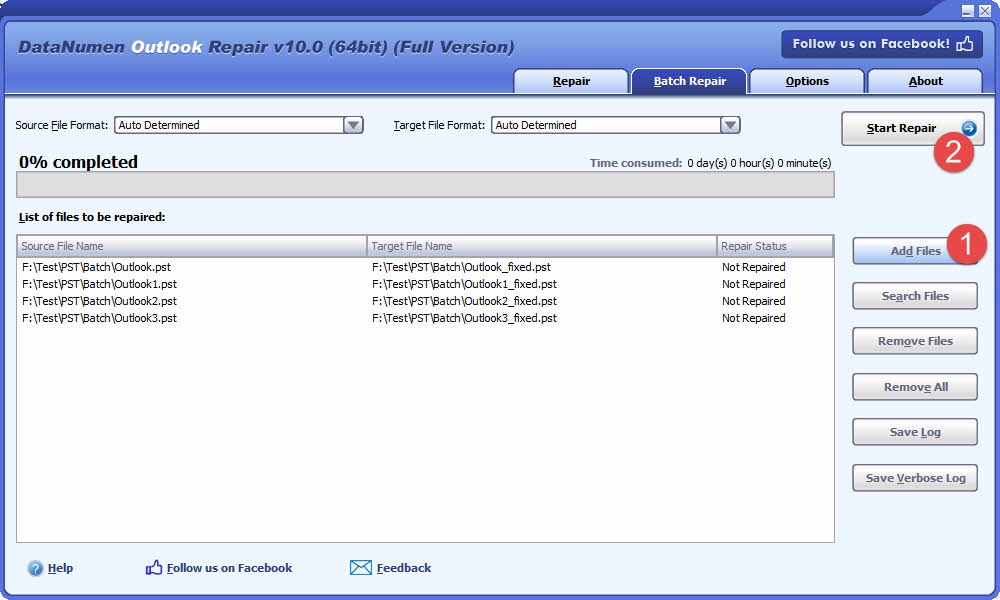
- "Batch Repair" tab သို့သွားပါ။
- ပြုပြင်ရမည့် PST ဖိုင်များစွာကို ထည့်ရန် "Add Files" ကိုနှိပ်ပါ။
- ပြည်တွင်းကွန်ပျူတာပေါ်တွင် ပြုပြင်ရမည့်ဖိုင်များကို ရှာဖွေရန် “Search Files” ကိုနှိပ်နိုင်သည်။
- “ပြုပြင်မှုစတင်ရန်” ခလုတ်ကိုနှိပ်ပါ
စာရင်းရှိ PST ဖိုင်အားလုံးကို တစ်ခုပြီးတစ်ခု ပြုပြင်ပါမည်။
5.3 Hard Drive၊ Disk Image သို့မဟုတ် Backup ဖိုင်များမှ ပြန်လည်ရယူပါ။
တစ်ခါတစ်ရံတွင် သင့်တွင် PST ဖိုင် မရှိတော့ပါ၊ ဥပမာ-
- သင်သည် PST ဖိုင်ကို အပြီးတိုင် ဖျက်ပစ်လိုက်သည်။
- သင် hard drive ကို format လုပ်ပါ။
- Hard drive ချို့ယွင်းခြင်း။
- VMWare သို့မဟုတ် Virtual PC ရှိ virtual disk သည် ပျက်စီးနေသည် သို့မဟုတ် ပျက်စီးနေသည်။
- အရန်မီဒီယာပေါ်ရှိ အရန်ဖိုင်သည် ပျက်စီးနေသည် သို့မဟုတ် ပျက်စီးနေပြီး ၎င်းမှ PST ဖိုင်ကို သင်ပြန်ယူ၍မရပါ။
- ဒစ်ပုံဖိုင်သည် ပျက်စီးနေသည် သို့မဟုတ် ပျက်စီးနေပြီး သင်၏ PST ဖိုင်ကို ၎င်းမှ ပြန်လည်ရယူ၍မရပါ။
အထက်ဖော်ပြပါ ကိစ္စများတွင်၊ သင်သည် hard drive၊ disk ပုံ သို့မဟုတ် အရန်ဖိုင်များ တိုက်ရိုက်ရရှိသည့် Outlook ဒေတာကို ပြန်လည်ရယူနိုင်သေးသည်။
သင့်တွင် ဒစ်ခ်ရုပ်ပုံ သို့မဟုတ် မိတ္တူဖိုင်များရှိပါက၊ သင်သည် အောက်ပါအတိုင်း လုပ်ဆောင်နိုင်သည်-
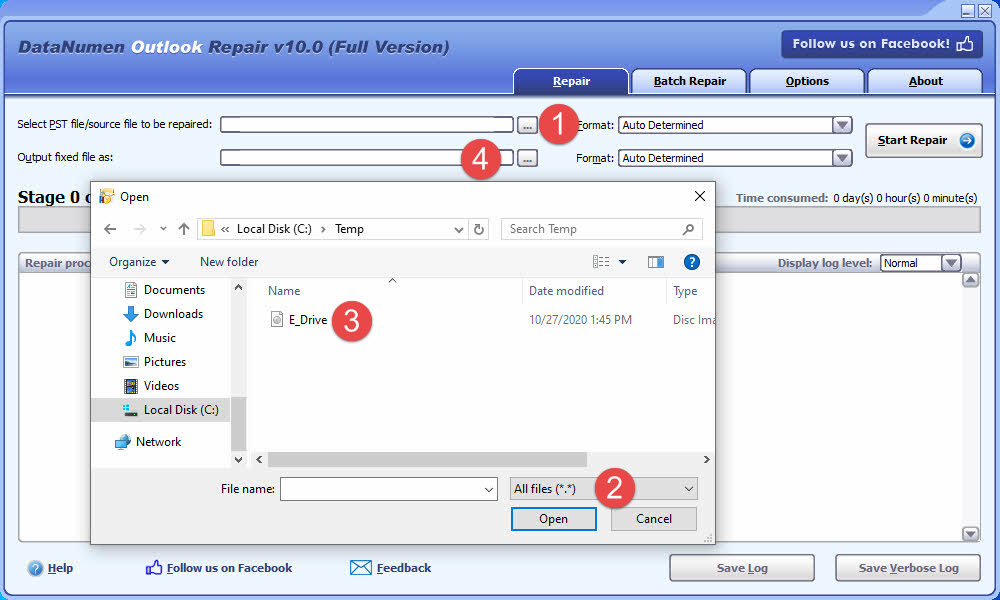
- အရင်းအမြစ်ဖိုင်ကိုရွေးချယ်ရန် “…” ခလုတ်ကိုနှိပ်ပါ။
- “Open File” ဒိုင်ယာလော့ဂ်တွင်၊ စစ်ထုတ်မှုအဖြစ် “ဖိုင်အားလုံး (*.*)” ကို ရွေးပါ။
- ပြုပြင်ရမည့် အရင်းအမြစ်ဖိုင်အဖြစ် ဒစ်ခ်ရုပ်ပုံ သို့မဟုတ် အရန်ဖိုင်ကို ရွေးပါ။
- E_Drive_fixed.pst ကဲ့သို့သော အထွက်ပုံသေ PST ဖိုင်အမည်ကို သတ်မှတ်ပါ။
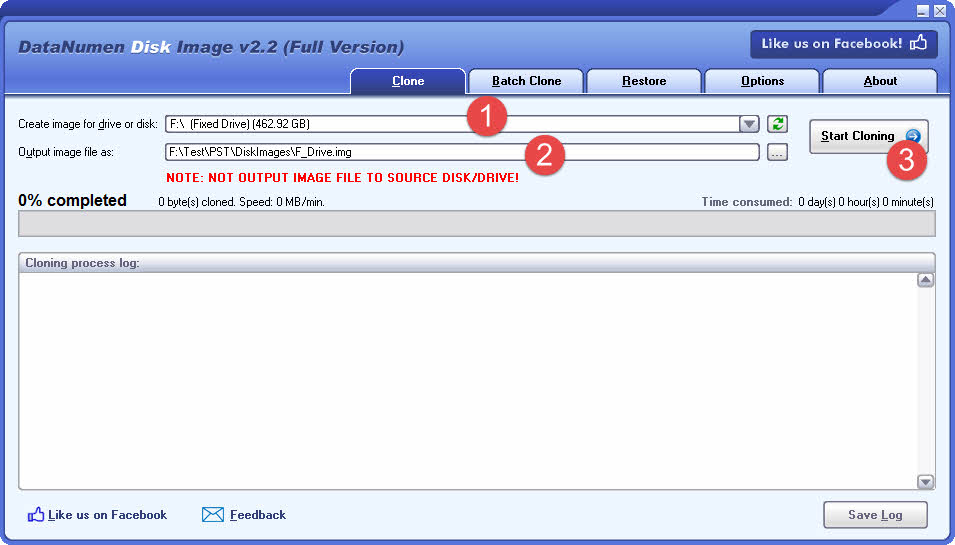
အကယ်၍ သင်သည် hard drive မှတိုက်ရိုက်ပြန်လည်ရယူလိုပါက၊ သင်သုံးနိုင်သည်။ DataNumen Outlook Drive Recovery, ဒါမှမဟုတ်အသုံးပြုမှု DataNumen Disk Image အရင်းအမြစ်ဖိုင်အဖြစ် hard drive ၏ disk image ဖိုင်ကိုဖန်တီးရန် DataNumen Outlook Repair:
- ဟာ့ဒ်ဒရိုက် သို့မဟုတ် ဒစ်ခ်ကို ရွေးပါ။
- ပုံထွက်ဖိုင်အမည်ကို သတ်မှတ်ပါ။
- hard drive/disk မှ disk image ဖိုင်ကို ဖန်တီးရန် “Start Cloning” ခလုတ်ကို နှိပ်ပါ။
၅.၄ ယာယီဖိုင်များမှ ပြန်လည်ရယူပါ
Outlook သည် PST ဖိုင်ကို ဝင်ရောက်ကြည့်ရှုသောအခါ၊ ဝင်ရောက်ကြည့်ရှုနေသော PST ဖိုင်နှင့် တူညီသောဖိုင်တွဲအောက်တွင် ဝှက်ထားသော ယာယီဖိုင်တစ်ခုကို ဖန်တီးနိုင်သည်။ ဥပမာအားဖြင့်၊ ဝင်ရောက်ကြည့်ရှုနေသော PST ဖိုင်ကို MyOutlook.PST ဟုခေါ်ပါက၊ ဝှက်ထားသော ယာယီ PST ဖိုင်အမည်သည် MyOutlook.pst.tmp ဖြစ်ပြီး MyOutlook.PST နှင့် တူညီသောဖိုင်တွဲတွင် ဖန်တီးထားသည်။
သင်၏ Outlook ပျက်သွားကာ MyOutlook.PST မှ လိုချင်သောဒေတာကို ပြန်လည်ရယူ၍မရသောအခါ၊ ထို့နောက် MyOutlook.PST.tmp မှ သင့်ဒေတာကို အောက်ပါအတိုင်း ပြန်လည်ရယူရန် ဖြစ်နိုင်ပါသေးသည်။
- MyOutlook.pst.tmp သည် လျှို့ဝှက်ဖိုင်တစ်ခုဖြစ်သောကြောင့်၊ သင်သည် သင်၏စနစ်ဆက်တင်များကို ဦးစွာပြောင်းလဲရပါမည်။ ဝှက်ထားသောဖိုင်များကိုပြသပါ။ .
- MyOutlook.PST.tmp ကို MyOutlookTmp.PST သို့ အမည်ပြောင်းပါ။
- အသုံး DataNumen Outlook Repair MyOutlookTmp.PST ပြုပြင်ရန်
5.5 Ransomware သို့မဟုတ် Virus မှ ပြန်လည်ရယူပါ။
သင့်ဖိုင်များကို ransomware သို့မဟုတ် virus ကြောင့် အခိုးခံရပါက၊ ကူးစက်ခံထားရသောဒေတာ၏ အရန်ကူးယူမှုကို ချက်ချင်းဖန်တီးပါ။
ပြီးရင်တော့သုံးပါ DataNumen Outlook Repair ကူးစက်ခံထားရသောဖိုင်များကိုစကင်န်ဖတ်ရန်နှင့်သင်၏ဒေတာကိုပြန်လည်ရယူရန်ကြိုးစားပါ။ ဆော့ဖ်ဝဲ၏အဆင့်မြင့်စကင်ဖတ်စစ်ဆေးခြင်းနည်းပညာသည် ransomware သို့မဟုတ် ဗိုင်းရပ်စ်ကူးစက်ခံထားရသောဖိုင်များကြောင့် ဒေတာဆုံးရှုံးမှုကို လျှော့ချရန် အထူးဒီဇိုင်းထုတ်ထားသည်။
5.6 ပြန်လည်ရယူထားသောဖိုင်ကို ပြုပြင်ပါ။
PST ဖိုင်တွေ ပြန်ကောင်းလာရင် DataNumen Data Recovery (သို့မဟုတ် အခြားဒေတာပြန်လည်ရယူရေးကိရိယာများ) Outlook တွင် ကောင်းမွန်စွာဖွင့်ရန်ပျက်ကွက်ပါက အသုံးပြုပါ။ DataNumen Outlook Repair ၎င်းတို့ကို ပြုပြင်ရန်နှင့် လုပ်ဆောင်နိုင်စွမ်းကို ပြန်လည်ရယူရန်။ ဤတူးလ်သည် ခြစားမှုပြဿနာများကို ကိုင်တွယ်ဖြေရှင်းရာတွင် အထူးပြုပြီး ပြုပြင်ထားသောဖိုင်များကို Outlook တွင် တစ်ဖန်ပြန်လည်ရရှိနိုင်ကြောင်း သေချာစေပါသည်။
5.7 ကုဒ်ဝှက်ထားသောဖိုင်ကို ပြုပြင်ပါ။
DataNumen Outlook Repair စကားဝှက်မေ့သွားသော်လည်း စကားဝှက်ဖြင့်ကာကွယ်ထားသော PST ဖိုင်ကိုလည်း ပြုပြင်နိုင်သည်။ ရုံ သင်၏ ကုဒ်ဝှက်ထားသော PST ဖိုင်ကို သာမန်ဖိုင်ကဲ့သို့ ပြုပြင်ပါ။ နှင့် output fixed PST ဖိုင်ကို ကုဒ်ဝှက်ထားတော့မည်မဟုတ်ပါ။
6. အွန်လိုင်းပြန်လည်ရယူခြင်းဝန်ဆောင်မှုများ
အွန်လိုင်းဝန်ဆောင်မှုများသည် အထူးပြုဆော့ဖ်ဝဲကို ထည့်သွင်းခြင်းမပြုဘဲ PST ဖိုင်များကို ပြုပြင်ခြင်းအတွက် အဆင်ပြေသော အခြားနည်းလမ်းများကို ပေးဆောင်သည်။ ဤဝဘ်အခြေခံဖြေရှင်းချက်များသည် ပုံမှန်ဘရောက်ဆာများမှတစ်ဆင့် ပြန်လည်ရယူရေးကိရိယာများကို အမြန်ဝင်ရောက်ခွင့်ပေးသည်။
6.1 ရိုးရှင်းသော ပြန်လည်ရယူရေး လုပ်ငန်းစဉ်များ
ဝဘ်အခြေခံ PST ပြုပြင်ခြင်းဝန်ဆောင်မှုများသည် ရိုးရှင်းသောအဆင့်များအတိုင်း လုပ်ဆောင်သည်-
- ပျက်စီးနေသော PST ဖိုင်ကို အင်တာနက်ချိတ်ဆက်မှုမှတစ်ဆင့် အပ်လုဒ်လုပ်ပါ။
- ပြုပြင်မှုလုပ်ငန်းစဉ်ကိုစတင်ပြီး ပြီးစီးရန်စောင့်ပါ။
- ပြန်လည်ရယူထားသောဖိုင်ကိုဒေါင်းလုဒ်လုပ်ပါ။
အွန်လိုင်းဝန်ဆောင်မှုအများစုသည် အရွယ်အစား 10GB အထိရှိသော PST ဖိုင်များကို ပံ့ပိုးပေးပါသည်။ ပြီးစီးသွားပြီးနောက် အသုံးပြုသူများသည် ပြန်လည်ရယူမှုရလဒ်ကို ချက်ချင်းမြင်တွေ့ရမည် သို့မဟုတ် ၎င်းနှင့်ပတ်သက်သည့် အီးမေးလ်အကြောင်းကြားချက်များကို ရရှိမည်ဖြစ်သည်။ ထို့အပြင် ဤဝန်ဆောင်မှုများသည် ပြုပြင်မှုကို အပြီးသတ်ခြင်းမပြုမီ ဖိုင်တွဲဖွဲ့စည်းပုံများနှင့် ပစ္စည်းအရေအတွက်များကို ပြသသည့် preview option များကို ပေးလေ့ရှိသည်။
6.2 အကောင်းအဆိုး cons
အားသာချက်များ:
- ဆော့ဖ်ဝဲလ်ထည့်သွင်းရန်မလိုအပ်ပါ။
- ဝဘ်ဘရောက်ဆာများမှတဆင့်ချက်ချင်းဝင်ရောက်ပါ။
- PST အပြင် ဖိုင်ဖော်မတ်များစွာအတွက် ပံ့ပိုးမှု
- လုံခြုံရေးအတွက် ရက် 30 အကြာတွင် အလိုအလျောက် ဖိုင်ဖျက်ခြင်း။
- နောက်ဆုံးပြန်လည်ရယူခြင်းမပြုမီ လုပ်ဆောင်နိုင်စွမ်းများကို အစမ်းကြည့်ရှုပါ။
ကန့်သတ်မှု:
ဖိုင်အရွယ်အစားကန့်သတ်ချက်များ မကြာခဏသက်ရောက်လေ့ရှိပြီး ဝန်ဆောင်မှုအများစုသည် စံဗားရှင်းများအတွက် 2GB တွင် အပ်လုဒ်လုပ်ခြင်းကို ကန့်သတ်ထားသည်။ ထို့အပြင်၊ အွန်လိုင်းကိရိယာအများစုသည် သတ်မှတ်ထားသော Microsoft Outlook PST နှင့် OST ကို formats ။
6.3 ထိပ်တန်းဝန်ဆောင်မှုများ
Recovery Toolbox သည် ထိပ်တန်းအွန်လိုင်း PST ပြုပြင်ရေးဝန်ဆောင်မှုများထဲမှ ရပ်တည်နေသည်။ ပလပ်ဖောင်းသည် အမျိုးမျိုးသော Outlook ဗားရှင်းများကို ပံ့ပိုးပေးပြီး အီးမေးလ်များ၊ အဆက်အသွယ်များနှင့် ပြက္ခဒိန်အရာများအတွက် ပြည့်စုံသော ပြန်လည်ရယူရေးရွေးချယ်စရာများကို ပေးပါသည်။
7. PST ဖိုင်များကို ပြုပြင်ရန် နောက်ထပ်ဖြေရှင်းနည်းများ
အထက်တွင်ဖော်ပြထားသောနည်းလမ်းများအပြင်၊ PST ဖိုင်များတွင်ရှုပ်ထွေးသောပျက်စီးမှုနှင့်ပြန်လည်ရယူခြင်းဆိုင်ရာစိန်ခေါ်မှုများကိုကိုင်တွယ်ဖြေရှင်းရန်အထူးပြု Outlook PST ပြုပြင်ရေးကိရိယာများစွာရှိပါသည်။ သင်၏ရှာဖွေမှုကိုရိုးရှင်းစေရန်အတွက်၊ ကျွန်ုပ်တို့သည်အထိရောက်ဆုံးဖြေရှင်းနည်းများကိုစုစည်းပြီးသေချာစွာအကဲဖြတ်ထားပါသည်။ ထိပ်တန်း Outlook ပြန်လည်ရယူရေးဆော့ဖ်ဝဲ၏ ပြည့်စုံသောစာရင်း.
8. အခြားသော Outlook အမှားများကို ဖြေရှင်းရန် နည်းလမ်းများ
8.1 သင့်ဖိုင် ယိုယွင်းနေခြင်းရှိမရှိ ဆုံးဖြတ်ပါ။
ဖိုင်အကျင့်ပျက်ခြစားမှုသည် အဖြစ်များသောတရားခံဖြစ်သော်လည်း၊ အခြားအချက်များစွာသည်လည်း Outlook ဖိုင်များကို ကောင်းမွန်စွာဖွင့်ခြင်းမှ တားဆီးနိုင်သည် သို့မဟုတ် အခြားသော Outlook ပြဿနာများကို ဖြစ်စေနိုင်သည်။ ဤပြဿနာများသည် အမှန်တကယ် ဖိုင်ပျက်စီးခြင်းကြောင့် ခွဲခြား၍မရသော အမှားအယွင်းများ ဖြစ်ပေါ်လေ့ရှိသည်။
အဂတိလိုက်စားမှုသည် အရင်းခံပြဿနာဟုတ်မဟုတ်ကို တိကျစွာ ရောဂါရှာဖွေရန်အတွက် အောက်ပါအတိုင်း လုပ်ဆောင်ပါ။
- သင့် PST ဖိုင်ကို အလုပ်လုပ်သော Outlook ထည့်သွင်းမှုဖြင့် အခြားကွန်ပျူတာသို့ လွှဲပြောင်းပါ။
- ဖိုင်ကို right click နှိပ်ပြီး ဖွင့်ခြင်းဖြင့် ၎င်းသည် read-only မဟုတ်ကြောင်း စစ်ဆေးပါ။ My Properties ပေးတဲ့ dialog ။

- ကွန်ပျူတာအသစ်ပေါ်ရှိ Outlook တွင် ဖိုင်ကိုဖွင့်ရန် ကြိုးစားပါ။

အခြားစနစ်တွင် ဖိုင်ကို အောင်မြင်စွာဖွင့်နိုင်ပါက၊ အကျင့်ပျက်ခြစားမှုကို ဖယ်ရှားနိုင်ပြီး PST ဖိုင်ကို ပြုပြင်ရန် မလိုအပ်ပါ။ ပြဿနာသည် ဖိုင်ကိုယ်တိုင်ထက် သင့်ဒေသခံကွန်ပျူတာဆက်တင်များတွင် ရှိနေသည်။ ပြဿနာကို ဖြေရှင်းရန် အောက်ပါပစ်မှတ်ထားသော ဖြေရှင်းချက်များကို အကောင်အထည်ဖော်ရန် စဉ်းစားပါ။
8.2 ဖြစ်နိုင်ချေရှိသော ဖြေရှင်းချက်များ
- ရုံးပြုပြင်ရေး
- Outlook ပရိုဖိုင်အသစ်တစ်ခုဖန်တီးပါ။
- Safe Mode တွင် Outlook ကိုဖွင့်ပါ။
- PST ဖိုင်ရဲ့ read-only attribute ကို ဖယ်ရှားပါ
- PST ဖိုင်ကို “Import” အစား “Open Outlook Data File” မှတစ်ဆင့် ဖွင့်ပါ။
- မူရင်းအီးမေးလ်အကောင့်ကိုဖျက်ပြီး အသစ်တစ်ခုဖန်တီးပါ။
- အချို့သော add-in အားလုံးကို ပိတ်ပါ။
- ဗိုင်းရပ်စ်နှိမ်နင်းရေးကိရိယာ၊ firewall နှင့် VPN ကိုပိတ်ပါ။
- ကွန်ပျူတာကို Restart လုပ်ပြီး
- အခြားအပလီကေးရှင်းများအားလုံးကို ပိတ်ပါ။
- ကွန်ရက်ဒရိုက် သို့မဟုတ် မြေပုံဆွဲထားသော ကွန်ရက်ဒရိုက်ပေါ်တွင် သိမ်းဆည်းထားလျှင် PST ဖိုင်ကို စက်တွင်းဒရိုက်ဗ်သို့ ကူးယူပါ။
- PST ဖိုင်၏လမ်းကြောင်းကိုစစ်ဆေးပြီး လိုအပ်ပါက ပြင်ပါ။
- ဖိုင်အရွယ်အစားကြီးနေသလား စစ်ဆေးပါ။
- အင်တာနက်ချိတ်ဆက်မှု OK ရှိမရှိ စစ်ဆေးပါ။
- Outlook ပရိုဖိုင်ဆက်တင်များကို စစ်ဆေးပါ။
- SMTP ဆာဗာဆက်တင်များကို စစ်ဆေးပါ။ လိုအပ်ပါက ၎င်းတို့ကို ပြောင်းလဲပါ။
- Outlook ၏ ပိုမြင့်သောဗားရှင်းဖြင့် PST ဖိုင်ကို ဖွင့်ပါ သို့မဟုတ် တင်သွင်းပါ။
- Outlook ကက်ရှ်ဖိုင်များကိုဖျက်ပါ။
- MSPST.dll နှင့် MSPST32.dll ကိုစစ်ဆေးရန် ဗိုင်းရပ်စ်နှိမ်နင်းရေးကိရိယာကို အသုံးပြုပါ။
- Cached Exchange Mode ကိုဖွင့်ပါ။
- SRS ဖိုင်ဆက်တင်များကို ပြန်လည်သတ်မှတ်ပါ။
- နောက်ဆုံးထွက် Windows နှင့် Office အပ်ဒိတ်များကို အသုံးပြုပါ။
- ပွောငျးလဲ Junk Email ရွေးချယ်မှုများ သို့ အလိုအလျောက် စစ်ထုတ်ခြင်း မရှိပါ။
- Hardware Acceleration ကိုပိတ်ပါ
- အသုံး System Restore Windows တွင် နောက်ဆုံးအောင်မြင်သော ပစ်လွှတ်မှုအမှတ်သို့ ပြန်လည်ရောက်ရှိရန်
- Outlook ၏ အမျိုးမျိုးသော configurations များကို ပြန်လည်သတ်မှတ်ရန် သို့မဟုတ် ရှင်းလင်းရန် command-line switches များကိုလည်း အသုံးပြုနိုင်သည်။
- ထိုသုံးပါ Windows Key + R ကို Run dialog ကိုဖွင့်ရန်။
- ထဲမှာ ဖွင့်လှစ် box တွင် အောက်ပါ command များထဲမှ တစ်ခုကို ရိုက်ထည့်ပြီး နှိပ်ပါ။ OK:
အမိန့် အသုံးပြုမှု Outlook /resetnavpane UI ဆိုင်ရာ ပြဿနာကို ဖြေရှင်းရန် လမ်းညွှန်မှုအကန့်ကို ပြန်လည်သတ်မှတ်ပါ။ Outlook /resetfolders ပျောက်ဆုံးနေသော မူရင်းဖိုင်တွဲများကို ပြန်လည်ရယူပါ။ Outlook /cleanviews ပျက်စီးနေသော စိတ်ကြိုက်ကြည့်ရှုမှုများကို ပြန်လည်သတ်မှတ်ပါ။ Outlook / ပြန်လည်ရယူပါ။ နောက်ဆုံးအောင်မြင်မှု စတင်ခြင်းတွင် ပရိုဖိုင်နှင့် ဖိုင်တွဲများသို့ ပြန်ယူပါ။ Outlook /cleanprofile မမှန်ကန်သော ပရိုဖိုင်ကီးများကို ဖယ်ရှားပြီး သင့်လျော်သည့်နေရာတွင် မူရင်းမှတ်ပုံတင်ကီးများကို ပြန်လည်ထုတ်ပေးပါ။ Outlook /cleanpst သန့်ရှင်းသော PST ဖိုင်အသစ်ဖြင့် Outlook ကိုဖွင့်ပါ။ ထို့နောက်၊ သင်သည် Outlook တွင် မူရင်း PST ဖိုင်ကိုဖွင့်ရန် ကြိုးစားနိုင်သည်။
၉။ PST ဖိုင်ပျက်စီးမှုကို ကာကွယ်ပါ
အောက်ပါ ကြိုတင်ကာကွယ်မှု အစီအမံများကို အကောင်အထည်ဖော်ခြင်းသည် အဂတိလိုက်စားမှုအန္တရာယ်များနှင့် PST ဖိုင်များကို ပြုပြင်ရန် လိုအပ်ချက်ကို သိသိသာသာ လျော့ကျစေပါသည်။
၉.၁ အကောင်းဆုံးဖိုင်အရွယ်အစားကို ထိန်းသိမ်းပါ
PST ဖိုင်အရွယ်အစားသည် စွမ်းဆောင်ရည်နှင့် အဂတိလိုက်စားမှုအန္တရာယ် နှစ်မျိုးလုံးကို တိုက်ရိုက်သက်ရောက်မှုရှိသည်။ ခေတ်မီ Outlook ဗားရှင်းများသည် 50GB အထိ ဖိုင်များကို ပံ့ပိုးပေးသော်လည်း၊ ဖိုင်အရွယ်အစားကို သေးငယ်အောင်ထိန်းသိမ်းထားခြင်းသည် အကောင်းဆုံးလည်ပတ်မှုအတွက် မရှိမဖြစ်လိုအပ်ပါသည်။ အကောင်းဆုံးလုပ်ဆောင်မှုများတွင် အောက်ပါတို့ပါဝင်သည်-
- အကောင်းဆုံးစွမ်းဆောင်ရည်အတွက် PST ဖိုင်များကို 10GB အောက်ထားပါ။
- ဖိုင်ကြီးများသည် လုပ်ငန်းဆောင်တာများကို နှေးကွေးစွာ လုပ်ဆောင်ပြီး အဂတိလိုက်စားမှုဖြစ်နိုင်ခြေကို တိုးမြင့်စေသည်
- အရွယ်အစားကြီးမားသော ဖိုင်များတွင် ပြုပြင်ခြင်းလုပ်ငန်းများသည် အသေးစားပျက်စီးမှုများအတွက်ပင် အချိန်ကုန်လာပါသည်။
- ခေတ်သစ် Outlook ဗားရှင်းများသည် ဖိုဒါအကန့်တွင် PST ဖိုင်များစွာကို တစ်ပြိုင်နက်တည်း ပံ့ပိုးပေးပါသည်။
- Outlook စည်းမျဉ်းများကို အသုံးပြု၍ PST ဖိုင်များစွာတွင် အီးမေးလ်များ ဖြန့်ဝေပြီး တစ်ဦးချင်းဖိုင်အရွယ်အစားကို လျှော့ချပါ
အဟောင်းဖော်မတ် PST ဖိုင်များအတွက် (Outlook 2002 နှင့် အစောပိုင်း)၊ တင်းကျပ်သော အရွယ်အစားကန့်သတ်ချက်များ ရှိပါသည်။ ဤအဟောင်းဖော်မတ်များသည် PST ဖိုင်များကို အများဆုံး 2GB အထိ ကန့်သတ်ထားသည်။ ဤကန့်သတ်ချက်သို့ နီးကပ်လာသောအခါ အသုံးပြုသူများသည် ပြဿနာအမျိုးမျိုးနှင့် အကျင့်ပျက်ခြစားမှုအန္တရာယ်များ တိုးလာသည်ကို ကြုံတွေ့ရပါသည်။ ထို့ကြောင့် အဟောင်းဖော်မတ် PST ဖိုင်များကို 1.5GB အောက် ထားရှိခြင်းသည် မရှိမဖြစ်လိုအပ်သော အလေ့အကျင့်တစ်ခုဖြစ်သည်။
၉.၂ အီးမေးလ်အမြောက်အမြား ပေးပို့ခြင်းကို ရှောင်ကြဉ်ပါ
Microsoft Outlook သည် အီးမေးလ်ပမာဏများစွာကို တစ်ပြိုင်နက်တည်း စီမံဆောင်ရွက်သည့်အခါ စွမ်းဆောင်ရည်ပြဿနာများ ကြုံတွေ့ရပါသည်။ အပလီကေးရှင်းသည် အစုလိုက်အပြုံလိုက်လုပ်ဆောင်မှုများအတွင်း ရပ်တန့်သွားနိုင်ပြီး အတင်းအကျပ်ပိတ်ရန် လိုအပ်ပြီး PST ဖိုင်ကို ပျက်စီးစေနိုင်သည်။ လုပ်ငန်းလည်ပတ်မှုဆိုင်ရာ လမ်းညွှန်ချက်များ-
- လုပ်ငန်းစဉ်ထက် မပိုပါ 10,000 လုပ်ဆောင်ချက်တစ်ခုတည်းတွင် အီးမေးလ်များ
- အီးမေးလ်အရေအတွက်များစွာကို ကိုင်တွယ်သည့်အခါ အများဆုံး အီးမေးလ် ၁၀၀၀ အထိ အသုတ်လိုက် လုပ်ဆောင်ပါ။
- အီးမေးလ်အားလုံးကို စီမံဆောင်ရွက်ပြီးသည်အထိ လုပ်ငန်းဆောင်တာများကို စနစ်တကျ ထပ်ခါတလဲလဲ လုပ်ဆောင်ပါ
- ဤနည်းလမ်းသည် ရွေးချယ်ခြင်း၊ ရွှေ့ခြင်း၊ ကူးယူခြင်းနှင့် ဖျက်ခြင်းလုပ်ဆောင်ချက်များအတွက် အကျုံးဝင်ပါသည်။
၉.၃ PST ဖိုင်များကို ဒေသတွင်းတွင်သာ သိမ်းဆည်းပါ
PST ဖိုင်များသည် ဒေသတွင်းကွန်ပျူတာဒရိုက်များတွင် သိမ်းဆည်းထားသည့်အခါ အကောင်းဆုံးလုပ်ဆောင်ပါသည်။ ကွန်ရက်သိုလှောင်မှုသည် ဖိုင်၏သမာဓိကို ထိခိုက်စေသည့် သိသာထင်ရှားသော ပျက်စီးမှုအန္တရာယ်များကို ဖြစ်ပေါ်စေပါသည်။ အရေးကြီးသောသိုလှောင်မှုလိုအပ်ချက်များ-
- PST ဖိုင်များကို ကွန်ရက်ဒရိုက်များ သို့မဟုတ် ဆာဗာများတွင် ဘယ်တော့မှ မသိမ်းဆည်းပါနှင့်
- PST ဖိုင်ဗိသုကာသည် ကွန်ရက်ပတ်ဝန်းကျင် ဝင်ရောက်ခွင့်ပုံစံများကို မပံ့ပိုးပါ။
- ကွန်ရက်နှောင့်နှေးမှုနှင့် ချိတ်ဆက်မှုပြဿနာများသည် မကြာခဏ အကျင့်ပျက်ခြစားမှုများကို ဖြစ်ပေါ်စေသည်
- PST ဖိုင်များကို ကွန်ရက်များတစ်လျှောက် မျှဝေခြင်းကို ရှောင်ကြဉ်ပါ
- ကွန်ရက်မှတစ်ဆင့် တူညီသော PST ဖိုင်ကို အသုံးပြုသူများစွာ တစ်ပြိုင်နက်တည်း ဝင်ရောက်ကြည့်ရှုခွင့် မပြုပါနှင့်
- တစ်ပြိုင်နက်တည်း ကွန်ရက်ဝင်ရောက်ခွင့်သည် အဂတိလိုက်စားမှုဖြစ်နိုင်ခြေကို သိသိသာသာ တိုးစေသည်
၉.၄ Outlook ကို စနစ်တကျပိတ်ပါ
Outlook ပုံမှန်မဟုတ်သော ပိတ်ခြင်းသည် PST ဖိုင်ပျက်စီးမှု၏ အဓိကအကြောင်းရင်းဖြစ်သည်။ အသုံးပြုသူများသည် စနစ်ပိတ်ခြင်းမပြုမီ အပလီကေးရှင်းကို လုံးဝပိတ်သိမ်းကြောင်း သေချာစေရမည်။ အတည်ပြုခြင်းလုပ်ထုံးလုပ်နည်းများ-
- ပုံမှန်လည်ပတ်မှုအတွင်း Task Manager မှတစ်ဆင့် Outlook ကို ဘယ်တော့မှ အတင်းအကျပ်ပိတ်ခြင်းမပြုပါနှင့်။
- Outlook သည် ဝင်းဒိုးပိတ်ပြီးနောက် ပေးပို့ခြင်း/လက်ခံခြင်း လုပ်ငန်းတာဝန်များ အပါအဝင် နောက်ခံလုပ်ဆောင်ချက်များကို ဆက်လက်လုပ်ဆောင်သည်
- နောက်ခံလုပ်ငန်းစဉ်များကိုညွှန်ပြသည့် Outlook အိုင်ကွန်များရှိမရှိ system tray ကိုစစ်ဆေးပါ။
- Task Manager ကိုဖွင့်ပြီး အတည်ပြုပါ OUTLOOK.EXE လုပ်ငန်းစဉ်စာရင်းတွင် မရှိခြင်း
- ပိုမိုလွယ်ကူသောတည်နေရာအတွက် လုပ်ငန်းစဉ်စာရင်းကို အက္ခရာစဉ်အတိုင်း စီပါ။
Outlook သည် ကွန်ရက်ဆက်သွယ်ရေးပြဿနာများကြောင့် မှတ်ဉာဏ်တွင် အကန့်အသတ်မရှိရှိနေသည့်အခါ အသုံးပြုသူများသည် အောက်ပါတို့ဖြင့် ပိတ်သိမ်းခြင်းကို အရှိန်မြှင့်နိုင်သည်-
- Outlook အသုံးပြုသော ကွန်ရက်ချိတ်ဆက်မှုကို ကိုယ်တိုင်ပိတ်ခြင်း
- နောက်ခံတာဝန် abortion ကို ဖြစ်ပေါ်စေသည့် ချိတ်ဆက်မှု timeout ကို ခွင့်ပြုခြင်း
- Outlook ကို ပြန်လည်စတင်ပြီး မိနစ်အနည်းငယ်စောင့်ပြီးနောက် ပုံမှန်အတိုင်း ထွက်ခြင်း
၉.၅ ဗိုင်းရပ်စ်နှိမ်နင်းရေးဆော့ဖ်ဝဲကို ဂရုတစိုက် ပြင်ဆင်သတ်မှတ်ပါ
အချို့သော antivirus application များသည် PST ဖိုင်များကို ပျက်စီးစေသည် သို့မဟုတ် ဖျက်ပစ်သည်ဟု သတင်းပို့ထားပါသည်။ အကြံပြုထားသော ကြိုတင်ကာကွယ်မှုများ-
- ဖြစ်နိုင်သည့်အခါတွင် PST ဖိုင်များကို အချိန်နှင့်တပြေးညီ စကင်ဖတ်ခြင်းမှ ဖယ်ထုတ်ရန် antivirus ဆော့ဖ်ဝဲကို ပြင်ဆင်သတ်မှတ်ပါ။
- ဗိုင်းရပ်စ်နှိမ်နင်းရေးကာကွယ်မှု အသက်ဝင်နေချိန်တွင် အီးမေးလ်လုပ်ဆောင်ချက်စွမ်းဆောင်ရည်ကို စောင့်ကြည့်ပါ
- ဖြန့်ကျက်မှုမပြုလုပ်မီ Outlook နှင့် antivirus software လိုက်ဖက်ညီမှုကို သုတေသနပြုလုပ်ပါ။
- PST ဖိုင်များကို ကွာရန်တင်းလုပ်ခြင်း သို့မဟုတ် ဖယ်ရှားခြင်း ပြုလုပ်နိုင်သည့် ရန်လိုသော လုံခြုံရေးဆော့ဖ်ဝဲကို အထူးသတိထားပါ။
၉.၆ Outlook Add-In များကို စီမံခန့်ခွဲပါ
Outlook add-in များကို မှားယွင်းစွာ ဒီဇိုင်းထုတ်ထားခြင်း သို့မဟုတ် ချို့ယွင်းချက်များကြောင့် PST ဖိုင်ပျက်စီးမှု ဖြစ်ပေါ်နိုင်ပါသည်။ စီမံခန့်ခွဲမှု ချဉ်းကပ်မှု-
- ထည့်သွင်းထားသော Outlook add-in များကို မှန်မှန် ပြန်လည်သုံးသပ်ပါ
- မလိုအပ်သော သို့မဟုတ် ရှားရှားပါးပါးသာ အသုံးပြုသော add-in များကို ပိတ်ပါ
- PST ပျက်စီးမှုကို မကြာခဏ ကြုံတွေ့နေရပါက ပြဿနာရှိသော အစိတ်အပိုင်းများကို ဖော်ထုတ်ရန် add-in များကို စနစ်တကျ ပိတ်ပါ။
- add-in တစ်ခုချင်းစီကို disable လုပ်ပြီးနောက် Outlook ၏ တည်ငြိမ်မှုကို စမ်းသပ်ပါ
- နာမည်ကောင်းရှိသော ဆော့ဖ်ဝဲရေးသားသူများထံမှ အရေးကြီးပြီး ကောင်းမွန်စွာ ထိန်းသိမ်းထားသော add-in များကိုသာ သိမ်းဆည်းပါ။
၉.၇ ပုံမှန် အရန်ကူးယူခြင်း မဟာဗျူဟာကို အကောင်အထည်ဖော်ပါ
ပုံမှန် အရန်ကူးယူခြင်းသည် ဒေတာဆုံးရှုံးမှုမှ အပြီးအပိုင်ကာကွယ်မှုတစ်ခုဖြစ်သည်။ အရန်ကူးယူခြင်း အကောင်းဆုံးလုပ်ဆောင်မှုများ-
- အီးမေးလ်ဟောင်းများအတွက် အလိုအလျောက် မော်ကွန်းတင်ခြင်းကို ဖွင့်ပါ
- အနည်းဆုံး အပတ်စဉ် PST ဖိုင် အရန်ကူးယူမှုများကို အချိန်ဇယားဆွဲပါ
- သီးခြား ရုပ်ပိုင်းဆိုင်ရာ drive များ သို့မဟုတ် cloud storage တွင် backup များကို သိမ်းဆည်းပါ
- အရန်ကူးယူမှု မှန်ကန်မှုကို ပုံမှန်စစ်ဆေးပါ
- ဘေးအန္တရာယ် ပြန်လည်ထူထောင်ရေး ရွေးချယ်စရာများအတွက် အရန်ကူးယူမှု ဗားရှင်းများစွာကို ထိန်းသိမ်းထားပါ
- အရန်ကူးယူခြင်း အသက်ဝင်ကြောင်း သေချာစေရန်အတွက် ပြန်လည်ရယူခြင်း လုပ်ထုံးလုပ်နည်းများကို စမ်းသပ်ပါ
- မှတ်တမ်းတင်ထားသော အရန်ကူးယူထားသည့်နေရာများနှင့် ပြန်လည်ထူထောင်ရေးလုပ်ထုံးလုပ်နည်းများ
အသေးစိတ်အချက်အလက်များအတွက်၊ ကျွန်ုပ်တို့၏ အပြည့်အစုံကို ကြည့်ပါ Outlook အီးမေးလ် backup လုပ်ခြင်းလမ်းညွှန်.
10 ။ ကောက်ချက်
PST ဖိုင်ပျက်စီးမှုသည် Outlook အသုံးပြုသူများအတွက် သိသာထင်ရှားသောစိန်ခေါ်မှုတစ်ရပ်အဖြစ် ဆက်လက်တည်ရှိနေသော်လည်း ထိရောက်သောဖြေရှင်းနည်းများစွာရှိပါသည်။ အထူးသဖြင့် အကောင်းဆုံးဖိုင်အရွယ်အစားများကို ထိန်းသိမ်းခြင်းနှင့် သင့်လျော်သောသိုလှောင်မှုလုပ်ငန်းစဉ်များကို ထိန်းသိမ်းခြင်းသည် ပျက်ယွင်းမှုအန္တရာယ်များကို လျှော့ချရန် ကူညီပေးပါသည်။ ပျက်ယွင်းမှုဖြစ်ပွားသည့်အခါ PST ဖိုင်ကိုပြုပြင်ရန် ဖြေရှင်းနည်းများစွာကိုလည်း အသုံးပြုနိုင်ပါသည်။ အောက်တွင်အကျဉ်းချုပ်ဖော်ပြထားပါသည်။
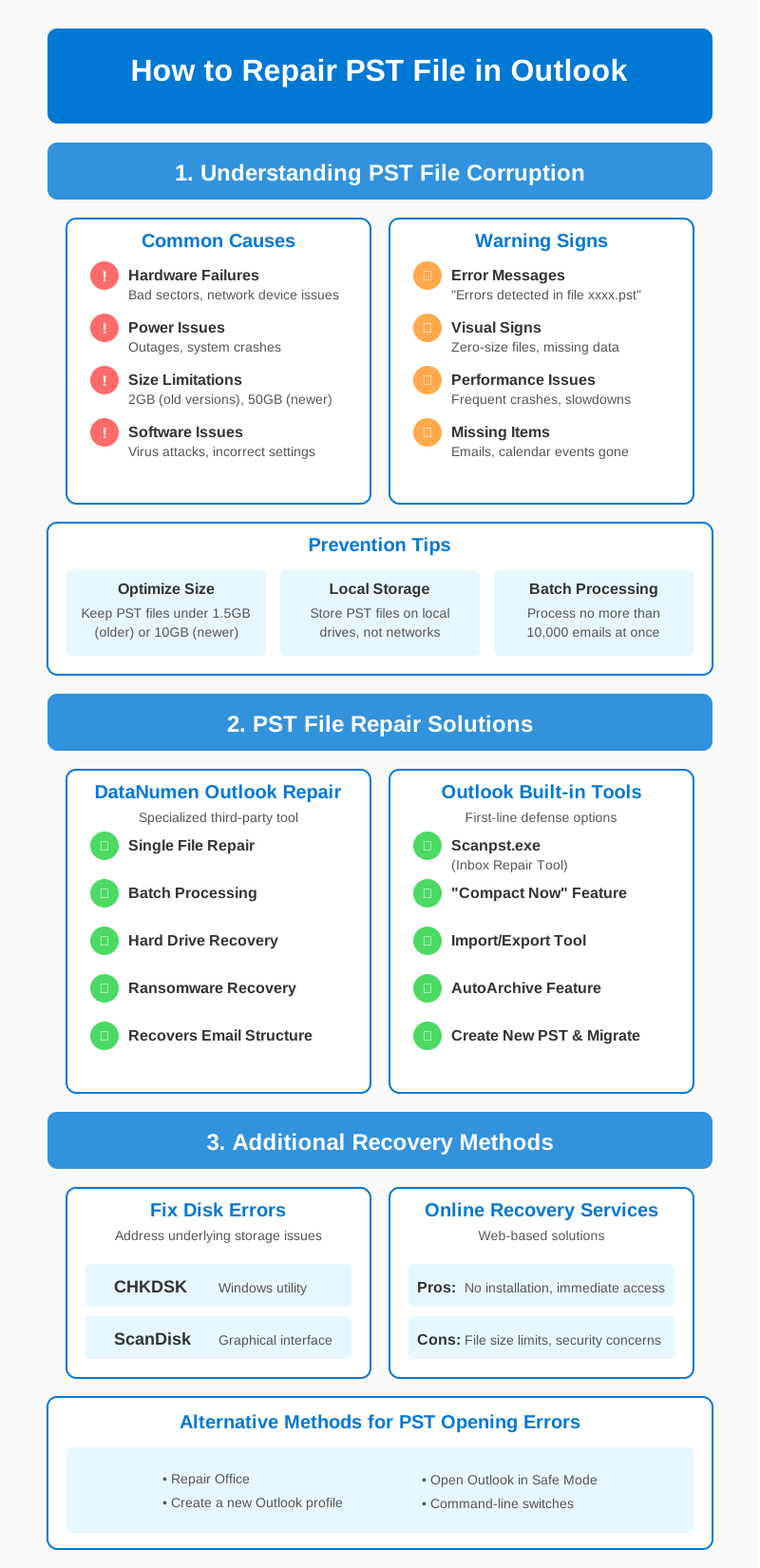
Microsoft ၏ built-in ကိရိယာများသည် အသေးစား အကျင့်ပျက်ခြစားမှုများအပေါ် ပထမလိုင်း ကာကွယ်ရေးများအဖြစ် လုပ်ဆောင်သည်။ Compact Now နှင့် AutoArchive အင်္ဂါရပ်များမှတစ်ဆင့် ပုံမှန်ပြုပြင်ထိန်းသိမ်းမှုနှင့်အတူ Scanpst.exe သည် အခြေခံပြုပြင်မှုလိုအပ်ချက်များကို ထိထိရောက်ရောက် ကိုင်တွယ်ဖြေရှင်းပေးပါသည်။ အဂတိလိုက်စားမှု ပြင်းထန်မှုတွေ၊ DataNumen Outlook Repair tool တစ်ခု Outlook ဗားရှင်းအမျိုးမျိုးတွင် single နှင့် batch file processing နှစ်မျိုးလုံးကို ပံ့ပိုးပေးသည့် PST ဖိုင်များကို ပြုပြင်ရန် အဆင့်မြင့်ပြန်လည်ရယူခြင်းစွမ်းရည်များကို ပေးဆောင်သည်။
CHKDSK နှင့် ScanDisk မှတဆင့် ဒစ်ခ်အဆင့်ဖြေရှင်းချက်များသည် PST အကျင့်ပျက်ခြစားမှုကိုဖြစ်စေလေ့ရှိသော အရင်းခံသိုလှောင်မှုပြဿနာများကို လိပ်စာပေးသည်။ ထို့အပြင်၊ ဆော့ဖ်ဝဲထည့်သွင်းခြင်းသည် လက်တွေ့မကျကြောင်း သက်သေပြသောအခါတွင် အွန်လိုင်းပြန်လည်ရယူခြင်းဝန်ဆောင်မှုများသည် အဆင်ပြေသော အခြားရွေးချယ်စရာများကို ပေးပါသည်။
အောင်မြင်သော PST ဖိုင်ကို စီမံခန့်ခွဲရာတွင် ပုံမှန်စောင့်ကြည့်ခြင်းနှင့် တက်ကြွသော ထိန်းသိမ်းမှု လိုအပ်သည် သတိရပါ။ အကြံပြုထားသော သိုလှောင်မှုအလေ့အကျင့်များကို လိုက်နာစဉ်တွင် ဤပြုပြင်မှုနည်းဗျူဟာများကို အကောင်အထည်ဖော်ခြင်းဖြင့် သင်၏ Outlook ဒေတာသည် လုံခြုံပြီး ဝင်ရောက်အသုံးပြုနိုင်ကြောင်း သေချာစေသည်။
အာဘော်အကြောင်း
Xiu Xing လုပ်ငန်းအီးမေးလ်စနစ်များနှင့် Microsoft Office ပြဿနာဖြေရှင်းခြင်းများတွင် 8 နှစ်အထက် အတွေ့အကြုံရှိသော အိုင်တီပညာရှင်တစ်ဦးဖြစ်သည်။ သူသည် မတူကွဲပြားသော ကော်ပိုရိတ်ပတ်ဝန်းကျင်များတစ်လျှောက် ရှုပ်ထွေးသော Outlook ပြဿနာများကို ဖြေရှင်းရန် အသုံးပြုသူထောင်ပေါင်းများစွာကို ကူညီပေးခဲ့သည်။
Xiu သည် အီးမေးလ်စနစ် ရွှေ့ပြောင်းခြင်း၊ ဒေတာပြန်လည်ရယူခြင်းနှင့် ကုန်ထုတ်စွမ်းအားဆော့ဖ်ဝဲကို ပိုမိုကောင်းမွန်အောင်ပြုလုပ်ခြင်းတွင် အထူးပြုပါသည်။ သူ၏လက်တွေ့အတွေ့အကြုံတွင် Exchange Server ဖြန့်ကျက်မှုများကို စီမံခန့်ခွဲခြင်း၊ MAPI ချိတ်ဆက်မှုဆိုင်ရာ ပြဿနာများကို ဖြေရှင်းခြင်းနှင့် မစ်ရှင်အရေးပါသော အီးမေးလ်စနစ်များအတွက် ခိုင်မာသော အရန်ကူးယူနည်းဗျူဟာများ အကောင်အထည်ဖော်ခြင်းတို့ ပါဝင်ပါသည်။
Xiu သည် သူ၏ နည်းပညာဆိုင်ရာ အရေးအသားမှတစ်ဆင့် နေ့စဉ်အသုံးပြုသူများ လက်လှမ်းမီနိုင်သော ရှုပ်ထွေးသော IT ဖြေရှင်းချက်များကို ပြုလုပ်ရန် ကတိပြုပါသည်။ သူသည် နောက်ဆုံးပေါ် Office 365 နှင့် Exchange Online တိုးတက်မှုများနှင့် ပေါ်ထွက်လာသော အီးမေးလ်နည်းပညာများဖြင့် စဉ်ဆက်မပြတ် လက်ရှိရှိနေပါသည်။ အီးမေးလ်လျှို့ဝှက်ဆန်းကြယ်မှုများကို မဖြေရှင်းသည့်အခါ Xiu သည် လူများကို ပိုမိုထိရောက်စွာလုပ်ဆောင်နိုင်ရန် ကူညီပေးသည့် လက်တွေ့ကျသောနည်းပညာအကြံဉာဏ်များကို မျှဝေခြင်းကို နှစ်သက်သည်။
ဤလမ်းညွှန်ချက်နှင့် ပတ်သက်၍ မေးခွန်းများ ရှိပါသလား သို့မဟုတ် Outlook ပြဿနာများအတွက် နောက်ထပ်အကူအညီ လိုအပ်ပါသလား။ Xiu ကြိုဆိုပါတယ်။ အကြံပြုချက်များနှင့် အကြံပြုချက်များ ဤပြဿနာဖြေရှင်းရေးအရင်းအမြစ်များကို ပိုမိုကောင်းမွန်စေရန်အတွက်။