
1 ။ နိဒါန်း
1.1 Scanpst.exe ဆိုတာဘာလဲ
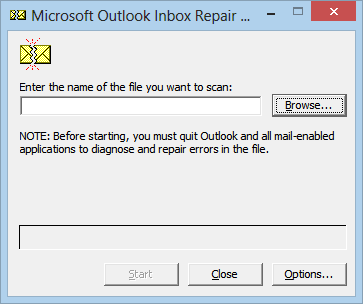
Microsoft Outlook Inbox Repair Tool ဟု အများအားဖြင့် သိကြသည့် Scanpst.exe သည် Microsoft Outlook ရှိ ပျက်စီးနေသော PST (Personal Storage Table) ဖိုင်များကို ရှာဖွေဖော်ထုတ်ရန်နှင့် ပြုပြင်ရန် ဒီဇိုင်းထုတ်ထားသည့် တပ်ဆင်အသုံးအဆောင်တစ်ခုဖြစ်သည်။ ထို့အပြင်၊ ဤမရှိမဖြစ်လိုအပ်သောကိရိယာသည် Microsoft Outlook ၏ဗားရှင်းအားလုံးနှင့်ပါ၀င်သောကြောင့် သုံးစွဲသူများသည် ၎င်းတို့၏ Outlook ဒေတာဖိုင်များနှင့် ပြဿနာများကြုံတွေ့ရသောအခါတွင် ကာကွယ်ရေး၏ပထမလိုင်းအဖြစ် ဆောင်ရွက်ပါသည်။
1.2 Outlook အသုံးပြုသူများအတွက် အဘယ်ကြောင့် အရေးကြီးသနည်း။
အကြောင်းအမျိုးမျိုးကြောင့် Scanpst.exe ၏အရေးပါမှုကို Outlook အသုံးပြုသူများအတွက် မဖော်ပြနိုင်ပါ။
- ဦးစွာ၊ ၎င်းသည် ပျက်စီးနေသော PST ဖိုင်များကို ပြုပြင်ရန်အတွက် အခမဲ့၊ တရားဝင်ဖြေရှင်းချက်တစ်ခု ပေးပါသည်။
- ထို့အပြင်၊ ၎င်းသည် လက်လှမ်းမမီနိုင်သော အီးမေးလ်များ၊ အဆက်အသွယ်များနှင့် အခြား Outlook အရာများကို ပြန်လည်ရယူရန် ကူညီပေးသည်။
- ထို့အပြင်၊ ၎င်းသည် ဖိုင်ပျက်စီးခြင်းကြောင့် ဒေတာဆုံးရှုံးမှုကို ကာကွယ်ပေးပါသည်။
- ထို့အပြင်၊ ၎င်းသည် Outlook ဒေတာဖိုင်များ၏ ခိုင်မာမှုကို ထိန်းသိမ်းထားသည်။
- နောက်ဆုံးတွင်၊ ၎င်းသည် သာမန် Outlook ပြဿနာများအတွက် ချက်ခြင်းပြဿနာဖြေရှင်းရေးကိရိယာအဖြစ် လုပ်ဆောင်သည်။
1.3 သင်အသုံးပြုရန်လိုအပ်သောအခါ
အသုံးပြုသူများသည် အောက်ပါအခြေအနေများနှင့် ရင်ဆိုင်ရသောအခါ Scanpst.exe ကို အသုံးပြုရန် စဉ်းစားသင့်သည်-
- ဖွင့်ရန်ကြိုးစားသည့်အခါ Outlook ပျက်သွားခြင်း သို့မဟုတ် ရပ်တန့်သွားသည်။
- သတ်မှတ်ထားသော ဖိုင်တွဲများကို ဝင်ရောက်သည့်အခါ အမှားအယွင်း မက်ဆေ့ချ်များ ပေါ်လာပါသည်။
- ပျောက်ဆုံးနေသော သို့မဟုတ် မပြည့်စုံသော အီးမေးလ်များနှင့် အခြားအရာများ
- မျှော်လင့်မထားသော Outlook အပြုအမူ သို့မဟုတ် စွမ်းဆောင်ရည် ပြဿနာများ
- မသင့်လျော်သော Outlook ပိတ်ခြင်း သို့မဟုတ် စနစ်ပျက်သွားပြီးနောက်
- “ဖိုင် xxxx.pst သည် ကိုယ်ရေးကိုယ်တာဖိုင်တွဲများမဟုတ်ပါ” သို့မဟုတ် အခြားသော အမှားအယွင်းမက်ဆေ့ချ်များကို လက်ခံရရှိသည့်အခါ။

Scanpst.exe သည် အဓိကအားဖြင့် ပြုပြင်ရေးကိရိယာတစ်ခုဖြစ်သော်လည်း၊ မည်သို့ပင်ဆိုစေကာမူ Outlook ဒေတာဖိုင်များ၏ ကျန်းမာရေးကို သေချာစေရန် ပုံမှန်ပြုပြင်ထိန်းသိမ်းမှု၏ တစ်စိတ်တစ်ပိုင်းအဖြစ် ၎င်းကိုလည်း တက်ကြွစွာ အသုံးပြုနိုင်သည်။ ရလဒ်အနေဖြင့်၊ ဤကိရိယာကို အချိန်နှင့်မည်သို့ ထိရောက်စွာအသုံးပြုရမည်ကို နားလည်ခြင်းသည် သုံးစွဲသူများအား ဖြစ်နိုင်ချေရှိသော ဒေတာများ ဆုံးရှုံးခြင်းမှ ကယ်တင်နိုင်ပြီး အကျိုးဆက်အနေဖြင့် ၎င်းတို့၏ အီးမေးလ်ဆက်သွယ်မှုများတွင် အနှောင့်အယှက်များကို လျှော့ချနိုင်မည်ဖြစ်သည်။
2. Scanpst.exe ဘယ်မှာလဲ။
2.1 Windows & Outlook ဗားရှင်းများဖြင့် ပုံသေ Scanpst တည်နေရာများ
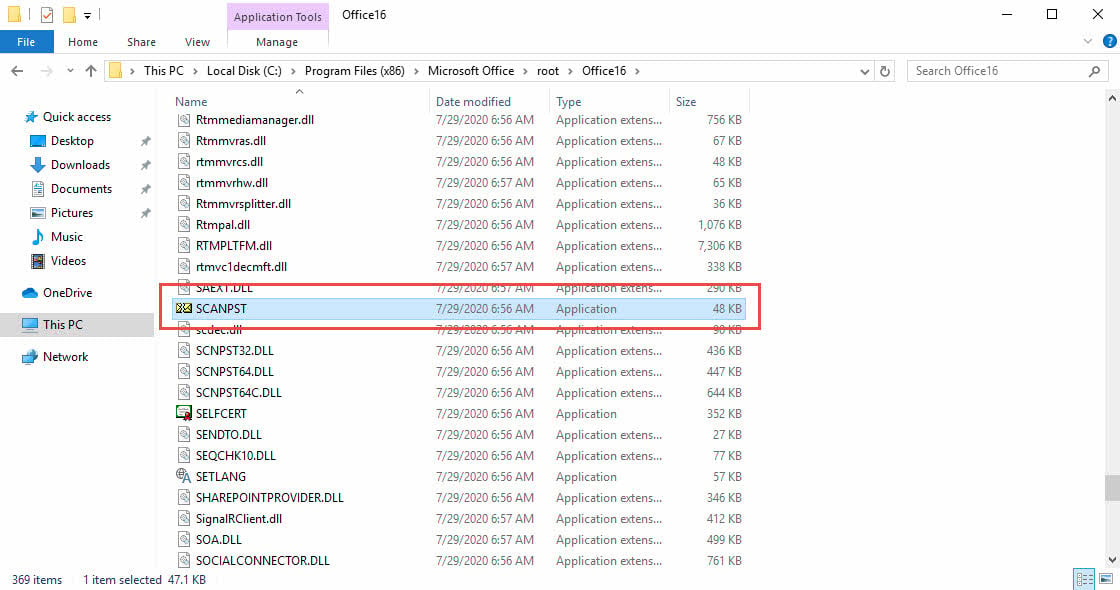
Scanpst.exe ၏တည်နေရာသည် သင်၏ Windows ဗိသုကာနှင့် Outlook ဗားရှင်းပေါ်မူတည်၍ ကွဲပြားသည်။ ဤသည်မှာ ဤကိရိယာကို သင်ရှာဖွေနိုင်သည့် ဘုံလမ်းကြောင်းများဖြစ်သည်-
(၁) Windows 1-bit တည်နေရာများ
- Outlook 2021/2019/2016- C:\Program Files\Microsoft Office\root\Office16
- Outlook 2013- C:\Program Files\Microsoft Office\Office15
- Outlook 2010- C:\Program Files\Microsoft Office\Office14
- Outlook 2007- C:\Program Files\Microsoft Office\Office12
- Outlook 2003- C:\Program Files\Microsoft Office\Office11
(၁) Windows 2-bit တည်နေရာများ
- Outlook 2021/2019/2016- C:\Program Files (x86)\Microsoft Office\root\Office16
- Outlook 2013- C:\Program Files (x86)\Microsoft Office\Office15
- Outlook 2010- C:\Program Files (x86)\Microsoft Office\Office14
- Outlook 2007- C:\Program Files (x86)\Microsoft Office\Office12
2.2 Click-to-Run ဗားရှင်းများတွင် ရှာပါ။
Microsoft 365 (ယခင် Office 365) နှင့် Click-to-Run ထည့်သွင်းမှုများအတွက်၊ တည်နေရာသည် ကွဲပြားနိုင်သည်-
- ပုံမှန်လမ်းကြောင်းသည် C:\Program Files\Microsoft Office\root\Office16 သို့မဟုတ် အလားတူမျိုးကွဲများဖြစ်သည်။
- အတိအကျ ဖိုင်တွဲတွင် ဗားရှင်းနံပါတ်များ သို့မဟုတ် နောက်ထပ် လမ်းကြောင်းခွဲများ ပါဝင်နိုင်သည်။
2.3 Windows Search မှတဆင့် ရှာပါ။
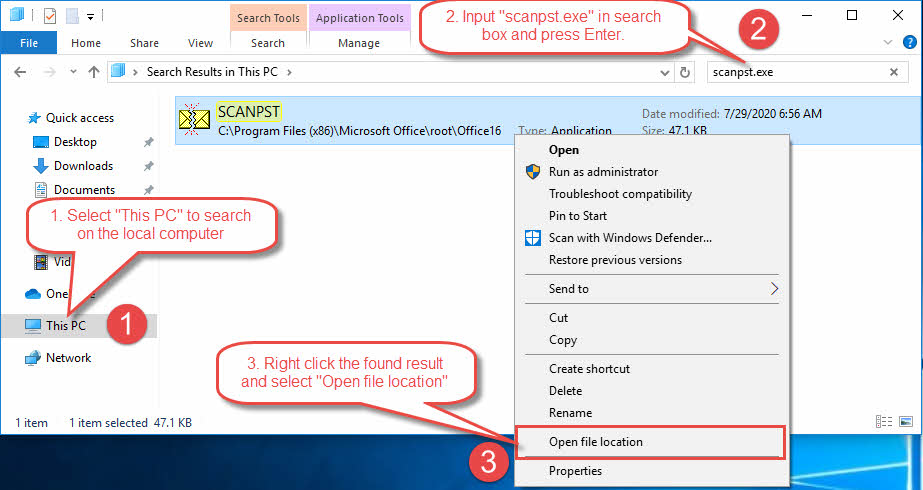
အသုံးပြုသူများသည် အောက်ပါအတိုင်း “scanpst.exe” ကို ရိုက်ထည့်ခြင်းဖြင့် ဖိုင်ကို ရှာဖွေရန် Windows Search ကို အသုံးပြုနိုင်ပါသည်။
- ဒေသတွင်းကွန်ပျူတာပေါ်တွင်ရှာဖွေရန် "ဤ PC" ကိုရွေးချယ်ပါ။
- search box တွင် “scanpst.exe” ကို ရိုက်ထည့်ပြီး Enter နှိပ်ပါ။
- “scanpst.exe” ကိုတွေ့ရှိပြီးနောက်၊ ၎င်းကို right click နှိပ်ပြီး scanpst.exe ၏တည်နေရာကိုဖွင့်ရန် “Open file location” ကိုရွေးချယ်ပါ။

2.4 Scanpst.exe ပျောက်ဆုံးပါက ဘာလုပ်ရမည်နည်း။
မူရင်းနေရာများတွင် Scanpst.exe ကို ရှာမတွေ့ပါက၊ ဤဖြေရှင်းနည်းများကို စမ်းကြည့်ပါ။
- Windows Search ကို အသုံးပြု၍ စနစ်တစ်ခုလုံးရှာဖွေမှုကို လုပ်ဆောင်ပါ။
- သင်၏ Office တပ်ဆင်မှု ပြီးမြောက်ပြီး ပျက်စီးခြင်းမရှိကြောင်း အတည်ပြုပါ။
- အောက်ပါအတိုင်း "Control Panel" မှတဆင့် သင်၏ Office တပ်ဆင်မှုကို ပြုပြင်ပါ။
-
- input "ထိန်းချုပ်ရာနေရာ" ရှာဖွေပြီးဖွင့်ရန် Windows search box တွင် "ထိန်းချုပ်ရာနေရာ"
- ကိုသွားပါ Control Panel> Programs> Programs and Features
- “Microsoft Office xxx” entry ကို right click နှိပ်ပြီး ရွေးချယ်ပါ။ “ ပြောင်းလဲ”.
- ကို Select လုပ်ပါ "အမြန်ပြုပြင်ခြင်း" သင်၏ရုံးတပ်ဆင်မှုကိုပြုပြင်ရန်။
- "အမြန်ပြုပြင်ခြင်း" အလုပ်မဖြစ်ပါက၊ ကြိုးစားပါ။ "အွန်လိုင်းပြုပြင်ခြင်း" အစား။

-
- နောက်ဆုံးထွက် Office အပ်ဒိတ်များကို ဒေါင်းလုဒ်လုပ်ပြီး ထည့်သွင်းပါ။
- လိုအပ်ပါက Microsoft Office ၏ သန့်ရှင်းသော ပြန်လည်ထည့်သွင်းခြင်းကို လုပ်ဆောင်ပါ။
- scanpst.exe ကော်ပီကို ဒေါင်းလုဒ်လုပ်ပါ။ ကြှနျုပျတို့၏ website.

အဆင်ပြေစေရန်အတွက်၊ အသုံးပြုသူများစွာသည် ၎င်းတို့၏ desktop ပေါ်တွင် Scanpst.exe သို့ ဖြတ်လမ်းတစ်ခုကို ဖန်တီး၍ executable ကိုရှာတွေ့ပြီးသည်နှင့် အလွယ်တကူဝင်ရောက်နိုင်သောနေရာတစ်ခုတွင်ရှိသည်။ ၎င်းသည် အနာဂတ်ပြုပြင်မှုများအတွက် ကိရိယာလိုအပ်သည့်အခါ အချိန်ကုန်သက်သာစေသည်။
မှတ်ချက်- သင်၏ သီးခြား Office ဗားရှင်းနှင့် တပ်ဆင်မှု ဆက်တင်များပေါ်မူတည်၍ တည်နေရာအတိအကျသည် အနည်းငယ် ကွဲပြားနိုင်သည်။ အကောင်းဆုံး လိုက်ဖက်ညီမှုနှင့် စွမ်းဆောင်ရည်အတွက် သင်၏ Outlook ဗားရှင်းနှင့် ကိုက်ညီသော Scanpst.exe ဗားရှင်းကို သင်အသုံးပြုနေကြောင်း အမြဲသေချာပါစေ။
3. Scanpst.exe ကို ဘယ်လိုဖွင့်မလဲ။
3.1 ခလုတ်များကို ရှင်းပြထားသည်။
Scanpst.exe ကိုအသုံးပြုသောအခါတွင်၊ သင်သည်အရေးကြီးသောခလုတ်များစွာကိုတွေ့လိမ့်မည်။
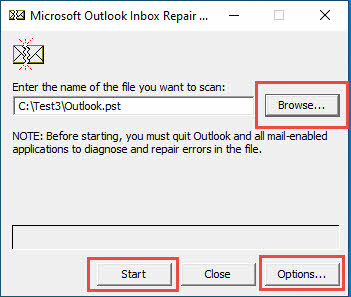
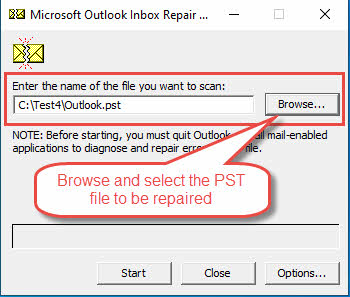
- “ Browse” ကြယ်သီး: စကင်န်ဖတ်ရန်အတွက် PST ဖိုင်ကို ရှာဖွေပြီး ရွေးချယ်နိုင်စေပါသည်။
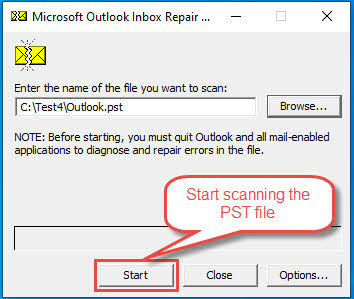
- "Start" ကြယ်သီး: စကင်န်ဖတ်ခြင်းလုပ်ငန်းစဉ်ကို စတင်ပါ။
- “ ရွေးချယ်စရာများ” ကြယ်သီး: အောက်ပါအတိုင်း မှတ်တမ်းရွေးချယ်မှုများကို သတ်မှတ်ပါ-
- မှတ်တမ်းကို အစားထိုး- ရှိပြီးသား မှတ်တမ်းဖိုင်ကို အစားထိုးပါ။ ဤသည်မှာ ပုံသေရွေးချယ်မှုဖြစ်သည်။
- မှတ်တမ်းကို ပေါင်းထည့်ပါ- ၎င်းကို ထပ်ရေးမည့်အစား မှတ်တမ်းကို လက်ရှိမှတ်တမ်းဖိုင်တွင် ပေါင်းထည့်ပါ။
- မှတ်တမ်းမရှိပါ- မှတ်တမ်းကို မထုတ်ပါနှင့်။
 မှတ်စု: အမှန်မှာ၊ log file သည် scanpst ဗားရှင်း၊ PST ဖိုင်ရှိ ပြဿနာများနှင့် ထိုဖိုင်ကို scanpst.exe မှ လုပ်ဆောင်ခဲ့သည့် အပိုအချက်အလက်များအပါအဝင် အပိုအချက်အလက်များရရှိရန် ကျွန်ုပ်တို့အတွက် အလွန်အရေးကြီးပါသည်။ ထို့ကြောင့် ဖြစ်နိုင်သည့်အခါတိုင်း၊ “Replace log”(default) သို့မဟုတ် “Append to log” ကိုရွေးချယ်ခြင်းဖြင့် scanpst ကို အမြဲတမ်းဖန်တီးခွင့်ပြုပါ။ ထို့နောက်တွင်၊ လော့ဂ်ဖိုင်ကို ခွဲခြမ်းစိတ်ဖြာနည်းကို ပြောပြပါမည်။ အောက်ပါအပိုင်း.
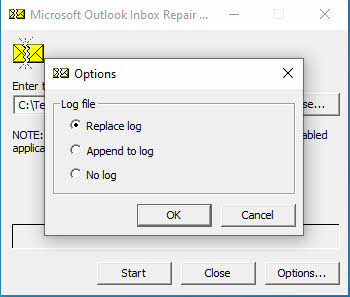 မှတ်စု: အမှန်မှာ၊ log file သည် scanpst ဗားရှင်း၊ PST ဖိုင်ရှိ ပြဿနာများနှင့် ထိုဖိုင်ကို scanpst.exe မှ လုပ်ဆောင်ခဲ့သည့် အပိုအချက်အလက်များအပါအဝင် အပိုအချက်အလက်များရရှိရန် ကျွန်ုပ်တို့အတွက် အလွန်အရေးကြီးပါသည်။ ထို့ကြောင့် ဖြစ်နိုင်သည့်အခါတိုင်း၊ “Replace log”(default) သို့မဟုတ် “Append to log” ကိုရွေးချယ်ခြင်းဖြင့် scanpst ကို အမြဲတမ်းဖန်တီးခွင့်ပြုပါ။ ထို့နောက်တွင်၊ လော့ဂ်ဖိုင်ကို ခွဲခြမ်းစိတ်ဖြာနည်းကို ပြောပြပါမည်။
 3.2 မပြေးမီ အကောင်းဆုံး အလေ့အကျင့်များ
Scanpst.exe ကို အသုံးမပြုမီ၊ ဤအရေးကြီးသော ကြိုတင်ပြင်ဆင်မှု အဆင့်များကို လိုက်နာပါ-
- Microsoft Outlook ကို လုံးဝပိတ်လိုက်ပါ။
- သင်၏ PST ဖိုင်၏ အရန်မိတ္တူတစ်ခုကို ဖန်တီးပါ။ မှတ်ချက်- scanpst.exe သည် မူရင်းဖိုင်ကို ပြုပြင်ရန် မကြိုးစားမီ အရန် PST ဖိုင်တစ်ခုကို ဖန်တီးရန်လည်း သင့်ကို နှိုးဆော်မည်ဖြစ်သည်။ ထို့ကြောင့် ဤအဆင့်သည် ရွေးချယ်နိုင်သည် ။
- လုံလောက်သော disk space ကိုသေချာစေပါ (သင်၏ PST ဖိုင်အရွယ်အစား အနည်းဆုံး 2x)
- သင့်တွင် ဖိုင်ကိုဝင်ရောက်ကြည့်ရှုရန် သင့်လျော်သောခွင့်ပြုချက်များရှိကြောင်း အတည်ပြုပါ။
- antivirus software က အနှောင့်အယှက်ဖြစ်စေရင် ခေတ္တပိတ်ထားပါ။
- မူရင်း PST ဖိုင်တည်နေရာကို မှတ်သားထားပါ။
3.3 ကိရိယာကိုလည်ပတ်ရန် အဆင့်ဆင့်လမ်းညွှန်
Scanpst.exe ကို ထိထိရောက်ရောက် လုပ်ဆောင်ရန် ဤအဆင့်များကို လိုက်နာပါ။
အဆင့် 1: ကိရိယာကိုဖွင့်ပါ။
- Scanpst.exe တည်နေရာသို့ သွားပါ။
- ပရိုဂရမ်ကိုဖွင့်ရန် နှစ်ချက်နှိပ်ပါ။
- လိုအပ်ပါက စီမံခန့်ခွဲသူအဖြစ် လုပ်ဆောင်ပါ။

အဆင့် 2: PST ဖိုင်ကိုရွေးချယ်ပါ။
- သင်၏ PST ဖိုင်ကိုရှာဖွေရန် "Browse" ကိုနှိပ်ပါ။
- သင်ပြုပြင်လိုသောဖိုင်ကို ရွေးပါ။
- မှန်ကန်သောဖိုင်လမ်းကြောင်းကိုပြသကြောင်းအတည်ပြုပါ။
- “ရွေးချယ်မှုများ” ခလုတ်ကို နှိပ်ပြီး အထက်တွင် အကြံပြုထားသည့်အတိုင်း “Replace Log” သို့မဟုတ် “Append to Log” ကို ရွေးချယ်ထားကြောင်း သေချာပါစေ။
အဆင့် 3: စကင်န်ကိုစတင်ပါ။
- စကင်ဖတ်ခြင်းလုပ်ငန်းစဉ်ကိုစတင်ရန် "Start" ကိုနှိပ်ပါ:

- ကနဦးစကင်န်ဖတ်ခြင်းကို အပြီးသတ်ရန် စောင့်ပါ။
- စကင်န်ရလဒ်များနှင့် အမှားအယွင်းအစီရင်ခံစာကို ပြန်လည်သုံးသပ်ပါ။
- စကင်န်ဖတ်ခြင်းလုပ်ငန်းစဉ်ကို ဖျက်လိုပါက “Cancel” ကိုနှိပ်ပါ-
 စကင်န်ဖတ်ခြင်းလုပ်ငန်းစဉ်ပြီးနောက်၊ အောက်ဖော်ပြပါအတိုင်း စကင်ဖတ်စစ်ဆေးခြင်းရလဒ်၏ အကျဉ်းချုပ်အစီရင်ခံစာကို သင်တွေ့မြင်ရလိမ့်မည်-
 နောက်ထပ်အသေးစိတ်အချက်အလက်များကို မှတ်တမ်းဖိုင်တွင် တွေ့နိုင်ပါသည်။ နောက်အပိုင်းတွင် နမူနာမှတ်တမ်းဖိုင်ကို ခွဲခြမ်းစိတ်ဖြာပါမည်။
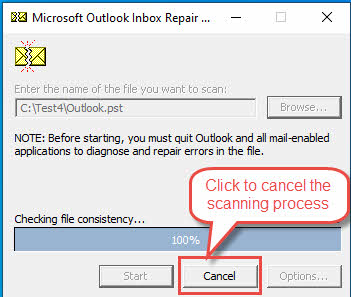 စကင်န်ဖတ်ခြင်းလုပ်ငန်းစဉ်ပြီးနောက်၊ အောက်ဖော်ပြပါအတိုင်း စကင်ဖတ်စစ်ဆေးခြင်းရလဒ်၏ အကျဉ်းချုပ်အစီရင်ခံစာကို သင်တွေ့မြင်ရလိမ့်မည်-
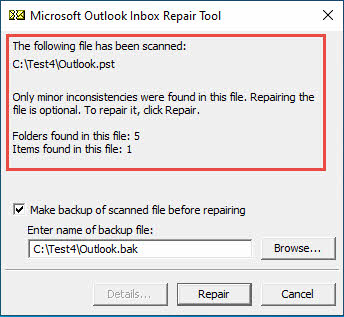 နောက်ထပ်အသေးစိတ်အချက်အလက်များကို မှတ်တမ်းဖိုင်တွင် တွေ့နိုင်ပါသည်။ နောက်အပိုင်းတွင် နမူနာမှတ်တမ်းဖိုင်ကို ခွဲခြမ်းစိတ်ဖြာပါမည်။
အဆင့် 4: ပြုပြင်ခြင်းလုပ်ငန်းစဉ်
- သင်၏ PST ဖိုင်ကို အရန်ကူးမထားပါက၊ မပြုပြင်မီ၊ "မပြုပြင်မီ စကင်န်ဖတ်ထားသောဖိုင်ကို အရန်ကူးယူပါ" ရွေးချယ်မှုအား ရွေးချယ်ထားကြောင်း သေချာပါစေ။
- Error များတွေ့ရှိပါက "Repair" ကိုနှိပ်ပါ။
- ပြုပြင်မှု တိုးတက်မှုကို စောင့်ကြည့်ပါ။
- ပြီးပြည့်စုံသော မက်ဆေ့ဂျ်ကို စောင့်ပါ။
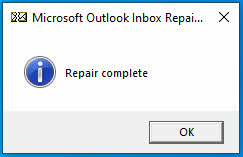
- ဖိုင်ကို ပြုပြင်ပြီးပါက အောက်ပါ မက်ဆေ့ချ်ကို သင်တွေ့မြင်ရလိမ့်မည်-

အဆင့် ၂: စစ်ဆေးခြင်း
- အသေးစိတ်အတွက် ပြုပြင်မှုမှတ်တမ်းကို စစ်ဆေးပါ။ နောက်အပိုင်းတွင် ပြုပြင်မှုမှတ်တမ်းကို ခွဲခြမ်းစိတ်ဖြာနည်းကို ကျွန်ုပ်တို့ပြသပါမည်။
- ပြင်ဆင်မှုများကို အတည်ပြုရန် Outlook ကိုဖွင့်ပါ။
- ပစ္စည်းများအားလုံးကို အသုံးပြု၍ရကြောင်း အတည်ပြုပါ။
ပြုပြင်ခြင်းလုပ်ငန်းစဉ်အတွင်း ပြီးစီးမှုရာခိုင်နှုန်းကို ညွှန်ပြသည့် တိုးတက်မှုဘားများကို သင်တွေ့နိုင်သည်။ လိုအပ်သည့်အချိန်သည် ဖိုင်အရွယ်အစားနှင့် အကျင့်ပျက်ခြစားမှုအတိုင်းအတာပေါ်တွင် မူတည်သည်။ ကြီးမားသော PST ဖိုင်များအတွက်၊ လုပ်ငန်းစဉ်သည် နာရီပေါင်းများစွာ ကြာနိုင်သည်။
အကြိမ်ရေများစွာ လိုအပ်ပါက၊ ကိရိယာသည် နောက်ထပ်စကင်န်များကို အလိုအလျောက် အကြံပြုပေးမည်ဖြစ်သည်။ ဆိုးရွားသော အမှားအယွင်းများကို မဖော်ပြမီအထိ စကင်န်ကို အကြိမ်များစွာ လုပ်ဆောင်ရန် အကြံပြုထားသော်လည်း ယေဘုယျအားဖြင့် 4-5 ကြိမ်ထက် မပိုပါ။ အောက်ဖော်ပြပါကဏ္ဍတွင်၊ ဖြတ်သန်းခွင့်များစွာကို အလိုအလျောက်ရရှိရန်အတွက် scanpst.exe ကို အသုံးပြုရန် နည်းလမ်းကို မိတ်ဆက်ပေးပါမည်။
4. များစွာသော Passes အတွက် Scanpst ကိုဖွင့်ပါ။
4.1 ဗားရှင်းသည် Multiple Passes ကို ပံ့ပိုးပေးသည်။
Outlook 2016 ဗားရှင်း 1807 ထက်စောသော ဗားရှင်းများတွင်၊ Inbox Repair Tool (Scanpst.exe) သည် ပျက်စီးနေသော PST သို့မဟုတ် စကင်န်ဖတ်ရန် တစ်ခုတည်းသော pass တစ်ခုသာ လုပ်ဆောင်နိုင်သည်။ OST ဖိုင်။ Outlook 2016 ဗားရှင်း 1807 (build 16.0.10325.20082) မှစ၍ ကိရိယာသည် တည်ငြိမ်သောအခြေအနေသို့ရောက်ရှိသည်အထိ အမိန့်ပေးစာလိုင်းလည်ပတ်မှုမှတစ်ဆင့် အလိုအလျောက်ဖြတ်သန်းမှုများစွာကို လုပ်ဆောင်နိုင်ခဲ့သည်။
4.2 တည်ငြိမ်သောအခြေအနေကို နားလည်ခြင်း။
အောက်ပါအခြေအနေများထဲမှ တစ်ခုခုကို ပြည့်မီသောအခါ တည်ငြိမ်သောအခြေအနေသို့ ရောက်ရှိသည်-
- စကင်န်တွင် သုည (၀) အမှားများကို တွေ့နိုင်သည်။
- အမှားအယွင်းအသစ်များကို အစီရင်ခံခြင်းမရှိပါ (နှစ်ခုဆက်တိုက် တူညီသောရလဒ်များကို ပြသသည်)
- အများဆုံး ဖြတ်သန်းခွင့် အရေအတွက်ကို ရောက်ပြီ (မူလ ၁၀၊ အများဆုံး လက်မှတ် ၂၀)
4.3 Command Line အငြင်းအခုံများ
Multiple pass လုပ်ဆောင်ချက်ကို ဖွင့်ရန်၊ သင်သည် ဤ command line အကြောင်းပြချက်များထဲမှ တစ်ခုကို အသုံးပြုရပါမည်-
-forceUI ရွေးချယ်စရာများအတွက် အသုံးပြုသူ အပြန်အလှန်တုံ့ပြန်မှု မလိုအပ်ဘဲ လုပ်ဆောင်ပါ။-silent: UI မျက်နှာပြင်မပါဘဲ လုပ်ဆောင်ပါ။-rescan− စကင်န်ထပ်ခြင်း၏ အများဆုံးအရေအတွက်ကို သတ်မှတ်ပါ။-no repair: ပြုပြင်မှု မလုပ်ဆောင်ဘဲ စကင်န်ကို ဖွင့်ပါ။
နောက်ထပ် အသုံးဝင်သော command line အကြောင်းပြချက်များ ပါဝင်သည်။
-log- မှတ်တမ်းဖိုင်ဖန်တီးမှုကို ထိန်းချုပ်ပါ (ရွေးချယ်စရာများ- နောက်ဆက်တွဲ၊ အစားထိုး၊ မရှိ)-backupfile: အရန်ဖိုင်အမည်ကို သတ်မှတ်ပါ။-file: PST ကို သတ်မှတ်ပါ/OST file စကင်ဖတ်ရန်လမ်းကြောင်း
4.4 ဖြတ်သန်းမှုများစွာကို လုပ်ဆောင်ခြင်း။
ဖြတ်သန်းခွင့်များစွာကို လုပ်ဆောင်ရန်-
- စီမံခန့်ခွဲသူအဖြစ်ပွင့်လင်း Command Prompt ကို
- scanpst.exe တည်နေရာသို့သွားပါ။
- လိုချင်သောအငြင်းအခုံများဖြင့် command ကို run၊ ဥပမာ-
scanpst.exe -rescan 15 -log replace -file "C:\path\to\outlook.pst"4.5 ခြေရာခံခြင်း တိုးတက်မှု
ကိရိယာသည် ဖြတ်သန်းမှုများစွာအတွက် တိုးတက်မှုကို မတူညီစွာပြသသည်-
- ကနဦး ဝင်ခွင့်- အဆင့် ၁ မှ ၈
- ဒုတိယအဆင့်- အဆင့် ၉ မှ ၁၆
- တတိယအဆင့်- အဆင့် 17 မှ 24 အထိ
- နောက် ... ပြီးတော့…
မှတ်တမ်းဖိုင်ရွေးချယ်မှုကို အသုံးပြုသည့်အခါ၊ ဖြတ်သန်းမှုတစ်ခုစီကို အလွယ်တကူ ခြေရာခံနိုင်ရန် (စကင်န်နံပါတ် 1၊ စကင်န်နံပါတ် 2 စသည်ဖြင့်) ကို ဆင့်ကဲရေတွက်ထားသည်။
4.6 အရေးကြီးသော ထည့်သွင်းစဉ်းစားမှုများ
- ကွန်ရက်ဒရိုက်များပေါ်ရှိ PST ဖိုင်များကို ဖြတ်သန်းခွင့်အများအပြားအတွက် ပံ့ပိုးမထားပါ။
- အမိန့်ပေးစာကြောင်းဆိုင်ရာ အကြောင်းပြချက်များမရှိဘဲ၊ ကိရိယာသည် အမွေအနှစ်တစ်ခုတည်း-ဖြတ်သန်းမုဒ်သို့ ပြန်သွားပါသည်။
- အသံတိတ်မုဒ်သည် မှတ်တမ်းဖိုင်များ သို့မဟုတ် Task Manager မှတဆင့် ပြင်ပစောင့်ကြည့်မှု လိုအပ်သည်။
- အကြိမ် 20 ၏ အများဆုံးကန့်သတ်ချက်သည် အကန့်အသတ်မရှိ လှည့်ပတ်မှုများကို တားဆီးပေးသည်။
- ထိုသုံးပါ
-forceပိုင်ရှင်မဲ့ လည်ပတ်မှုအတွက် အငြင်းအခုံ
5. မှတ်တမ်းဖိုင်ကို ပိုင်းခြားစိတ်ဖြာပါ။
scanpst မှတ်တမ်းဖိုင်သည် ၎င်း၏အင်တာဖေ့စ်တွင်ပြသထားသည့် စကင်န်ရလဒ်များထက် များစွာပိုသောအချက်အလက်များကို ပေးသည်။ PST ဖိုင်တွင် ဖြစ်ပျက်နေသည့်အရာနှင့် ၎င်းကို scanpst ပြုလုပ်ထားသည်ကို နားလည်ရန် ကျွန်ုပ်တို့အတွက် အလွန်အရေးကြီးပြီး အကူအညီဖြစ်စေပါသည်။

5.1 PST ဖိုင်တစ်ခု၏ အခြေခံဖွဲ့စည်းပုံ
မှတ်တမ်းဖိုင်ကို မခွဲခြမ်းစိတ်ဖြာမီ၊ ကျွန်ုပ်တို့သည် PST ဖိုင်ဖွဲ့စည်းပုံကို အခြေခံနားလည်ရန် လိုအပ်ပါသည်။ ပြီးပြည့်စုံသော PST ဖိုင်သတ်မှတ်ချက်ကို ဒေါင်းလုဒ်လုပ်နိုင်ပါသည်။ တရားဝင် Microsoft ဆိုက်  .
.
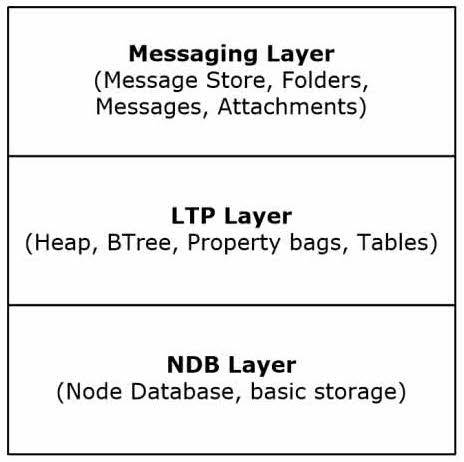
PST ဖိုင်တည်ဆောက်ပုံတွင် ယုတ္တိဗေဒအလွှာ ၃ ခု ပါဝင်သည်-
- အောက်ခြေအလွှာ- ဘလောက်များ၊ nodes၊ BBT နှင့် NBT စသည်တို့အပါအဝင် အခြေခံဒေတာဖွဲ့စည်းပုံများပါရှိသော NDB (Node Database) အလွှာ။
- အလယ်အလွှာ- မက်ဆေ့ချ်ဂုဏ်သတ္တိများ၊ ဇယားများ စသည်တို့ကဲ့သို့သော မက်ဆေ့ချ်ဂုဏ်သတ္တိများ၊
- အပေါ်ဆုံးအလွှာ- မက်ဆေ့ချ်များနှင့် အခြားအရာဝတ္ထုများအပါအဝင် ထိပ်တန်းအရာဝတ္ထုများ ပါဝင်သော မက်ဆေ့ခ်ျပို့သည့်အလွှာ။
5.2 PST ဖိုင်တွင် အသုံးပြုသည့် ဝေါဟာရများ
ယခု ကျွန်ုပ်တို့သည် မှတ်တမ်းဖိုင်တွင် ပေါ်လာနိုင်သည့် အသုံးအနှုန်းများနှင့် အကျွမ်းတဝင်ရှိရန် လိုအပ်သည်-
- NDB (Node ဒေတာဘေ့စ်)- အထက်တွင်ဖော်ပြထားသည့်အတိုင်း PST ဖိုင်၏ အနိမ့်ဆုံးအလွှာ။
- ပိတ်ဆို့ခြင်း- PST ဖိုင်တစ်ခုရှိ အခြေခံသိုလှောင်မှုယူနစ်။
- Node: အီးမေးလ်များ၊ ဖိုင်တွဲများ စသည်တို့ကဲ့သို့သော တကယ့် object data များကို သိမ်းဆည်းသည့် PST ဖိုင်ရှိ logical container တစ်ခု။ ၎င်းတွင် hierarchy တစ်ခုတည်ဆောက်ရန် subnode များ ပါဝင်နိုင်သည်။
- BBT (Block BTree): PST ဖိုင်ရှိ လုပ်ကွက်အားလုံးကို စီမံခန့်ခွဲရန် အထူးဒေတာဖွဲ့စည်းပုံ။
- NBT (Node BTree): PST ဖိုင်ရှိ node အားလုံးကို စီမံခန့်ခွဲရန် အထူးဒေတာဖွဲ့စည်းပုံ။
- RBT: BBT ၏ မူလစာမျက်နှာ။
- AMap (ခွဲဝေချထားပေးမြေပုံ)- ဒေတာခွဲဝေမှုများကို ခြေရာခံရန်အသုံးပြုသည့် စာမျက်နှာသည် ထိုစာမျက်နှာ၏နောက်တွင် လိုက်နေသည်။
- NID (Node ID- PST ဖိုင်ရှိ node တစ်ခုစီအတွက် သတ်မှတ်ထားသော သီးသန့်သတ်မှတ်မှုတစ်ခု
- ရေမြင့်အမှတ်အသား- PST ဖိုင်တွင်အသုံးပြုသည့် အမြင့်ဆုံးပိတ်ဆို့နံပါတ်နှင့် NID။
- HMP (HNPAGEMAP): စာမျက်နှာတစ်ခုရှိ ခွဲဝေချထားမှုများကို ခြေရာခံရန် အသုံးပြုသည့်မြေပုံ။
- FLT (Folder Lookup Table)- အရေးကြီးသောဒေတာဖွဲ့စည်းပုံသည် PST ဖိုင်ရှိ ဖိုင်တွဲအားလုံးအတွက် လမ်းညွှန်တစ်ခုအဖြစ် လုပ်ဆောင်သည်။
5.3 အစစ်အမှန်မှတ်တမ်းဖိုင်ကို ပိုင်းခြားစိတ်ဖြာပါ။
အောက်မှာ နမူနာဖိုင်အစစ်ပါ
မူရင်း PST ဖိုင်- outlook.pst
Scanpst မှတ်တမ်းဖိုင်- Outlook.log
scanpst ဖြင့် ပြင်ဆင်ထားသော PST ဖိုင် Outlook_fixed.pst
ယခု အပိုင်း 4.1 နှင့် 4.2 ပါ ဗဟုသုတများဖြင့်၊ မှတ်တမ်းဖိုင်ကို အလွယ်တကူ ရှင်းပြနိုင်ပါပြီ။ အောက်တွင် ကျွန်ုပ်၏ အထူးအသားပေးမှတ်ချက်ပါသော မှတ်တမ်းဖိုင်ဖြစ်သည်-
Microsoft (R) Inbox Repair Tool scanpst ၏တရားဝင်အမည်
? 2021 Microsoft ကော်ပိုရေးရှင်း။ မူပိုင်ခွင့်ကိုလက်ဝယ်ထားသည်။ မူပိုင်ခွင့်အချက်အလက်။ scanpst ၏ထွက်ရှိချိန်ကိုလည်းကျွန်ုပ်တို့သိနိုင်သည်။ scanpst ၏ အချို့သောဗားရှင်းများတွင် ပိုမိုတိကျသော အောက်ပါဗားရှင်းအချက်အလက်များ ပါဝင်မည်ဖြစ်သည်။ သို့သော်အချို့သည်မဟုတ်ပါ၊ ထို့ကြောင့်ထိုကဲ့သို့သောအခြေအနေမျိုးတွင်၊ ထွက်ရှိချိန်သည်ကျွန်ုပ်တို့ကို scanpst ဗားရှင်းကိုဆုံးဖြတ်ရန်ကူညီနိုင်သည်။
ဗားရှင်း 16.0.18129.20030 ဗားရှင်းအချက်အလက်။ သိရန် ကျွန်ုပ်တို့ကို ကူညီပေးနိုင်သည်-
- ကျွန်တော်တို့ လိုအပ်နေတဲ့ ဗားရှင်းပဲဖြစ်ဖြစ်၊
- ဤ scanpst.exe ဗားရှင်းသည် Outlook ၏ ဒေသတွင်း တပ်ဆင်မှုနှင့် သဟဇာတမဖြစ်ပါ။
** NDB ပြန်လည်ရယူခြင်း စတင်ခြင်း။ ပြန်လည်ကောင်းမွန်လာမှုကို အနိမ့်ဆုံးအဆင့်၊ ဆိုလိုသည်မှာ NDB (Node database) အဆင့်တွင် ဦးစွာစတင်ပါ။
**ဒေတာဘေ့စ်ဖွင့်ရန်ကြိုးစားခြင်း။
** ခေါင်းစီးကို အတည်ပြုရန် ကြိုးစားနေပါသည်။
** AMap ကို အတည်ပြုရန် ကြိုးပမ်းနေပါသည်။
** BBT ကို အတည်ပြုရန် ကြိုးပမ်းနေပါသည်။
** NBT ကို အတည်ပြုရန် ကြိုးပမ်းနေပါသည်။
** BBT ပြန်အမ်းငွေများကို အတည်ပြုရန် ကြိုးပမ်းနေပါသည်။ Node ဒေတာဘေ့စ်တွင် BBT ၏ရည်ညွှန်းကိန်းဂဏန်းကိုအတည်ပြုရန်ကြိုးစားပါ။
?? RBT (CC) တွင် BBT ထည့်သွင်းမှုကို ရှာမတွေ့ပါ။ BBT ၏ root စာမျက်နှာတွင် BBT ထည့်သွင်းမှုကို ရှာမတွေ့ပါ။
**ခေါင်းစီး NID ရေမြင့်အမှတ်အသားများကို အတည်ပြုရန် ကြိုးစားနေပါသည်။
PST/OST ပြန်လည်ရယူခြင်း စတင်ခြင်း ပြန်လည်ကောင်းမွန်လာမှုကို မြင့်မားသောအဆင့်များ၊ ဆိုလိုသည်မှာ LTP နှင့် Messaging အဆင့်များတွင် စတင်ပါ။
** ထိပ်တန်းအဆင့်အရာဝတ္ထုအားလုံးကို ပြန်လည်ရယူရန် ကြိုးစားခြင်း။
**တည်ဆောက်မှု- 161.8129 ဖြင့် ဖန်တီးထားသော စတိုး PST ဖိုင်ကို မက်ဆေ့ချ်ဆိုင် ဟုခေါ်သည်။ ဤစာကြောင်းသည် အထက်ဖော်ပြပါဗားရှင်းနှင့် ကိုက်ညီသည့် ဗားရှင်း 16.0.18129.20030 ဖြစ်သည့် ဗားရှင်း XNUMX နှင့် ကိုက်ညီသော PST ဖိုင်ကို ဖန်တီးသည့် scanpst ဗားရှင်းကို ပေးပါသည်။ ခွဲအစက်သည် ဤစာကြောင်းနှင့် ဗားရှင်းအချက်အလက် ကွဲပြားသည်၊ ၎င်းသည် ပုံမှန်ဖြစ်သည်။
** ဖိုင်တွဲအားလုံးကို လျှောက်လှမ်းရန် ကြိုးစားခြင်း။
** မိဘမဲ့ ဖိုင်တွဲ/မက်ဆေ့ဂျ်များကို ရှာဖွေရန် ကြိုးစားခြင်း။ ရှိပြီးသားဖိုင်တွဲများနှင့်မသက်ဆိုင်သော မိဘမဲ့ဖိုင်တွဲများ/စာများကို ပြန်လည်ရယူပါ။
** နောက်ဆုံး HMP အတည်ပြုချက်ကို လုပ်ဆောင်ခြင်း။
** ကိုက်ညီမှုရှိမရှိ ထိပ်တန်းအရာဝတ္ထုများကို စစ်ဆေးရန် ကြိုးစားခြင်း။
**ဖိုဒါအဆင့်ဆင့်ကို အပ်ဒိတ်လုပ်ခြင်း**
**မူရင်းဖိုင်ကို ပြုပြင်ရန် ကြိုးစားနေပါသည်။
** BBT ကို ပြန်လည်ကူးယူရန် ကြိုးစားခြင်း။
** NBT ကို ပြန်လည်ကူးယူရန် ကြိုးစားခြင်း။
ဒီလို ခွဲခြမ်းစိတ်ဖြာမှုမျိုးနဲ့ သင့်ရဲ့ PST ဖိုင်နဲ့ scanpst က ဘာတွေလုပ်ဆောင်လဲဆိုတာကို ပိုမိုနက်ရှိုင်းစွာ နားလည်နိုင်ပါတယ်။ scanpst က အနိမ့်ဆုံး NDB အဆင့်ကနေ ပြန်လည်ရယူခြင်းကို စတင်ပြီး အဓိကဒေတာဖွဲ့စည်းပုံအားလုံးရဲ့ ညီညွတ်မှုကို စစ်ဆေးပြီးနောက် အဆင့်မြင့်ပြန်လည်ရယူခြင်းကို ဆက်လက်လုပ်ဆောင်ပါလိမ့်မယ်။ မညီညွတ်မှုတစ်စုံတစ်ရာအတွက် ၎င်းတို့ကို ပြင်ဆင်ဖို့ ကြိုးစားပြီး ပြင်ဆင်ပြီးသားဒေတာကို output ဖိုင်ကို ပြန်ကူးယူပါလိမ့်မယ်။
ဤသုံးသပ်ချက်သည် သရုပ်ပြရန်သာဖြစ်သည်။ နှစ်ပေါင်းများစွာ အသုံးပြုခဲ့သည့် PST ဖိုင်ကြီးတစ်ခုအတွက်၊ မှတ်တမ်းဖိုင်သည် ပိုမိုရှုပ်ထွေးမည်ဖြစ်ပြီး ၎င်းကို ပိုင်းခြားစိတ်ဖြာရန် အချိန်ပိုလိုအပ်ပါသည်။
6. အဖြစ်များသော Scanpst.exe အမှားများနှင့် ဖြေရှင်းချက်များ
သင်၏ PST ဖိုင်များကို စကင်န်ဖတ်ပြီး ပြုပြင်ရန် scanpst.exe ကို အသုံးပြုသောအခါ၊ သင်သည် အမျိုးမျိုးသော error message များကို ကြုံတွေ့ရနိုင်သည်။ ကျွန်ုပ်တို့သည် ၎င်းတို့အားလုံးကို အောက်တွင် စာရင်းပြုစုရန် ကြိုးစားသည်-
6.1 Inbox Repair Tool သည် ဖိုင်ကို အသိအမှတ်မပြုပါ။
ပြီးပြည့်စုံသော အမှားအယွင်း မက်ဆေ့ဂျ်-
Microsoft Inbox Repair Tool သည် xxxx.pst ဖိုင်ကို အသိအမှတ်မပြုပါ။ မည်သည့်အချက်အလက်ကိုမှ ပြန်လည်ရယူနိုင်ခြင်းမရှိပါ။
screenshot:
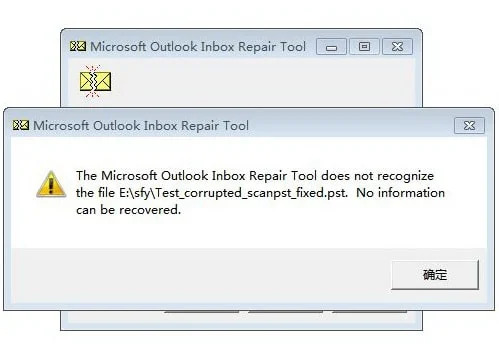
ဤအမှား၏ အဖြစ်များသော အကြောင်းရင်းများ-
- PST ဖိုင်သည် ဆိုးရွားစွာ ပျက်စီးနေပါသည်။
- PST ဖိုင်ကို ဝင်သုံးရန် သင့်တွင် ခွင့်ပြုချက် မရှိပါ။
- ဖိုင်တိုးချဲ့မှုကို မှားယွင်းစွာ ပြောင်းလဲထားသည်။
- ဖိုင်သည် အမှန်တကယ် PST ဖိုင်မဟုတ်ပါ။
ဖြေရှင်းချက်:
- ဖိုင် extension မှန်ကန်ကြောင်း အတည်ပြုပါ။
- ဖိုင်ကို မှန်ကန်စွာ အသုံးပြုနိုင်ခြင်း ရှိ၊ မရှိ စစ်ဆေးပါ။
- PST ဖိုင်၏ မိတ္တူကူးယူရန် ကြိုးစားပါ၊ ထို့နောက် ၎င်းအစား ကော်ပီကို ပြုပြင်ပါ။
- ဖိုင်ကို အခြားလုပ်ငန်းစဉ်ဖြင့် လော့ခ်မချကြောင်း သေချာပါစေ။
- အထက်ဖော်ပြပါ ဖြေရှင်းနည်းများ အဆင်မပြေပါက ကြိုးစားပါ။ DataNumen Outlook Repair အောက်တွင် ဖိုင်ကိုပြုပြင်ရန်။
နမူနာဖိုင်-
ပျက်စီးနေသောဖိုင်- Test2.pst
ပြင်ဆင်ထားသောဖိုင် DataNumen Outlook Repair: Test2_fixed.pst
6.2 မမျှော်လင့်ထားသော အမှားသည် ဖိုင်သို့ ဝင်ရောက်ခွင့်ကို တားဆီးထားသည်။
ပြီးပြည့်စုံသော အမှားအယွင်း မက်ဆေ့ဂျ်-
မမျှော်လင့်ထားသော အမှားတစ်ခုသည် ဤဖိုင်သို့ ဝင်ရောက်ခွင့်ကို တားဆီးခဲ့သည်။ အမှားများအတွက် ဒစ်ကိုစစ်ဆေးရန် ScanDisk ကိုသုံးပါ၊ ထို့နောက် ဝင်စာပုံးပြုပြင်ရေးတူးလ်ကို ထပ်မံအသုံးပြုကြည့်ပါ။
or
မမျှော်လင့်ထားသော အမှားတစ်ခုသည် ဤဖိုင်သို့ ဝင်ရောက်ခွင့်ကို တားဆီးခဲ့သည်။ ဒစ်ကိုစစ်ဆေးရန် ဒစ်အမှားစစ်ဆေးခြင်းပရိုဂရမ်ကိုသုံးပါ၊ ထို့နောက် Microsoft Outlook Inbox ပြုပြင်ရေးတူးလ်ကို ထပ်မံအသုံးပြုကြည့်ပါ။
or
အမည်မသိအမှားတစ်ခုက ဖိုင်သို့ဝင်ရောက်ခွင့်ကို တားဆီးထားသည်။ အမှား 0x80070570- ဖိုင် သို့မဟုတ် လမ်းညွှန်သည် ပျက်စီးနေပြီး ဖတ်မရပါ.
screenshot:
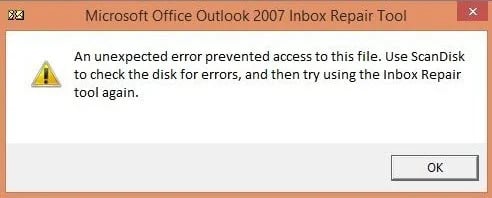
or
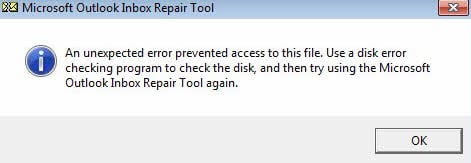
ဤအမှား၏ အဖြစ်များသော အကြောင်းရင်းများ-
- PST ဖိုင်ကို ဝင်သုံးရန် သင့်တွင် ခွင့်ပြုချက် မရှိပါ။
- PST ဖိုင်ကို အခြားလုပ်ငန်းစဉ်ဖြင့် လော့ခ်ချထားသည်။
- PST ဖိုင်သည် ဟာ့ဒ်ဒစ် သို့မဟုတ် သိုလှောင်မှုမီဒီယာ၏ မကောင်းသောကဏ္ဍများတွင် တည်ရှိသည်။
- PST ဖိုင်သည် မျှဝေထားသော ကွန်ရက်ဒရိုက်ပေါ်တွင် တည်ရှိသည်။
- သင့်ဖိုင်စနစ်တွင် အမှားအယွင်းများရှိသည်။
- မပြည့်စုံသောဖိုင်လွှဲပြောင်းမှုများ။
ဖြေရှင်းချက်:
- ဖိုင်ကို မှန်ကန်စွာ အသုံးပြုနိုင်ခြင်း ရှိ၊ မရှိ စစ်ဆေးပါ။
- ဖိုင်ကို အခြားလုပ်ငန်းစဉ်ဖြင့် လော့ခ်မချကြောင်း သေချာပါစေ။
- PST ဖိုင်၏ အရန်မိတ္တူတစ်ခုပြုလုပ်ရန် ကြိုးစားပါ၊ သို့မဟုတ် PST ဖိုင်ကို အခြားဒစ်ခ်/သိုလှောင်မှုမီဒီယာသို့ ကူးယူပြီး ၎င်းအစား ကော်ပီကို ပြုပြင်ပါ။
- PST ဖိုင်ကို မျှဝေထားသော ကွန်ရက်ဒရိုက်မှ စက်တွင်းဒစ်သို့ ကူးယူပြီး စက်တွင်းမိတ္တူကို ပြုပြင်ပါ။
- အသုံး Disk ကို စကင်န်ဖတ်ပါ။
 , ChkDsk သို့မဟုတ် သင့်ဒစ်ခ်ကို စစ်ဆေးရန်နှင့် ဖိုင်စနစ်ရှိ အမှားများကို ပြင်ဆင်ရန် အခြားဒစ်ခ်စစ်ဆေးခြင်းပရိုဂရမ်အမျိုးအစားများ။
 - ဟာ့ဒ်ဝဲပြဿနာများအတွက် disk ကိုစစ်ဆေးပါ။
- ဖိုင်ကို ပြန်လည်လွှဲပြောင်း/ကူးယူပါ။
- အထက်ဖော်ပြပါ ဖြေရှင်းနည်းများ အဆင်မပြေပါက ကြိုးစားပါ။ DataNumen Outlook Repair အောက်တွင် ဖိုင်ကိုပြုပြင်ရန်။
6.3 စကင်န်ကို မမျှော်လင့်ဘဲ ရပ်သွားသည်။
ပြီးပြည့်စုံသော အမှားအယွင်း မက်ဆေ့ဂျ်-
စကင်န်ကို ရပ်တန့်စေခဲ့သော အမှားတစ်ခု ဖြစ်ပွားခဲ့သည်။ စကင်ဖတ်ထားသော ဖိုင်တွင် အပြောင်းအလဲများ မပြုလုပ်ရသေးပါ။
screenshot:
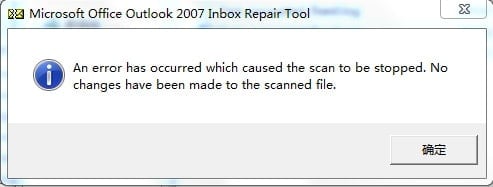
ဤအမှား၏ အဖြစ်များသော အကြောင်းရင်းများ-
- PST ဖိုင်သည် ဆိုးရွားစွာ ပျက်စီးနေပါသည်။
- PST ဖိုင်၏ အခြေခံတည်ဆောက်ပုံသည် လုံးဝပျက်စီးသွားပါသည်။
- ဖိုင်သည် အမှန်တကယ် PST ဖိုင်မဟုတ်ပါ။
- စနစ်အရင်းအမြစ်များ မလုံလောက်ပါ။
- Antivirus အနှောင့်အယှက်။
ဖြေရှင်းချက်:
- မလိုအပ်သော အပလီကေးရှင်းများကို ပိတ်ပါ။
- antivirus program ကို ခေတ္တပိတ်ထားပါ။
- အထက်ဖော်ပြပါ ဖြေရှင်းနည်းများ အဆင်မပြေပါက ကြိုးစားပါ။ DataNumen Outlook Repair အောက်တွင် ဖိုင်ကိုပြုပြင်ရန်။
နမူနာဖိုင်-
ပျက်စီးနေသောဖိုင်- Test5.pst
ပြင်ဆင်ထားသောဖိုင် DataNumen Outlook Repair: Test5_fixed.pst
6.4 ဆိုးရွားသောအမှားများ (80040818/80040900)
ပြီးပြည့်စုံသော အမှားအယွင်း မက်ဆေ့ဂျ်-
ဆိုးရွားသောအမှား- 80040818
or
ဆိုးရွားသောအမှား- 80040900
ဤအမှား၏ အဖြစ်များသော အကြောင်းရင်းများ-
- Outlook 2002 နှင့် အစောပိုင်းဗားရှင်းများအတွက် PST ဖိုင်ပါရှိသော ANSI ဖော်မတ်ဟောင်းကို အသုံးပြုသည်။ 2GB အရွယ်အစား ကန့်သတ်ချက်. Outlook 2003 မှစ၍ Unicode ဖော်မတ်ဟုခေါ်သော PST ဖော်မတ်အသစ်ကို အသုံးပြုပြီး 2GB အရွယ်အစားကန့်သတ်ချက်ကို ဖယ်ရှားလိုက်သည်။ သင်၏ PST ဖိုင်သည် ANSI ဖော်မတ်ဟောင်းတွင် ဖြစ်နိုင်ပြီး ၎င်းသည် 2GB အရွယ်အစား ကန့်သတ်ချက်သို့ ရောက်ရှိသွားသည် သို့မဟုတ် ကန့်သတ်ချက် (>= 1.8GB) သို့ ရောက်ရှိသွားသည့်အတွက်ကြောင့် scanpst က ၎င်းကို မပြင်နိုင်သောကြောင့် "Fatal Error: 80040818" သို့ သတင်းပို့ခြင်းဖြစ်သည်။
- PST ဖိုင်သည် ဆိုးရွားစွာ ပျက်စီးနေပါသည်။
- ခေါင်းစီးပျက်စီးခြင်း။
- ဖိုင်ဖွဲ့စည်းပုံကိစ္စများ။
- PST ဖိုင်တွင် malware ပါရှိသည်။
ဖြေရှင်းချက်:
- ဖိုင်သည် ANSI ဖော်မတ်ဖြစ်ပြီး ၎င်း၏အရွယ်အစားသည် 2GB ကန့်သတ်ချက်ကို ပိတ်ပါက၊ သင်လုပ်နိုင်သည်-
- ယူနီကုဒ်ဖော်မတ်သို့ ပြောင်းပါ။.
- အဲဒါကို အတုံးသေးသေးလေးတွေ ခွဲလိုက်ပါ။.
- အသုံးမဝင်သောပစ္စည်းများကိုဖယ်ရှားခြင်းဖြင့် ၎င်း၏အရွယ်အစားကိုလျှော့ချပါ။
- ပြုပြင်မှုများစွာကို လုပ်ဆောင်ပါ။
- ၎င်းမှ malware ကိုစကင်ဖတ်ပြီးဖယ်ရှားရန် Antivirus ပရိုဂရမ်ကိုသုံးပါ။
- ဖြစ်နိုင်လျှင် အရန်သိမ်းခြင်းမှ ပြန်လည်ရယူပါ။
- အထက်ဖော်ပြပါ ဖြေရှင်းနည်းများ အဆင်မပြေပါက ကြိုးစားပါ။ DataNumen Outlook Repair အောက်တွင် ဖိုင်ကိုပြုပြင်ရန်။
6.5 FLT သို့ အတန်းထည့်ရန် မအောင်မြင်ပါ။
ဤ error သည် နေရာတွင် ပေါ်လာသည်။ scanpst မှတ်တမ်း. အောက်တွင် အပြည့်အစုံမှာ error message ဖြစ်ပါသည်။
FLT၊ RowID = ### အတန်းကို ထည့်၍မရပါ။
or
FLT၊ irow = ###၊ RowID = ### သို့ အတန်းထည့်ရန် မအောင်မြင်ပါ
### သည် ဒဿမ သို့မဟုတ် ဆဋ္ဌမကိန်းဂဏန်းတစ်ခုဖြစ်သည်။
ဤအမှားအတွက် အဖြစ်များသော အကြောင်းရင်းများ-
FLT သည် Folder Lookup Table ဖြစ်ပြီး၊ ဖိုင်တွဲအားလုံးအတွက် လမ်းညွှန်တစ်ခုအဖြစ် အသုံးပြုသည်။ ဤအမှားအယွင်းသည် scanpst သည် ဇယားထဲသို့ အသစ်အသစ်များထည့်၍မရခြင်းကို ဆိုလိုသည်။ အောက်တွင် ဖြစ်လေ့ရှိသော အကြောင်းရင်းများ ဖြစ်ပါသည်။
- Folder Lookup Table သည် ပျက်စီးနေသည် သို့မဟုတ် ကြီးမားသည်။
- PST ဖိုင်သည် ဆိုးရွားစွာ ပျက်စီးနေပါသည်။
- ကြီးမားသော PST ဖိုင်အရွယ်အစား။
- မကောင်းသောကဏ္ဍများ သို့မဟုတ် ဖိုင်ခိုင်မာမှုပြဿနာများ။
- PST ဖိုင်သည် ကွန်ရက်ဒရိုက်ပေါ်တွင် ရှိနေသည်။
- PST ဖိုင်ကို ခိုးယူထားသည်။
ဖြေရှင်းချက်:
- PST ဖိုင်ကြီးကို ခွဲလိုက်ပါ။
- အသုံး Disk ကို စကင်န်ဖတ်ပါ။ , ChkDsk သို့မဟုတ် သင့်ဒစ်ခ်ကို စစ်ဆေးရန်နှင့် ဖိုင်စနစ်ရှိ အမှားများကို ပြင်ဆင်ရန် အခြားဒစ်ခ်စစ်ဆေးခြင်းပရိုဂရမ်အမျိုးအစားများ။
- PST ဖိုင်ကို local drive သို့ ကူးယူပြီး ကော်ပီကို ပြုပြင်ပါ။
- PST ဖိုင်ကို စကင်န်ဖတ်ပြီး စစ်ဆေးရန် ဗိုင်းရပ်စ်ပရိုဂရမ်ကို အသုံးပြုပါ။
- အထက်ဖော်ပြပါ ဖြေရှင်းနည်းများ အဆင်မပြေပါက ကြိုးစားပါ။ DataNumen Outlook Repair အောက်တွင် ဖိုင်ကိုပြုပြင်ရန်။
နမူနာအမှားမှတ်တမ်း-
** ဖိုင်တွဲအားလုံးကို လျှောက်လှမ်းရန် ကြိုးစားခြင်း။
FLT၊ irow = 2537၊ RowID = D15AB0 သို့ အတန်းထည့်ရန် မအောင်မြင်ပါ
FLT၊ irow = 2536၊ RowID = D15ACF သို့ အတန်းထည့်ရန် မအောင်မြင်ပါ
FLT၊ irow = 2533၊ RowID = D159CD သို့ အတန်းထည့်ရန် မအောင်မြင်ပါ
FLT၊ irow = 2545၊ RowID = D158A1 သို့ အတန်းထည့်ရန် မအောင်မြင်ပါ
FLT၊ irow = 2544၊ RowID = D158DB သို့ အတန်းထည့်ရန် မအောင်မြင်ပါ
6.6 Scanpst.exe သည် အဆုံးမရှိသော ဟန်ဆောင်သည်။
ရောဂါလက္ခဏာ:
Scanpst ဟာ အဆက်မပြတ် ဟန့်တားနေတာ ဒါမှမဟုတ် ရပ်တန့်နေတာ တွေ့ရပြီး အသုံးပြုသူရဲ့ လုပ်ဆောင်မှုတွေကို တုံ့ပြန်မှု မရှိပါဘူး။ Windows Task Manager ကို ဖွင့်ရင် application ရဲ့ status က “Not Responding” ဖြစ်နေပါလိမ့်မယ်။ application ကို ပုံမှန်မဟုတ်ဘဲ ပိတ်ပြီး restart လုပ်ရင် အဲဒီဖိုင်ကို ပြန်ပြင်ရင် အမြဲတမ်း ရလဒ်တူတူပဲ ရနေမှာပါ။
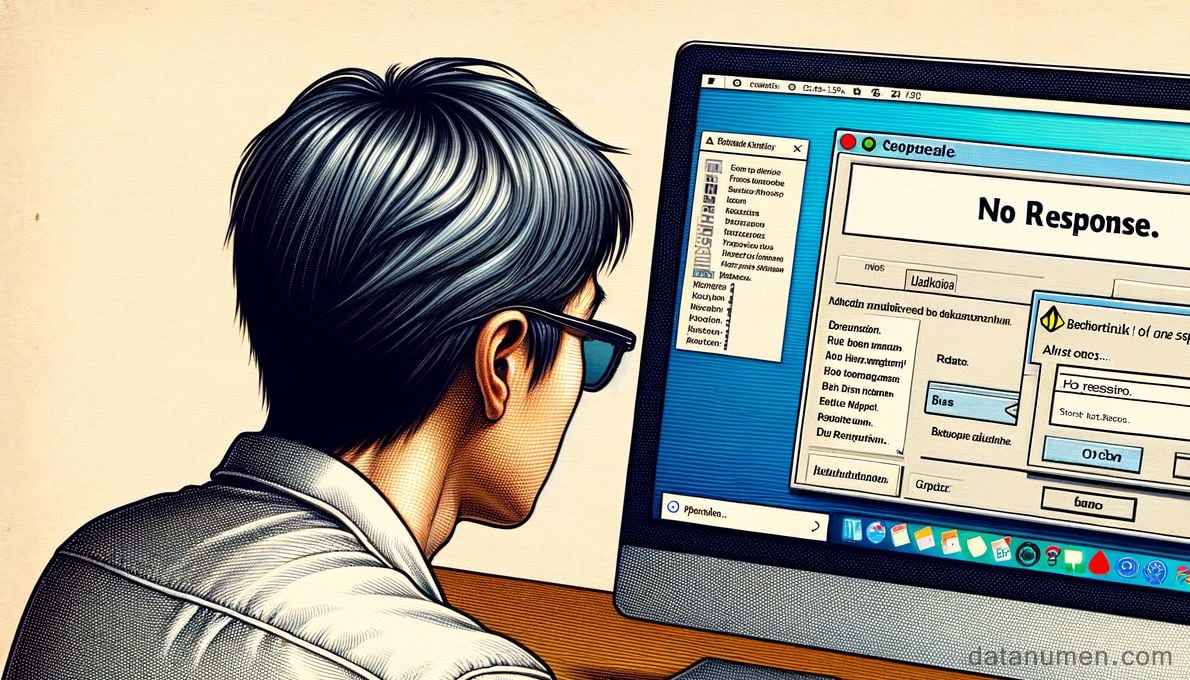
ဤအမှား၏ အဖြစ်များသော အကြောင်းရင်းများ-
- ကြီးမားသော PST ဖိုင်ကို လုပ်ဆောင်ခြင်း။
- စနစ်အရင်းအမြစ်ကန့်သတ်ချက်များ။
- ပဋိပက္ခဖြစ်စဉ်များ။
- PST ဖိုင်သည် ဆိုးရွားစွာ ပျက်စီးနေပါသည်။
- အကျင့်ပျက်ခြစားမှုအခြေအနေသည် အလွန်ရှုပ်ထွေးသောကြောင့် scanpst သည် ကွင်းပိတ်များထဲသို့ ရောက်သွားပါသည်။
- scanpst တွင် အမှားအယွင်းများ
ဖြေရှင်းချက်:
- ဖိုင်ကြီးများအတွက် အချိန်ပိုပေးပါ။
- ကြီးမားသော PST ဖိုင်များကို ခွဲလိုက်ပါ။ ဖြစ်နိုင်လျှင်။
- scanpst မလုပ်ဆောင်မီ အခြားသော အပလီကေးရှင်းများအားလုံးကို ပိတ်ပါ။
- ကွန်ပျူတာကို ပြန်စပြီး ထပ်ကြိုးစားပါ။
- စနစ်အရင်းအမြစ်အသုံးပြုမှုကို စောင့်ကြည့်ပါ။
- အခြားကွန်ပျူတာပေါ်တွင် Outlook နှင့် scanpst ၏နောက်ဆုံးထွက်ဗားရှင်းဖြင့် ပြုပြင်ပါ။
- အထက်ဖော်ပြပါ ဖြေရှင်းနည်းများ အဆင်မပြေပါက ကြိုးစားပါ။ DataNumen Outlook Repair အောက်တွင် ဖိုင်ကိုပြုပြင်ရန်။
6.7 လိုချင်သောပစ္စည်းများ ပြန်လည်ရယူမထားပါ။
ရောဂါလက္ခဏာ:
ပြင်ဆင်ထားသော PST ဖိုင်သည် ဗလာဖြစ်နေသည်။ ဒါမှမဟုတ် လိုချင်တဲ့ပစ္စည်းတွေကို ပြန်မရနိုင်ဘူးလား။

ဤအမှား၏ အဖြစ်များသော အကြောင်းရင်းများ-
- မပြည့်စုံသော ပြုပြင်မှုများ။
- တစ်စိတ်တစ်ပိုင်းဒေတာပြန်လည်ရယူခြင်း။
- ပစ္စည်းပြန်လည်ရယူခြင်း မအောင်မြင်ပါ။
- PST ဖိုင်သည် ဆိုးရွားစွာ ပျက်စီးနေပါသည်။
ဖြေရှင်းချက်:
- သံသရာများစွာကို ပြုပြင်ရန် ကြိုးစားပါ။
- ကြိုးစား DataNumen Outlook Repair အောက်တွင် ဖိုင်ကိုပြုပြင်ရန်။
နမူနာဖိုင်များ-
| ပျက်စီးနေသောဖိုင် | ဖိုင်ကို scanpst ဖြင့် ပြင်ဆင်သည်။ | ဖိုင်ကို ပြင်ဆင်သည်။ DataNumen Outlook Repair |
| Test1_2.pst | Test1_2_fixed.pst
(ဖိုင်တွဲ 2 ခုသာ ပြန်လည်ရယူပြီး 0% အီးမေးလ်များကို ပြန်လည်ရရှိသည်) |
Test1_2_fixed(dolkr) pst |
| Test1_3.pst | Test1_3_fixed.pst
(ဖိုင်တွဲလေးခုသာ ပြန်လည်ရရှိပြီး 0% အီးမေးလ်များကို ပြန်လည်ရရှိသည်) |
Test1_3_fixed(dolkr) pst |
| Test1_4.pst | Test1_4_fixed.pst | Test1_4_fixed(dolkr) pst |
| Test1_5.pst | Test1_5_fixed.pst | Test1_5_fixed(dolkr) pst |
၆.၈ ဝင်ပေါက်ကို ရှာမတွေ့ပါ
ရောဂါလက္ခဏာ:
Scanpst မှာ “Scanpst.exe – entry point not found” ဆိုတဲ့ အမှားနဲ့အတူ အသေးစိတ်အချက်အလက်တွေ ပြသနေပါတယ်။ “The procedure entry point RCVR_Scan32@28 could not located in the dynamic link library SCNPST32.dll”
ဤအမှား၏ အဖြစ်များသော အကြောင်းရင်းများ-
- SCNPST32.dll ဖိုင်ပျက်စီးခြင်း
- Outlook အပလီကေးရှင်း ပျက်စီးခြင်း
- Outlook ကို install မလုပ်ရသေးခြင်း
ဖြေရှင်းချက်:
- Office ထည့်သွင်းမှုကို ပြုပြင်ပါ.
- Outlook ကို ပြန်လည်ထည့်သွင်းပါ။
- Outlook နှင့် ScanPST.exe ကို ထည့်သွင်းထားသော အခြားကွန်ပျူတာတစ်လုံးတွင် PST ဖိုင်ကို ပြုပြင်ပါ။
- အသုံးပြုပါ အခြားရွေးချယ်စရာဖြေရှင်းချက် ဖိုင်ကိုပြုပြင်ရန်။
6.9 အခြားအဖြစ်များသောအမှားများ
သင်ကြုံတွေ့ရနိုင်သော နောက်ထပ်ပြဿနာများ
- "ဤဖိုင်တွင် အတွင်းပိုင်းအမှားများကို တွေ့ရှိခဲ့သည်။ ဤဖိုင် မှန်ကန်စွာအလုပ်လုပ်ရန်အတွက် ၎င်းတို့ကို ပြုပြင်ရမည်။" အမှား။
- အသုံးပြုခွင့် ငြင်းဆိုထားသော အမှားများ
- မက်ဆေ့ချ်များကို အသုံးပြုသည့်ဖိုင်
- မှတ်ဉာဏ်ခွဲဝေမှုပြဿနာများ
- မမျှော်လင့်ထားသော အမှားသတင်းများ

အထွေထွေဖြေရှင်းချက်များ-
- ဖိုင်ခွင့်ပြုချက်များကို စစ်ဆေးပါ။
- စက်တွင်းဒစ်ခ်ပေါ်တွင် ဖိုင်ကိုမိတ္တူကူးပြီး ၎င်းအစား ကော်ပီကို ပြုပြင်ပါ။
- Outlook ကို လုံးဝပိတ်ထားကြောင်း သေချာပါစေ။
- ယာယီဖိုင်များကို ရှင်းလင်းပါ
- အခြားအပလီကေးရှင်းများကို ပိတ်ပါ။
- စနစ် restart ချလိုက်ပါ။
- လိုအပ်ပါက လိုက်ဖက်ညီသောမုဒ်တွင် လုပ်ဆောင်ပါ။
- Antivirus program ကို ခဏပိတ်ထားပါ။
- အထက်ဖော်ပြပါ ဖြေရှင်းနည်းများ အဆင်မပြေပါက ကြိုးစားပါ။ DataNumen Outlook Repair အောက်တွင် ဖိုင်ကိုပြုပြင်ရန်။
7. Scanpst ဗားရှင်းမှတ်တမ်း
scanpst ဗားရှင်းမှတ်တမ်းနှင့် Outlook ဗားရှင်းများနှင့် ၎င်း၏ ဆက်နွယ်မှုကို ကြည့်ကြပါစို့။
7.1 Scanpst ဗားရှင်းအချက်အလက်ကို ရယူပါ။
scanpst ဗားရှင်းအချက်အလက်ကို ရယူရန် နည်းလမ်းနှစ်ခုရှိသည်။
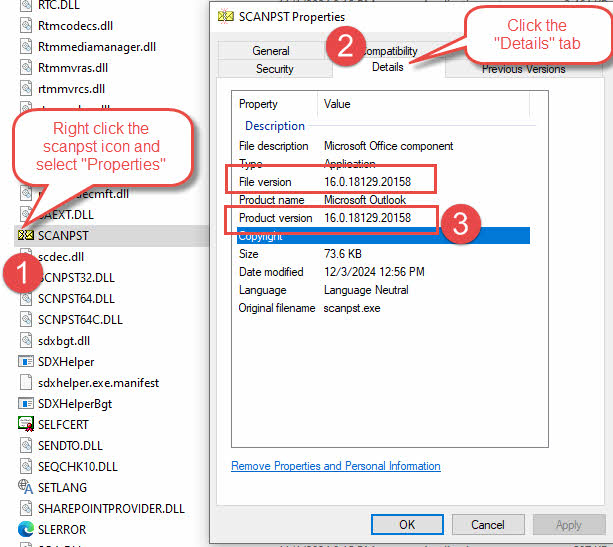
- scanpst.exe ၏ဂုဏ်သတ္တိများမှအောက်ပါအတိုင်း၊
- အဆိုပါ Find scanpst.exe ၏တည်နေရာ.
- scanpst.exe ကို right click နှိပ်ပြီး "Properties" ကိုရွေးပါ။
- ပေါ်လာသည့် “Properties” dialog တွင်၊ “အသေးစိတ်များ” တက်ဘ်ကို ရွေးပါ။
- ဗားရှင်းအချက်အလက်ကို “ထုတ်ကုန်ဗားရှင်း” မှ ရယူပါ။

မှတ်စု: "အသေးစိတ်များ" တက်ဘ်တွင် "ဖိုင်ဗားရှင်း" နှင့် "ထုတ်ကုန်ဗားရှင်း" ရှိလိမ့်မည်။ သာမာန်အားဖြင့်တော့ အတူတူပါပဲ။ ၎င်းတို့ ကွဲပြားပါက၊ ကျွန်ုပ်တို့သည် “ထုတ်ကုန်ဗားရှင်း” ကို အသုံးပြုနိုင်ပါသည်။
- ပြုပြင်မှုမှတ်တမ်းမှ အောက်ပါအတိုင်း၊
-
- scanpst စတင်ပါ။ သေချာအောင်လုပ်ပါ။ မှတ်တမ်းရွေးချယ်မှု ဖွင့်ထားသည်။
- PST ဖိုင်ကို စကင်ဖတ်ပြီး ပြုပြင်ပါ။
- မှတ်တမ်းဖိုင်ကိုဖွင့်ပြီး အောက်ပါကဲ့သို့ ဗားရှင်းအချက်အလက်လိုင်းကို စစ်ဆေးပါ-
ဗားရှင်း 16.0.18129.20030
လုပ်နည်းကို ဖော်ပြပြီးပါပြီ။ နမူနာမှတ်တမ်းဖိုင်ကို ခွဲခြမ်းစိတ်ဖြာပါ။ အထက်။
-
7.2 ဗားရှင်းသမိုင်း
အောက်တွင် scanpst ဗားရှင်းမှတ်တမ်းနှင့် သက်ဆိုင်ရာ Outlook ဗားရှင်းအချက်အလက် ဖြစ်သည်-
| Scanpst ဗားရှင်း | Outlook ဗားရှင်း |
| 14.0.7268.5000 | Office 2010 (14.0.7268.5000)၊ |
| 16.0.4266.1003 | Office 2016 MSO (16.0.4266.1003) |
| 16.0.10325.20082 (ဤဗားရှင်းတွင်၊ command line မှ စကင်န်များစွာကို အလိုအလျောက်လုပ်ဆောင်ရန် ပံ့ပိုးမှု) | Outlook 2016၊ ဗားရှင်း 1807 (build 16.0.10325.20082) |
| 16.0.15601.20148 | Microsoft 365 MSO အတွက် Outlook (ဗားရှင်း 2208 Build 16.0.15601.20148) |
| 16.0.18129.20030 | Outlook 2019 MSO (ဗားရှင်း 2410 တည်ဆောက်မှု 16.0.18129.20158) |
| 16.0.18129.20158 | Office 365 (16.0.18129.20158)၊ |
ဒီဇယားကနေကြည့်ရင် scanpst ဗားရှင်းဟာ Outlook ဗားရှင်းနဲ့ အများစုမှာ အတူတူပဲဆိုတာ မြင်နိုင်ပါတယ်။
8. Scanpst.exe ၏ကန့်သတ်ချက်များ

8.1 ဖွဲ့စည်းပုံအခြေခံ ပြန်လည်တည်ဆောက်ခြင်း ကန့်သတ်ချက်များ
တွင်ဖော်ပြထားသကဲ့သို့ ခွဲခြမ်းစိတ်ဖြာ log အပိုင်း၊ Scanpst.exe သည် PST ဖိုင်တည်ဆောက်ပုံရှိ ယုတ္တိဗေဒအလွှာသုံးခုအပေါ် အခြေခံ၍ ပြန်လည်ရယူခြင်းကို လုပ်ဆောင်သည်။ ထို့ကြောင့် ၎င်း၏ ပြုပြင်နိုင်မှုတွင် ဖွဲ့စည်းပုံဆိုင်ရာ ကန့်သတ်ချက်များစွာရှိသည်။
- အောက်ခြေလော့ဂျစ်အလွှာ သို့မဟုတ် လော့ဂျစ်အလွှာအားလုံး လုံးဝပျက်စီးသွားပါက မပြုပြင်နိုင်ပါ။
- ပျက်စီးနေသော ဖိုင်ခေါင်းစဥ်များကို ပြန်လည်တည်ဆောက်၍မရပါ။
- ဖိုင်တွဲအဆင့်ဆင့်ကို ပြုပြင်ရန် အကန့်အသတ်ရှိသောစွမ်းရည်
- ဖိုင်တွဲဂုဏ်သတ္တိများနှင့် စိတ်ကြိုက်ကြည့်ရှုမှုများကို မထိန်းသိမ်းနိုင်ပါ။
ဤကန့်သတ်ချက်များသည် ဆိုလိုသည်မှာ-
- အကြီးအကျယ် ပျက်စီးနေသော ဖိုင်များကို တစ်စိတ်တစ်ပိုင်းသာ ပြန်လည်ရယူနိုင်သည် သို့မဟုတ် ပြန်လည်ရယူ၍မရနိုင်ပါ။
- ပြုပြင်နေစဉ်အတွင်း ရှုပ်ထွေးသော ဖိုင်တွဲဖွဲ့စည်းပုံအချို့ ပျောက်ဆုံးသွားနိုင်ပါသည်။
- စိတ်ကြိုက်ဖိုင်တွဲဆက်တင်များကို ပြန်လည်ဖန်တီးရန် လိုအပ်နိုင်သည်။
8.2 အပြီးအပိုင် ဖျက်ထားသော အရာများကို ပြန်လည်ရယူရန် မစွမ်းဆောင်နိုင်ပါ။
Scanpst.exe ကို ပြန်လည်ရယူ၍မရပါ။
- ဖျက်ထားသော အရာများ ဖိုင်တွဲမှ ဖျက်လိုက်သော အရာများ
- Shift+Delete ကို အသုံးပြု၍ ဖိုင်များကို ဖယ်ရှားပါ။
- PST ဖိုင်များကို စုစည်းပြီးနောက် ဒေတာများကို ဖယ်ရှားလိုက်ပါသည်။
- သိမ်းဆည်းထားသည့်ကာလထက်ကျော်လွန်သော အရာများကို ဖျက်လိုက်သည်
အရေးကြီးသော ထည့်သွင်းစဉ်းစားချက်များ-
- Built-in ဖျက်ခြင်းလုပ်ဆောင်နိုင်စွမ်းမရှိပါ။
- ဖျက်လိုက်သော အရာများ ဖိုင်တွဲမှ ပြန်လည်ရယူ၍ မရပါ။
- ဖျက်ထားသော အကြောင်းအရာအတွက် နက်ရှိုင်းစွာ စကင်န်ဖတ်ခြင်း မရှိပါ။
8.3 2GB PST ဖိုင်အရွယ်အစားကန့်သတ်ချက်
အရွယ်အစားဆိုင်ရာ ကန့်သတ်ချက်များ ပါဝင်သည်-
- 2GB ကန့်သတ်ချက် (>= 1.8 GB) နှင့်နီးစပ်သော ANSI PST ဖိုင်များကို ထိထိရောက်ရောက် မကိုင်တွယ်နိုင်ပါ။
- ယူနီကုဒ် PST ဖိုင်ကြီးများဖြင့် ရုန်းကန်ရနိုင်သည်။
- အရွယ်အစားကြီးသော ဖိုင်များအတွက် ကန့်သတ်ချက်များကို လုပ်ဆောင်ခြင်း။
သုံးစွဲသူများအပေါ် သက်ရောက်မှု-
- ကြီးမားသောဖိုင်များတွင် ဖြစ်နိုင်ချေရှိသော ဒေတာဆုံးရှုံးမှု
- PST ဖိုင်ကြီးများအတွက် ပြုပြင်ချိန်ကို တိုးစေသည်။
- မပြည့်စုံသောပြုပြင်မှုအန္တရာယ်
- မပြုပြင်မီ ဖိုင်ခွဲခြမ်းရန် လိုအပ်ပါသည်။
Scanpst.exe တွင် စကားဝှက်ကာကွယ်မှုနှင့်ပတ်သက်၍ သိသာထင်ရှားသော ကန့်သတ်ချက်များရှိသည်။
- စကားဝှက်ဖြင့် ကာကွယ်ထားသော PST ဖိုင်များကို ပြုပြင်၍မရပါ။
- built-in စကားဝှက်ပြန်လည်ရယူခြင်းအင်္ဂါရပ်များမရှိပါ။
- ကုဒ်ဝှက်ခြင်းကို ကျော်ဖြတ်၍မရပါ။
သုံးစွဲသူများအတွက် အကျိုးဆက်များ-
- မပြုပြင်မီ စကားဝှက်များကို ဖယ်ရှားရပါမည်။
- စကားဝှက်မေ့သွားပါက ဒေတာများ ဆုံးရှုံးနိုင်ခြေရှိသည်။
- ကာကွယ်ထားသောဖိုင်များအတွက် နောက်ထပ်အဆင့်များ လိုအပ်ပါသည်။
8.5 နောက်ထပ် ယေဘုယျ ကန့်သတ်ချက်များ-
- ပြုပြင်ခြင်းမပြုမီ အစမ်းကြည့်ရှုခြင်း လုပ်ဆောင်နိုင်စွမ်းမရှိပါ။
- ကန့်သတ်အစီရင်ခံနိုင်စွမ်း
- ရွေးချယ်ထားသော ပြုပြင်မှုရွေးချယ်စရာများ မရှိပါ။
- အခြေခံ မှတ်တမ်း လုပ်ဆောင်ချက် သာလျှင် ဖြစ်သည်။
- ပြုပြင်မှု အစီအစဉ်ဆွဲခြင်း အင်္ဂါရပ်များ မရှိပါ။
- ကန့်သတ်ထားသော အရန်ရွေးချယ်မှုများ
ဤကန့်သတ်ချက်များသည် အဘယ်ကြောင့်အရေးကြီးသည်ကို မီးမောင်းထိုးပြသည်-
- ဖွံ့ဖြိုးရန် စီးပွားရေးအဆက်မပြတ်အစီအစဉ် (BCP) အလားအလာရှိသောဒေတာဘေးအန္တရာယ်များအတွက်။
- ကြိုတင်ကာကွယ်ထိန်းသိမ်းခြင်း အလေ့အကျင့်များကို အကောင်အထည်ဖော်ပါ။
- သင့်လျော်သော အရန်သိမ်းနည်းဗျူဟာများကို ပြင်ဆင်ပါ။
- PST ဖိုင်အရွယ်အစားများကို စောင့်ကြည့်ပါ။
- မတူညီသော Outlook ဗားရှင်းများအတွက် သင့်လျော်သော ဖိုင်ဖော်မတ်များကို အသုံးပြုပါ။
- ပြုပြင်မှုရလဒ်များအတွက် လက်တွေ့ကျသောမျှော်လင့်ချက်များကို သတ်မှတ်ပါ။
- စဉ်းစားကြည့်ပါ ပရော်ဖက်ရှင်နယ်အခြားရွေးချယ်စရာများ ပြင်းထန်သော အကျင့်ပျက်ခြစားမှုအတွက်၊
9. Scanpst.exe မလုံလောက်သောအခါ
ယခင်အပိုင်းတွင် Scanpst.exe မလုံလောက်ကြောင်း သက်သေပြနိုင်သည့် အခြေအနေများကို ဖော်ပြထားပါသည်။ ထိုသို့သောအခြေအနေမျိုးတွင်၊ ကျွန်ုပ်တို့သည် ပရော်ဖက်ရှင်နယ်အဆင့်ဖြေရှင်းနည်းများကို ထည့်သွင်းစဉ်းစားရန် လိုအပ်ပါသည်။

9.1 နိဒါန်း DataNumen Outlook Repair
DataNumen Outlook Repair ပိုမိုခိုင်မာသောဖြေရှင်းချက် ပေးသည်-
- အကောင်းဆုံးပြန်လည်နာလန်ထူနှုန်း စက်မှုလုပ်ငန်းအတွက်။
- ဆိုးရွားစွာ ပျက်စီးနေသော PST ဖိုင်များကို ပြန်လည်ရယူပါ။
- အပြီးတိုင်ဖျက်ထားသော အရာများကို ပြန်လည်ရယူပါ။
- အရွယ်အစားကြီးပြီး ကြီးမားသော PST ဖိုင်များကို ပံ့ပိုးပါ။
- ကုဒ်ဝှက်ထားသော PST ဖိုင်များကို ပြန်လည်ရယူပါ။
- အဆင့်ဆင့်စနစ်ဖြင့် အရာဝတ္ထုအမျိုးမျိုးကို ပြန်လည်ရယူပါ။
- အရာဝတ္ထုများရှိ ဂုဏ်သတ္တိအားလုံးကို ပြန်လည်ရယူပါ။
- PST ဖိုင်များကို အတွဲလိုက် ပြုပြင်ပါ။
- အထွက်ဖော်မတ်များစွာကို ပံ့ပိုးပါ။
- ပြီးပြည့်စုံသော ပြုပြင်မှုရွေးချယ်စရာများ။
- အဆင့်မြင့် သစ်ခုတ်ခြင်းနှင့် အစီရင်ခံခြင်း။
- Outlook ဗားရှင်းအားလုံးအတွက် ပံ့ပိုးမှု။
- နည်းပညာပံ့ပိုးမှု ရရှိနိုင်မှု
- ပုံမှန်မွမ်းမံမှုများနှင့် တိုးတက်မှုများ
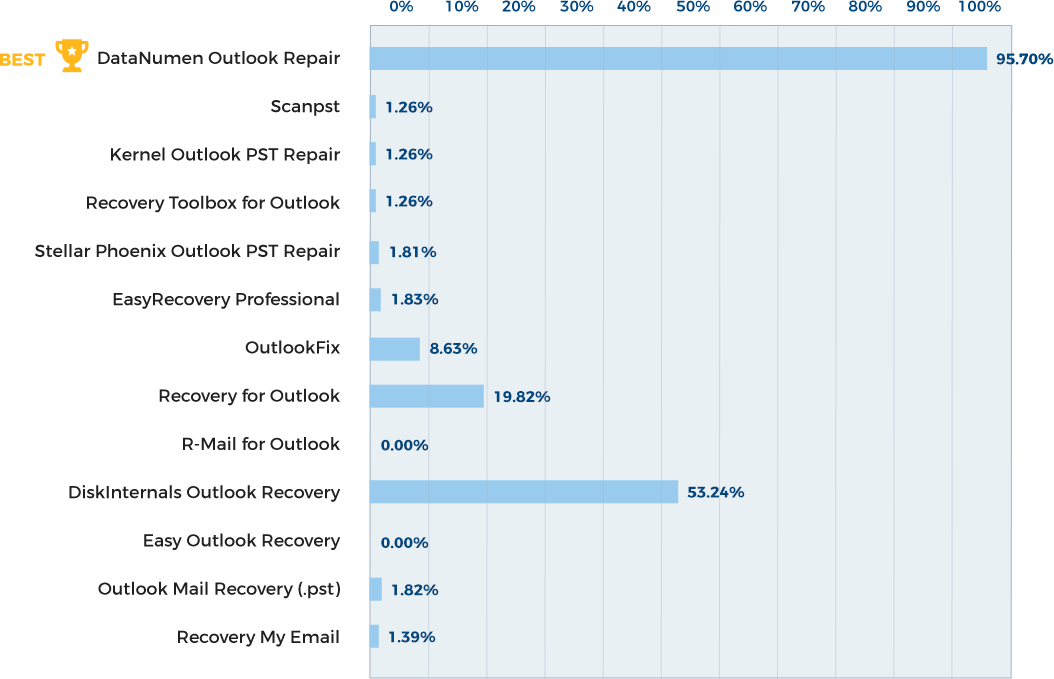
9.2 အောင်မြင်မှုနှုန်း နှိုင်းယှဉ်ခြင်း။
ပြန်လည်ထူထောင်ရေး အောင်မြင်မှုနှုန်း သိသိသာသာ ကွာခြားသည်-
- Scanpst.exe- 1.26% ပျမ်းမျှပြန်လည်နာလန်ထူနှုန်း
- DataNumen: 95.7% ပြန်လည်ထူထောင်ရေးနှုန်း
အောက်တွင် ပြီးပြည့်စုံသော ယှဉ်ပြိုင်မှု နှိုင်းယှဉ်ချက်ဖြစ်ပါသည်။
9.3 ပြင်းထန်သော အကျင့်ပျက်ခြစားမှုမှ ပြန်လည်ရယူခြင်း။
ပြင်းထန်သောကိစ္စများအတွက် အဆင့်မြင့်စွမ်းဆောင်ရည်များ-
- ရုပ်ပိုင်းဆိုင်ရာ ပျက်စီးနေသော သိုလှောင်မှုမှ ပြန်လည်ရယူခြင်း။
- ဖော်မတ်လုပ်ထားသော drives သို့မဟုတ် ပျက်စီးသွားသော စနစ်များမှ ပြန်လည်ရယူပါ။
- disk image များ၊ backup ဖိုင်များ၊ virtual machine disk ဖိုင်များ၊ temporary ဖိုင်များ စသည်တို့မှ ပြန်လည်ရယူပါ။
9.4 ဖျက်လိုက်သည့်အရာ ပြန်လည်ရယူခြင်း။
ပိုမိုကောင်းမွန်သော ပြန်လည်ရယူခြင်းဝန်ဆောင်မှုများ ပါဝင်သည်-
- ဆိုင်းဖျက်ထားသော အရာများကို ပြန်လည်ရယူခြင်း။
- လွတ်နေသော ဖိုင်တွဲများကို ပြန်လည်ထူထောင်ခြင်း။
- ကြာရှည်စွာ ဖျက်ထားသော အကြောင်းအရာများကို ပြန်လည်ရယူခြင်း။
9.5 ကြီးမားသော PST ဖိုင်များကို ကိုင်တွယ်ခြင်း။
ဖိုင်ကြီးများအတွက် အဆင့်မြင့်စွမ်းဆောင်ရည်များ-
- 2GB ကန့်သတ်ချက်နှင့် နီးစပ်သော ဖိုင်များအတွက် ပံ့ပိုးမှု (>= 1.8GB)
- ဖိုင်ကြီးများကို ခွဲလိုက်ပါ။
- ANSI ဖော်မတ်နှင့် ယူနီကုဒ်ဖော်မတ်အကြား PST ဖိုင်များကို ပြောင်းပါ။
- ကြီးမားသောဒေတာအတွဲများကို ထိရောက်စွာလုပ်ဆောင်ခြင်း။
- ကြီးမားသောဖိုင်ပြန်လည်ရယူရန်အတွက် မန်မိုရီအသုံးပြုမှုကို ပိုမိုကောင်းမွန်အောင်ပြုလုပ်ထားသည်။
9.6 စကားဝှက် ကိုင်တွယ်လုပ်ဆောင်နိုင်မှု
ပိုမိုကောင်းမွန်သော ကုဒ်ဝှက်ခြင်း လုပ်ဆောင်ချက်များ-
- စကားဝှက်များမပါဘဲ ကုဒ်ဝှက်ထားသောဖိုင်များကို ပြန်လည်ရယူပါ။
- ပြန်လည်ရယူထားသောဖိုင်များတွင် စကားဝှက်မရှိပါ။
9.7 ပရော်ဖက်ရှင်နယ်ဖြေရှင်းနည်းများကို စဉ်းစားရမည့်အချိန်-
- မအောင်မြင်သော Scanpst.exe အကြိမ်ကြိမ် ကြိုးစားပြီးနောက်
- ပြင်းထန်သော အကျင့်ပျက်ခြစားမှု အခြေအနေများအတွက်
- အရေးကြီးတဲ့ စီးပွားရေးအချက်အလက်တွေနဲ့ ဆက်ဆံတဲ့အခါ
- အချိန်က အရေးကြီးလာတဲ့အခါ
- အများဆုံးပြန်လည်နာလန်ထူသည့်အခါမရှိမဖြစ်လိုအပ်ပါသည်။
ပရော်ဖက်ရှင်နယ် ဖြေရှင်းနည်းတွေ ကြိုက်တယ်။ DataNumen Outlook Repair Scanpst.exe ထက် သိသာထင်ရှားသော အဆင့်မြှင့်တင်မှုအား ကိုယ်စားပြုပြီး ပိုမိုကောင်းမွန်သော အောင်မြင်မှုနှုန်းများနှင့် စိန်ခေါ်မှုဒေတာပြန်လည်ရယူရေးအခြေအနေများအတွက် ပိုမိုပြည့်စုံသော ပြန်လည်ရယူရေးရွေးချယ်စရာများကို ပေးဆောင်သည်။
၇

မေး- စကင်န်တစ်ခုဟာ ပုံမှန်အားဖြင့် ဘယ်လောက်ကြာလဲ။
A- စကင်န်ကြာချိန် ကွဲပြားသည်-
- PST ဖိုင်အရွယ်အစား (1 GB လျှင် ခန့်မှန်းခြေ 2-XNUMX မိနစ်)
- အဂတိလိုက်စားမှုအဆင့်
- စနစ်စွမ်းဆောင်ရည်
- မောင်းနှင်နှုန်း
မေး- Scanpst.exe ကို အကြိမ်ပေါင်းများစွာ သုံးနိုင်ပါသလား။
A: ဟုတ်ကဲ့၊ သင်လုပ်နိုင်ပြီး တစ်ခါတစ်ရံမှာ-
- များစွာသော ဖြတ်သန်းမှုများသည် ရလဒ်များကို တိုးတက်စေနိုင်သည်။
- အများဆုံးကြိုးစားမှု 4-5 ကြိမ် အကြံပြုထားသည်။
- မှတ်တမ်းတွင် တိုးတက်မှုအသစ်များမတွေ့ပါက ရပ်ပါ။
မေး- ပြုပြင်နေစဉ်အတွင်း ဒေတာ ဆုံးရှုံးမည်လား။
A- ဟုတ်ကဲ့၊ ဒေတာ ဆုံးရှုံးနိုင်တဲ့ အန္တရာယ်တွေ ရှိပါတယ်၊ ဒါကြောင့် မပြုပြင်ခင်မှာ အရန်တွေကို အမြဲတမ်း ဖန်တီးထားသင့်ပါတယ်။
မှတ်စု:
- သေးငယ်သောဒေတာဆုံးရှုံးမှုဖြစ်နိုင်သည်။
- အကျင့်ပျက်ခြစားမှု အဆင့်အလိုက် အောင်မြင်မှုနှုန်း ကွာခြားသည်။
မေး- အလွတ် PST ဖိုင်အသစ်တစ်ခု ဖန်တီးတယ်။ သို့သော် scanpst သည် ၎င်းတွင် အမှားအယွင်းရှိနေဆဲဖြစ်သည်။ ဘာကြောင့်လဲ?
A- scanpst သည် Outlook ၏ PST ဖိုင်နှင့် အနည်းငယ်ကွာခြားသည့်ပုံစံဖြင့် အကဲဖြတ်သည်။ ထို့ကြောင့် အသစ်ဖန်တီးထားသော ကျန်းမာသော PST ဖိုင်တွင်ပင် အမှားအယွင်းကို တိုင်ကြားနိုင်သော်လည်း ပုံမှန်အားဖြင့် ဤကဲ့သို့သော အမှားသည် အသေးအဖွဲဖြစ်သည်- "ဤဖိုင်တွင် အနည်းငယ်သော ကွဲလွဲမှုများကိုသာ တွေ့ရှိခဲ့သည်။“ ထိုသို့သောအခြေအနေမျိုးတွင် သင်သည် အမှားကို လုံခြုံစွာလျစ်လျူရှုနိုင်ပြီး ၎င်းကိုပြုပြင်ရန် scanpst ကို ခွင့်မပြုပါ။
မေး- scanpst အစီရင်ခံစာများတွင် အသေးစားပြဿနာများသာရှိပြီး ပြုပြင်မှုမှာ ရွေးချယ်နိုင်သည်၊ ၎င်းကို ပြုပြင်သင့်ပါသလား။
A- ပြဿနာများကို လုံခြုံစွာ လျစ်လျူရှုနိုင်ပါသည်။ ၎င်းကိုပြုပြင်ရန် scanpst ကိုခွင့်မပြုပါနှင့်။
မေး- ပြုပြင်ထားတဲ့ဖိုင်က မူရင်းဖိုင်ထက် ဘာကြောင့် ပိုကြီးတာလဲ။
A- ဖိုင်ကို ပြန်လည်တည်ဆောက်ပြီးနောက်၊ scanpst သည် PST ဖိုင်အရွယ်အစားကို တိုးစေမည့် ဗလာဘလောက်များနှင့် node အချို့ကို ပေါင်းထည့်နိုင်သည်။ သို့သော် ၎င်းသည် မည်သည့်ပြဿနာမျှ မဖြစ်ပေ။
မေး- scanpst.exe က OST ဖိုင်တွေကို ပြုပြင်နိုင်ပါသလား။
A: ဟုတ်ပါတယ်၊ scanpst.exe ကိုလည်း ပြုပြင်နိုင်ပါတယ်။ OST ဖိုင်များ။ သို့သော် ပါသင့်လျှင် OST ဖိုင်သည် ပျက်စီးနေပြီး သင်သည် Exchange အကောင့်ကို အသုံးပြုနေသည်၊ သင်သည် အကျင့်ပျက်မှုကို ရိုးရှင်းစွာ ဖျက်နိုင်သည်။ OST ဖိုင်ကို ပြုပြင်မည့်အစား။ နောက်တစ်ကြိမ် Outlook ကိုစတင်သောအခါ၊ ၎င်းသည် အသစ်တစ်ခုကို ပြန်လည်ဖန်တီးပေးလိမ့်မည်။ OST မင်းအတွက်ဖိုင်
11 ။ ကောက်ချက်

11.1 အဓိကအချက်များ အကျဉ်းချုပ်
Scanpst.exe နှင့် ပတ်သက်သော မရှိမဖြစ် လိုအပ်ချက်များ
- မူလတန်း Functions များ:
- အခြေခံ PST ဖိုင်ကိုပြုပြင်နိုင်မှု
- ပထမလိုင်းပြဿနာဖြေရှင်းရေးကိရိယာ
- Built-in Outlook ပြုပြင်ထိန်းသိမ်းမှု utility
- အခြေခံအကျိုးကျေးဇူးများ-
- အခမဲ့နှင့် အလွယ်တကူရရှိနိုင်သည်။
- တရားဝင် Microsoft ဖြေရှင်းချက်
- ရိုးရှင်းသော user interface ကို
- အပိုတပ်ဆင်မှုမလိုအပ်ပါ။
- အဓိက ကန့်သတ်ချက်များ-
- အခြေခံ ပြုပြင်မှု စွမ်းရည်များသာ ဖြစ်သည်။
- အရွယ်အစားကန့်သတ်ချက်များ
- အဆင့်မြင့် ပြန်လည်ရယူခြင်း ဝန်ဆောင်မှုများ မရှိပါ။
- ပြင်းထန်သော အကျင့်ပျက်ခြစားမှုဖြင့် အောင်မြင်မှုကို ကန့်သတ်ထားသည်။
11.2 Scanpst.exe နှင့် အဆင့်မြင့်ဖြေရှင်းချက်များကို အသုံးပြုရသည့်အခါ
Scanpst.exe ကိုသုံးပါ-
- အသေးစား PST အကျင့်ပျက်ခြစားမှုများ
- ပုံမှန်ပြုပြင်ထိန်းသိမ်းမှု
- ကနဦး ပြဿနာဖြေရှင်းခြင်း။
- သေးငယ်သော PST ဖိုင်များ
အဆင့်မြင့်ဖြေရှင်းနည်းများကို စဉ်းစားသည့်အခါ-
- Scanpst.exe သည် အကြိမ်ကြိမ်ပျက်ကွက်သည်။
- အဂတိလိုက်စားမှု ပြင်းထန်စွာ ကိုင်တွယ်ဖြေရှင်းခြင်း။
- ကြီးမားသော PST ဖိုင်များကို ကိုင်တွယ်ခြင်း။
- ဖျက်လိုက်သည့်အရာ ပြန်လည်ရယူရန် လိုအပ်သည်။
- ကုဒ်ဝှက်ထားသော ဖိုင်များဖြင့် အလုပ်လုပ်ခြင်း။
11.3 ဆက်တိုက်ပြဿနာများရှိနေသည့် သုံးစွဲသူများအတွက် နောက်အဆင့်များ
ချက်ချင်းလုပ်ဆောင်မှုများ -
- အကဲဖြတ်ခြင်း:
- ဒေတာဝေဖန်မှုကို အကဲဖြတ်ပါ။
- စာရွက်စာတမ်းအမှား မက်ဆေ့ချ်များ
- ပြုပြင်ရန် ကြိုးစားမှုများကို ပြန်လည်သုံးသပ်ပါ။
- ဆုံးဖြတ်ချက်ချခြင်း:
- ပရော်ဖက်ရှင်နယ်ဖြေရှင်းနည်းများကို စဉ်းစားပါ။
- ကုန်ကျစရိတ်ဆိုင်ရာ သက်ရောက်မှုများကို အကဲဖြတ်ပါ
- ပြန်လည်ထူထောင်ရေးဗျူဟာကို စီစဉ်ပါ။
- ကာကွယ်တားဆီးရေး:
- implement အရံဖြေရှင်းနည်းများ
- ပြုပြင်ထိန်းသိမ်းမှု လုပ်ရိုးလုပ်စဉ်များ ချမှတ်ပါ။
- အခြားသိုလှောင်မှုရွေးချယ်စရာများကို စဉ်းစားပါ။
ရေရှည်အကြံပြုချက်များ
- ဒေတာများကိုစီမံခန့်ခွဲမှု:
- ပုံမှန်သိမ်းနည်းဗျူဟာ
- PST ဖိုင်အရွယ်အစားစောင့်ကြည့်ခြင်း။
- အရန်အစီအစဉ်ကို အကောင်အထည်ဖော်ခြင်း။
- စနစ်ထိန်းသိမ်းမှု-
- ပုံမှန် Outlook အပ်ဒိတ်များ
- စနစ် optimization
- သိုလှောင်ရေးစီမံခန့်ခွဲမှု
- ပရော်ဖက်ရှင်နယ် ပံ့ပိုးမှု-
- IT ပံ့ပိုးကူညီမှု ဆက်သွယ်ရန် အချက်အလက်
- ပြန်လည်ရယူခြင်း ဝန်ဆောင်မှု ရွေးချယ်စရာများ
- လေ့ကျင့်ရေးအရင်းအမြစ်များ
11.4 နောက်ဆုံးအတွေးများ-
- Scanpst.exe သည် တန်ဖိုးရှိသော ပထမတုံ့ပြန်မှုကိရိယာတစ်ခုအဖြစ် ကျန်ရှိနေပါသည်။
- ၎င်း၏ ကန့်သတ်ချက်များကို နားလည်ရန် အရေးကြီးပါသည်။
- ကြိုတင်ကာကွယ်ခြင်းသည်ကုသခြင်းထက်ပို။ ထိရောက်သည်
- ပရော်ဖက်ရှင်နယ်ဖြေရှင်းချက်များသည် ပိုမိုပြည့်စုံသော ပြန်လည်ရယူခြင်းနည်းလမ်းများကို ပေးဆောင်သည်။
- ပုံမှန်ထိန်းသိမ်းခြင်းသည် PST ပြဿနာများကိုကာကွယ်ရန် အဓိကသော့ချက်ဖြစ်သည်။
Scanpst.exe ၏ စွမ်းဆောင်ရည်နှင့် ကန့်သတ်ချက်များကို နားလည်ခြင်းဖြင့်၊ အသုံးပြုသူများသည် ၎င်းတို့၏ PST ဖိုင်ထိန်းသိမ်းမှုနှင့် ပြန်လည်ရယူရေးနည်းဗျူဟာများအကြောင်း အသိပေးဆုံးဖြတ်ချက်များချနိုင်ပြီး၊ အကောင်းဆုံးသော အီးမေးလ်ဒေတာကို စီမံခန့်ခွဲခြင်းနှင့် ၎င်းတို့၏ အလုပ်တွင် အနှောင့်အယှက်အနည်းဆုံးဖြစ်ကြောင်း သေချာစေပါသည်။