
၁။ CHKDSK ဆိုတာဘာလဲ၊ ဘယ်အချိန်မှာသုံးရမလဲ။
၁.၁ CHKDSK Utility ကို နားလည်ခြင်း
CHKDSK (Check Disk) သည် hard drive များနှင့် solid-state drive များရှိ file system error များကို scan ဖတ်ပြီး ပြုပြင်ပေးသည့် Windows system utility တစ်ခုဖြစ်သည်။ data recovery tool များနှင့်မတူဘဲ၊ CHKDSK သည် data ထိန်းသိမ်းမှုထက် file system consistency ကို ဦးစားပေးသည်၊ ဆိုလိုသည်မှာ disk ၏ဖွဲ့စည်းပုံဆိုင်ရာ တည်တံ့မှုကို ပြန်လည်ရယူသည့်အခါ data ဆုံးရှုံးမှုဖြစ်စေနိုင်သည်။ command ကို run ခြင်းမပြုမီ ဤအခြေခံခြားနားချက်ကို နားလည်ခြင်းသည် အရေးကြီးပါသည်။
၁.၂ CHKDSK ကို ဘယ်အချိန်မှာ လုပ်ဆောင်ရမလဲ
အောက်ပါအခြေအနေများတွင် chkdsk command ကို လုပ်ဆောင်သင့်သည်-
- ပျက်စီးနေသော ဖိုင်စနစ် အမှားများ- Windows သည် ဖိုင်စနစ်ပျက်စီးမှု သို့မဟုတ် သင့်ဒေတာကို ပုံမှန်ဝင်ရောက်ကြည့်ရှုခြင်းကို တားဆီးသည့် မကိုက်ညီမှုများကို အစီရင်ခံသည့်အခါ။
- “ဖိုင် သို့မဟုတ် ဒါရိုက်တရီ ပျက်စီးနေပြီး ဖတ်၍မရပါ” အမှား- ဒီအမှားက CHKDSK ပြုပြင်နိုင်တဲ့ ဖိုင်စနစ် ပျက်စီးမှုကို ညွှန်ပြနေပါတယ်။
- ရုတ်တရက် ဓာတ်အားပြတ်တောက်ခြင်း သို့မဟုတ် မှားယွင်းစွာ ပိတ်လိုက်ပြီးနောက်- မမျှော်လင့်ဘဲ ပိတ်လိုက်ခြင်းကြောင့် ဖိုင်စနစ်ဖွဲ့စည်းပုံကို ပျက်စီးစေနိုင်ပြီး တည်ငြိမ်မှုကို ပြန်လည်ရရှိစေရန် CHKDSK လိုအပ်ပါသည်။
- RAW အဖြစ် သို့မဟုတ် ဖတ်၍မရသော Drive ပြသနေသည်- Windows သည် ဖိုင်စနစ်ဖော်မတ်ကို မသိရှိနိုင်သည့်အခါ check disk command သည် အသုံးပြုနိုင်စွမ်းကို ပြန်လည်ရရှိစေရန် ကူညီပေးနိုင်ပါသည်။
- Windows မှ drive ကို scan ဖတ်ပြီး fix လုပ်ရန် prompts များ- Windows သည် disk check လုပ်ရန် အလိုအလျောက် အကြံပြုပါက ၎င်း၏ စောင့်ကြည့်ရေးစနစ်များမှတစ်ဆင့် ဖြစ်နိုင်ချေရှိသော အမှားများကို တွေ့ရှိထားပြီးဖြစ်သည်။
- ဒေတာပြန်လည်ရယူခြင်းသည် ဦးစားပေးမဟုတ်သည့်အခါ- ရှိပြီးသားဒေတာများကို ပြန်လည်ရယူခြင်းသည် အရေးမကြီးကြောင်း သင်ဆုံးဖြတ်ပြီးမှသာ သို့မဟုတ် အရေးကြီးဖိုင်များကို အရန်ကူးယူပြီးနောက်တွင်သာ CHKDSK ကို လုပ်ဆောင်ပါ။
၁.၃ CHKDSK ကို ဘယ်အချိန်မှာ မလည်ပတ်သင့်ဘူးလဲ
ဤအခြေအနေများတွင် chkdsk command များကို အသုံးပြုခြင်း ရှောင်ကြဉ်ပါ-
- ပုံမှန်ကြိုတင်ကာကွယ်ထိန်းသိမ်းမှုအနေဖြင့် (လစဉ်/အပတ်စဉ်) ကျန်းမာသော drive များကို ပုံမှန် scan ဖတ်ခြင်းနှင့် စစ်ဆေးခြင်းသည် အကျိုးကျေးဇူးမရှိဘဲ အချိန်ဖြုန်းတီးသည်။ ခေတ်မီ Windows စနစ်များသည် disk ကျန်းမာရေးကို အလိုအလျောက် စောင့်ကြည့်ပေးသည်။
- ဟာ့ဒ်ဝဲ ချို့ယွင်းမှု ပြင်းထန်စွာရှိသော drive များတွင်- သင့် drive မှာ ကလစ်သံ ဒါမှမဟုတ် ကြိတ်သံတွေ ထွက်နေရင်၊ “Caution” ဒါမှမဟုတ် “Bad” SMART status ပြနေရင်၊ ဒါမှမဟုတ် bad sector တွေ မြန်မြန်ဆန်ဆန် တိုးလာနေရင် (တစ်လကို ၁၀ ခုထက်ပို)၊ ဟာ့ဒ်ဝဲ ချို့ယွင်းနေပါတယ်။ ဒီလိုကိစ္စတွေမှာ CHKDSK ကို အသုံးပြုခြင်းအားဖြင့် လုံးဝချို့ယွင်းမှုကို အရှိန်မြှင့်နိုင်ပြီး ဒေတာပြန်လည်ရယူဖို့ မဖြစ်နိုင်ပါဘူး။ CHKDSK ဟာ ရံဖန်ရံခါ bad sector တွေကို ကိုင်တွယ်နိုင်ပေမယ့် စနစ်ကျတဲ့ ဟာ့ဒ်ဝဲ ချို့ယွင်းမှုမှာ တခြားဖြေရှင်းနည်းတွေ လိုအပ်တယ်ဆိုတာ သတိပြုပါ။
- ချို့ယွင်းနေသော drive များတွင် လက်ရှိ backup များမပါဘဲ- သင့် drive မှာ ချို့ယွင်းချက်လက္ခဏာတွေ ပြသနေပေမယ့် အလုပ်လုပ်နေသေးရင် အရင်ဆုံး backup တွေ ဖန်တီးပါ။ CHKDSK က မတည်ငြိမ်တဲ့ drive တွေမှာ data ဆုံးရှုံးမှုတွေ ဖြစ်စေနိုင်ပါတယ်။
- ဒေတာပြန်လည်ရယူရန် ကြိုးပမ်းမှုမပြုလုပ်မီ- ဖျက်လိုက်မိတဲ့ ဒါမှမဟုတ် ပြန်ယူဖို့ လိုအပ်ရင် lost fileCHKDSK ကို မလုပ်ဆောင်မီ အထူးပြုဒေတာပြန်လည်ရယူရေးဆော့ဖ်ဝဲကို အသုံးပြုပါ။ check disk command သည် ဖိုင်စနစ်ကို ပြုပြင်နေစဉ် ဒေတာဆုံးရှုံးမှုများ ဖြစ်စေနိုင်သည်။
၂။ CHKDSK အမိန့်များနှင့် ကန့်သတ်ချက်များ
၂.၁ အခြေခံဝါကျဖွဲ့စည်းပုံ
chkdsk command များ၏ အခြေခံဖွဲ့စည်းပုံသည် ဤပုံစံကို လိုက်နာသည်။
chkdsk [drive:] [parameters]
သင့် drive letter ကို ခွဲခြားသိရှိရန် File Explorer ကိုဖွင့်ပြီး သင်စစ်ဆေးလိုသော drive အတွက် သတ်မှတ်ထားသော letter ကို မှတ်သားထားပါ (ဥပမာ C:၊ D: သို့မဟုတ် E:)။ သင်သည် administrator privileges ဖြင့် CHKDSK ကို run ရမည်ဖြစ်သောကြောင့် Command Prompt ကို administrator အဖြစ်ဖွင့်ရန် လိုအပ်ပါသည်။
မှတ်စု: chkdsk command နှင့် parameter နှစ်ခုစလုံးသည် စာလုံးအကြီးအသေး မခွဲခြားနိုင်ပါ။
၂.၂ မရှိမဖြစ် CHKDSK ကန့်သတ်ချက်များ
၂.၂.၁ /F ကန့်သတ်ချက်
chkdsk /F parameter သည် disk ပေါ်တွင်တွေ့ရှိရသော error များကို ပြုပြင်ပေးသည်။ ဤ flag သည် Windows အား file system inconsistencies၊ orphaned clusters နှင့် directory structure problems များကို ပြုပြင်ရန် ပြောပြသည်။ သို့သော် /F တစ်ခုတည်းသည် bad sectors များကို scan မလုပ်သောကြောင့် physical disk damage ကို ရှာဖွေ သို့မဟုတ် ပြုပြင်နိုင်မည်မဟုတ်ပါ။
ယုတ္တိဗေဒဆိုင်ရာ ဖိုင်စနစ် အမှားများနှင့် ကြုံတွေ့ရသည့်အခါ /F အလံကို အသုံးပြုပါ၊ သို့သော် သင့် drive ကို ရုပ်ပိုင်းဆိုင်ရာ ပျက်စီးမှု မဖြစ်စေရဟု ယုံကြည်ပါ။
၂.၂.၂ /R ကန့်သတ်ချက်
chkdsk /F /R ပေါင်းစပ်မှုက အပြည့်စုံဆုံး scan ကို ပေးစွမ်းပါတယ်။ /R parameter က disk မျက်နှာပြင်ပေါ်က bad sectors (physical disk errors) တွေကို ရှာဖွေပြီး အဲဒီ sectors တွေကနေ ဖတ်လို့ရတဲ့ အချက်အလက်တွေကို ပြန်လည်ရယူပေးပြီးနောက် Windows က bad sectors တွေကို အသုံးမပြုအောင် မှတ်သားပေးပါတယ်။ /R မှာ /F လုပ်ဆောင်ချက်ကို အလိုအလျောက် ထည့်သွင်းပေးထားတဲ့အတွက် နှစ်ခုလုံးကို သီးခြားစီ သတ်မှတ်ဖို့ မလိုအပ်ပါဘူး။
ဤ parameter ကို drive ၏ သက်တမ်းတစ်လျှောက် ပုံမှန်ဖြစ်နေသော ရံဖန်ရံခါ bad sectors များကို ကိုင်တွယ်ရန် ဒီဇိုင်းထုတ်ထားသည်။ သို့သော် bad sectors များ အလျင်အမြန်တိုးလာပါက သို့မဟုတ် SMART diagnostics များက drive ချို့ယွင်းမှုကို ပြသပါက CHKDSK ပြုပြင်မှုများကို အားကိုးမည့်အစား အခြားဖြေရှင်းနည်းများ လိုအပ်ပါသည်။
/R parameter နဲ့ scan ဖတ်တာက သိသိသာသာ ပိုကြာပါတယ်၊ ဘာလို့လဲဆိုတော့ Windows က drive ထဲက sector တိုင်းကို ဖတ်ရမှာမို့လို့ပါ။ 1TB hard drive က full scan ဖတ်ဖို့ နာရီပေါင်းများစွာ ကြာနိုင်ပါတယ်။
၂.၂.၃ /X ကန့်သတ်ချက်
/X parameter သည် scan မလုပ်မီ volume ကို dismount လုပ်ရန် ဖိအားပေးသည်၊ ၎င်းသည် ဖွင့်ထားသော file handles အားလုံးကို ပိတ်ပေးသည်။ ၎င်းသည် program များသည် target drive တွင် files များကို တက်ကြွစွာအသုံးပြုနေသည့်အခါ အရေးကြီးပြီး “volume is in use” error ကို ကာကွယ်ပေးသည်။
ဒုတိယ drive များကို scan ဖတ်သည့်အခါ /X နှင့် /F နှင့် /R ကို ပေါင်းစပ်ပါ- chkdsk d: /F /R /X
၂.၂.၄ အခြားအသုံးဝင်သော ကန့်သတ်ချက်များ
နောက်ထပ် command parameter များသည် အထူးပြုလုပ်ဆောင်ချက်ကို ပေးစွမ်းသည်-
- ကန့်သတ်ချက်များ မရှိပါ- အမှားများကို ပြင်ဆင်မည့်အစား စစ်ဆေးပြီး အစီရင်ခံနိုင်သည့် read-only mode ဖြင့် လုပ်ဆောင်ပါ၊ ကနဦးရောဂါရှာဖွေရေးအတွက် အထောက်အကူဖြစ်စေပါသည်။
- /စကင်ဖတ်ရန်: အွန်လိုင်းစကင်ဖတ်ခြင်းကို လုပ်ဆောင်သည် NTFS volumes များ (Windows 8 နှင့် နောက်ပိုင်း)။ ၎င်းသည် drive ကိုအသုံးပြုနေစဉ် အမြန်စစ်ဆေးပေးသည်။
- /V: ဒစ်ခ်ကို စစ်ဆေးနေစဉ်တွင် ဖိုင်တစ်ခုစီ၏ အမည်ကို ဒိုင်ထရီတိုင်းတွင် ပြသသည်။ ဤ parameter သည် CHKDSK သည် မည်သည့်ဖိုင်များကို စစ်ဆေးနေသည်ကို အတိအကျပြသပြီး စကင်ဖတ်စစ်ဆေးမှုလုပ်ငန်းစဉ်ကို အသေးစိတ်မြင်သာစေသည်။
- /L[:
<size>]: log file အရွယ်အစားကို kilobytes ဖြင့် သတ်မှတ်ထားသော အရေအတွက်သို့ ပြောင်းလဲပေးသည် (NTFS (သာ)။ size parameter ကို ချန်လှပ်ထားပါက /L သည် လက်ရှိ log file အရွယ်အစားကို ပြသသည်။ disk space ကို စီမံခန့်ခွဲရန် သို့မဟုတ် logging ပြဿနာများကို ဖြေရှင်းရန် လိုအပ်သည့်အခါ ၎င်းကို အသုံးပြုပါ။ - /ကျွန်တော်: အညွှန်းမှတ်တမ်းများကို ሙሉနည်းသော စစ်ဆေးမှုကို လုပ်ဆောင်သည် (NTFS (သာ)။ ဤရွေးချယ်မှုသည် အညွှန်းအတည်ပြုခြင်း၏ ပြည့်စုံမှုကို လျှော့ချခြင်းဖြင့် ဖိုင်များစွာပါသည့် ကြီးမားသော volume များတွင် စကင်ဖတ်ခြင်းကို မြန်ဆန်စေသည်။
- /ဂ: ဖိုင်တွဲဖွဲ့စည်းပုံအတွင်းရှိ စက်ဝန်းများကို စစ်ဆေးခြင်းကို ကျော်သွားပါ (NTFS (သာ)။ ၎င်းသည် စကင်ဖတ်ခြင်းကို မြန်ဆန်စေသော်လည်း ဒရိုက်ထရီဖွဲ့စည်းပုံများကို ပြည့်စုံစွာ အတည်ပြုခြင်း နည်းပါးသည်။
- /ဘီ: မကောင်းသော cluster စာရင်းကို ရှင်းလင်းပါ NTFS volume များကို စစ်ဆေးပြီး ခွဲဝေပေးထားသော နှင့် အခမဲ့ cluster အားလုံးကို အမှားအယွင်း ရှိမရှိ ပြန်လည်စစ်ဆေးသည်။ ဤ parameter သည် /R ၏ လုပ်ဆောင်ချက်ပါဝင်ပြီး volume တစ်ခုကို hard disk drive အသစ်သို့ imaging လုပ်ပြီးနောက် အသုံးပြုသင့်သည်။
၃။ CHKDSK ကို ဘယ်လိုလည်ပတ်မလဲ- နည်းလမ်းသုံးမျိုး
၃.၁ နည်းလမ်း ၁: File Explorer ကို အသုံးပြုခြင်း (GUI နည်းလမ်း - အလွယ်ကူဆုံး)
ဒီနည်းလမ်းက check disk command ကို manual command တွေ မလိုအပ်ဘဲ Windows ရဲ့ graphical interface ကနေတစ်ဆင့် run ပါတယ်။
- File Explorer ကိုနှိပ်ပြီးဖွင့်ပါ။ Windows ကို + E ကို သို့မဟုတ် သင့် taskbar ရှိ folder icon ကို နှိပ်ပါ။
- ဘယ်ဘက် sidebar သို့မဟုတ် main window မှာ check လုပ်ချင်တဲ့ drive ကို right click နှိပ်ပြီး select လုပ်ပါ။ My Properties ဆက်စပ် menu ကနေ။

- ယင်းသို့သွားရန် Tools များ Properties window ရဲ့ အပေါ်ဆုံးမှာရှိတဲ့ tab ကို နှိပ်ပါ။
- အကိုကလစ်နှိပ်ပါ စစ်ဆေးခြင်း အောက်မှာ button ကို အမှားစစ်ဆေးခြင်း အပိုင်း။

- စကင်ဖတ်ရန် ညွှန်ကြားချက်များကို လိုက်နာပါ။ Windows သည် ချက်ချင်းစကင်ဖတ်မည် သို့မဟုတ် နောက်တစ်ကြိမ် ပြန်လည်စတင်ရန်အတွက် စကင်ဖတ်ခြင်းကို အချိန်ဇယားဆွဲရန် သင့်အား တောင်းဆိုလိမ့်မည်။
- စကင်ဖတ်စစ်ဆေးပြီးနောက်၊ ကလစ်နှိပ်ပါ။ အသေးစိတ်ပြ or စကင်ဖတ်မှုရလဒ်များကိုစစ်ဆေးရန် Event Viewer ကိုဖွင့်ပါ။.

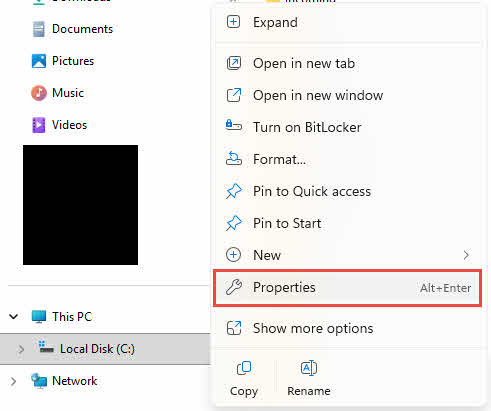
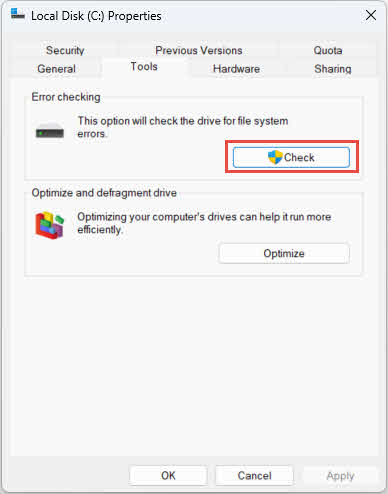
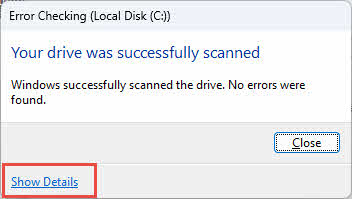
ဤနည်းလမ်းသည် သင့် drive ၏အခြေအနေပေါ် မူတည်၍ သင့်လျော်သော chkdsk parameters များကို အလိုအလျောက်ရွေးချယ်ပေးသောကြောင့် command-line options များနှင့် မရင်းနှီးသော အသုံးပြုသူများအတွက် အသင့်တော်ဆုံးဖြစ်သည်။
၃.၂ နည်းလမ်း ၂: Command Prompt ကို အသုံးပြုခြင်း
Command Prompt မှတစ်ဆင့် chkdsk command များကို လုပ်ဆောင်ခြင်းဖြင့် scan parameter များကို အပြည့်အဝ ထိန်းချုပ်နိုင်စေပါသည်။
- Command Prompt ကို Administrator အဖြစ်ဖွင့်ပါ
- Windows 10 နည်းလမ်း- ညာဘက်ခလုတ်ကို နှိပ်ပါ စတင် ခလုတ်နဲ့ select လုပ်ပါ Command Prompt ကို (အဒ်မင်) or Windows ကို PowerShell (အဒ်မင်)
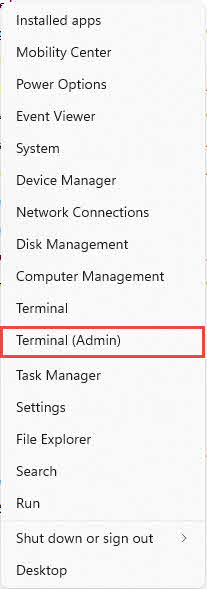
- Windows 11 နည်းလမ်း- ညာဘက်ကလစ်နှိပ်ပါ စတင် နှင့်ရှေးခယျြ Terminal (စီမံခန့်ခွဲသူ)

- အဆိုပါရိုက်ပါ CHKDSK အပိုင်း ၂ မှ syntax ကို အသုံးပြု၍ command များ၊ ဥပမာ
chkdsk C: /F /Rထို့နောက်သတင်းစာရှင်းလင်းပွဲ ဝင်ရောက်. - ညွှန်ကြားချက်များကို တုံ့ပြန်ပါ။ volume ကို အသုံးပြုနေပါက CHKDSK သည် နောက်တစ်ကြိမ် ပြန်လည်စတင်ရန်အတွက် စကင်ဖတ်ခြင်းကို အချိန်ဇယားဆွဲလိုခြင်း ရှိ၊ မရှိ မေးမြန်းပါလိမ့်မည်။ Y ဟုတ်သည် သို့မဟုတ် N မဟုတ်ပါ။

- စကင်ဖတ်ဖို့ စီစဉ်ထားရင် ကွန်ပျူတာကို ပြန်ဖွင့်ပါ။ CHKDSK က ပြန်ဖွင့်ပြီးနောက်နဲ့ Windows မတက်ခင်မှာ အလုပ်လုပ်ပါလိမ့်မယ်။
- စကင်ဖတ်မှုတိုးတက်မှုကို စောင့်ကြည့်ပါ။ boot-time စကင်ဖတ်မှုများအတွင်း CHKDSK သည် “Checking disk”၊ ရာခိုင်နှုန်းပြီးစီးမှုနှင့် အဆင့်အချက်အလက်တို့ကို ပြသသည်။ ဤလုပ်ငန်းစဉ်ကို မနှောင့်ယှက်ပါနှင့်။
- Windows စတင်ပြီးနောက်၊ Event Viewer မှာ scan ရလဒ်တွေကို ကြည့်မယ်.

၃.၃ ရလဒ်များကို စစ်ဆေးရန် Event Viewer ကို အသုံးပြုခြင်း
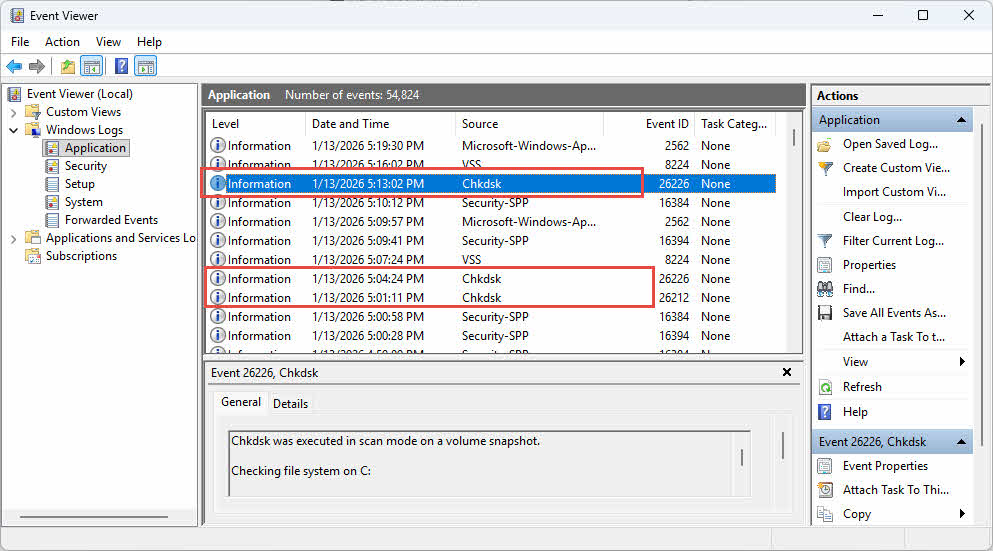
အထက်ဖော်ပြပါနည်းလမ်းများထဲမှ တစ်ခုခုကို အသုံးပြု၍ CHKDSK ကို လုပ်ဆောင်ပြီးနောက် Windows သည် အသေးစိတ် scan ရလဒ်များကို Event Viewer တွင် သိမ်းဆည်းပါသည်။ ၎င်းတို့ကို Event Viewer တွင် စစ်ဆေးနိုင်ပါသည်။
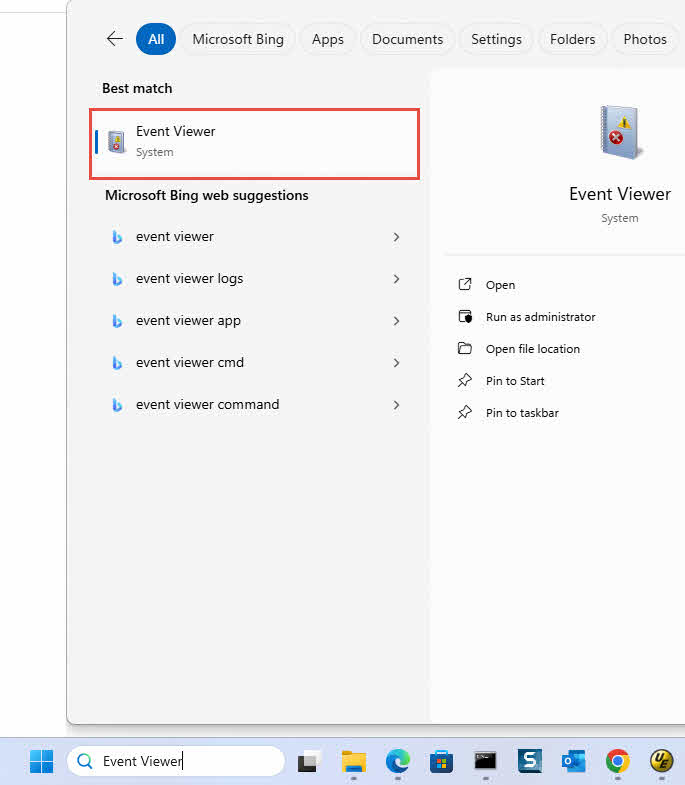
- type "အဖြစ်အပျက် Viewer ကို" Windows ရှာဖွေရေးဘားတွင်။
- ကလစ်နှိပ်ပါ အဖြစ်အပျက် Viewer ကို.

- In အဖြစ်အပျက် Viewer ကို, ကိုသွား Windows မှတ်တမ်းများ -> လြှောကျလှာထို့နောက် အရင်းအမြစ်ပါသော ပွဲများကို ရှာဖွေပါ "chkdsk"သို့မဟုတ်"wininit":

၄။ CHKDSK မှ ထုတ်လုပ်ထားသော ဖိုင်တွဲများနှင့် ဖိုင်များ
၄.၁ ရှာဖွေတွေ့ရှိထားသော 000 ဖိုဒါ
CHKDSK သည် ပြုပြင်နေစဉ်အတွင်း ပျက်စီးနေသော သို့မဟုတ် မိဘမဲ့ဒေတာများနှင့် ကြုံတွေ့ရသောအခါ၊ ၎င်းသည် စကင်ဖတ်ထားသော drive ၏ root directory တွင် FOUND.000 အမည်ရှိ ဝှက်ထားသော folder တစ်ခုကို ဖန်တီးပေးသည်။ ဤ folder သည် ယခင်စကင်ဖတ်မှုမှ ရှိနှင့်ပြီးဖြစ်ပါက Windows သည် FOUND.001၊ FOUND.002 စသည်တို့ကို ဖန်တီးသည်။ ဤ folder သည် CHKDSK သည် ဖိုင်စနစ်ဖွဲ့စည်းပုံနှင့် မှန်ကန်စွာ ချိတ်ဆက်၍မရသော ဖိုင်အပိုင်းအစများနှင့် data cluster များကို သိမ်းဆည်းသည့် recovery location အဖြစ် ဆောင်ရွက်သည်။ folder သည် default အားဖြင့် ဝှက်ထားပြီး File Explorer ၏ View option များတွင် “Show hidden files, folders, and drives” ကို enable လုပ်မှသာ မြင်နိုင်မည်ဖြစ်သည်။
၄.၂ ဖိုင် .CHK ဖိုင်များ
FOUND.000 ဖိုဒါအတွင်းမှာ CHKDSK က FILE0000.CHK, FILE0001.CHK, FILE0002.CHK စတဲ့ အစဉ်လိုက်နံပါတ်တပ်ထားတဲ့ .CHK extension နဲ့ ဖိုင်တွေကို ဖန်တီးပေးပါတယ်။ ဒီဖိုင်တွေမှာ CHKDSK မပြုပြင်နိုင်တဲ့ ဒါမှမဟုတ် ကောင်းကောင်းခွဲခြားသတ်မှတ်လို့မရတဲ့ ပျက်စီးနေတဲ့ဖိုင်တွေကနေ ပြန်လည်ရယူထားတဲ့ data အပိုင်းအစတွေ ပါဝင်ပါတယ်။ .CHK ဖိုင်တစ်ခုတည်းမှာ ဖိုင်အပြည့်အစုံ၊ ဖိုင်တစ်ဖိုင်ရဲ့ အပိုင်းအစတွေ ဒါမှမဟုတ် ဖိုင်များစွာကနေ ရောနှောထားတဲ့ အပိုင်းအစတွေ ပါဝင်နိုင်ပါတယ်။ Windows က မူရင်းဖိုင်အမျိုးအစား ဒါမှမဟုတ် အမည်ကို မဆုံးဖြတ်နိုင်တာကြောင့် ပြန်လည်ရယူထားတဲ့ data အားလုံးက generic .CHK extension ကို ရရှိပါတယ်။ ဒီဖိုင်တွေဟာ ရုတ်တရက် ပါဝါပြတ်တောက်ခြင်း၊ drive မမှန်ကန်စွာဖယ်ရှားခြင်း၊ system crashes ဒါမှမဟုတ် hardware ချို့ယွင်းမှုတွေကြောင့် ဖြစ်ပေါ်လာတဲ့ မပြီးပြတ်တဲ့ write လုပ်ဆောင်ချက်တွေကြောင့် ဖြစ်ပေါ်လာလေ့ရှိပါတယ်။
၄.၃ DIR .CHK ဖိုင်များ
DIR.CHK ဖိုင်များသည် CHKDSK မှ ပြန်လည်ရယူထားသော ပျက်စီးနေသော directory structure များကို ကိုယ်စားပြုသည်။ ဤဖိုင်များသည် FILE.CHK (DIR0000.CHK၊ DIR0001.CHK စသည်) ကဲ့သို့ အမည်ပေးခြင်း convention ကို လိုက်နာသော်လည်း ဖိုင်အကြောင်းအရာများအစား directory metadata များ ပါဝင်သည်။ ဖိုင်စနစ်ပျက်စီးမှုသည် folder structure များကို ပျက်စီးစေသောအခါ၊ CHKDSK သည် ဤပျက်စီးနေသော directory entry များကို DIR.CHK ဖိုင်များအဖြစ် ခွဲထုတ်သည်။ ဤဖိုင်များသည် FILE.CHK entry များထက် မကြာခဏ ပေါ်လာလေ့မရှိဘဲ တစ်ဦးချင်းဖိုင်ဒေတာထက် သင့် drive ၏ organizational structure ကို ထိခိုက်စေသော ပိုမိုပြင်းထန်သော file system corruption ကို ညွှန်ပြလေ့ရှိသည်။
၄.၄ CHKDSK ဖိုဒါများနှင့် ဖိုင်များကို မည်သို့အသုံးပြုရမည်နည်း
CHKDSK မှထုတ်လုပ်သောဖိုင်များမှဒေတာများကိုပြန်လည်ရယူရန်အတွက် မူရင်းဖိုင်အမျိုးအစားကိုခွဲခြားသတ်မှတ်ပြီး .CHK ဖိုင်များကို ၎င်းတို့၏သင့်လျော်သောဖော်မတ်သို့ပြန်ပြောင်းရန်လိုအပ်သည်။
၄.၄.၁ လက်စွဲ ခွဲခြမ်းစိတ်ဖြာခြင်း
.CHK ဖိုင်အနည်းငယ်အတွက်၊ သင်ဆုံးရှုံးသွားသော မူရင်းဖိုင်အမျိုးအစားများအပေါ် အခြေခံ၍ ဖိုင် extension များကို ပြောင်းလဲခြင်းဖြင့် ပြန်လည်ရယူရန် သင်ကိုယ်တိုင် ကြိုးစားနိုင်သည်။
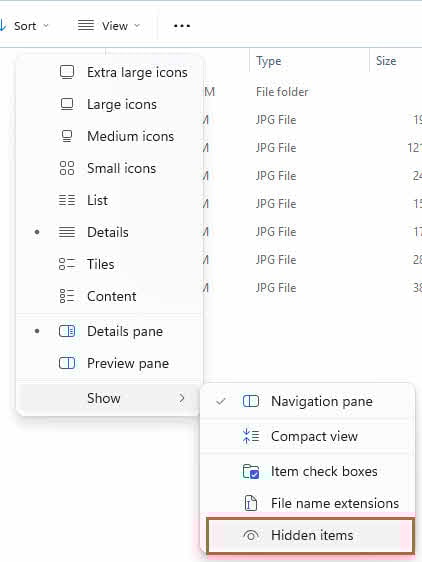
- File Explorer မှာ ဖိုင် extension တွေကို အမှန်ခြစ်ပေးပြီး ကြည့်ရှုနိုင်အောင် လုပ်ပါ ကြည့်ရှုခြင်း -> file name extension များ
- အမှန်ခြစ်ခြင်းဖြင့် ဝှက်ထားသောဖိုင်များကို ဖွင့်ပါ ကြည့်ရှုခြင်း -> hidden ပစ္စည်းများ FOUND.000 ဖိုဒါကိုကြည့်ရန်

- သင့် drive ရဲ့ root directory ထဲက FOUND.000 folder ကို သွားပါ။
- ဖိုင်တစ်ခုဖွင့်ပါ .CHK ဖိုင်ကို hex editor နဲ့ ကြည့်ပြီး သင်လိုချင်တဲ့ အကြောင်းအရာတွေ ပါဝင်မပါဝင် ကြည့်နိုင်ပါတယ်။
- ဖိုင်ဖော်မတ် သို့မဟုတ် ဖိုင်ထဲရှိ အကြောင်းအရာများကို သင်မှတ်မိနိုင်ပါက၊ သင်လုပ်ဆောင်နိုင်သည် တိုးချဲ့မှုကိုပြောင်းလဲပါ .CHK မှ မူရင်းဖော်မတ်သို့ (ဥပမာ၊ JPEG ပုံများအတွက် FILE0000.CHK ကို photo.jpg ဟု အမည်ပြောင်းပါ၊ သို့မဟုတ် Word ဖိုင်များအတွက် document.docx ဟု အမည်ပြောင်းပါ)
- ဒေတာများ မှန်ကန်မှုရှိမရှိ အတည်ပြုရန် သက်ဆိုင်ရာပရိုဂရမ်ဖြင့် အမည်ပြောင်းထားသော ဖိုင်ကို ဖွင့်ရန် ကြိုးစားပါ။
- ဖိုင်ကို မှန်ကန်စွာ ပွင့်ပါက ပြန်လည်ရယူခြင်း အောင်မြင်ပါသည်။ မအောင်မြင်ပါက အခြားဖိုင် extension များကို စမ်းကြည့်ပါ။
၄.၄.၂ ပရော်ဖက်ရှင်နယ်ကိရိယာများ
.CHK ဖိုင်အများအပြားအတွက် သို့မဟုတ် ကိုယ်တိုင်ပြုလုပ်သောနည်းလမ်းများ မအောင်မြင်သည့်အခါတွင် အထူးပြုပြန်လည်ရယူရေးကိရိယာများသည် ခွဲခြားသတ်မှတ်ခြင်းနှင့် ပြောင်းလဲခြင်းလုပ်ငန်းစဉ်ကို အလိုအလျောက်လုပ်ဆောင်ပေးနိုင်ပါသည်။
- UnCHK: ဖိုင်ခေါင်းစီးများကို ခွဲခြမ်းစိတ်ဖြာခြင်းဖြင့် ဖိုင်အမျိုးအစားများကို အလိုအလျောက်ခွဲခြားသတ်မှတ်ပေးပြီး ရုပ်ပုံများ၊ စာရွက်စာတမ်းများနှင့် ဗီဒီယိုများ အပါအဝင် ဖော်မတ် ၂၅ မျိုးခန့်အတွက် CHK ဖိုင်များကို ပြန်လည်ရယူပေးသည့် အခမဲ့ utility တစ်ခု။ ဤ tool သည် ရွေးချယ်ထားသော directory များကို scan ဖတ်ပြီး .CHK fragment များမှ ဖိုင်အပြည့်အစုံကို extract လုပ်ရန် ကြိုးစားသည်။
- deCHK: Microsoft Office 2007/2010 formats (docx, xlsx, pptx), OpenOffice formats (odt, ods, odp), multimedia files (mp4, avi, mp3) နှင့် archive formats (7z, zip, rar) အပါအဝင် ဖိုင် format ၅၀ ကို ခွဲခြားသတ်မှတ်ခြင်းနှင့် ပြန်လည်ရယူခြင်းကို ပံ့ပိုးပေးသည့် ယုံကြည်စိတ်ချရသော အခမဲ့ tool တစ်ခု ၂၀၀၉ ခုနှစ်တွင် ထွက်ရှိခဲ့သည်။ ၎င်း၏ နောက်ဆုံး update ကို ၂၀၁၂ ခုနှစ်တွင် ပြုလုပ်ခဲ့သော်လည်း deCHK သည် ၎င်း၏ ရိုးရှင်းသော interface နှင့် အောင်မြင်မှုမှတ်တမ်းကောင်းများဖြင့် CHK ဖိုင်အမြောက်အမြားကို ပြန်လည်ရယူရာတွင် ထိရောက်မှုရှိနေဆဲဖြစ်သည်။
- FileCHK: interface သို့မဟုတ် configuration option များမပါဘဲ အလွန်ရိုးရှင်းပြီး မြန်ဆန်သော tool တစ်ခု။ FileCHK သည် CHK ဖိုင်များကို အလိုအလျောက် scan ဖတ်ပြီး မှတ်မိသော ဖိုင်အမျိုးအစားများကို ခွဲခြားသတ်မှတ်ကာ စက္ကန့်ပိုင်းအတွင်း မှန်ကန်သော extension များဖြင့် အမည်ပြောင်းပေးသည်။ စာရွက်စာတမ်းများ၊ ရုပ်ပုံများနှင့် မော်ကွန်းတိုက်များ အပါအဝင် ဖိုင် format ၃၀ ခန့်ကို ပံ့ပိုးပေးသောကြောင့် ဤ tool သည် ရှုပ်ထွေးသော setup လုပ်ထုံးလုပ်နည်းများမပါဘဲ အမြန်ရလဒ်များ လိုအပ်သည့်အခါ အကောင်းဆုံးအလုပ်လုပ်ပါသည်။
- CHK-Mate: လမ်းညွှန်လုပ်ဆောင်ချက်ကို ပေးဆောင်ပြီး မူရင်းများကို ထိန်းသိမ်းပေးနေစဉ် CHK ဖိုင်များ၏ မိတ္တူများကို ဖန်တီးပေးသည့် wizard-based recovery tool တစ်ခု။ စိတ်ကြိုက်ဖော်မတ်များ ထည့်သွင်းနိုင်သည့် ဖိုင်အမျိုးအစား ၂၀ ခန့်ကို ပံ့ပိုးပေးသည့် CHK-Mate သည် Windows 7 နှင့် အစောပိုင်းဗားရှင်းများတွင် အလုပ်လုပ်ပါသည်။ စကင်ဖတ်ခြင်းနှင့် ပြန်လည်ရယူခြင်းလုပ်ငန်းစဉ်သည် ဒေတာစုကြီးများတွင် အချိန်ကုန်နိုင်ပြီး ပရိုဂရမ်သည် လည်ပတ်နေစဉ်အတွင်း ရံဖန်ရံခါ ပျက်စီးနိုင်ကြောင်း သတိပြုပါ။
- CHK-နောက်ကျော: အသုံးများသော ရုပ်ပုံ၊ ဗီဒီယို၊ အသံ၊ executable နှင့် စာရွက်စာတမ်းအမျိုးအစားများ အပါအဝင် ဖိုင်ဖော်မတ် ၄၀ ကျော်အပြင် Windows Address Book၊ Outlook Store နှင့် အခြားအထူးပြုဖော်မတ်များကို ပံ့ပိုးပေးသည့် ပိုမိုပြည့်စုံသော ပြန်လည်ရယူရေးကိရိယာတစ်ခု Outlook Express မေးလ်စတိုးဖိုင်များ။ ဤကိရိယာသည် ရှုပ်ထွေးသောဖိုင်အမျိုးအစားများအတွက် အောင်မြင်မှုနှုန်းမြင့်မားစေသည်။
- TrID: အသိုင်းအဝိုင်းပံ့ပိုးမှုများမှတစ်ဆင့် အဆက်မပြတ်တိုးပွားလာသော ဖိုင်လက်မှတ် ၁၇,၉၈၉ ခုပါရှိသော ကျယ်ပြန့်သောဒေတာဘေ့စ်ပါရှိသော command-line utility တစ်ခု။ TrID သည် အခြားကိရိယာများ လွတ်သွားနိုင်သည့် မထင်ရှားသောဖိုင်အမျိုးအစားများကို ဖော်ထုတ်ရာတွင် ထူးချွန်ပြီး ပုံမှန်မဟုတ်သော သို့မဟုတ် အထူးပြုဖိုင်ဖော်မတ်များကို ပြန်လည်ရယူရာတွင် အဖိုးတန်စေသည်။ command-line interface သည် အစပြုသူများအတွက် ခက်ခဲနိုင်သော်လည်း terminal လုပ်ဆောင်ချက်များနှင့် အဆင်ပြေသော အဆင့်မြင့်အသုံးပြုသူများအတွက် အစွမ်းထက်သောစွမ်းရည်များကို ပေးစွမ်းသည်။
- VirusTotal
 ဖိုင်တစ်ဖိုင်တွင် ဗိုင်းရပ်စ်များပါဝင်မှု ရှိမရှိ စစ်ဆေးနိုင်သော အွန်လိုင်းကိရိယာတစ်ခု။ ဖိုင်အမျိုးအစား ရှာဖွေသည့်ကိရိယာ မဟုတ်သော်လည်း ဖိုင်တစ်ဖိုင်နှင့်ပတ်သက်သည့် အသေးစိတ်အချက်အလက်များကို ရှာဖွေပြီး ပြသနိုင်ပြီး CHKDSK ဖိုင်များကို ခွဲခြမ်းစိတ်ဖြာရန်အတွက်လည်း အသုံးဝင်ပါသည်။

၄.၅ CHKDSK ဖိုဒါများနှင့် ဖိုင်များကို ဖျက်နိုင်ပါသလား။
အောက်ပါအခြေအနေများတွင် FOUND.000 ဖိုင်တွဲများနှင့် .CHK ဖိုင်များကို ဘေးကင်းစွာ ဖျက်နိုင်ပါသည်-
- ဒစ်ခ်အမှား သို့မဟုတ် ပျက်စီးမှုဖြစ်ရပ်အတွင်း အရေးကြီးသောဒေတာများ ဆုံးရှုံးခြင်းမရှိပါ။
- .CHK အပိုင်းအစများမှ လိုအပ်သောဖိုင်အားလုံးကို သင်ပြန်လည်ရယူပြီးဖြစ်သည်။
- .CHK ဖိုင်များသည် hex editor ဖြင့် စစ်ဆေးသောအခါ ဗလာဖြစ်နေသည် သို့မဟုတ် သုညများသာ ပါဝင်ပါသည်။
- သင့်ကွန်ပျူတာနှင့် drive များသည် ဖိုင်များပျောက်ဆုံးခြင်းမရှိဘဲ ပုံမှန်အလုပ်လုပ်ပါသည်
- FOUND.000 ဖိုဒါသည် ဒစ်ခ်နေရာများစွာကို ယူထားပြီး အရေးကြီးဒေတာ ပျောက်ဆုံးမှုမရှိကြောင်း သင်အတည်ပြုပြီးဖြစ်သည်။
အောက်ပါအခြေအနေများတွင် FOUND.000 ဖိုဒါများနှင့် .CHK ဖိုင်များကို မဖျက်ပါနှင့်-
- CHKDSK ကို လုပ်ဆောင်ပြီးနောက် ပျောက်ဆုံးနေသော ဖိုင်များကို သင်တွေ့ရှိပြီး ပြန်လည်ရယူရန် မကြိုးစားရသေးပါ။
- .CHK ဖိုင်များသည် အရွယ်အစားကြီးမားသည် (MB သို့မဟုတ် GB အများအပြား)၊ ၎င်းတို့တွင် ပြန်လည်ရယူထားသော အချက်အလက်များစွာ ပါဝင်ကြောင်း ညွှန်ပြသည်။
- ဖိုင်ထဲက အကြောင်းအရာတွေကို ခွဲခြားသိရှိဖို့ UnCHK ဒါမှမဟုတ် CHK-back လိုမျိုး recovery tools တွေကို မစမ်းသုံးကြည့်ရသေးပါဘူး။
- ဒစ်ခ်အမှား သို့မဟုတ် ပျက်စီးမှုဖြစ်ရပ်က အရေးကြီးသောအလုပ်ကို အနှောင့်အယှက်ဖြစ်စေခဲ့ပြီး မည်သည့်ဒေတာကို ထိခိုက်ခဲ့သည်ကို သင်အတည်ပြုရန် လိုအပ်ပါသည်။
- အလိုအလျောက်ကိရိယာများ လွတ်သွားသော .CHK ဖိုင်များမှ နောက်ထပ်အချက်အလက်များကို ထုတ်ယူနိုင်သောကြောင့် သင်သည် ပရော်ဖက်ရှင်နယ်ဒေတာပြန်လည်ရယူရေးဝန်ဆောင်မှုများကို အသုံးပြုရန် စီစဉ်ထားပါသည်။
၅။ Scheduled CHKDSK နှင့် Dirty Bit ကို နားလည်ခြင်း
Windows သည် startup တိုင်းတွင် CHKDSK ကို မလည်ပတ်ပါ။ ယင်းအစား၊ CHKDSK သည် drive တစ်ခုတွင် “dirty bit” ဖြင့် အမှတ်အသားပြုသည့်အခါတွင်သာ အလိုအလျောက်လည်ပတ်ပြီး ၎င်းသည် file system ပျက်စီးနိုင်ခြေကို ညွှန်ပြသည်။ ၎င်းသည် ပုံမှန်အားဖြင့် အောက်ပါအခြေအနေများတွင် ဖြစ်ပွားလေ့ရှိသည်-
- မှားယွင်းသော ပိတ်ခြင်း (ဓာတ်အားပြတ်တောက်ခြင်း၊ အတင်းအကျပ် ပြန်လည်စတင်ခြင်း)
- စနစ်ပျက်နေသည်
- မပြီးပြတ်သော ရေးသားမှု လုပ်ဆောင်ချက်များ
- အသုံးပြုသူမှ ကိုယ်တိုင်အချိန်ဇယားဆွဲခြင်း
၅.၁ CHKDSK ကို အချိန်ဇယားဆွဲထားခြင်း ရှိ၊ မရှိ စစ်ဆေးပါ။
နောက်တစ်ကြိမ် startup အတွက် CHKDSK ကို စီစဉ်ထားခြင်း ရှိ၊ မရှိ စစ်ဆေးရန်-
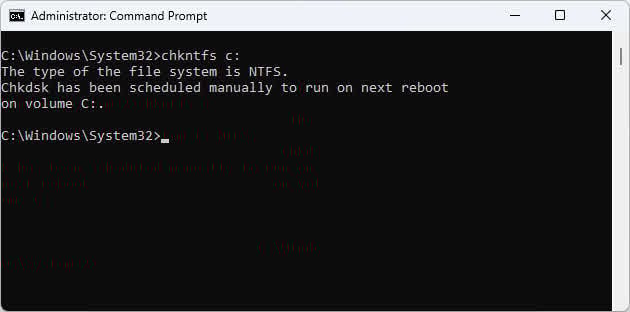
- စီမံခန့်ခွဲသူအဖြစ်ပွင့်လင်း Command Prompt ကို
- အမျိုးအစား:
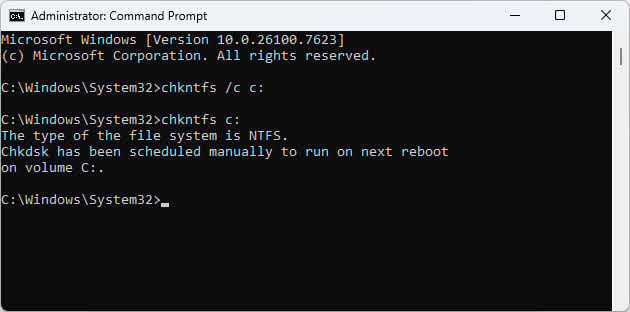
chkntfs c:(c: ကို သင့် drive letter ဖြင့် အစားထိုးပါ) - output မှာ “Volume is dirty” ဒါမှမဟုတ် “Chkdsk has been scheduled manually to run on next reboot on volume C:” လို့ ပြနေရင် CHKDSK ဟာ နောက်တစ်ကြိမ် reboot မှာ run ပါလိမ့်မယ်။
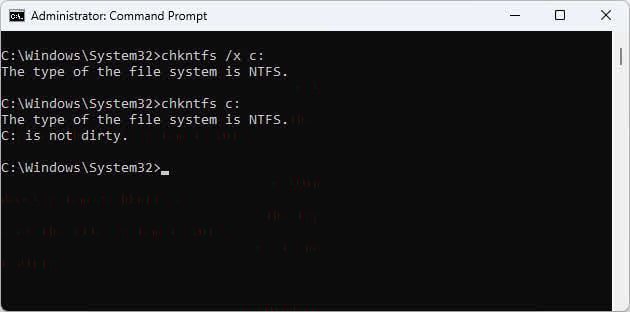
- output မှာ “C: is not dirty” လို့ပြနေရင် CHKDSK ကို run ဖို့ schedule မလုပ်ထားပါဘူး။
၅.၂ CHKDSK အချိန်ဇယား
နောက်တစ်ကြိမ် reboot မှာ CHKDSK ကို run ဖို့ အချိန်ဇယားဆွဲနိုင်ပါတယ်-
- စီမံခန့်ခွဲသူအဖြစ်ပွင့်လင်း Command Prompt ကို
- အမျိုးအစား:
chkntfs /c c:(c: ကို သင့် drive letter ဖြင့် အစားထိုးပါ)
၅.၂ CHKDSK ကို အချိန်ဇယားဆွဲခြင်း ပယ်ဖျက်ခြင်း
CHKDSK ကို အချိန်ဇယားဆွဲထားပြီးဖြစ်သော်လည်း အချိန်ဇယားကို ဖျက်လိုပါက-
- စီမံခန့်ခွဲသူအဖြစ်ပွင့်လင်း Command Prompt ကို
- အမျိုးအစား:
chkntfs /x c:(c: ကို သင့် drive letter ဖြင့် အစားထိုးပါ) - ဒါက CHKDSK ကို အချိန်ဇယားဆွဲပြီး စစ်ဆေးတာကို လုပ်ဆောင်ခြင်းမှ ကာကွယ်ပေးပါတယ်။ Windows 11 မှာ ဒီ command က အညစ်အကြေးတွေကိုလည်း တိုက်ရိုက်ရှင်းလင်းပေးပါလိမ့်မယ်။
မှတ်စု: စီစဉ်ထားသော CHKDSK စစ်ဆေးမှုမှ drive များကို ဖယ်ထုတ်ခြင်းသည် ဖိုင်စနစ်ပျက်စီးမှုကို မပြုပြင်ဘဲ ထားနိုင်သည်။ ၎င်းကို ယာယီအစီအမံအဖြစ်သာ အသုံးပြုပါ။
6. အဖြစ်များသော ပြဿနာများကို ဖြေရှင်းခြင်း။
၄.၁ “Chkdsk ကို အခြားလုပ်ငန်းစဉ်တစ်ခုက အသုံးပြုနေလို့ volume ကို မလည်ပတ်နိုင်ဘူး” အမှား
ဒီအမှားဟာ သင်စကင်ဖတ်ဖို့ ကြိုးစားနေတဲ့ drive ထဲက ဖိုင်တွေကို တခြား process တစ်ခုကနေ ဝင်ရောက်ကြည့်ရှုနေတဲ့အခါ ဖြစ်ပေါ်တတ်ပါတယ်။ ဒီဖြေရှင်းနည်းတွေကို အစီအစဉ်အတိုင်း စမ်းကြည့်ပါ-
ဖြေရှင်းချက် 1: Drive ကို ဝင်ရောက်ကြည့်ရှုနိုင်သည့် File Explorer ဝင်းဒိုးများ၊ မီဒီယာဖွင့်စက်များနှင့် နောက်ခံပရိုဂရမ်များ အပါအဝင် အပလီကေးရှင်းအားလုံးကို ပိတ်ပါ။
ဖြေရှင်းချက် 2: /X parameter ကို အသုံးပြု၍ dismount လုပ်ခြင်းကို အတင်းအကြပ်လုပ်ဆောင်ပါ- chkdsk d: /f /x
ဖြေရှင်းချက် 3: check disk command ကို နောက်တစ်ကြိမ် reboot လုပ်ရန် အချိန်ဇယားဆွဲပါ Y သတိပေးခံရအခါ။
ဖြေရှင်းချက် 4: restart လုပ်ပြီး နှိပ်ခြင်းဖြင့် Safe Mode သို့ ဝင်ပါ။ F8 အထပ်ထပ်အခါခါလုပ်ပြီးနောက် Safe Mode ၏ Command Prompt မှ CHKDSK ကို run ပါ။
၄.၂ “Drive ကို လော့ချ၍မရပါ” အမှား
ဒီအမှားက Windows က အရေးကြီးတဲ့ဖိုင်တွေကို အဆက်မပြတ်ဝင်ရောက်ကြည့်ရှုတဲ့ system drive တွေမှာသာ ပေါ်လာတာပါ။ Windows သုံးနေချိန်မှာ chkdsk c: /f ကို run လို့မရပါဘူး။ ဘာလို့လဲဆိုတော့ operating system က active system volume ကို lock ချတာကို တားဆီးထားလို့ပါ။
ဖြေရှင်းနည်းကတော့ Windows မတက်ခင် startup မှာ CHKDSK ကို run ဖို့ scheduling လုပ်ဖို့ပါပဲ။ ဒီ error ကိုတွေ့ရင် ရိုက်ထည့်ပါ။ Y စကင်ဖတ်ခြင်းကို အချိန်ဇယားဆွဲရန်၊ ထို့နောက် သင့်ကွန်ပျူတာကို ပြန်လည်စတင်ပါ။
အဆင့်မြင့်အသုံးပြုသူများအတွက်၊ ပြင်ပ bootable tools များသည် အချိန်ဇယားဆွဲစရာမလိုဘဲ system drive ကို scan ဖတ်ရန် အခြားနည်းလမ်းတစ်ခုကို ပေးပါသည်။
၄.၃ “မှားယွင်းသော ပါရာမီတာ” အမှားများ
chkdsk command များတွင် မမှန်ကန်သော parameter အမှားများ ပေါ်လာလေ့ရှိပြီး အောက်ပါအမှားများကြောင့် ဖြစ်တတ်ပါသည်။
- drive letter နှင့် parameters များကြားတွင် နေရာလွတ် ပျောက်ဆုံးနေသည်-
chkdskc:/f(မှားသည်) vschkdsk c: /f(မှန်တယ်) - ကော်လံများအစား ရှေ့သို့ စောင်းများအသုံးပြုခြင်း-
chkdsk c/f(မှားတယ်) - Drive letter ပြီးနောက် colon ကို မေ့သွားခြင်း-
chkdsk c /f(မှားသည်) vschkdsk c: /f(မှန်တယ်) - Command Prompt ကို administrator အနေနဲ့ မဖွင့်ပါနဲ့
မှန်ကန်သော syntax ကို အမြဲစစ်ဆေးပါ- chkdsk [drive:] [/f] [/r] [/x]
၄.၄ “Chkdsk သည် RAW drive များအတွက် မရရှိနိုင်ပါ” အမှား
CHKDSK သည် မသိရှိသော သို့မဟုတ် ပျက်စီးနေသော ဖိုင်စနစ်ပါသည့် drive တစ်ခုကို တွေ့ရှိသောအခါ ဤ error message ပေါ်လာသည်။
ဖြေရှင်းချက် ၁: Disk Management တွင် drive မှတ်မိမှုကို အတည်ပြုပါ
ပြုပြင်မှုမကြိုးစားမီ Windows သည် ရုပ်ပိုင်းဆိုင်ရာ drive ကို သိရှိနိုင်ကြောင်း အတည်ပြုပါ။ နှိပ်ပါ။ Windows ကို + X နှင့်ကို select disk စီမံခန့်ခွဲမှု။ ဒရိုက်သည် RAW ဖိုင်စနစ် အညွှန်းဖြင့် ပေါ်လာပါက၊ နောက်ဖြေရှင်းနည်းများသို့ ဆက်သွားပါ။ ဒရိုက် လုံးဝမပေါ်ပါက ပြဿနာသည် ဖိုင်စနစ်ပျက်စီးခြင်းထက် ဟာ့ဒ်ဝဲနှင့် ဆက်စပ်နေနိုင်သည်။
ဖြေရှင်းချက် ၂: ပြုပြင်မှုမပြုလုပ်မီ ဒေတာများကို ပြန်လည်ရယူပါ
RAW drive ကို ပြင်ဆင်ရန်ကြိုးစားခြင်းသည် မကြာခဏဆိုသလို ဒေတာများ အပြီးတိုင်ဆုံးရှုံးခြင်းကို ဖြစ်စေပါသည်။ format မလုပ်မီ သို့မဟုတ် ပြုပြင်ရေးကိရိယာများကို အသုံးမပြုမီ၊ ပျက်စီးနေသော drive မှ ဖိုင်များကို ထုတ်ယူရန် ပရော်ဖက်ရှင်နယ်ဒေတာပြန်လည်ရယူရေးဆော့ဖ်ဝဲကို အသုံးပြုပါ။ အရေးကြီးသောဖိုင်များကို ဘေးကင်းစွာပြန်လည်ရယူပြီးသည်နှင့် ပြုပြင်ခြင်းနည်းလမ်းများကို ဆက်လက်လုပ်ဆောင်နိုင်ပါသည်။
ဖြေရှင်းချက် ၃: Windows Properties မှတစ်ဆင့် အမှားစစ်ဆေးခြင်းကို လုပ်ဆောင်ပါ
CHKDSK command line သည် RAW drive များတွင် အလုပ်မလုပ်သော်လည်း Windows သည် တစ်ခါတစ်ရံတွင် GUI မှတစ်ဆင့် error checking ကို ခွင့်ပြုသည်။ File Explorer ရှိ drive ကို right-click နှိပ်ပြီး select လုပ်ပါ။ My Properties -> Tools များ -> အမှားစစ်ဆေးခြင်း -> စစ်ဆေးခြင်းWindows က ဖိုင်စနစ်ကို သိရှိသွားရင် ဒီနည်းလမ်းက CHKDSK ကို မလည်ပတ်နိုင်အောင် တားဆီးပေးတဲ့ အသေးစား ပျက်စီးမှုတွေကို ပြုပြင်ပေးနိုင်ပါတယ်။
ဖြေရှင်းချက် ၄: Drive letter ကို သတ်မှတ်ရန် သို့မဟုတ် ပြောင်းလဲရန် Disk Management ကို အသုံးပြုပါ
တစ်ခါတစ်ရံတွင် drive letter များ ပျောက်ဆုံးနေခြင်း သို့မဟုတ် ပဋိပက္ခဖြစ်နေခြင်းကြောင့် Windows သည် file system ကို မှားယွင်းစွာ မှတ်မိစေပါသည်။ Disk Management တွင် RAW drive ကို right-click နှိပ်ပြီး Change Drive Letter နှင့် Paths, နှင့် အခြားအက္ခရာတစ်လုံး သတ်မှတ်ပါ။ ပြောင်းလဲမှုကို လုပ်ဆောင်ပြီးနောက် Windows သည် ဖိုင်စနစ်ကို မှန်ကန်စွာ မှတ်မိခြင်း ရှိ၊ မရှိ စစ်ဆေးပါ။
ဖြေရှင်းချက် ၅: ဗိုင်းရပ်စ်များနှင့် malware များကို စကင်ဖတ်ပါ
အခြားပြုပြင်မှုများမပြုလုပ်မီ အပ်ဒိတ်လုပ်ထားသော antivirus ဆော့ဖ်ဝဲဖြင့် စနစ်တစ်ခုလုံးကို scan လုပ်ပါ။ အချို့သောဗိုင်းရပ်စ်များသည် ဖိုင်စနစ်ဖွဲ့စည်းပုံများကို အထူးပစ်မှတ်ထားပြီး malware ကိုဖယ်ရှားခြင်းသည် drive သို့ဝင်ရောက်ခွင့်ကို ပြန်လည်ရရှိစေနိုင်သည်။ ကူးစက်မှုများကိုဖယ်ရှားရန် Windows Defender သို့မဟုတ် နာမည်ကောင်းရှိသော ပြင်ပ antivirus tools များကိုအသုံးပြုပါ။
ဖြေရှင်းချက် ၆: နောက်ဆုံးနည်းလမ်းအဖြစ် drive ကို format လုပ်ပါ
ဒေတာပြန်လည်ရယူခြင်းပြီးဆုံးပြီး အခြားနည်းလမ်းများအားလုံး မအောင်မြင်ပါက၊ format ချခြင်းသည် ဖိုင်စနစ်အသစ်တစ်ခုကို ဖန်တီးပေးပြီး drive ကို အသုံးပြုနိုင်သောအခြေအနေသို့ ပြန်လည်ထားရှိပေးသည်။ Disk Management တွင်၊ RAW drive ကို right-click နှိပ်ပြီး ပုံစံ, ကိုရှေးခယျြ NTFS သို့မဟုတ် exFAT ကို ဖိုင်စနစ်အဖြစ် ရွေးချယ်ပြီး ဖော်မတ်လုပ်ဆောင်ချက်ကို ပြီးမြောက်အောင်လုပ်ပါ။ ဖော်မတ်လုပ်ခြင်းသည် ဒေတာအားလုံးကို အပြီးအပိုင်ဖျက်ပစ်ကြောင်း သတိရပါ၊ ထို့ကြောင့် ဒေတာပြန်လည်ရယူခြင်း အောင်မြင်ကြောင်း အတည်ပြုပြီး သို့မဟုတ် ဒေတာဆုံးရှုံးမှုကို လက်ခံပြီးမှသာ ဆက်လုပ်ပါ။
ဖြေရှင်းချက် ၇: ရုပ်ပိုင်းဆိုင်ရာ drive ချို့ယွင်းမှုရှိမရှိ စစ်ဆေးပါ
format ချပြီးနောက် drive သည် ထပ်ခါတလဲလဲ RAW ဖြစ်နေပါက သို့မဟုတ် SMART diagnostics တွင် hardware error များပြပါက physical drive ချို့ယွင်းနေနိုင်ပါသည်။ SMART status ကိုစစ်ဆေးရန် CrystalDiskInfo ကဲ့သို့သော tools များကိုသုံးပါ။ "Caution" သို့မဟုတ် "Bad" health ratings များပြသော drive များသည် ပြုပြင်ခြင်းထက် အစားထိုးရန် လိုအပ်ပါသည်။ ရုပ်ပိုင်းဆိုင်ရာချို့ယွင်းနေသော drive ကို ဆက်လက်အသုံးပြုခြင်းသည် လုံးဝချို့ယွင်းမှုနှင့် data အပြီးတိုင်ဆုံးရှုံးခြင်းကို ဖြစ်ပေါ်စေပါသည်။
၄.၄ CHKDSK ကို စီစဉ်ထားသော်လည်း Reboot လုပ်သည့်အခါ အလုပ်မလုပ်ပါ
check disk command ကို schedule လုပ်ပေမယ့် startup မှာ run လို့မရရင်၊ အောက်ပါဖြစ်နိုင်ခြေရှိတဲ့ အကြောင်းရင်းတွေကို စစ်ဆေးကြည့်ပါ-
- Task Scheduler ကိုဖွင့်ပြီး Microsoft -> Windows -> Chkdsk အောက်မှာ CHKDSK task ရှိမရှိ စစ်ဆေးပါ။
- Windows registry ကို စစ်ဆေးရန်
HKEY_LOCAL_MACHINE\SYSTEM\CurrentControlSet\Control\Session ManagerBootExecute တန်ဖိုးအတွက် - Command Prompt နည်းလမ်းကို ထပ်မံကြိုးစားကြည့်ပါ၊ သင်ရိုက်ထည့်ထားကြောင်း သေချာပါစေ။ Y လာသောအခါသတိပေးခံရ
- မအောင်မြင်သော အချိန်ဇယားဆွဲထားသော စကင်န်ဖတ်မှုများကို ဖယ်ရှားပါ-
chkntfs /x c:drive ကို ဖယ်ထုတ်ပြီး ပြန်လည်စီစဉ်ရန်
၄.၅ CHKDSK ရပ်တန့်သွားခြင်း သို့မဟုတ် ရပ်တန့်သွားခြင်း
CHKDSK စကင်န်ဖတ်မှုများသည် အထူးသဖြင့် အဆင့် ၄ (ဖိုင်များကို အတည်ပြုခြင်း) နှင့် အဆင့် ၅ (နေရာလွတ်ကို အတည်ပြုခြင်း) တွင် ရပ်တန့်နေပုံပေါ်နိုင်သည်။ ဤအဆင့်များသည် ဒရိုက်ပေါ်ရှိ ဖိုင်တိုင်းကို စစ်ဆေးပြီး ကြီးမားသော ဖိုင်တွဲများတွင် နာရီပေါင်းများစွာ ကြာနိုင်သည်။
အမှန်တကယ် ရပ်တန့်သွားခြင်းမှာ ရှားပါးပါသည်။ ရာခိုင်နှုန်းသည် HDD တွင် ၂ နာရီကျော် သို့မဟုတ် SSD တွင် မိနစ် ၃၀ ကျော် မရွေ့လျားပါက စကင်ဖတ်စစ်ဆေးမှုသည် အမှန်တကယ် ရပ်တန့်သွားနိုင်ပါသည်။ သို့သော် ပြန်လည်စတင်ရန် အတင်းအကျပ်ပြုလုပ်ခြင်းသည် ဒေတာပျက်စီးမှုကို ဖြစ်စေနိုင်သောကြောင့် ဝင်ရောက်စွက်ဖက်မှုကို မစဉ်းစားမီ HDD တွင် အနည်းဆုံး ၃-၄ နာရီ စောင့်ပါ။
chkdsk /f /r စကင်ဖတ်ရန် ခန့်မှန်းကြာချိန်- 500GB HDD သည် ၂-၃ နာရီ၊ 1TB HDD သည် ၄-၆ နာရီ၊ 2TB HDD သည် ၈-၁၂ နာရီ ကြာမြင့်သည်။ SSD များသည် စကင်ဖတ်ခြင်းကို ၃-၅ ဆ ပိုမြန်အောင် ပြီးမြောက်သည်။
၅။ CHKDSK ဒေတာဆုံးရှုံးမှုအန္တရာယ်များ
၅.၁ CHKDSK သည် ဒေတာဆုံးရှုံးမှုကို မည်သို့ဖြစ်စေနိုင်သနည်း။
check disk command သည် data ထိန်းသိမ်းမှုထက် file system ၏ consistency ကို ဦးစားပေးသည်။ CHKDSK သည် corrupt directory entry များ သို့မဟုတ် orphaned file fragments များနှင့် ကြုံတွေ့ရသောအခါ၊ file system ၏ structural integrity ကို ပြန်လည်ရရှိစေရန် ၎င်းတို့ကို ဖျက်ပစ်သည်။ ဤဒီဇိုင်းသည် CHKDSK ကို data မည်မျှဖယ်ရှားရမည်ကို ထည့်သွင်းစဉ်းစားခြင်းမရှိဘဲ file system ၏ consistency ကို ပြုလုပ်ရန်သာ ဂရုစိုက်သော “complicable tool” တစ်ခုဖြစ်စေသည်။
/R parameter ပါတဲ့ CHKDSK ဟာ ရံဖန်ရံခါ bad sector တွေကို အသုံးမပြုနိုင်ဘူးလို့ အမှတ်အသားပြုပြီး data တွေကို ပြန်လည်ရယူခြင်းဖြင့် အောင်မြင်စွာ ကိုင်တွယ်နိုင်ပေမယ့် hardware ချို့ယွင်းမှု ပြင်းထန်တဲ့ drive တွေမှာ အန္တရာယ်များလာပါတယ်။ ချို့ယွင်းနေတဲ့ drive တွေမှာ CHKDSK ရဲ့ intensive read operations တွေဟာ လုံးဝချို့ယွင်းမှုကို အရှိန်မြှင့်စေပြီး bad drive က သူ့အလိုလို ဖြစ်စေနိုင်တာထက် data ဆုံးရှုံးမှုတွေကို ဖြစ်စေနိုင်ပါတယ်။
CHKDSK သည် အောက်ပါအခြေအနေများတွင် ဒေတာများကို ဖျက်ပစ်ခြင်း သို့မဟုတ် ပျက်စီးစေခြင်း- ဖိုင် metadata ပျက်စီးနေသော်လည်း ဖိုင်အကြောင်းအရာများကို ပြန်လည်ရယူနိုင်သည့်အခါ၊ cross-linked clusters များသည် ဖိုင်များစွာတွင် ပေါ်လာသည့်အခါ သို့မဟုတ် directory structure များတွင် circular references များပါဝင်သည့်အခါ။ ဒေတာပြန်လည်ရယူခြင်းဆော့ဖ်ဝဲသည် DataNumen ဤအခြေအနေများမှ ဖိုင်များကို မကြာခဏ ဆယ်ယူနိုင်သော်လည်း /f သို့မဟုတ် /f /r ကဲ့သို့သော parameter များဖြင့် chkdsk ကို ဦးစွာအသုံးပြုခြင်းဖြင့် ပြန်လည်ရယူခြင်းဖြစ်နိုင်ခြေများကို အပြီးအပိုင်ဖျက်ဆီးပစ်နိုင်သည်။
CHKDSK အတွင်း ဒေတာဆုံးရှုံးမှုကို တိုးမြင့်စေသော အန္တရာယ်အချက်များတွင် ပြင်းထန်သော ဟာ့ဒ်ဝဲချို့ယွင်းမှုလက္ခဏာများပြသသည့် drive များ (bad sectors များ အလျင်အမြန်တိုးလာခြင်း၊ SMART သတိပေးချက်များ၊ ရုပ်ပိုင်းဆိုင်ရာဆူညံသံများ)၊ malware မှ ကျယ်ကျယ်ပြန့်ပြန့်ပျက်စီးနေသော drive များနှင့် ပြုပြင်ရန်ကြိုးပမ်းမှုများစွာကို ဖြတ်သန်းပြီးဖြစ်သော drive များ ပါဝင်သည်။
၅.၂ မောင်းနှင်မှုချို့ယွင်းမှု၏ သတိပေးလက္ခဏာများ
/R parameter ပါတဲ့ CHKDSK ဟာ အချိန်ကြာလာတာနဲ့အမျှ ဖြစ်ပေါ်လာတဲ့ ပုံမှန် physical disk error တွေဖြစ်တဲ့ ရံဖန်ရံခါ bad sector တွေကို ကိုင်တွယ်နိုင်ပါတယ်။ ဒါပေမယ့် အချို့သောလက္ခဏာတွေက CHKDSK မပြင်နိုင်တဲ့ ပြင်းထန်တဲ့ hardware ချို့ယွင်းမှုကို ညွှန်ပြနေပါတယ်။
- Event Viewer မှာ မကြာခဏ I/O အမှားတွေ ပေါ်လာတတ်ပါတယ်။ Event Viewer ကိုဖွင့်ပြီး Event ID 7 သို့မဟုတ် 11 ပါသော disk error များ ရှိမရှိ System log များကို စစ်ဆေးပါ။ တစ်နေ့လျှင် error များစွာရှိနေခြင်းသည် CHKDSK ၏ စွမ်းဆောင်ရည်ထက် ကျော်လွန်သော ရုပ်ပိုင်းဆိုင်ရာပြဿနာများကို ညွှန်ပြသည်။
- Windows သည် boot လုပ်တိုင်း CHKDSK ကို အလိုအလျောက် လုပ်ဆောင်သည်- check disk command သည် startup တိုင်းတွင် ပြဿနာများကို မဖြေရှင်းဘဲ လုပ်ဆောင်ပါက သင့် drive တွင် Windows မှ အလိုအလျောက် စောင့်ကြည့်ခြင်းမှတစ်ဆင့် တွေ့ရှိသည့် persistent I/O error များ မှတ်တမ်းတင်ထားသည်။ ၎င်းသည် systemic hardware ချို့ယွင်းချက်ကို ညွှန်ပြသည်။
- SMART အမှားများနှင့် သတိပေးချက်များ- SMART အခြေအနေကို စစ်ဆေးရန် CrystalDiskInfo သို့မဟုတ် အလားတူကိရိယာများကို အသုံးပြုပါ။ “သတိပြုရန်” သို့မဟုတ် “မကောင်းသော” အဆင့်သတ်မှတ်ချက်များသည် မကြာမီပျက်ကွက်မည်ဟု ဆိုလိုသည်။ ပြန်လည်ခွဲဝေထားသော ကဏ္ဍအနည်းငယ် (၅၀ အောက်) ကို စီမံခန့်ခွဲနိုင်သော်လည်း အရေအတွက်များ လျင်မြန်စွာ မြင့်တက်လာခြင်းသည် drive ပျက်တော့မည်ဟု ညွှန်ပြသည်။
- ရုပ်ပိုင်းဆိုင်ရာလက္ခဏာများ ကလစ်သံ၊ ကြိတ်သံ သို့မဟုတ် တဝီဝီမြည်သံများသည် ဆော့ဖ်ဝဲလ်ဖြင့် ပြုပြင်၍မရသော စက်ပိုင်းဆိုင်ရာ ချို့ယွင်းမှုများ ဖြစ်သည်။
- CHKDSK ကို မလည်ပတ်ဘဲ drive ကို အစားထိုးရမည့်အချိန်- SMART မှာ ပြန်လည်ခွဲဝေထားတဲ့ sector အရေအတွက် ၅၀ အထက်မှာ ပြသပြီး တိုးလာနေရင်၊ ရုပ်ပိုင်းဆိုင်ရာ ဆူညံသံတွေ ပေါ်လာရင်၊ bad sector တွေ တစ်လကို ၁၀ ထက်ပိုပြီး တိုးလာရင်၊ ဒါမှမဟုတ် chkdsk /f /r ကို လုပ်ဆောင်ပြီးနောက်မှာ အမှားတွေ ဆက်ရှိနေရင် drive ကို ချက်ချင်း အစားထိုးပါ။ ဒီအဆင့်မှာ CHKDSK ဟာ ကူညီမယ့်အစား လုံးဝပျက်စီးမှုကို အရှိန်မြှင့်ပေးနိုင်ပါတယ်။
၅.၃ CHKDSK ကို မလုပ်ဆောင်မီ ဒေတာကာကွယ်မှု
အရေးကြီးဒေတာပါရှိသော မည်သည့် drive တွင်မဆို chkdsk command များကို မလုပ်ဆောင်မီ backup များကို အမြဲဖန်တီးပါ။ ပြုပြင်ရန်မကြိုးစားမီ အရေးကြီးဖိုင်များကို အခြား physical drive သို့မဟုတ် cloud storage သို့ ကူးယူပါ။
Drive ချို့ယွင်းနေပြီဆိုရင် ဖိုင်တွေကို ကူးယူဖို့ကြိုးစားတာက ချို့ယွင်းမှုကို ပိုမြန်စေနိုင်ပါတယ်။ ဒီလိုအခြေအနေမျိုးမှာ ပရော်ဖက်ရှင်နယ်ဒေတာပြန်လည်ရယူရေးဝန်ဆောင်မှုတွေ ဒါမှမဟုတ် အထူးပြုဆော့ဖ်ဝဲတွေကို စဉ်းစားပါ။ DataNumen Data Recovery ရုပ်ပိုင်းဆိုင်ရာ ပျက်စီးမှုများရှိနေသော်လည်း ဒေတာကို ထုတ်ယူနိုင်သည်။
ဒေတာပြန်လည်ရယူရန် ထည့်သွင်းစဉ်းစားရမည့်အချက်များအတွက်၊ ဒေတာကို လိုအပ်သည် သို့မဟုတ် ဆုံးရှုံးနိုင်သည်ကို ဆုံးဖြတ်ပါ။ ပြန်လည်ရယူခြင်းသည် မရှိမဖြစ်လိုအပ်ပါက CHKDSK မတိုင်မီ ပြန်လည်ရယူရေးဆော့ဖ်ဝဲကို အသုံးပြုပါ။ ဖိုင်စနစ်သည် ဒေတာထက် ပိုအရေးကြီးပါက၊ လုပ်ဆောင်နိုင်စွမ်းကို ပြန်လည်ရယူရန် chkdsk /f /r ကို လုပ်ဆောင်ပါ။
Cloning လုပ်ခြင်းက အမှားအယွင်းများအပါအဝင် drive တစ်ခုလုံး၏ sector-by-sector မိတ္တူကို ဖန်တီးပေးပြီး ဖိုင်လွှဲပြောင်းခြင်းက ဝင်ရောက်ကြည့်ရှုနိုင်သော ဖိုင်များကိုသာ ကူးယူပေးသည်။ ပြန်လည်ရယူခြင်း ရွေးချယ်မှုများကို ထိန်းသိမ်းရန် ပြုပြင်မှုများ မလုပ်ဆောင်မီ ချို့ယွင်းနေသော drive များကို clone လုပ်ပါ။
၇.၄ အခြားရောဂါရှာဖွေရေးအမိန့်များကို ဦးစွာလုပ်ဆောင်ခြင်း
parameter များဖြင့် chkdsk command များကို မလုပ်ဆောင်မီ၊ ဤပျက်စီးမှုနည်းသော ရောဂါရှာဖွေရေးများကို စမ်းကြည့်ပါ-
ပွေးသှား chkdsk [drive:] read-only mode တွင် အလုပ်လုပ်ရန် parameter များမပါဘဲ၊ ၎င်းသည် အမှားများကို ပြင်ဆင်မည့်အစား စစ်ဆေးပြီး အစီရင်ခံနိုင်သောကြောင့်၊ ကနဦးရောဂါရှာဖွေရေးအတွက် အထောက်အကူဖြစ်စေသည်။
ပွေးသှား DISM /Online /Cleanup-Image /RestoreHealth Windows စနစ်ဖိုင်ပျက်စီးမှုကို သံသယရှိပါက ဦးစွာလုပ်ဆောင်ပါ။ ဤ command သည် သင့်ကိုယ်ရေးကိုယ်တာဖိုင်များကို မထိဘဲ Windows component store ကို ပြုပြင်ပေးသည်။ အသေးစိတ်အချက်အလက်များအတွက် ကျွန်ုပ်တို့၏ စာမျက်နှာကို ကြည့်ပါ။ DISM အကြောင်း ပြည့်စုံသောလမ်းညွှန်.
အတူလိုက်နာပါ။ sfc /scannow ကာကွယ်ထားသော စနစ်ဖိုင်များကို စကင်ဖတ်ပြီး ပြုပြင်ရန်။ ဤ System File Checker သည် check disk command ၏ ဒေတာဆုံးရှုံးမှုအန္တရာယ်များမပါဘဲ boot နှင့် တည်ငြိမ်မှုဆိုင်ရာ ပြဿနာများစွာကို ဖြေရှင်းပေးနိုင်သည်။ အသေးစိတ်အချက်အလက်များအတွက် ကျွန်ုပ်တို့၏ နေရာကိုကြည့်ပါ။ System File Checker အကြောင်း ပြည့်စုံသောလမ်းညွှန်.
အောက်ပါအခြေအနေများတွင် အောက်ပါ command များကို လုပ်ဆောင်ပါ- Windows သည် system file corrupt error များကို ပြသသည့်အခါ၊ မကြာသေးမီက Windows update များကြောင့် ပြဿနာများ ဖြစ်ပေါ်စေသည့်အခါ သို့မဟုတ် system crash များ ဖြစ်ပေါ်သည့်အခါတွင်သာ Event Viewer သည် disk I/O error များကို မပြသသည့်အခါတွင်သာ ဤ command များကို လုပ်ဆောင်ပါ။ read-only mode၊ DISM နှင့် SFC တို့သည် ပြဿနာများကို မဖြေရှင်းနိုင်ပါက parameter များဖြင့် chkdsk သို့ ဆက်လက်လုပ်ဆောင်ပါ။
၆။ CHKDSK အကောင်းဆုံးလုပ်ဆောင်မှုများနှင့် အခြားရွေးချယ်စရာများ
၆.၁ CHKDSK ကို မည်မျှ မကြာခဏ လည်ပတ်သင့်သနည်း။
chkdsk command များကို ပုံမှန်ကြိုတင်ကာကွယ်ထိန်းသိမ်းမှုအဖြစ် လုပ်ဆောင်ခြင်းကို အကြံပြုထားခြင်းမရှိပါ။ ခေတ်မီ Windows စနစ်များသည် အမှားများကို မှတ်တမ်းတင်ပြီး လိုအပ်သည့်အခါ ပြုပြင်မှုများကို အချိန်ဇယားဆွဲသည့် background service များမှတစ်ဆင့် disk ကျန်းမာရေးကို အလိုအလျောက် စောင့်ကြည့်ပေးသည်။
ဖိုင်စနစ်ပျက်စီးခြင်း၊ drive များကို ဝင်ရောက်၍မရတော့ခြင်း သို့မဟုတ် Windows မှ scan လုပ်ရန် တောင်းဆိုခြင်းကဲ့သို့သော အမှားမက်ဆေ့ချ်များနှင့် ကြုံတွေ့ရသည့်အခါတွင်သာ check disk command ကို လုပ်ဆောင်ပါ။ ကျန်းမာသော drive များတွင် လစဉ် သို့မဟုတ် အပတ်စဉ် chkdsk scan များသည် အကျိုးကျေးဇူးမရှိဘဲ အချိန်များစွာဖြုန်းတီးပါသည်။
Windows သည် အားလပ်ချိန်များတွင် အလိုအလျောက် အမြန်စစ်ဆေးမှုများကို ပြုလုပ်ပါသည်။ ဤနောက်ခံစကင်န်များသည် လူကိုယ်တိုင်ဝင်ရောက်စွက်ဖက်ရန်မလိုအပ်ဘဲ ပြဿနာများကို စောစီးစွာရှာဖွေတွေ့ရှိပါသည်။ အပြည့်အဝ chkdsk /f /r စကင်န်များကို ကြိုတင်ကာကွယ်ထိန်းသိမ်းမှုအတွက်မဟုတ်ဘဲ အတည်ပြုပြီးသော ပြဿနာများအတွက်သာ သီးသန့်ထားရှိသင့်သည်။
၆.၂ Drive ကျန်းမာရေး စောင့်ကြည့်ခြင်းအတွက် ပိုမိုကောင်းမွန်သော အခြားရွေးချယ်စရာများ
ပုံမှန် chkdsk command များအစား၊ ဤ proactive monitoring tool များကို အသုံးပြုပါ-
SMART စောင့်ကြည့်ရေးကိရိယာများ-
- CrystalDiskInfo သည် ချို့ယွင်းမှုများမဖြစ်ပွားမီ အချိန်နှင့်တပြေးညီ drive ကျန်းမာရေးအခြေအနေ၊ အပူချိန်စောင့်ကြည့်ခြင်းနှင့် သတိပေးသတိပေးချက်များကို ပေးပါသည်။
- Acronis Drive Monitor သည် အီးမေးလ်အကြောင်းကြားချက်များဖြင့် အလားတူ SMART ခွဲခြမ်းစိတ်ဖြာမှုကို ပေးဆောင်သည်။
- Hard Disk Sentinel တွင် ကြိုတင်ခန့်မှန်းနိုင်သော ချို့ယွင်းချက် ခွဲခြမ်းစိတ်ဖြာမှုနှင့် အသေးစိတ် နည်းပညာဆိုင်ရာ အစီရင်ခံစာများ ပါဝင်သည်။
I/O အမှားများအတွက် Event Viewer: ဒစ်ခ်နှင့်သက်ဆိုင်သောဖြစ်ရပ်များအတွက် Windows Logs -> System ကို မှန်မှန်စစ်ဆေးပါ။ ဒစ်ခ်အမှားများစွာသည် SMART ကိရိယာများ မဖမ်းမိနိုင်သော ပြဿနာများကို ညွှန်ပြသည်။
Windows တွင် ပါရှိသော drive optimization tool: This PC -> right-click drive -> Properties -> Tools -> Optimize မှတစ်ဆင့် ဝင်ရောက်ပါ။ ၎င်းသည် မလိုအပ်သော scan များမလုပ်ဆောင်ဘဲ အချိန်ဇယားဆွဲထားသော optimization အခြေအနေကို ပြသသည်။
ထုတ်လုပ်သူ၏ သီးခြားရောဂါရှာဖွေရေးကိရိယာများ- Western Digital Dashboard၊ Samsung Magician နှင့် Seagate SeaTools တို့သည် ၎င်းတို့၏ drive များအတွက် စိတ်ကြိုက်ပြင်ဆင်ထားသော ထုတ်လုပ်သူမှ အတည်ပြုထားသော ရောဂါရှာဖွေရေးများကို ပေးဆောင်ပါသည်။
၆.၃ ဖိုင်စနစ်ပျက်စီးမှုကို ရှောင်ရှားရန် ကြိုတင်ကာကွယ်မှုများ
အောက်ပါနည်းလမ်းများဖြင့် chkdsk command များ လိုအပ်မှုကို ကာကွယ်ပါ-
- UPS (Uninterruptible Power Supply) ကို အသုံးပြုခြင်း- ရေးသားခြင်းလုပ်ဆောင်ချက်များအတွင်း ပါဝါပြတ်တောက်မှုများသည် ဖိုင်စနစ်ပျက်စီးမှုအများစုကို ဖြစ်စေသည်။ UPS သည် ပါဝါပြတ်တောက်မှုကြောင့် ရုတ်တရက်ပိတ်သွားခြင်းကို ကာကွယ်ပေးသည်။
- သင့်လျော်သောပိတ်ခြင်းလုပ်ငန်းစဉ်များ- Start -> Power -> Shut Down မှတစ်ဆင့် Windows ကို အမြဲပိတ်ပါ။ ပါဝါခလုတ်ကို ဖိထားခြင်း သို့မဟုတ် ကွန်ပျူတာကို ဖြုတ်ခြင်းသည် ပျက်စီးနိုင်ခြေရှိသည်။
- ပြင်ပဒရိုက်များကို ဘေးကင်းစွာထုတ်ခြင်း- USB drives များကို မဖြုတ်မီ system tray ရှိ “Safely Remove Hardware” icon ကို နှိပ်ပါ။ ၎င်းသည် write လုပ်ဆောင်ချက်အားလုံး ပြီးစီးကြောင်း သေချာစေသည်။
- ပုံမှန် အရန်ကူးယူခြင်း ဗျူဟာ- Windows Backup၊ File History သို့မဟုတ် third-party solution များကို အသုံးပြု၍ အလိုအလျောက် backup များကို ထိန်းသိမ်းထားသောကြောင့် အန္တရာယ်ရှိသော check disk command ပြုပြင်မှုများမပါဘဲ ဖိုင်များကို ပြန်လည်ရယူနိုင်မည်ဖြစ်သည်။
- Windows ကို အပ်ဒိတ်လုပ်ထားခြင်း- အပ်ဒိတ်များတွင် ဖိုင်စနစ်တိုးတက်မှုများနှင့် အကျင့်ပျက်ခြစားမှုအခြေအနေများကို ကာကွယ်သည့် bug ပြင်ဆင်မှုများ ပါဝင်သည်။
၆.၄ Drive အစားထိုးခြင်းကို ဘယ်အချိန်မှာ စဉ်းစားရမလဲ
အောက်ပါအခြေအနေများတွင် chkdsk /f /r ပြုပြင်မှုများကြိုးစားမည့်အစား သင့် drive ကိုအစားထိုးပါ-
- SMART အမှားများစွာ- “Caution” သို့မဟုတ် “Bad” အဖြစ် အမှတ်အသားပြုထားသော SMART attribute များသည် drive သည် ချို့ယွင်းမှု နီးကပ်လာနေကြောင်း ညွှန်ပြသည်
- Bad sector တွေ အလျင်အမြန် တိုးပွားလာနေတယ်- CHKDSK သည် ရံဖန်ရံခါ bad sector များကို ကိုင်တွယ်နိုင်သော်လည်း (drive ၏ သက်တမ်းတစ်လျှောက်တွင် အနည်းငယ်သည် ပုံမှန်ဖြစ်သည်)၊ ပြန်လည်ခွဲဝေထားသော sector အရေအတွက်သည် တစ်လလျှင် sector ၁၀ ခုထက်ပို၍ တိုးလာပါက drive ၏ မျက်နှာပြင်သည် လျင်မြန်စွာ ယိုယွင်းပျက်စီးလာပြီး မကြာမီတွင် လုံးဝပျက်စီးသွားမည်ဖြစ်သည်။
- မောင်းနှင်မှု၏ သက်တမ်း- ပုံမှန်အသုံးပြုမှုဖြင့် HDD များသည် ၃ နှစ်မှ ၅ နှစ်အထိ ခံနိုင်ရည်ရှိပြီး SSD များသည် ၅ နှစ်မှ ၇ နှစ်အထိ ခံနိုင်ရည်ရှိသည်။ SMART အခြေအနေ မည်သို့ပင်ရှိစေကာမူ drive အဟောင်းများသည် မမျှော်လင့်ဘဲ ပျက်စီးလေ့ရှိသည်။
- ဒေတာပြန်လည်ရယူခြင်း၏ ကုန်ကျစရိတ်နှင့် နှိုင်းယှဉ်ပါက ဒရိုက်အသစ် ပရော်ဖက်ရှင်နယ်ဒေတာပြန်လည်ရယူခြင်းသည် ဒေါ်လာ ၅၀၀ မှ ၂၀၀၀ အထိ ကုန်ကျပါသည်။ drive တွင် အရေးကြီးဒေတာမပါဝင်ပါက check disk command ဖြင့် နောက်ထပ်ပျက်စီးမှုအန္တရာယ်များခြင်းထက် drive အသစ်တစ်ခုအတွက် ဒေါ်လာ ၅၀ မှ ၁၅၀ အထိ သုံးစွဲခြင်းသည် ပိုမိုကုန်ကျစရိတ်သက်သာပါသည်။
- ရုပ်ပိုင်းဆိုင်ရာလက္ခဏာများ ကလစ်နှိပ်ခြင်း၊ ကြိတ်ခြင်း သို့မဟုတ် ပုံမှန်မဟုတ်သော ဆူညံသံများသည် ဆော့ဖ်ဝဲဖြင့် ပြုပြင်၍မရသော စက်ပိုင်းဆိုင်ရာ ချို့ယွင်းမှုကို ညွှန်ပြနေပါသည်။
၄.၆.၃။ အမေးများသောမေးခွန်းများ (FAQ)
မေး- CHKDSK ကို ပုံမှန်လည်ပတ်ဖို့ ဘေးကင်းပါသလား။
A: မဟုတ်ပါ, chkdsk command များကို မှန်မှန်အသုံးပြုခြင်းသည် အကြံပြုထားခြင်းမရှိပါ။ ထို့အပြင် ကျန်းမာသော drive များအတွက် အကျိုးကျေးဇူးမရှိပါ။ CHKDSK ကို ပြဿနာများကို ကာကွယ်ရန်မဟုတ်ဘဲ ပြုပြင်ရန် ဒီဇိုင်းထုတ်ထားသည်။ ခေတ်မီ Windows စနစ်များသည် disk ကျန်းမာရေးကို အလိုအလျောက် စောင့်ကြည့်ပြီး လိုအပ်သည့်အခါ ပြုပြင်မှုများကို အချိန်ဇယားဆွဲပါ။ ပြဿနာမရှိဘဲ drive များတွင် chkdsk ကို အပတ်စဉ် သို့မဟုတ် လစဉ် အသုံးပြုခြင်းသည် အချိန်ဖြုန်းတီးပြီး အနာဂတ်ပြဿနာများမှ ကာကွယ်မှု မပေးပါ။
မေး- CHKDSK က ကျွန်တော့်ရဲ့ SSD ကို ပျက်စီးစေမှာလား။
A: CHKDSK က သင့်ရဲ့ SSD ကို ထိခိုက်မှု မရှိပါဘူး။ Microsoft က sector-level scan တွေကို မကြာခဏ လုပ်ဆောင်ခြင်း (အထူးသဖြင့် chkdsk /r) လုပ်ဆောင်ခြင်းဟာ drive ရဲ့ memory cell တွေကို write လုပ်ဆောင်ချက်တွေ ထပ်ထည့်နိုင်တယ်လို့ မှတ်ချက်ပြုထားပါတယ်။ အဲဒါက အချိန်ကြာလာတာနဲ့အမျှ ၎င်းရဲ့သက်တမ်းကို အနည်းငယ် ထိခိုက်စေနိုင်ပါတယ်။ တကယ့် error တွေနဲ့ ကြုံတွေ့ရတဲ့အခါမှသာ scan လုပ်တဲ့အခါ ဒီသက်ရောက်မှုက မပြောပလောက်ပါဘူး။ SSD ဘေးကင်းရေးနဲ့ ပတ်သက်တဲ့ အဖြစ်များတဲ့ ရှုပ်ထွေးမှုကတော့ defragmentation ကနေ လာတာပါ။ အဲဒါက SSD စွမ်းဆောင်ရည်ကို ကျဆင်းစေတဲ့ မလိုအပ်တဲ့ write တွေကို ဖြစ်စေပါတယ်။ CHKDSK က ကွဲပြားစွာ လုပ်ဆောင်ပါတယ် - data နေရာချထားမှုကို ပြန်လည်စီစဉ်ခြင်းမရှိဘဲ file system structure တွေကိုသာ ပြုပြင်ပေးပါတယ်။ Windows က SSD တွေမှာ scheduled “optimization” ကို လုပ်ဆောင်တဲ့အခါ defragmentation အစား deleted block တွေကို ရှင်းလင်းဖို့ TRIM command တွေကို လုပ်ဆောင်ပါတယ်။
မေး- CHKDSK က ဘယ်လောက်ကြာလဲ။
A: စကင်ဖတ်ချိန်သည် drive အရွယ်အစား၊ အမြန်နှုန်းနှင့် သင်အသုံးပြုသော parameter များပေါ်တွင် မူတည်ပါသည်။ /R မပါဘဲ chkdsk /f အမြန်စကင်ဖတ်ခြင်းသည် drive အများစုတွင် ၁၅-၃၀ မိနစ်အတွင်း ပြီးမြောက်ပါသည်။ bad sector checking ဖြင့် chkdsk /f /r အပြည့်အစုံစကင်ဖတ်ခြင်းသည် သိသိသာသာပိုကြာပါသည်- 500GB HDD အတွက် ၂-၃ နာရီ၊ 1TB အတွက် ၄-၆ နာရီနှင့် 2TB drive များအတွက် ၈-၁၂ နာရီ။ SSD များသည် HDD များထက် ၃-၅ ဆပိုမြန်သော စကင်ဖတ်မှုကို ပြီးမြောက်ပါသည်။ external USB drive များသည် ချိတ်ဆက်မှုအမြန်နှုန်းနှေးကွေးခြင်းကြောင့် ပိုကြာနိုင်ပါသည်။
မေး- chkdsk /f နဲ့ /r parameters တွေရဲ့ ကွာခြားချက်က ဘာလဲ။
A: chkdsk /f parameter သည် bad sectors များကို မစစ်ဆေးဘဲ logical file system error များကို ပြုပြင်ပေးသည်။ chkdsk /r parameter တွင် /f လုပ်ဆောင်သမျှအားလုံးအပြင် bad sector detection နှင့် ပျက်စီးနေသော sectors များမှ data recovery ပါဝင်သည်။ /R တွင် /F လုပ်ဆောင်ချက်ကို အလိုအလျောက်ထည့်သွင်းထားသောကြောင့်၊ အပြည့်စုံဆုံး scan ဖတ်ရန်အတွက် chkdsk /f /r ကို သတ်မှတ်ရန်သာ လိုအပ်ပါသည်။ ပိုမိုမြန်ဆန်သောပြုပြင်မှုများ လိုအပ်သည့်အခါနှင့် physical disk ပျက်စီးမှုကို မသင်္ကာပါက /F တစ်ခုတည်းကိုသာ အသုံးပြုပါ။
မေး- CHKDSK စတင်ပြီးတာနဲ့ ရပ်လို့ရပါသလား။
A: CHKDSK ကို နှိပ်ခြင်းဖြင့် ရပ်တန့်နိုင်ပါသည်။ ပြီးရင် Ctrl + C ကို Command Prompt မှာသုံးပေမယ့် ဒီလိုလုပ်ဖို့တော့ မထောက်ခံပါဘူး။ ပြုပြင်မှုတွေလုပ်နေစဉ် check disk command ကို အနှောင့်အယှက်ပေးတာက file system ကို မတည်မငြိမ်ဖြစ်စေပြီး မူလ error တွေထက် ပြဿနာပိုဖြစ်စေနိုင်ပါတယ်။ boot-time scan ကို ရပ်ရမယ်ဆိုရင် power button ကိုဖိထားခြင်းဖြင့် force restart လုပ်နိုင်ပါတယ်၊ ဒါပေမယ့် data ပျက်စီးနိုင်ခြေရှိပါတယ်။ chkdsk /f /r ကို နာရီအနည်းငယ်ကြာရင်တောင် အပြီးသတ်ခိုင်းတာ အလုံခြုံဆုံးပါပဲ။
မေး- CHKDSK က ဘာကြောင့် startup တိုင်းမှာ အလိုအလျောက် အလုပ်လုပ်တာလဲ။
A: check disk command သည် boot လုပ်တိုင်း အလိုအလျောက်အလုပ်လုပ်သောအခါ၊ Windows သည် သင့် drive တွင် ထပ်ခါတလဲလဲ I/O အမှားများကို မှတ်တမ်းတင်ထားသည်။ စနစ်သည် ၎င်း၏ စောင့်ကြည့်ရေးဝန်ဆောင်မှုများမှတစ်ဆင့် disk ပြဿနာများကို တွေ့ရှိသည့်အခါ အလိုအလျောက် scan လုပ်ခြင်းကို အချိန်ဇယားဆွဲသည်။ ၎င်းသည် ရုပ်ပိုင်းဆိုင်ရာ drive ချို့ယွင်းမှု၏ သတိပေးလက္ခဏာတစ်ခုဖြစ်သည်။ Event Viewer တွင် disk အမှားများရှိမရှိ စစ်ဆေးပြီး CrystalDiskInfo ကို အသုံးပြု၍ SMART diagnostics ကို လုပ်ဆောင်ပါ။ CHKDSK သည် startup လုပ်တိုင်း လည်ပတ်သော်လည်း ပြဿနာကို မဖြေရှင်းနိုင်ပါက သင့် drive သည် ချို့ယွင်းနေဖွယ်ရှိပြီး အစားထိုးသင့်သည်။
မေး- CHKDSK ရလဒ်တွေကို ဘယ်လိုကြည့်ရမလဲ။
A: File Explorer Properties -> Tools -> Check မှတစ်ဆင့် GUI scan များအတွက်၊ ကို နှိပ်ပါ။ အသေးစိတ်အချက်အလက်များကိုကြည့်ရှုပါ စကင်ဖတ်ခြင်းပြီးဆုံးပြီးနောက် link ကိုဖွင့်ပါ။ Command Prompt စကင်ဖတ်ခြင်းအတွက်၊ ရလဒ်များသည် console window တွင်ပေါ်လာသည်။ boot-time စကင်ဖတ်ခြင်းအတွက်၊ Event Viewer ကိုဖွင့်ပါ၊ Windows Logs -> Application သို့သွားပြီး source “Chkdsk” သို့မဟုတ် “Wininit” ရှိသော event များကိုရှာပါ။ ဤ entry များတွင်တွေ့ရှိရသော error များနှင့် ပြုပြင်မှုများအကြောင်း အသေးစိတ်အချက်အလက်များပါဝင်သည်။
မေး- CHKDSK က ဖျက်လိုက်တာ ဒါမှမဟုတ် ပြန်ယူလို့ရလား။ost files?
A: မဟုတ်ပါ၊ check disk command သည် ဖျက်လိုက်သောဖိုင်များကို ပြန်လည်ရယူခြင်း သို့မဟုတ် ပျောက်ဆုံးသွားသောဒေတာကို ပြန်လည်ရယူခြင်း မပြုလုပ်နိုင်ပါ။ CHKDSK သည် ဖိုင်စနစ်ဖွဲ့စည်းပုံများကို ပြုပြင်ပေးသော်လည်း ရှိပြီးသားဖိုင်များနှင့် သင့်လျော်စွာ မသက်ဆိုင်သော မိဘမဲ့ဒေတာများကို အပြီးအပိုင် ဖျက်ပစ်ပါသည်။ ဖျက်လိုက်သောဖိုင်များကို ပြန်လည်ရယူရန် လိုအပ်ပါက အောက်ပါအတိုင်း လုပ်ဆောင်ပါ- ကျွန်တော်တို့ရဲ့ပြည့်စုံလမ်းညွှန် chkdsk command များကို မလုပ်ဆောင်မီ။ CHKDSK သည် ဖိုင်စနစ် ညီညွတ်မှုကို ပြန်လည်ရရှိစေရန် ပျောက်ဆုံးနေသောဒေတာကို ဖျက်လိုက်သည်နှင့် ထိုဒေတာကို ပုံမှန်အားဖြင့် ပြန်လည်ရယူနိုင်မည်မဟုတ်ပါ။
မေး- ကွန်ပျူတာအသစ်မှာ CHKDSK ကို run သင့်ပါသလား။
A: မဟုတ်ပါဘူး၊ ကွန်ပျူတာအသစ်မှာ chkdsk command တွေကို run ဖို့ အကြောင်းပြချက်မရှိပါဘူး။ drive အသစ်တွေဟာ မူရင်းဖိုင်စနစ်တွေနဲ့ ပါလာတာကြောင့် check disk command ကို run တာက ဘာအကျိုးကျေးဇူးမှ မပေးပါဘူး။ ခေတ်မီထုတ်လုပ်မှုလုပ်ငန်းစဉ်တွေက drive တွေကို ပို့ဆောင်ခြင်းမပြုမီ သေချာစွာစမ်းသပ်ကြောင်း သေချာစေပါတယ်။ စနစ်အသစ်တွေမှာ ကြိုတင်ကာကွယ်ထိန်းသိမ်းမှုအနေနဲ့မဟုတ်ဘဲ error message တွေ ဒါမှမဟုတ် accessibility ပြဿနာတွေလိုမျိုး တကယ့်ပြဿနာတွေနဲ့ ကြုံတွေ့ရတဲ့အခါမှသာ chkdsk ကို run ပါ။
မေး- CHKDSK က ပြင်လို့မရတဲ့ အမှားတွေကို တွေ့ရှိရင် ဘာလုပ်ရမလဲ။
A: check disk command သည် ပြင်ဆင်၍မရသော အမှားများကို အစီရင်ခံသောအခါ၊ သင့် drive တွင် software မပြုပြင်နိုင်သော ရုပ်ပိုင်းဆိုင်ရာ ပျက်စီးမှုများ ရှိနေနိုင်သည်။ ပထမဦးစွာ၊ ဖိုင်မိတ္တူ သို့မဟုတ် disk cloning ကို အသုံးပြု၍ ရရှိနိုင်သော ဒေတာအားလုံးကို ချက်ချင်း backup လုပ်ပါ။ drive ကျန်းမာရေးကို အကဲဖြတ်ရန် SMART diagnostics ကို လုပ်ဆောင်ပါ။ SMART တွင် အမှားများ သို့မဟုတ် bad sectors များ ပြသပါက drive ကို အစားထိုးပါ။ ချို့ယွင်းနေသော drive များပေါ်ရှိ အရေးကြီးသော ဒေတာအတွက်၊ ပရော်ဖက်ရှင်နယ် data recovery services သို့မဟုတ် အဆင့်မြင့် recovery software ကဲ့သို့သော software ကို စဉ်းစားပါ။ DataNumen ဒရိုက် လုံးဝပျက်စီးမှုမဖြစ်မီ tools များ။ ပြုပြင်၍မရသော အမှားများပါသည့် ဒရိုက်များတွင် chkdsk /f /r ကို ထပ်ခါတလဲလဲ မလုပ်ဆောင်ပါနှင့်၊ ၎င်းသည် ရုပ်ပိုင်းဆိုင်ရာ ပျက်စီးမှုကို အရှိန်မြှင့်စေနိုင်သည်။
မေး- CHKDSK က third-party tools တွေထက် ပိုကောင်းလား။
A: CHKDSK ဟာ Windows ဖိုင်စနစ်တွေကို ပြုပြင်ဖို့အတွက် အယုံကြည်ရဆုံးကိရိယာဖြစ်ပါတယ်၊ အဘယ်ကြောင့်ဆိုသော် ၎င်းကို Microsoft မှ သီးသန့်တီထွင်ထားသောကြောင့်ဖြစ်သည်။ NTFS, FAT32 နှင့် exFAT။ သို့သော်၊ ဖိုင်စနစ်ပြုပြင်ခြင်းထက် ဒေတာပြန်လည်ရယူရန်အတွက်၊ ကဲ့သို့သော အထူးပြုကိရိယာများ DataNumen ပြန်လည်ရယူရေးဆော့ဖ်ဝဲများသည် စနစ်၏ ညီညွတ်မှုကို ပြန်လည်ထိန်းသိမ်းခြင်းထက် ဒေတာများကို ကယ်တင်ရန် အာရုံစိုက်သောကြောင့် သာလွန်ကောင်းမွန်သော ရလဒ်များကို ပေးစွမ်းသည်။ ဖိုင်စနစ်ပြုပြင်မှုများအတွက် check disk command ကို အသုံးပြုပါ၊ သို့သော် ဒေတာကို ထိန်းသိမ်းခြင်းသည် သင်၏ဦးစားပေးဖြစ်သည့်အခါ သီးသန့်ပြန်လည်ရယူရေးကိရိယာများကို အသုံးပြုပါ။
မေး- CHKDSK ဖွင့်ထားချိန်မှာ ကွန်ပျူတာကို သုံးလို့ရပါသလား။
A: စနစ်ဒရိုက် (C:) တွင် boot-time chkdsk scan များပြုလုပ်နေစဉ်အတွင်း သင့်ကွန်ပျူတာကို အသုံးပြု၍မရပါ။ Windows မတင်မီ scan လည်ပတ်ပြီး ပြီးဆုံးသည်အထိ သင့်ကွန်ပျူတာကို လုံးဝဝင်ရောက်၍မရပါ။ Windows လည်ပတ်နေစဉ် Command Prompt မှတစ်ဆင့် scan လုပ်ထားသော ဒုတိယဒရိုက်များအတွက်၊ သင့်ကွန်ပျူတာကို ဆက်လက်အသုံးပြုနိုင်သော်လည်း scan လုပ်ထားသော ဒရိုက်ကို သော့ခတ်ပြီး ဝင်ရောက်၍မရပါ။ check disk command သည် disk I/O အရင်းအမြစ်များစွာကို အသုံးပြုသောကြောင့် scan လုပ်နေစဉ် စွမ်းဆောင်ရည် နှေးကွေးနိုင်သည်။ အကောင်းဆုံးရလဒ်များအတွက် chkdsk /f /r scan များပြုလုပ်နေစဉ် ပြင်းထန်သောပရိုဂရမ်များကို အသုံးပြုခြင်းရှောင်ကြဉ်ပါ။
10 ။ ကောက်ချက်
ဖိုင်စနစ်ပျက်စီးမှု၊ ဒစ်ခ်ပြဿနာများနှင့်ပတ်သက်သည့် အမှားမက်ဆေ့ချ်များ သို့မဟုတ် Windows မှ ဒရိုက်တစ်ခုကို စကင်ဖတ်ရန် တောင်းဆိုသည့်အခါတွင် CHKDSK သည် မှန်ကန်သောကိရိယာဖြစ်သည်။ check disk command သည် ယုတ္တိဗေဒဆိုင်ရာ ဖိုင်စနစ်အမှားများကို ပြုပြင်ခြင်းနှင့် ဒရိုက်ဝင်ရောက်ခွင့်ကို ပြန်လည်ရယူခြင်းတွင် အထူးကောင်းမွန်သည်။ သို့သော် ၎င်း၏ ကန့်သတ်ချက်များကို နားလည်ခြင်းသည် အရေးကြီးသည်- CHKDSK သည် အချက်အလက်ထိန်းသိမ်းမှုထက် ဖိုင်စနစ် တသမတ်တည်းဖြစ်မှုကို ဦးစားပေးသည်၊ ဆိုလိုသည်မှာ ပြုပြင်နေစဉ်အတွင်း ပြန်လည်ရယူနိုင်သော အချက်အလက်များကို ဖျက်ပစ်နိုင်သည်။
အရန်ကူးယူခြင်းရဲ့ အရေးပါမှုကို လွန်လွန်ကဲကဲ ပြောလို့မရပါဘူး။ chkdsk ကို parameter တွေနဲ့ မလုပ်ဆောင်ခင်မှာ အရေးကြီးတဲ့ data တွေကို သီးခြား drive ဒါမှမဟုတ် cloud storage တစ်ခုမှာ အမြဲတမ်း backup လုပ်ထားပါ။ သင့် drive မှာ SMART error တွေ ဒါမှမဟုတ် I/O warning တွေလိုမျိုး ရုပ်ပိုင်းဆိုင်ရာ ချို့ယွင်းချက်လက္ခဏာတွေ ပြသနေရင် ပြုပြင်မှုတွေ မလုပ်ခင် data recovery option တွေကို စဉ်းစားပါ။
ကြိုတင်ကာကွယ်ထိန်းသိမ်းမှုအဖြစ် chkdsk command များကို အသုံးပြုမည့်အစား CrystalDiskInfo ကဲ့သို့သော SMART စောင့်ကြည့်ရေးကိရိယာများကို အသုံးပြု၍ drive ကျန်းမာရေးကို ကြိုတင်စောင့်ကြည့်ပါ။ ခေတ်မီ Windows စနစ်များသည် နောက်ခံစောင့်ကြည့်ခြင်းမှတစ်ဆင့် အသေးစားပြဿနာများကို အလိုအလျောက် ရှာဖွေတွေ့ရှိပြီး ဖြေရှင်းပေးသောကြောင့် ကျန်းမာသော drive များတွင် ကိုယ်တိုင် scan ဖတ်ရန် မလိုအပ်တော့ပါ။
သင့်အတွက် အကြံပြုထားသော နောက်ထပ်အဆင့်များ- ယခု drive အမှားများ ကြုံတွေ့နေရပါက CHKDSK read-only mode (parameters မပါဘဲ)၊ DISM နှင့် SFC scannow ကဲ့သို့သော ပျက်စီးမှုနည်းသော ရောဂါရှာဖွေရေးများဖြင့် စတင်ပါ။ CHKDSK ကို မလုပ်ဆောင်မီ backup များ ဖန်တီးပါ။ အရေးကြီးသော data များပါရှိသော drive များ ချို့ယွင်းနေပါက၊ ကဲ့သို့သော recovery software ကို လေ့လာပါ DataNumen data recovery ဖိုင်စနစ်ပြုပြင်မှုမလုပ်ဆောင်မီ tools များ။ SMART diagnostics သည် drive ချို့ယွင်းမှုကိုပြသသောအခါ၊ hardware ပြဿနာများကိုပြင်ဆင်ရန် check disk command ကိုအားကိုးမည့်အစား drive ကိုအစားထိုးပါ။
ကိုးကား
အာဘော်အကြောင်း
Qian Gua Windows ဖိုင်စနစ်များ၊ သိုလှောင်မှုနည်းပညာများနှင့် ဘေးအန္တရာယ်ပြန်လည်ရယူခြင်းဖြေရှင်းချက်များတွင် ၁၀ နှစ်ကျော်အတွေ့အကြုံရှိသော အချက်အလက်ပြန်လည်ရယူရေးပညာရှင်တစ်ဦးဖြစ်သည်။ သူသည် ကိုယ်ရေးကိုယ်တာနှင့် စီးပွားရေးလုပ်ငန်းပတ်ဝန်းကျင်နှစ်ခုလုံးတွင် အရေးကြီးသောဒေတာဆုံးရှုံးမှုအခြေအနေများမှတစ်ဆင့် အသုံးပြုသူထောင်ပေါင်းများစွာကို အောင်မြင်စွာလမ်းညွှန်ပေးခဲ့သည်။
Qian သည် Windows ဒေတာပြန်လည်ရယူခြင်းနည်းလမ်းများ၊ ဖိုင်စနစ်ခွဲခြမ်းစိတ်ဖြာခြင်းနှင့် ကြိုတင်ကာကွယ်မှုအရန်ကူးယူခြင်းဗျူဟာများတွင် အထူးပြုသည်။ သူ၏ကျယ်ပြန့်သောလက်တွေ့အတွေ့အကြုံများတွင် drive များမှဒေတာများကိုပြန်လည်ရယူခြင်း၊ ပြည့်စုံသောအရန်ကူးယူခြင်းဖြေရှင်းချက်များကို အကောင်အထည်ဖော်ခြင်းနှင့် ရှုပ်ထွေးသောဖိုင်စနစ်ပြဿနာများကို ဖြေရှင်းခြင်းတို့ ပါဝင်သည်။ NTFS, FAT, exFAT နှင့် ReFS volumes များ။ သူသည် built-in Windows utilities များမှသည် professional data recovery software အထိ recovery tools များနှင့် techniques အမျိုးမျိုးဖြင့် အလုပ်လုပ်ခဲ့သည်။
သူ့ရဲ့ နည်းပညာဆိုင်ရာ စာရေးသားမှုတွေကတစ်ဆင့် Qian ဟာ အသုံးပြုသူတွေရဲ့ အဖိုးတန်ဒေတာတွေကို ကာကွယ်ပြီး ပြန်လည်ရယူနိုင်ဖို့အတွက် လက်တွေ့ကျတဲ့ အသိပညာတွေနဲ့ စွမ်းဆောင်နိုင်အောင် ကြိုးစားနေပါတယ်။ သူဟာ Windows ဖိုင်ပြန်လည်ရယူရေးနည်းပညာတွေ၊ သိုလှောင်မှုကိရိယာ ဆန်းသစ်တီထွင်မှုတွေနဲ့ အချက်အလက်ကာကွယ်ရေး အကောင်းဆုံးလုပ်ဆောင်မှုတွေရဲ့ နောက်ဆုံးပေါ် ဖွံ့ဖြိုးတိုးတက်မှုတွေနဲ့အညီ အမြဲရှိနေပါတယ်။ အသုံးပြုသူတွေရဲ့ ဒေတာတွေကို ပြန်လည်ရယူဖို့ မကူညီတဲ့အခါost fileQian သည် ပေါ်ပေါက်လာသော သိုလှောင်မှုနည်းပညာများကို သုတေသနပြုခြင်းနှင့် အနာဂတ်ဒေတာဆုံးရှုံးမှုကို ကာကွယ်သည့် ဒေတာဘေးကင်းရေးအကြံပြုချက်များကို မျှဝေခြင်းကို နှစ်သက်သည်။
ဤလမ်းညွှန်ချက်နှင့်ပတ်သက်၍ မေးခွန်းများရှိပါက သို့မဟုတ် ဒေတာပြန်လည်ရယူခြင်းနှင့်ပတ်သက်၍ အကူအညီလိုအပ်ပါသလား။ Qian မှ ကြိုဆိုပါသည်။ အကြံပြုချက်များနှင့် အကြံပြုချက်များ ဤဒေတာပြန်လည်ရယူခြင်း အရင်းအမြစ်များကို ပိုမိုကောင်းမွန်အောင်ပြုလုပ်ရန်။