
၁။ System File Checker (SFC) ဆိုတာ ဘာလဲ။
၁.၁ ခြုံငုံသုံးသပ်ချက်နှင့် ရည်ရွယ်ချက်
System File Checker (SFC) သည် ပျောက်ဆုံးနေသော သို့မဟုတ် ပျက်စီးနေသော စနစ်ဖိုင်များကို စကင်ဖတ်ပြီး ပြုပြင်ပေးသည့် built-in Windows utility တစ်ခုဖြစ်သည်။ အရေးကြီးသော Windows စနစ်ဖိုင်များ ပျောက်ဆုံးနေသည့်အခါ သို့မဟုတ် ပျက်စီးနေသည့်အခါ လည်ပတ်မှုစနစ်သည် မှန်ကန်စွာ အလုပ်မလုပ်တော့ခြင်း သို့မဟုတ် လုံးဝတုံ့ပြန်မှု မပြုလုပ်နိုင်ခြင်း ဖြစ်နိုင်သည်။ SFC သည် သင့်စနစ်ဖိုင်များကို လည်ပတ်မှုစနစ်တွင် သိမ်းဆည်းထားသော cache မိတ္တူနှင့် နှိုင်းယှဉ်ပြီး ပျက်စီးခြင်း သို့မဟုတ် ပျောက်ဆုံးနေသော ဖိုင်များကြောင့် ဖြစ်ပေါ်လာသော မကိုက်ညီမှုများကို အလိုအလျောက် ထောက်လှမ်းပြီး ပြုပြင်ပေးသည်။
ဒီ command-line tool ကို Windows 98 ခုနှစ်ကတည်းက ရရှိနိုင်ခဲ့ပြီး ခေတ်သစ် Windows ဗားရှင်းအားလုံးမှာ မရှိမဖြစ်လိုအပ်တဲ့ ရောဂါရှာဖွေရေးနဲ့ ပြုပြင်ရေး utility တစ်ခုအဖြစ် ဆက်လက်တည်ရှိနေပါတယ်။ SFC ဟာ Windows ကို အပြည့်အဝ ပြန်လည်ထည့်သွင်းစရာမလိုဘဲ ကာကွယ်ထားတဲ့ operating system ဖိုင်တွေရဲ့ တည်တံ့မှုကို သေချာစေခြင်းအားဖြင့် system တည်ငြိမ်မှုကို ထိန်းသိမ်းပေးပါတယ်။
၁.၂ စနစ်ဖိုင်စစ်ဆေးကိရိယာ မည်သို့အလုပ်လုပ်သည်
စနစ်ဖိုင်စစ်ဆေးသူသည် ကာကွယ်ထားသော စနစ်ဖိုင်အားလုံးကို စကင်ဖတ်ပြီး ပျက်စီးနေသော ဗားရှင်းများကို ကက်ရှ်မိတ္တူများဖြင့် အစားထိုးခြင်းဖြင့် လုပ်ဆောင်သည်။ ဤကိရိယာသည် ဖိုင်၏ တည်တံ့မှုကို အတည်ပြုရန်နှင့် သင့်ကွန်ပျူတာတွင် သိမ်းဆည်းထားသော အရန်ကူးယူထားသည့်နေရာများမှ ပျက်စီးနေသော ဖိုင်များကို ပြန်လည်ရယူရန် Windows ကာကွယ်ရေးယန္တရားများနှင့် ပေါင်းစပ်ထားသည်။
၁.၂.၁ ဝင်းဒိုးဖိုင်ကာကွယ်မှု (WFP)
Windows File Protection သည် Winlogon တွင် ဖိုင်ပြောင်းလဲမှုများအကြောင်းကြားစာအတွက် မှတ်ပုံတင်ခြင်းဖြင့် အလုပ်လုပ်သည်။ ကာကွယ်ထားသော စနစ်ဖိုင်တွင် ပြောင်းလဲမှုများကို တွေ့ရှိသောအခါ၊ WFP သည် %WinDir%\System32\dllcache ရှိ ချုံ့ထားသောဖိုင်တွဲတွင် တည်ရှိသော cache လုပ်ထားသောမိတ္တူမှ ပြုပြင်ထားသောဖိုင်ကို အလိုအလျောက်ပြန်လည်ရယူသည်။ ဤကာကွယ်မှုယန္တရားကို Windows 2000 တွင် မိတ်ဆက်ခဲ့ပြီး Windows NT-based operating system များအတွက် အချိန်နှင့်တပြေးညီ ဖိုင်ကာကွယ်မှုကို ပေးစွမ်းသည်။
၁.၂.၂ ဝင်းဒိုး အရင်းအမြစ် ကာကွယ်ရေး (WRP)
Windows Resource Protection သည် Windows Vista နှင့် နောက်ပိုင်းဗားရှင်းအားလုံးတွင် system file checker နှင့် ပေါင်းစပ်ထားသော ဖိုင်ကာကွယ်မှု၏ ခေတ်မီတိုးတက်မှုကို ကိုယ်စားပြုသည်။ WRP သည် ကာကွယ်ထားသော အရင်းအမြစ်များအတွက် ရွေးချယ်ခွင့်ထိန်းချုပ်စာရင်းများနှင့် ဝင်ရောက်ခွင့်ထိန်းချုပ်စာရင်းများကို သတ်မှတ်ခြင်းဖြင့် လုပ်ဆောင်သည်။ ကာကွယ်ထားသော စနစ်ဖိုင်တွင် ပြောင်းလဲမှုများကို တွေ့ရှိပါက ပြုပြင်ထားသောဖိုင်ကို %WinDir%\WinSxS\Backup တွင်တည်ရှိသော cached မိတ္တူမှ ပြန်လည်ရယူသည်။ WRP-ကာကွယ်ထားသော အရင်းအမြစ်များကို ပြုပြင်ရန် အပြည့်အဝဝင်ရောက်ခွင့်ကို Windows Modules Installer ဝန်ဆောင်မှုကို အသုံးပြုသော လုပ်ငန်းစဉ်များအတွက်သာ ကန့်သတ်ထားပြီး administrator များပင် စနစ်ဖိုင်များကို ပြုပြင်ရန် အကန့်အသတ်မရှိ အခွင့်အရေးများ မရှိတော့ပါ။
၂။ System File Checker ကို ဘယ်အချိန်မှာ အသုံးပြုရမလဲ။
၂.၁ ပျက်စီးနေသော စနစ်ဖိုင်များ၏ အဖြစ်များသော လက္ခဏာများ
အောက်ပါပြဿနာများနှင့် ကြုံတွေ့ရသည့်အခါ system file checker ကို လုပ်ဆောင်သင့်သည်-
- Windows တွေ နှေးကွေးနေတာ ဒါမှမဟုတ် စွမ်းဆောင်ရည်ကျဆင်းနေတာ
- စနစ်ပျက်စီးမှုများ သို့မဟုတ် Blue Screen of Death အမှားများ
- စနစ်ဖိုင်များ ပျောက်ဆုံးနေခြင်း သို့မဟုတ် ပျက်စီးနေခြင်းကို ဖော်ပြသည့် အမှားမက်ဆေ့ချ်များ
- Windows လုပ်ဆောင်ချက်များ မှန်ကန်စွာ အလုပ်မလုပ်တော့ခြင်း
- စနစ် တုံ့ပြန်မှု နှေးကွေးခြင်း သို့မဟုတ် ရပ်တန့်ခြင်း
- Boot နဲ့ပတ်သက်တဲ့ ပြဿနာတွေ ဒါမှမဟုတ် startup ပြဿနာတွေ
- အပလီကေးရှင်းများ စတင်ရန် မအောင်မြင်ခြင်း သို့မဟုတ် မမျှော်လင့်ဘဲ ပျက်စီးခြင်း
၂.၂ စနစ်ဖိုင်ပျက်စီးခြင်း၏ အကြောင်းရင်းများ
- ဟာ့ဒ်ဝဲနှင့် ဆော့ဖ်ဝဲ ချို့ယွင်းမှုများ- hard drive များနှင့် SSD များကဲ့သို့သော အဟောင်း သို့မဟုတ် ပျက်စီးနေသော အစိတ်အပိုင်းများ သို့မဟုတ် bug များနှင့် malicious code များပါရှိသော ဆော့ဖ်ဝဲလ်သည် ဖိုင်များပျက်စီးစေနိုင်သည်။
- ပါဝါပြဿနာများနှင့် စနစ်ပျက်စီးမှုများ- အရေးကြီးသော ဖတ်ရှု/ရေးသားခြင်း လုပ်ဆောင်ချက်များအတွင်း ရုတ်တရက် လျှပ်စစ်ဓာတ်အား ပြတ်တောက်ခြင်း သို့မဟုတ် စနစ်လုပ်ငန်းစဉ်များကို အနှောင့်အယှက်ဖြစ်စေသော ပျက်စီးမှုများသည် ဖိုင်ပျက်စီးမှုကို ဖြစ်စေနိုင်သည်။
- Malware နှင့် Virus များ- မလိုလားအပ်သောဆော့ဖ်ဝဲလ်သည် စနစ်ကို နှောင့်ယှက်ရန် သို့မဟုတ် ထိန်းချုပ်ရန် စနစ်ဖိုင်များကို မကြာခဏ ပစ်မှတ်ထားပြီး၊ တစ်ခါတစ်ရံတွင် ဖိုင်အပြီးအပိုင်ပျက်စီးမှုကို ဖြစ်စေသည်။
- စနစ်အပ်ဒိတ်များ မပြီးပြတ်သေးပါ- အရေးကြီးသော စနစ်အပ်ဒိတ်များကို အနှောင့်အယှက်ပေးခြင်းသည် သင့်စနစ်ကို ဖိုင်အနည်းငယ်သာ အပ်ဒိတ်လုပ်ထားသည့် မတည်မငြိမ်အခြေအနေတွင် ထားရှိစေပြီး ပျက်စီးမှုများကို ဖြစ်စေနိုင်သည်။
၃။ SFC ကို မလုပ်ဆောင်မီ ကြိုတင်လိုအပ်ချက်များ
3.1 အုပ်ချုပ်ရေးဆိုင်ရာ အထူးအခွင့်အရေးများ
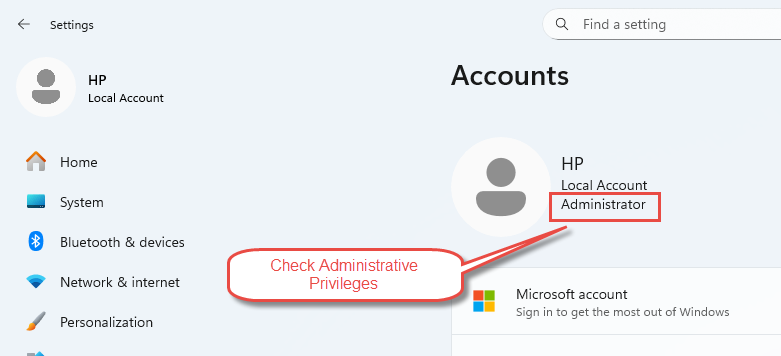
sfc ကို အသုံးပြုခြင်းဖြင့် administrator အခွင့်အာဏာများ လိုအပ်ပါသည်။ administrator ဝင်ရောက်ခွင့်ရှိမရှိ အတည်ပြုရန်၊ ဖွင့်ပါ။ Menu ကို Start -> သတ်မှတ်ချက်များ -> accounts ကိုစီမံခန့်ခွဲသူ အခွင့်အရေးများရှိပါက “အုပ်ချုပ်သူ” သည် သင့်အသုံးပြုသူအမည်အောက်တွင် ပေါ်လာသင့်သည်။ ဤအခွင့်အရေးများမပါဘဲ စနစ်ဖိုင်စစ်ဆေးသူကို အောင်မြင်စွာ လုပ်ဆောင်နိုင်မည်မဟုတ်ပါ။
၃.၂ ဘေးကင်းသောမုဒ် ထည့်သွင်းစဉ်းစားရမည့်အချက်များ
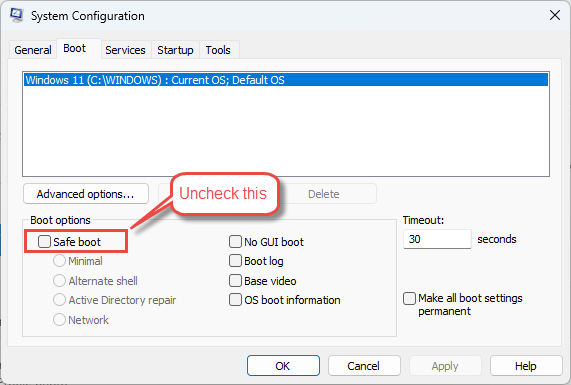
အဆင့်မြင့်အမှားအယွင်းများကို ဖြေရှင်းနေခြင်းမရှိပါက သင့်စက်သည် Safe Mode တွင် ရှိမနေသင့်ပါ။ သင့်စနစ်သည် safe mode တွင်ရှိနေပါက နှိပ်ပါ။ ဦးဝင်း + R ကိုရိုက် msconfigနှင့်စာနယ်ဇင်း ဝင်ရောက်။ အဆိုပါကိုသွားပါ ဘွတ်ဖိနပ် tab၊ အမှန်ခြစ်ဖြုတ်ပါ Safe boot လုပ်ပါနှင့်ကို select Apply -> OK. တောင်းဆိုလာသောအခါ၊ ရွေးချယ်ပါ။ ပြန်စတင်သည်.
၃.၃ DISM အတွက် အင်တာနက်ချိတ်ဆက်မှု
DISM ဖြည့်စွက်ပြုပြင်မှုများ လုပ်ဆောင်ရန် လိုအပ်ပါက sfc ပြုပြင်မှုများ လုပ်ဆောင်နေစဉ် အင်တာနက်နှင့် ချိတ်ဆက်ထားရပါမည်။ DISM သည် ပျက်စီးနေသော စနစ်ဖိုင်များကို ပြန်လည်ရယူရန် လိုအပ်သော ဖိုင်များကို ရယူရန် Windows Update ကိုအသုံးပြုပြီး အောင်မြင်သော ပြုပြင်မှုများအတွက် တက်ကြွသော အင်တာနက်ချိတ်ဆက်မှု မရှိမဖြစ်လိုအပ်ပါသည်။
DISM အကြောင်း အသေးစိတ်သိရှိလိုပါက ကြည့်ပါ။ ကျွန်တော်တို့ရဲ့ပြည့်စုံလမ်းညွှန်.
၃.၄ ဝင်းဒိုး အပ်ဒိတ်လုပ်ရန် လိုအပ်ချက်များ
စနစ်ဖိုင်စစ်ဆေးကိရိယာကို မလုပ်ဆောင်မီ Windows အတွက် နောက်ဆုံးထွက် အပ်ဒိတ်များကို ထည့်သွင်းထားကြောင်း သေချာပါစေ။ ခေတ်မမီတော့သော စနစ်ဖိုင်များသည် ပြုပြင်မှုလုပ်ငန်းစဉ်ကို အနှောင့်အယှက်ဖြစ်စေနိုင်သည်။ Windows ကို အပ်ဒိတ်လုပ်ရန်၊ ဖွင့်ပါ သတ်မှတ်ချက်များ -> Windows Update ကို ရရှိနိုင်သော အပ်ဒိတ်အားလုံးကို ထည့်သွင်းပါ။ အပ်ဒိတ်များပြီးဆုံးပြီးနောက် သင့်ကွန်ပျူတာကို ပြန်လည်စတင်ပါ။

၄။ System File Checker မတိုင်မီ DISM ကို အသုံးပြုခြင်း
၄.၁ DISM ဆိုတာ ဘာလဲ။
Deployment Image Servicing and Management (DISM) သည် Windows system image များတွင် အလုပ်အမျိုးမျိုးကို လုပ်ဆောင်နိုင်စေမည့် built-in Windows tool တစ်ခုဖြစ်သည်။ DISM သည် image များကို mount နှင့် unmount လုပ်ခြင်း၊ driver များကို ထည့်သွင်းခြင်းနှင့် ဖယ်ရှားခြင်း၊ update များ ထည့်သွင်းခြင်းနှင့် feature များကို enable လုပ်ခြင်းတို့ကို ပြုလုပ်နိုင်သည်။ sfc အသုံးပြုသော Windows File Protection cache ပျက်စီးသွားသောအခါ DISM သည် system အခြေအနေကို local သို့မဟုတ် online တွင် သိမ်းဆည်းထားသော clean operating system image နှင့် နှိုင်းယှဉ်စစ်ဆေးခြင်းဖြင့် component store ကို restore လုပ်သည်။
၄.၂ အဘယ်ကြောင့် DISM ကို ဦးစွာဖွင့်သင့်သနည်း
DISM က ပျက်စီးနေတဲ့ဖိုင်တွေကို ပြုပြင်ဖို့ လိုအပ်တဲ့ဖိုင်တွေကို ပံ့ပိုးပေးတာကြောင့် system file checker မတိုင်ခင် DISM ကို run ဖို့ Microsoft က အကြံပြုထားပါတယ်။ ပျက်စီးနေတဲ့ဖိုင်တွေကို ပြန်လည်ရယူဖို့ sfc အသုံးပြုတဲ့ cache လည်း ပျက်စီးသွားခဲ့ရင် DISM ကို run တာက online ဒါမှမဟုတ် local Windows image ကို အသုံးပြုပြီး အဲဒီ cache ကို အရင်ပြုပြင်ပေးပါတယ်။ ဒါက sfc ဟာ ပြုပြင်ရေးလုပ်ငန်းတွေအတွက် သန့်ရှင်းပြီး ပျက်စီးမှုမရှိတဲ့ source files တွေကို ဝင်ရောက်ကြည့်ရှုနိုင်စေမှာ သေချာပါတယ်။
၄.၃ DISM Command များကို မည်သို့လုပ်ဆောင်ရမည်နည်း
ဖွင့်လှစ် command Prompt ကို or Windows ကို PowerShell administrator အနေနဲ့ သင့်လိုအပ်ချက်ပေါ်မူတည်ပြီး သင့်တော်တဲ့ DISM command ကို execute လုပ်ပါ။
| အမိန့် | အမိန့်ပေးချက်ဖော်ပြချက် |
|---|---|
| DISM / အွန်လိုင်း / သန့်ရှင်းရေးပုံရိပ် / CheckHealth | CheckHealth ရွေးချယ်မှုသည် စကင်ဖတ်ခြင်းမပြုဘဲ ရုပ်ပုံကို ပျက်စီးနေသည်ဟု အလံပြထားခြင်းရှိမရှိကို စစ်ဆေးသည်။ |
| DISM / အွန်လိုင်း / သန့်ရှင်းရေးပုံရိပ် / ScanHealth | ScanHealth option သည် ရုပ်ပုံကို component store ပျက်စီးမှုရှိမရှိ scan လုပ်သော်လည်း မည်သည့်ပြဿနာမျှ မဖြေရှင်းပါ။ |
| DISM / အွန်လိုင်း / ရှင်းလင်းရေး-image / RestoreHealth | RestoreHealth option သည် image ကို corruption ရှိမရှိ scan ဖတ်ပြီး repair operations များကို အလိုအလျောက် လုပ်ဆောင်ကာ corruption ကို log file တွင် မှတ်တမ်းတင်သည်။ ဤလုပ်ငန်းစဉ်သည် corruption level နှင့် partition size ပေါ် မူတည်၍ မိနစ် ၁၅ မှ ၃၀ အထိ ကြာတတ်သည်။ |
၄.၄ DISM ဖြင့် အခြားပြုပြင်ရေးရင်းမြစ်များကို အသုံးပြုခြင်း
DISM က source files တွေကို ရှာမတွေ့ရင် ဒါမှမဟုတ် Windows Update client ပျက်နေရင် တခြား repair source တစ်ခုကို သုံးနိုင်ပါတယ်။ သင့်ရဲ့ Windows version နဲ့ ကိုက်ညီတဲ့ Windows ISO ကို mount လုပ်ပြီး အောက်ပါ command ကို run ပါ။
DISM /Online /Cleanup-Image /RestoreHealth /Source:WIM:X:\Sources\Install.wim:1 /LimitAccess“X” ကို သင့်ရဲ့ ISO ကို mount လုပ်ထားတဲ့ drive letter နဲ့ အစားထိုးလိုက်ပါ။ ISO ဟာ သင့်ရဲ့ operating system နဲ့ တစ်ထပ်တည်းကျတဲ့ version ဖြစ်ရပါမယ်။ 10586.0 ISO ဟာ 10586.35 ရဲ့ running system ကို ပြုပြင်ပေးမှာ မဟုတ်ပါဘူး။ အကြောင်းကတော့ update တွေနဲ့ file တွေ ထပ်ထည့်ထားလို့ပါ။
၄.၅ Windows 7 အတွက် DISM အစားထိုးများ
DISM ကို Windows 7 သို့မဟုတ် အစောပိုင်း operating system ဗားရှင်းများတွင် ရရှိနိုင်ခြင်းမရှိပါ။ သို့သော် Microsoft သည် Microsoft Update Catalog မှ ဒေါင်းလုဒ်လုပ်နိုင်သော System Update Readiness Tool (SURT) ဟုခေါ်သော အလားတူ tool တစ်ခုကို ပေးထားပါသည်။ SURT သည် ပျက်စီးနေသော system files များကို ပြန်လည်ရယူခြင်းနှင့် ပြုပြင်ခြင်းဖြင့် DISM နှင့် အလားတူအလုပ်လုပ်ပါသည်။ သင်သည် Windows 7 ကိုအသုံးပြုနေပြီး sfc သည် ပျက်စီးနေသောဖိုင်များနှင့်ပတ်သက်သည့် ပြဿနာများကို မဖြေရှင်းနိုင်ပါက SURT သည် သင့်အတွက် နောက်ထပ်ရွေးချယ်မှုတစ်ခုဖြစ်သည်။
၅။ Windows မှာ System File Checker ကို ဘယ်လိုလုပ်ဆောင်ရမလဲ
၅.၁ နည်းလမ်း ၁: Command Prompt မှတစ်ဆင့် SFC ကို လုပ်ဆောင်ပါ
Windows စနစ်များတွင် sfc scannow ကို အသုံးပြုရန် အသုံးအများဆုံးနည်းလမ်းကို Command Prompt မှ ပံ့ပိုးပေးပါသည်။
- အဆိုပါဖွင့်ပါ Menu ကို Start နှင့်အမျိုးအစား cmd ရှာဖွေရေး box ထဲမှာ။
- right-click နှိပ်ပြီး command Prompt ကို ရှာဖွေမှုရလဒ်များမှ ရွေးချယ်ပြီး စီမံခန့်ခွဲသူအဖြစ်ကို run.
- ကလစ်နှိပ်ပါ Yes တောင်းဆိုပါက User Account Control prompt တွင်။
- Command Prompt ၀ င်းဒိုးတွင်ရိုက်ပါ sfc / scannow နှင့်စာနယ်ဇင်း ဝင်ရောက်.
- အတည်ပြုချက် ၁၀၀% ရောက်ရှိပြီး ပြီးဆုံးသည်အထိ စောင့်ပါ။ စကင်ဖတ်ခြင်းသည် များသောအားဖြင့် ၅ မိနစ်မှ ၁၀ မိနစ်အထိ ကြာသော်လည်း သင့်ကွန်ပျူတာနှင့် တွေ့ရှိရသော ပြဿနာပေါ် မူတည်၍ ပိုကြာနိုင်ပါသည်။
- အတည်ပြုချက် ၁၀၀% ပြီးမြောက်သည်အထိ Command Prompt window ကို မပိတ်ပါနှင့်။
- လုပ်ငန်းစဉ်ပြီးဆုံးပြီးနောက် သင့်ကွန်ပျူတာကို ပြန်လည်စတင်ပါ။

၅.၂ နည်းလမ်း ၂: Windows PowerShell မှတစ်ဆင့် SFC ကို လုပ်ဆောင်ပါ
Windows PowerShell သည် Command Prompt ကဲ့သို့ပင် sfc scan ကို လုပ်ဆောင်နိုင်ပြီး remote scripting နှင့် enterprise environment များအတွက် ဦးစားပေး program ဖြစ်သည်။
- အဆိုပါဖွင့်ပါ Menu ကို Start နှင့်ရှာဖွေ Windows ကို PowerShell.
- right-click နှိပ်ပြီး Windows ကို PowerShell နှင့်ကို select စီမံခန့်ခွဲသူအဖြစ်ကို run.
- ကလစ်နှိပ်ပါ Yes User Account Control prompt မှာ။
- ပုံစံ sfc / scannow နှင့်စာနယ်ဇင်း ဝင်ရောက်.
- စကင်ဖတ်စစ်ဆေးမှုပြီးဆုံးရန်စောင့်ပါ၊ ၎င်းသည် ပုံမှန်အားဖြင့် ၅ မိနစ်မှ ၁၀ မိနစ်အထိကြာသော်လည်း သင့်စနစ်ပေါ် မူတည်၍ ပိုကြာနိုင်သည်။
- စကင်ဖတ်ခြင်းပြီးဆုံးသောအခါ သင့်ကွန်ပျူတာကို ပြန်လည်စတင်ပါ။

၅.၃ နည်းလမ်း ၃: Windows Recovery Environment (WinRE) တွင် SFC ကို လုပ်ဆောင်ပါ။
သင့်စနစ်သည် ဝင်ရောက်၍မရပါက သို့မဟုတ် ပုံမှန်အားဖြင့် မစတင်နိုင်ပါက Windows Recovery Environment ကို အသုံးပြု၍ system file checker ကို လုပ်ဆောင်နိုင်ပါသည်။
- အဆိုပါဖွင့်ပါ Menu ကို Start -> သတ်မှတ်ချက်များ -> စံနစ် -> recovery.
- မှအောက်ကိုဆင်း အဆင့်မြင့် Startup အောက် ပြန်လည်ရယူခြင်း ရွေးချယ်မှုများ နှင့်ကို select ယခုကို restart လုပ်ပါ.
- သင့်ကွန်ပျူတာသည် WinRE ထဲသို့ ပြန်လည်စတင်သွားပါလိမ့်မည်။
- ကို Select လုပ်ပါ troubleshoot -> အဆင့်မြင့် Options များ -> command Prompt ကို.
- ပုံစံ sfc /scannow /offbootdir=D:\ /offwindir=D:\Windows ရိုက်ထည့်ပါ။ နှင့်စာနယ်ဇင်း ဝင်ရောက်.
- drive letter D:\ ကို သင့် Windows folder တည်ရှိရာ drive ဖြင့် အစားထိုးပါ၊ ပုံမှန်အားဖြင့် C:\ သို့မဟုတ် D:\။
၅.၄ နည်းလမ်း ၄: Windows Recovery Media ကို အသုံးပြု၍ SFC ကို လုပ်ဆောင်ပါ
စနစ်ဖိုင် ပြင်းထန်စွာ ပျက်စီးခြင်းကြောင့် Windows ထဲသို့ boot လုပ်၍မရသည့်အခါ sfc ကို run ရန် Windows recovery media ကို အသုံးပြုနိုင်သည်။
- Dell OS Recovery tool သို့မဟုတ် Windows Media Creation Tool ကို အသုံးပြု၍ Windows installation disk တစ်ခု ဖန်တီးပါ။
- USB installation disk ကို သင့်ကွန်ပျူတာနှင့် ချိတ်ဆက်ပါ။
- ကွန်ပျူတာကိုဖွင့်ပြီး နှိပ်ပါ F12 One Time Boot Menu ထဲ မဝင်မချင်း key ကို နှိပ်ပါ။
- စာရင်းထဲက USB drive ကို ရွေးပြီး နှိပ်ပါ ဝင်ရောက်.
- ကွန်ပျူတာသည် USB installation disk ကို အသုံးပြု၍ boot လုပ်သည်။
- သင့်ဘာသာစကားကို ရွေးချယ်ပြီး နှိပ်ပါ နောက်တစ်ခု.
- ကို Select လုပ်ပါ သင့်ကွန်ပြူတာကို ပြုပြင်ပါ။.
- ကလစ်နှိပ်ပါ troubleshoot -> အဆင့်မြင့် Options များ -> command Prompt ကို.
- ပုံစံ sfc / scannow / offbootdir = ကို C: \ / offwindir = ကို C: \ Windows ကို နှင့်စာနယ်ဇင်း ဝင်ရောက်.
- C:\ နေရာမှာ Windows installation ရှိတဲ့ drive letter နဲ့ အစားထိုးပါ။
- စနစ်ဖိုင်စစ်ဆေးခြင်း ပြီးစီးသည်အထိ စောင့်ပါ၊ ၎င်းသည် သင်၏ ပြင်ဆင်မှုပေါ် မူတည်၍ တစ်နာရီအထိ ကြာနိုင်သည်။
- လုပ်ငန်းစဉ်ပြီးဆုံးပါက သင့်ကွန်ပျူတာကို ပြန်လည်စတင်ပါ။
၆။ SFC စကင်ဖတ်မှုရလဒ်များကို နားလည်ခြင်း
၆.၁ “Windows Resource Protection သည် မည်သည့် သမာဓိချိုးဖောက်မှုကိုမျှ မတွေ့ရှိခဲ့ပါ”
ဒီမက်ဆေ့ချ်က sfc scannow က သင့် system files တွေမှာ ပြဿနာတစ်စုံတစ်ရာ မတွေ့ရှိခဲ့ဘူးလို့ ညွှန်ပြနေပါတယ်။ သင့် system files တွေက မပျက်မစီးဘဲ ကောင်းမွန်စွာ ပျက်စီးနေပါတယ်။ ပြဿနာတွေကို ဆက်လက်ကြုံတွေ့နေရရင် ပြဿနာဟာ system files တွေ ပျက်စီးနေတာထက် တခြားရင်းမြစ်ကနေ ဖြစ်နိုင်ခြေများပါတယ်။ driver ပြဿနာတွေ၊ software conflict တွေ ဒါမှမဟုတ် hardware ပြဿနာတွေလိုမျိုး တခြားဖြစ်နိုင်ခြေရှိတဲ့ အကြောင်းရင်းတွေကို ဖြေရှင်းဖို့ လိုအပ်နိုင်ပါတယ်။
၆.၂ “Windows Resource Protection သည် ပျက်စီးနေသောဖိုင်များကို တွေ့ရှိပြီး ပြုပြင်ခဲ့သည်”
ဒီရလဒ်က sfc ဟာ ပျက်စီးနေတဲ့ဖိုင်တွေကို အောင်မြင်စွာ ဖော်ထုတ်ပြီး cache လုပ်ထားတဲ့ မိတ္တူတွေကို အသုံးပြုပြီး ပြုပြင်ပေးတယ်လို့ ဆိုလိုပါတယ်။ လုပ်ဆောင်ချက် အောင်မြင်ပြီး သင့် system ဖိုင်တွေကို သူတို့ရဲ့ မှန်ကန်တဲ့ အခြေအနေအတိုင်း ပြန်လည်ထားရှိပါပြီ။ ပြုပြင်ထားတဲ့ ဖိုင်တွေအကြောင်း အသေးစိတ်ကို %WinDir%\Logs\CBS\CBS.log မှာရှိတဲ့ CBS.log ဖိုင်မှာ ထည့်သွင်းထားပါတယ်။ ဒီမက်ဆေ့ချ်ကို ရရှိပြီးနောက်၊ ပြုပြင်မှုအားလုံး ကောင်းမွန်စွာ အကျိုးသက်ရောက်မှုရှိစေရန် သင့်ကွန်ပျူတာကို restart လုပ်ပါ။
၆.၃ “Windows Resource Protection သည် ပျက်စီးနေသောဖိုင်များကို တွေ့ရှိခဲ့သော်လည်း အချို့ကို ပြင်ဆင်၍မရပါ”
sfc scannow မှာ ဒီ message ကိုပြတဲ့အခါ tool က corrupted files တွေကို တွေ့ရှိပေမယ့် အားလုံးကို မပြုပြင်နိုင်ခဲ့ပါဘူး။ ဒါက system file checker က corrupted files တွေကို restore လုပ်ဖို့အသုံးပြုတဲ့ cache လည်း corrupted ဖြစ်တဲ့အခါ ဖြစ်လေ့ရှိပါတယ်။ ဒီကိစ္စမှာ component store ကို repair လုပ်ဖို့ DISM ကို run ပြီးမှ sfc ကို ပြန် run သင့်ပါတယ်။ corrupted files တွေအကြောင်း အသေးစိတ်ကို CBS.log file မှာ ရနိုင်ပါတယ်။ DISM နဲ့ sfc နှစ်ခုပေါင်းပြီး ပြဿနာတွေကို မဖြေရှင်းနိုင်ဘူးဆိုရင် corrupted files တွေကို ကိုယ်တိုင်အစားထိုးဖို့ ဒါမှမဟုတ် system restore လုပ်ဖို့လိုအပ်နိုင်ပါတယ်။
၆.၄ “Windows Resource Protection သည် တောင်းဆိုထားသော လုပ်ဆောင်မှုကို မလုပ်ဆောင်နိုင်ပါ”
ဒီမက်ဆေ့ချ်က sfc က scan ကို အပြီးသတ်လို့မရကြောင်း ညွှန်ပြနေပါတယ်။ အဖြစ်အများဆုံးအကြောင်းရင်းကတော့ Windows က တခြားဖိုင်လုပ်ဆောင်ချက်တွေကို လုပ်ဆောင်နေချိန်မှာ scan ကို run ဖို့ကြိုးစားတာပါပဲ။ ဒါကိုဖြေရှင်းဖို့ system file checker ကို safe mode မှာ scan လုပ်ကြည့်ပြီး PendingDeletes နဲ့ PendingRenames folder တွေဟာ %WinDir%\WinSxS\Temp အောက်မှာ ရှိနေကြောင်း သေချာအောင်လုပ်ပါ။ %WinDir% placeholder က C:\Windows လိုမျိုး Windows operating system folder ကို ကိုယ်စားပြုပါတယ်။
၇။ အဆင့်မြင့်စနစ်ဖိုင်စစ်ဆေးသည့် ရွေးချယ်စရာများ
၇.၁ SFC Command Modifier များ
system file checker သည် စံ sfc scannow command ထက်ကျော်လွန်သော modifier အများအပြားကို ပံ့ပိုးပေးသည်-
| ပွောငျးလဲခွငျး | ဖေါ်ပြချက် |
|---|---|
| / scannow | ကာကွယ်ထားသော စနစ်ဖိုင်အားလုံးကို စကင်ဖတ်ပြီး ပျက်စီးနေသော သို့မဟုတ် မှားယွင်းနေသော ဖိုင်များကို ကက်ရှ်လုပ်ထားသော မိတ္တူများဖြင့် အစားထိုးပေးသည်။ |
| /စိစစ်ရန် | ပြုပြင်မှုများမပြုလုပ်ဘဲ ကာကွယ်ထားသော စနစ်ဖိုင်အားလုံးကို စကင်ဖတ်သည်။ ဖိုင်များကို မပြင်ဆင်ဘဲ ပျက်စီးမှုရှိမရှိ စစ်ဆေးရန် ၎င်းကို အသုံးပြုပါ။ |
| / scanonce | နောက်တစ်ကြိမ် စနစ်ပြန်လည်စတင်ချိန်တွင် ကာကွယ်ထားသော စနစ်ဖိုင်အားလုံးကို တစ်ကြိမ် စကင်ဖတ်သည်။ |
| / scanboot | ကွန်ပျူတာ ပြန်စတိုင်း ကာကွယ်ထားသော စနစ်ဖိုင်အားလုံးကို စကင်ဖတ်သည်။ |
| /ပယ်ဖျက်ရန် | /scanboot modifier ဖြင့် စီစဉ်ထားသော ဆိုင်းငံ့ထားသော စကင်ဖတ်စစ်ဆေးမှုများကို ပယ်ဖျက်သည်။ |
| /offbootdir နှင့် /offwindir | recovery media မှ sfc ကို လုပ်ဆောင်သည့်အခါ offline boot directory နှင့် Windows directory ၏ တည်နေရာကို သတ်မှတ်ပေးသည်။ |
၇.၂ SFC စကင်န်များစွာကို လုပ်ဆောင်ခြင်း
ပြဿနာအားလုံးကို ဖြေရှင်းရန်အတွက် sfc scannow ကို သုံးကြိမ်အထိ လုပ်ဆောင်ရန် လိုအပ်နိုင်ပါသည်။ ပထမဆုံး scan သည် ပျက်စီးနေသောဖိုင်များကို ရှာဖွေတွေ့ရှိပြီး ပြုပြင်ပေးပါက ပြဿနာအားလုံးကို ဖြေရှင်းပြီးဖြစ်ကြောင်း အတည်ပြုရန် scan ကို ထပ်မံလုပ်ဆောင်ပါ။ နောက်ဆက်တွဲ scan တစ်ခုစီတိုင်းတွင် ယခင်ပြုပြင်မှုများ ပြီးဆုံးပြီးနောက်မှသာ ထင်ရှားလာသော နောက်ထပ်ပျက်စီးမှုများကို ရှာဖွေတွေ့ရှိနိုင်ပါသည်။ မည်သည့် integrity ချိုးဖောက်မှုမျှ မတွေ့ရှိရကြောင်း မက်ဆေ့ချ်ကို ရရှိသည်အထိ သို့မဟုတ် နောက်ထပ် scan များကို လုပ်ဆောင်ခြင်းဖြင့် နောက်ထပ်ပြောင်းလဲမှုများ မဖြစ်ပေါ်မချင်း sfc ကို ဆက်လက်လုပ်ဆောင်ပါ။
၈။ စနစ်ဖိုင်စစ်ဆေးသူ မှတ်တမ်းဖိုင်များကို ကြည့်ရှုခြင်း
၈.၁ CBS.log ဖိုင်ကို နားလည်ခြင်း
sfc scan လုပ်တိုင်း system file checker က သူ့ရဲ့ activity ကို %WinDir%\Logs\CBS\CBS.log မှာ ရှိတဲ့ CBS.log ဖိုင်မှာ မှတ်တမ်းတင်ပါတယ်။ ဒီ log file မှာ scan ဖတ်ထားတဲ့ file တိုင်းအကြောင်း အသေးစိတ်အချက်အလက်တွေ၊ တွေ့ရှိခဲ့တဲ့ corrupted file တွေနဲ့ လုပ်ဆောင်ခဲ့တဲ့ repair operations တွေ ပါဝင်ပါတယ်။ CBS.log file မှာ system file checker က ပြုပြင်လို့မရတဲ့ file တွေအကြောင်း အချက်အလက်တွေ ပါဝင်တာကြောင့် persistent corrupt issues တွေကို troubleshooting လုပ်ရာမှာ မရှိမဖြစ်လိုအပ်ပါတယ်။
၈.၂ SFC အသေးစိတ်အချက်အလက်များကို ထုတ်ယူနည်း
Windows ပြုပြင်ထိန်းသိမ်းမှုကိရိယာအများအပြားသည် CBS.log ဖိုင်သို့ log များကိုထည့်သွင်းပေးမည်ဖြစ်သောကြောင့်၊ ပိုမိုလွယ်ကူစွာပြန်လည်သုံးသပ်နိုင်ရန် System File Checker နှင့်သက်ဆိုင်သည့် entry များကို သီးခြား text ဖိုင်တစ်ခုသို့ extract လုပ်ရန်လိုအပ်သည်။
- ရိုက်ထည့်ခြင်းဖြင့် မြင့်မားသော command prompt ကိုဖွင့်ပါ cmd ထဲမှာ ရှာရန် ဘောက်စ်၊ ညာဘက်ကလစ်နှိပ်ခြင်း command Prompt ကို, ကိုနှိပ်ပြီး ' စီမံခန့်ခွဲသူအဖြစ်ကို run.
- Command Prompt window မှာ အောက်ပါ command ကို တစ်ကြောင်းတည်း ရိုက်ထည့်ပြီး နှိပ်ပါ။ ဝင်ရောက်:
findstr /c:"[SR]" %windir%\Logs\CBS\CBS.log >"%userprofile%\Desktop\sfcdetails.txt"- စစ်ထုတ်ထားသော မှတ်တမ်းများကိုကြည့်ရှုရန် သင့်ဒက်စ်တော့မှ sfcdetails.txt ဖိုင်ကိုဖွင့်ပါ။
၈.၃ မှတ်တမ်းမှတ်တမ်းများကို ဖတ်ရှုခြင်းနှင့် အဓိပ္ပာယ်ဖွင့်ဆိုခြင်း
sfcdetails.txt ဖိုင်သည် အောက်ပါဖော်မတ်ကို အသုံးပြုသည်- ရက်စွဲ/အချိန် နောက်တွင် sfc အသေးစိတ် ပါရှိသည်။ ဖိုင်တွင် ကွန်ပျူတာတွင် စနစ်ဖိုင်စစ်ဆေးသည့် အကြိမ်တိုင်းမှ အသေးစိတ်အချက်အလက်များ ပါဝင်သည်။ သင်၏ မကြာသေးမီက စကင်ဖတ်စစ်ဆေးမှုအတွင်း မည်သည့်ပြဿနာဖိုင်များကို တွေ့ရှိခဲ့ကြောင်း ဆုံးဖြတ်ရန် ရက်စွဲနှင့် အချိန်မှတ်တမ်းများကို အတည်ပြုပါ။ မှတ်တမ်းတစ်ခုစီသည် ဖိုင်တစ်ခုကို အောင်မြင်စွာ ပြုပြင်နိုင်ခဲ့သလား၊ ပြုပြင်၍မရခဲ့ဘူးသလား သို့မဟုတ် ပျောက်ဆုံးနေသည်ကို တွေ့ရှိခဲ့ခြင်း ရှိ၊ မရှိကို ဖော်ပြသည်။ ဤအချက်အလက်သည် sfc သည် အလိုအလျောက် ပြုပြင်၍မရပါက မည်သည့်ဖိုင်များကို ကိုယ်တိုင်အစားထိုးရန် လိုအပ်သည်ကို ဖော်ထုတ်ရန် ကူညီပေးသည်။
အောက်တွင် မှတ်တမ်းမှတ်တမ်း နမူနာအချို့ ဖော်ပြထားပါသည်-
2025-12-15 13:35:45, Info                  CSI    00000007 [SR] Verifying 100 components
2025-12-15 13:35:45, Info                  CSI    00000008 [SR] Beginning Verify and Repair transaction
2025-12-15 13:35:46, Info                  CSI    00000009 [SR] Verify complete
2025-12-15 13:35:46, Info                  CSI    0000000a [SR] Verifying 100 components
2025-12-15 13:35:46, Info                  CSI    0000000b [SR] Beginning Verify and Repair transaction
2025-12-15 13:35:46, Info                  CSI    0000000c [SR] Verify complete
2025-12-15 13:35:46, Info                  CSI    0000000d [SR] Verifying 100 components
2025-12-15 13:35:46, Info                  CSI    0000000e [SR] Beginning Verify and Repair transaction
2025-12-15 13:35:46, Info                  CSI    0000000f [SR] Verify complete
2025-12-15 13:35:46, Info                  CSI    00000010 [SR] Verifying 100 components
2025-12-15 13:35:46, Info                  CSI    00000011 [SR] Beginning Verify and Repair transaction
2025-12-15 13:35:46, Info                  CSI    00000012 [SR] Verify complete
၉။ လက်စွဲစနစ်ဖိုင်ပြုပြင်ခြင်း
၉.၁ လက်ဖြင့်ပြုပြင်ရန် လိုအပ်သည့်အခါ
စနစ်ဖိုင်စစ်ဆေးသူသည် ပျက်စီးနေသောဖိုင်များကို တွေ့ရှိသော်လည်း ၎င်းတို့ထဲမှ အချို့ သို့မဟုတ် အားလုံးကို မပြုပြင်နိုင်သည့်အခါ ကိုယ်တိုင်ပြုပြင်ရန် လိုအပ်လာပါသည်။ မည်သည့်စနစ်ဖိုင် ပျက်စီးနေပြီး ပြုပြင်၍မရသည်ကို ဆုံးဖြတ်ရန် CBS.log ဖိုင်ကို ပြန်လည်သုံးသပ်ပြီးနောက်၊ ပျက်စီးနေသောဖိုင်တည်ရှိရာနေရာကို ရှာဖွေပြီး ကောင်းမွန်သောမိတ္တူတစ်ခုဖြင့် ကိုယ်တိုင်အစားထိုးရပါမည်။ သင့်ကွန်ပျူတာနှင့် Windows ဗားရှင်းတူကို အသုံးပြုနေသော အခြားကွန်ပျူတာတစ်ခုမှ စနစ်ဖိုင်၏ ကောင်းမွန်သောမိတ္တူတစ်ခုကို ရယူနိုင်ပါသည်။ သင်ကူးယူရန် ရည်ရွယ်ထားသောဖိုင်သည် ပျက်စီးမှုမရှိကြောင်း သေချာစေရန် ထိုကွန်ပျူတာတွင် စနစ်ဖိုင်စစ်ဆေးသည့်လုပ်ငန်းစဉ်ကို လုပ်ဆောင်ပါ။
၉.၂ အုပ်ချုပ်ရေးဆိုင်ရာပိုင်ဆိုင်မှုရယူခြင်း
၉.၂.၁ Takeown Command ကို အသုံးပြုခြင်း
ပျက်စီးနေတဲ့ system file ကို အစားထိုးနိုင်ခင်မှာ သင်ဟာ administrative ownership ကို ရယူရပါမယ်။ elevated command prompt မှာ အောက်ပါ command ကို ရိုက်ထည့်ပြီး နှိပ်ပါ။ ဝင်ရောက်:
takeown /f <Path_And_File_Name>အစားထိုးပါ ပျက်စီးနေသောဖိုင်၏ တကယ့်လမ်းကြောင်းနှင့် ဖိုင်အမည်ဖြင့်။ ဥပမာ-
takeown /f C:\windows\system32\jscript.dll၉.၃ စီမံခန့်ခွဲသူ ဝင်ရောက်ခွင့် ပေးအပ်ခြင်း
၉.၃.၁ Icacls Command ကို အသုံးပြုခြင်း
ပိုင်ဆိုင်ပြီးနောက်၊ ပျက်စီးနေသော စနစ်ဖိုင်ကို စီမံခန့်ခွဲသူများအား အပြည့်အဝဝင်ရောက်ခွင့်ပေးရမည်။ အောက်ပါ command ကိုရိုက်ထည့်ပြီး နှိပ်ပါ။ ဝင်ရောက်:
icacls <Path_And_File_Name> /grant administrators:Fဥပမာ:
icacls C:\windows\system32\jscript.dll /grant administrators:F၉.၄ ပျက်စီးနေသောဖိုင်များကို အစားထိုးခြင်း
ပိုင်ဆိုင်မှုကို ယူပြီး ဝင်ရောက်ခွင့်ပေးပြီးသည်နှင့် ပျက်စီးနေသော စနစ်ဖိုင်ကို လူသိများသော မိတ္တူကောင်းတစ်ခုဖြင့် အစားထိုးနိုင်သည်။
- လူသိများသော ကောင်းမွန်သော ဖိုင်မိတ္တူများ ရယူခြင်း- တူညီသော Windows ဗားရှင်းကို အသုံးပြုနေသော အခြားကွန်ပျူတာမှ အစားထိုးဖိုင်ကို သင့်ကွန်ပျူတာရှိ USB drive သို့မဟုတ် network location ကဲ့သို့သော နေရာသို့ ကူးယူပါ။
- မိတ္တူကူးခြင်း အမိန့်ကို အသုံးပြုခြင်း- အောက်ပါ command ကိုရိုက်ထည့်ပြီး နှိပ်ပါ ဝင်ရောက်:
Copy <Source_File> <Destination>အစားထိုးပါ သိရှိထားသော ကောင်းမွန်သော မိတ္တူ၏ လမ်းကြောင်းနှင့် ဖိုင်အမည်ဖြင့် အစားထိုးပါ၊ ပျက်စီးနေသောဖိုင်၏ လမ်းကြောင်းနှင့် ဖိုင်အမည်ပါရှိသည်။ ဥပမာအားဖြင့်-
copy E:\temp\jscript.dll C:\windows\system32\jscript.dll၁၀။ စနစ်ဖိုင်စစ်ဆေးခြင်းဆိုင်ရာ ပြဿနာများကို ဖြေရှင်းခြင်း
၁၀.၁ SFC စကင်ဖတ်မှု မပြီးမြောက်ပါ
၁၀.၁.၁ SFC ကို Safe Mode တွင် အသုံးပြုခြင်း
sfc scannow က ပုံမှန်အတိုင်း မပြီးမြောက်ဘူးဆိုရင် safe mode ထဲဝင်ပြီး scan ပြန်လုပ်ပါ။ safe mode ထဲဝင်ဖို့ နှိပ်ပါ ဦးဝင်း + R ကိုရိုက် msconfigနှင့်စာနယ်ဇင်း ဝင်ရောက်။ အဆိုပါကိုသွားပါ ဘွတ်ဖိနပ် tab ကို, စစ်ဆေးမှုများ Safe boot လုပ်ပါ, select လုပ်ပါ အနည်းဆုံးနှင့်ကလစ် OKသင့်ကွန်ပျူတာကို ပြန်ဖွင့်ပြီး safe mode ထဲရောက်တာနဲ့ elevated command prompt ကိုဖွင့်ပြီး run ပါ sfc / scannowစကင်ဖတ်စစ်ဆေးပြီးသည်နှင့် msconfig သို့ပြန်သွားပြီး အမှန်ခြစ်ဖြုတ်ပါ။ Safe boot လုပ်ပါပြီးလျှင် ပုံမှန်အတိုင်း ပြန်လည်စတင်ပါ။
၁၀.၁.၂ PendingDeletes နှင့် PendingRenames Folders များကို စစ်ဆေးခြင်း
sfc မှာ “Windows Resource Protection could not perform the requested operation” လို့ပြနေရင် PendingDeletes နဲ့ PendingRenames folder တွေ %WinDir%\WinSxS\Temp အောက်မှာရှိနေကြောင်းသေချာအောင်လုပ်ပါ။ File Explorer ကိုဖွင့်ပြီး C:\Windows\WinSxS\Temp ကိုသွားပါ။ ဒီ folder တွေမရှိသေးရင် ကိုယ်တိုင်ဖန်တီးပြီး sfc ကိုပြန်လုပ်ပါ။ ဒီ folder တွေက system file checker က scan လုပ်နေစဉ် file operation တွေကို queue လုပ်ဖို့အတွက် မရှိမဖြစ်လိုအပ်ပါတယ်။
၁၀.၂ DISM သည် Source ဖိုင်များကို ရှာမတွေ့ပါ။
၁၀.၂.၁ ဝင်းဒိုး ISO တပ်ဆင်ခြင်း
DISM မှာ “cannot find source files” လို့ပြရင် သင့်ရဲ့ Windows version နဲ့ တစ်ထပ်တည်းကျတဲ့ Windows ISO file တစ်ခု လိုအပ်ပါတယ်။ Microsoft ကနေ ISO ကို download လုပ်ပြီး ISO file ကို right click နှိပ်ပြီး select လုပ်ပါ။ တောင်ပေါ်မှာ။ mount လုပ်ထားသော ISO အတွက် သတ်မှတ်ထားသော drive letter ကို မှတ်သားပါ။ ထို့နောက် mount လုပ်ထားသော ISO တည်နေရာကို source parameter ဖြင့် DISM ကို run ပါ။
၁၀.၂.၂ စိတ်ကြိုက်ပြုပြင်ရေးရင်းမြစ်များကို အသုံးပြုခြင်း
Windows installation တစ်ခု၊ network share မှ Windows folder တစ်ခု သို့မဟုတ် removable media တစ်ခုကို file source အဖြစ် အသုံးပြုနိုင်ပါသည်။ အောက်ပါ command ကို run ပါ။
DISM /Online /Cleanup-Image /RestoreHealth /Source:C:\RepairSource\Windows /LimitAccessC:\RepairSource\Windows နေရာမှာ သင့်ရဲ့ repair source ရဲ့ တည်နေရာကို အစားထိုးလိုက်ပါ။ /LimitAccess parameter က DISM ကို Windows Update နဲ့ ချိတ်ဆက်မိခြင်းမှ တားဆီးပေးပြီး သတ်မှတ်ထားတဲ့ source ကိုပဲ အသုံးပြုဖို့ ဖိအားပေးပါတယ်။
၁၀.၃ SFC သည် တူညီသော အမှားများကို ဆက်လက်ရှာဖွေနေသည်
sfc scannow က scan အကြိမ်ကြိမ်လုပ်ပြီးနောက်မှာ တူညီတဲ့ error တွေကို ဆက်တွေ့နေရင်၊ component store ကို ပြုပြင်ဖို့ DISM ကို အရင် run ပြီးမှ sfc ကို ပြန် run ပါ။ ပြဿနာဆက်ရှိနေရင်၊ ပြုပြင်လို့မရတဲ့ ဖိုင်တွေကို ဖော်ထုတ်ဖို့ CBS.log ဖိုင်ကို စစ်ဆေးပြီး manual file replacement ကို ကြိုးစားကြည့်ပါ။ နောက်ဆုံးနည်းလမ်းအနေနဲ့၊ ပျက်စီးမှုမဖြစ်ခင်က system restore လုပ်တာကို စဉ်းစားပါ၊ ဒါမှမဟုတ် system restore မရနိုင်ရင် ဒါမှမဟုတ် မအောင်မြင်ရင် clean Windows installation လုပ်တာကို စဉ်းစားပါ။
၁၁။ စနစ်ဖိုင်စစ်ဆေးကိရိယာအတွက် အကောင်းဆုံးလုပ်ဆောင်မှုများ
၁၁.၁ စနစ်ဖိုင်စစ်ဆေးကိရိယာကို မည်သည့်အချိန်တွင် လုပ်ဆောင်ရမည်နည်း
စနစ်မတည်ငြိမ်မှု၊ ပျက်ယွင်းမှုများ၊ အမှားမက်ဆေ့ချ်များ သို့မဟုတ် ဖိုင်ပျက်စီးမှုကို ညွှန်ပြနိုင်သည့် စွမ်းဆောင်ရည်ပြဿနာများကို ကြုံတွေ့ရသည့်အခါ စနစ်ဖိုင်စစ်ဆေးသည့်ကိရိယာကို လုပ်ဆောင်ပါ။ စနစ်၏ မှန်ကန်မှုကို အတည်ပြုရန် အဓိက Windows အပ်ဒိတ်များကို ထည့်သွင်းပြီးသည်နှင့် sfc scannow ကို ချက်ချင်းလုပ်ဆောင်ပါ။ အရေးကြီးသော စနစ်လုပ်ဆောင်ချက်များကို မလုပ်ဆောင်မီ သို့မဟုတ် malware ကူးစက်ခံရခြင်းမှ ပြန်လည်ကောင်းမွန်လာပြီးနောက်တွင်လည်း စနစ်ဖိုင်အားလုံး မပျက်ယွင်းကြောင်း သေချာစေရန် ကိရိယာကို လုပ်ဆောင်ပါ။
၁၁.၂ ပုံမှန် SFC စကင်န်ဖတ်မှုများကို အချိန်ဇယားဆွဲခြင်း
အထူးသဖြင့် user configuration error များတတ်တဲ့ device တွေ ဒါမှမဟုတ် mission-critical environment တွေမှာ ရှိတဲ့ device တွေအတွက် လစဉ် sfc scan တွေကို အချိန်ဇယားဆွဲဖို့ စဉ်းစားပါ။ ပုံမှန် scan လုပ်ခြင်းက system ပြဿနာတွေ မဖြစ်စေခင် file corruption ကို စောစောစီးစီး သိရှိနိုင်အောင် ကူညီပေးပါတယ်။ Windows Task Scheduler မှာ sfc ကို အလိုအလျောက် run ဖို့ scheduled task တစ်ခု ဖန်တီးနိုင်ပေမယ့် အောင်မြင်စွာ execute လုပ်ဖို့အတွက် အမြင့်ဆုံး privileges နဲ့ run နိုင်အောင် configure လုပ်ရပါမယ်။
၁၁.၃ SFC ကို မလုပ်ဆောင်မီ ဒေတာများကို အရန်ကူးယူခြင်း
sfc က ပုံမှန်အားဖြင့် ဘေးကင်းစွာ အလုပ်လုပ်ပေမယ့် သင့်ရဲ့ အရေးကြီးတဲ့ ဒေတာတွေကို ကြိုတင် backup လုပ်ထားတာက အမြဲတမ်း ကောင်းတဲ့ အလေ့အကျင့်ပါ။ system file checker က system files တွေကို ပြုပြင်ပြီး တစ်ခုခု မှားယွင်းသွားရင် backup လုပ်ထားခြင်းအားဖြင့် သင့်ရဲ့ ဒေတာတွေကို ပြန်လည်ရယူနိုင်မှာ သေချာပါတယ်။ ထို့အပြင်၊ sfc က သင့်ရဲ့ system files တွေကို ပြုပြင်ပြီး customizations တွေကို ပြန်ပြောင်းထားရင်၊ သင် restore လုပ်ဖို့လိုအပ်နိုင်တဲ့ configuration files တွေရဲ့ မိတ္တူတွေကို သင်ရရှိပါလိမ့်မယ်။
၁၁.၄ DISM ပြီးနောက် SFC ကို လုပ်ဆောင်ခြင်း
DISM RestoreHealth ကို လုပ်ဆောင်ပြီးနောက် sfc scannow ကို အမြဲလုပ်ဆောင်ပါ။ DISM သည် sfc သည် အစားထိုးဖိုင်များအတွက် ၎င်း၏ရင်းမြစ်အဖြစ် အသုံးပြုသည့် component store ကို ပြုပြင်ပေးသည်။ DISM ပြီးနောက် sfc ကို လုပ်ဆောင်ခြင်းဖြင့် system file checker သည် ပြုပြင်ရန်အတွက် သန့်ရှင်းပြီး ပျက်စီးမှုမရှိသော ဖိုင်များကို ဝင်ရောက်ကြည့်ရှုနိုင်ကြောင်း သေချာစေသည်။ ဤပေါင်းစပ်မှုသည် system file ပျက်စီးမှုကို ပြုပြင်ရန် အပြည့်စုံဆုံး ချဉ်းကပ်မှုကို ပေးစွမ်းသည်။
၁၁.၅ ပြုပြင်ပြီးနောက် SFC ကို ပြန်လည်လုပ်ဆောင်ခြင်း
sfc ပြီးသွားပြီး ဖိုင်တွေကို ပြုပြင်ပြီးပြီလို့ သတင်းပို့ပြီးရင် ပြဿနာအားလုံး ဖြေရှင်းပြီးပြီဆိုတာ အတည်ပြုဖို့ scan ကို ထပ်လုပ်ကြည့်ပါ။ တစ်ခါတစ်ရံမှာ ပျက်စီးနေတဲ့ ဖိုင်တစ်စုံကို ပြုပြင်တဲ့အခါ အရင်က ဝှက်ထားတဲ့ နောက်ထပ် ပျက်စီးမှုတွေကို ပေါ်လာစေပါတယ်။ သင့် system ဖိုင်တွေကို လုံးဝ ပြုပြင်ပြီးပြီဆိုတာ အတည်ပြုတဲ့ integrity ချိုးဖောက်မှု မတွေ့မချင်း sfc ကို ဆက်သုံးပါ။
၁၂။ Windows ဗားရှင်းအားလုံးတွင် System File Checker
၃.၁ Windows ၁၀
system file checker ဟာ Windows 10 လိုပဲ Windows 11 မှာလည်း အတူတူပဲ အလုပ်လုပ်ပါတယ်။ Command Prompt, Windows PowerShell, ဒါမှမဟုတ် Windows Terminal ကနေတစ်ဆင့် sfc ကို administrator privileges နဲ့ run ပါ။ Windows 11 မှာ DISM integration နဲ့ Windows Resource Protection features တွေ ပါဝင်ပါတယ်။ system က ပုံမှန်အတိုင်း boot မတက်ရင် Windows Recovery Environment ကနေတစ်ဆင့် sfc ကို access လုပ်နိုင်ပါတယ်။
၃.၁ Windows ၁၀
Windows 10 သည် sfc နှင့် DISM နှစ်မျိုးလုံးအတွက် အပြည့်အဝ ပံ့ပိုးမှုပေးသည်။ system file checker သည် Windows Resource Protection နှင့် ချောမွေ့စွာ ပေါင်းစပ်ထားပြီး command modifier အားလုံးကို ပေးဆောင်သည်။ Windows 10 အသုံးပြုသူများသည် အကောင်းဆုံးရလဒ်များအတွက် sfc မတိုင်မီ DISM ကို အမြဲအသုံးပြုသင့်သည်။ Command Prompt သို့မဟုတ် Windows PowerShell မှတစ်ဆင့် ဝင်ရောက်သည်ဖြစ်စေ tool သည် အတူတူပင် လုပ်ဆောင်သည်။
၁၂.၃ ဝင်းဒိုး ၈ နှင့် ၈.၁
Windows 8 နှင့် 8.1 တို့သည် system file checker နှင့်အတူ DISM ကို မိတ်ဆက်ခဲ့ပြီး ၎င်းတို့သည် tool နှစ်ခုစလုံးပါဝင်သော ပထမဆုံး Windows ဗားရှင်းများ ဖြစ်လာခဲ့သည်။ Windows 10 နှင့် 11 တွင်ကဲ့သို့ပင် sfc ကို လုပ်ဆောင်ပါ။ Command Prompt ကို နှိပ်ခြင်းဖြင့် ဝင်ရောက်ပါ Win + X ကို နှင့်ရွေးချယ်ခြင်း Command Prompt ကို (အဒ်မင်)Windows Resource Protection သည် ဤဗားရှင်းများတွင် ဖိုင်ကာကွယ်မှု အပြည့်အဝ ပေးပါသည်။
၃.၁ Windows ၁၀
system file checker က Windows 7 မှာ အလုပ်လုပ်ပေမယ့် DISM ကိုတော့ မသုံးနိုင်ပါဘူး။ အဲဒီအစား component store ကို ပြုပြင်ဖို့အတွက် DISM အစား System Update Readiness Tool ကိုသုံးပါ။ Windows 7 က Windows Resource Protection အစား Windows File Protection ကိုသုံးပေမယ့် sfc ကလည်း အတူတူပါပဲ။ Windows version အသစ်တွေမှာသုံးတဲ့ command တွေကိုသုံးပြီး tool ကို elevated command prompt ကနေ run ပါ။
၁၃။ System File Checker မအောင်မြင်သည့်အခါ အခြားရွေးချယ်စရာများ
၁၃.၁ စနစ်ပြန်လည်ရယူခြင်း
sfc နဲ့ DISM အတူတကွ ဖိုင်ပျက်စီးမှုပြဿနာတွေကို မဖြေရှင်းနိုင်ဘူးဆိုရင် system restore က သင့်စနစ်ကို ယခင် restore point ကနေ သန့်ရှင်းတဲ့အခြေအနေအထိ ပြန်ပြောင်းပေးခြင်းအားဖြင့် ကူညီပေးနိုင်ပါတယ်။ System restore က စနစ်ဖိုင်တွေနဲ့ setting တွေကို restore လုပ်နေချိန်မှာ စာရွက်စာတမ်းတွေနဲ့ ဓာတ်ပုံတွေလိုမျိုး ကိုယ်ရေးကိုယ်တာဖိုင်တွေကို ထိန်းသိမ်းပေးပါတယ်။ ဖွင့်ပါ ထိန်းချုပ်ရာနေရာ -> စံနစ် -> System ကိုကာကွယ်စောင့်ရှောက်ရေး -> System Restore ပြီးတော့ ပျက်စီးမှုမဖြစ်ခင်က restore point တစ်ခုကို ရွေးချယ်ပါ။ သင့်စနစ်မှာ restore point တွေကို configure လုပ်ထားပြီးသားဆိုရင် system restore က အလုပ်လုပ်တယ်ဆိုတာ သတိပြုပါ။

၁၃.၂ ဝင်းဒိုး ပြန်လည်သတ်မှတ်ခြင်း
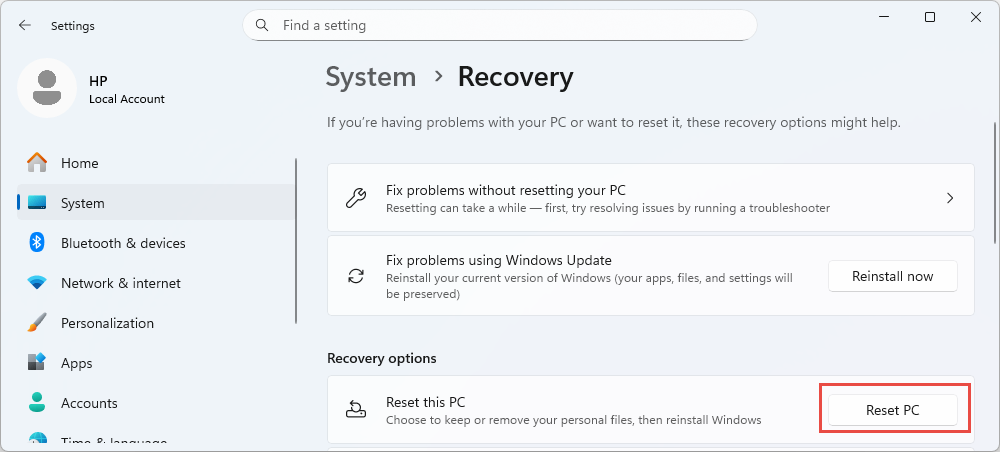
Windows Reset သည် system restore ထက် ပိုမိုပြည့်စုံသော ဖြေရှင်းချက်ကို ပေးစွမ်းသည်။ ဤအင်္ဂါရပ်သည် သင့်ကိုယ်ရေးကိုယ်တာဖိုင်များကို သိမ်းဆည်းရန် ရွေးချယ်ခွင့်ပေးနေစဉ်တွင် Windows ကို ပြန်လည်ထည့်သွင်းပေးသည်။ ဖွင့်ပါ။ သတ်မှတ်ချက်များ -> စံနစ် -> recovery -> ဒီ PC ကို Reset။ သင့်ဖိုင်များကို သိမ်းဆည်းထားမည် သို့မဟုတ် အားလုံးကို ဖယ်ရှားမည်ကို ရွေးချယ်ပါ။ Windows Reset သည် m ကို ဖြေရှင်းပေးသည်ost file စနစ်ဖိုင်အသစ်များ ထည့်သွင်းခြင်းဖြင့် ပျက်စီးမှုပြဿနာများ ပေါ်ပေါက်နိုင်သော်လည်း၊ ထို့နောက်တွင် အပလီကေးရှင်းများကို ပြန်လည်ထည့်သွင်းရန် လိုအပ်မည်ဖြစ်သည်။
၁၃.၃ ဝင်းဒိုးများ ထည့်သွင်းခြင်းကို သန့်ရှင်းရေးလုပ်ခြင်း
Windows ကို သန့်ရှင်းစွာ ထည့်သွင်းခြင်းသည် စနစ်ဖိုင်စစ်ဆေးသူ မပြုပြင်နိုင်သော ဖိုင်ပျက်စီးမှုအတွက် အပြည့်စုံဆုံး ဖြေရှင်းချက်ဖြစ်သည်။ ဤရွေးချယ်မှုသည် သင့်စနစ်ကို လုံးဝဖျက်ပစ်ပြီး Windows ၏ မိတ္တူအသစ်တစ်ခုကို ထည့်သွင်းပေးပါသည်။ သန့်ရှင်းစွာ ထည့်သွင်းခြင်းသည် ဒေတာ၊ အပလီကေးရှင်းများနှင့် ဆက်တင်များအားလုံးကို ဖယ်ရှားပေးသောကြောင့် ဆက်လက်လုပ်ဆောင်ခြင်းမပြုမီ သင့်အရေးကြီးသောဖိုင်အားလုံးကို အရန်ကူးယူထားပါ။ Microsoft မှ Windows ထည့်သွင်းမှုမီဒီယာကို ဒေါင်းလုဒ်လုပ်ပါ၊ bootable USB drive တစ်ခုဖန်တီးပါ၊ မီဒီယာမှ boot လုပ်ပြီး ထည့်သွင်းမှုညွှန်ကြားချက်များကို လိုက်နာပါ။ သန့်ရှင်းစွာ ထည့်သွင်းခြင်းသည် စနစ်ဖိုင်အားလုံးသည် သန့်ရှင်းပြီး ပျက်စီးခြင်းမရှိကြောင်း အာမခံပါသည်။
၅။ မကြာခဏမေးလေ့ရှိသောမေးခွန်းများ
မေး- SFC /scannow က ဘယ်လောက်ကြာလဲ။
A: sfc scannow scan တစ်ခုသည် စနစ်အများစုတွင် ပြီးမြောက်ရန် ၅ မိနစ်မှ ၁၀ မိနစ်အထိ ကြာတတ်သည်။ သို့သော် သင့်ကွန်ပျူတာ၏ hardware သတ်မှတ်ချက်များ၊ သင့် Windows ထည့်သွင်းမှု၏ အရွယ်အစားနှင့် scan လုပ်နေစဉ် တွေ့ရှိရသည့် ပြဿနာအရေအတွက်ပေါ် မူတည်၍ scan လုပ်ခြင်းသည် သိသိသာသာ ပိုကြာနိုင်သည်။ system file checker သည် corrupted files အများအပြားကို တွေ့ရှိပါက scan လုပ်ခြင်းသည် မိနစ် ၃၀ သို့မဟုတ် ထို့ထက်ပို၍ ကြာနိုင်သည်။ Windows recovery media မှ လုပ်ဆောင်သည့်အခါ scan လုပ်ခြင်းသည် တစ်နာရီအထိ ကြာနိုင်သည်။ အတည်ပြုချက် ၁၀၀% ပြီးမြောက်သည်အထိ Command Prompt window ကို မပိတ်ပါနှင့်။
မေး- SFC ဒါမှမဟုတ် DISM ကို အရင်ဖွင့်သင့်လား။
A: system file checker မတိုင်ခင် DISM ကို run သင့်ပါတယ်။ DISM က sfc က replacement files တွေအတွက် source အနေနဲ့အသုံးပြုတဲ့ component store ကို repair လုပ်ပေးပါတယ်။ sfc ကို run ပြီး corrupt files တွေကိုတွေ့တယ်လို့ report လုပ်ပေမယ့် တချို့ကို fix မလုပ်နိုင်ခဲ့ဘူးဆိုရင် cache ကိုယ်တိုင် corrupt ဖြစ်နေတယ်လို့ ဆိုလိုပါတယ်။ DISM RestoreHealth ကို run ခြင်းအားဖြင့် component store သန့်ရှင်းကြောင်းသေချာစေပြီး sfc က clean source files တွေကိုသုံးပြီး corrupt files အားလုံးကို အောင်မြင်စွာ repair လုပ်ပေးနိုင်ပါတယ်။
မေး- SFC Scan လုပ်နေတာကို ရပ်လို့ရမလား။
A: sfc scannow လုပ်ဆောင်နေတာကို ရပ်တန့်ဖို့ Command Prompt window ကို ပိတ်နိုင်ပေမယ့် အဲဒီလိုလုပ်ဖို့တော့ မထောက်ခံပါဘူး။ system file checker က ဖိုင်တွေကို အစားထိုးနေတယ်ဆိုရင် scan ကို အနှောင့်အယှက်ပေးတာက သင့် system ကို မတည်မငြိမ်ဖြစ်စေနိုင်ပါတယ်။ scan ကို ရပ်ရမယ်ဆိုရင် Command Prompt window ကို ပိတ်ပြီး နောက်မှ scan ကို အပြီးသတ်ပါ။ /scanboot နဲ့ သတ်မှတ်ထားတဲ့ scheduled scan တွေကို ပယ်ဖျက်ဖို့ /cancel modifier ကိုသုံးပါ။
မေး- SFC ကို ဘယ်နှစ်ကြိမ် run ရမလဲ။
A: ပြဿနာအားလုံးကို ဖြေရှင်းရန်အတွက် sfc scannow ကို သုံးကြိမ်အထိ လုပ်ဆောင်ရန် လိုအပ်နိုင်ပါသည်။ ပထမဆုံး scan ကို လုပ်ဆောင်ပြီး ဖိုင်များကို ပြုပြင်ပေးပါက ပြဿနာအားလုံး ဖြေရှင်းပြီးဖြစ်ကြောင်း အတည်ပြုရန် ထပ်မံလုပ်ဆောင်ပါ။ နောက်ဆက်တွဲ scan တစ်ခုစီတိုင်းတွင် ယခင်ပြုပြင်မှုများ ပြီးဆုံးပြီးနောက်မှသာ ထင်ရှားလာသော နောက်ထပ်ပျက်စီးမှုများကို တွေ့ရှိရနိုင်ပါသည်။ Windows Resource Protection သည် မည်သည့် integrity ချိုးဖောက်မှုများကိုမျှ မတွေ့ရှိခဲ့ကြောင်း မက်ဆေ့ချ်ကို ရရှိသည်အထိ သို့မဟုတ် နောက်ထပ် scan များကို လုပ်ဆောင်ခြင်းဖြင့် နောက်ထပ်ပြောင်းလဲမှုများ မဖြစ်ပေါ်မချင်း system file checker ကို ဆက်လက်လုပ်ဆောင်ပါ။
မေး- SFC က Windows 7 မှာ အလုပ်လုပ်ပါသလား။
A: ဟုတ်ကဲ့၊ system file checker ဟာ Windows 7 မှာ Windows ဗားရှင်းအသစ်တွေလိုပဲ command တွေနဲ့ procedure တွေကို အသုံးပြုပြီး အလုပ်လုပ်ပါတယ်။ ဒါပေမယ့် DISM ကို Windows 7 မှာ မရရှိနိုင်ပါဘူး။ အဲဒီအစား sfc ကို မလုပ်ဆောင်ခင် component store ကို ပြုပြင်ဖို့အတွက် DISM အစား Microsoft Update Catalog ကနေ System Update Readiness Tool ကို download လုပ်ပြီး အသုံးပြုပါ။ Windows 7 က Windows Resource Protection အစား Windows File Protection ကို အသုံးပြုပေမယ့် sfc tool ကတော့ အတူတူပဲ လုပ်ဆောင်ပါတယ်။
မေး- Administrator Rights မပါဘဲ SFC ကို run လို့ရပါသလား။
A: မရပါဘူး၊ administrator rights မရှိဘဲ system file checker ကို run လို့မရပါဘူး။ sfc tool ဟာ elevated privileges တွေ လိုအပ်ပါတယ်။ ဘာလို့လဲဆိုတော့ ပုံမှန် user account တွေ ဝင်ရောက်ကြည့်ရှုလို့မရတဲ့ protected system files တွေကို modify လုပ်ပေးလို့ပါ။ elevated မလုပ်ထားတဲ့ command prompt ကနေ sfc ကို run ဖို့ကြိုးစားတဲ့အခါ Windows က console session ကို run နေတဲ့ administrator တစ်ယောက်ဖြစ်ရမယ်လို့ ဖော်ပြတဲ့ error message တစ်ခု ပြပါလိမ့်မယ်။ sfc command တွေကို run မလုပ်ခင် Command Prompt ဒါမှမဟုတ် Windows PowerShell ကို administrator အနေနဲ့ အမြဲဖွင့်ထားပါ။
မေး- System File Checker က ဘယ်ဖိုင်တွေကို ကာကွယ်ပေးသလဲ။
A: system file checker သည် Windows မှ မှန်ကန်စွာအလုပ်လုပ်ရန် အားကိုးရသော core system components၊ drivers၊ libraries နှင့် settings များအပါအဝင် အရေးကြီးသော Windows operating system files များကို ကာကွယ်ပေးသည်။ Protected files များကို အဓိကအားဖြင့် Windows နှင့် System32 folders များတွင် တွေ့ရှိရသည်။ Windows Resource Protection သည် protected resources စာရင်းကို ထိန်းသိမ်းထားပြီး၊ sfc သည် scan တစ်ခုစီတွင် ဤစာရင်းရှိ files အားလုံးကို scan ဖတ်သည်။ ဤ tool သည် user files၊ application files သို့မဟုတ် documents များကို မကာကွယ်ပါ။
မေး- ပျက်စီးနေတဲ့ System Files တွေကို ကိုယ်တိုင် အစားထိုးလို့ရပါသလား။
A: ဟုတ်ကဲ့၊ ပျက်စီးနေတဲ့ system file ကို ကိုယ်တိုင်အစားထိုးနိုင်ပါတယ်၊ ဒါပေမယ့် ဒါကို နောက်ဆုံးနည်းလမ်းအနေနဲ့ပဲ လုပ်သင့်ပါတယ်။ လိုက်ဖက်ညီမှုရှိစေဖို့အတွက် အစားထိုးဖိုင်ဟာ Windows version၊ edition နဲ့ update level တူတူကနေ လာတယ်ဆိုတာ သေချာအောင်လုပ်ဖို့ လိုပါတယ်။ ပျက်စီးနေတဲ့ file ကို ပိုင်ဆိုင်ဖို့ takeown command ကိုသုံးပါ၊ administrator access ပေးဖို့ icacls command ကိုသုံးပါ၊ ပြီးတော့ ဖိုင်ကို အစားထိုးဖို့ copy command ကိုသုံးပါ။ ပျက်စီးနေတဲ့ file တွေကို ပြုပြင်တဲ့အခါ system file checker နဲ့ DISM လို built-in tool တွေကို အားကိုးတာ အကောင်းဆုံးပါပဲ၊ ဘာလို့လဲဆိုတော့ ကိုယ်တိုင်အစားထိုးတာက system မတည်မငြိမ်ဖြစ်စေနိုင်လို့ မှားယွင်းစွာလုပ်ဆောင်မိရင်ပါ။
မေး- System Restore ကို ဘယ်အချိန်မှာ လုပ်သင့်လဲ။
A: sfc နှင့် DISM အတူတကွ ဖိုင်ပျက်စီးမှုပြဿနာများကို မဖြေရှင်းနိုင်သည့်အခါ system restore ကို လုပ်ဆောင်ပါ။ System restore သည် စာရွက်စာတမ်းများနှင့် ဓာတ်ပုံများကဲ့သို့သော ကိုယ်ရေးကိုယ်တာဖိုင်များကို သိမ်းဆည်းထားစဉ်တွင် သင့်စနစ်ကို ယခင် restore point မှ သန့်ရှင်းသောအခြေအနေသို့ ပြန်ပြောင်းပေးပါသည်။ ဤရွေးချယ်မှုသည် update မအောင်မြင်ခြင်း သို့မဟုတ် driver installation ကဲ့သို့သော သီးခြားဖြစ်ရပ်တစ်ခုပြီးနောက် ဖြစ်ပွားခဲ့သော ပျက်စီးမှုကို ဖြေရှင်းရန်အတွက် ကောင်းမွန်စွာ အလုပ်လုပ်ပါသည်။ system restore မရရှိနိုင်ပါက သို့မဟုတ် မအောင်မြင်ပါက ပိုမိုပြည့်စုံသော အခြားရွေးချယ်စရာများအဖြစ် Windows Reset သို့မဟုတ် clean installation ကို လုပ်ဆောင်ရန် စဉ်းစားပါ။
မေး- DISM ကို Windows 7 မှာ ရနိုင်ပါသလား။
A: မဟုတ်ပါ, DISM ကို Windows 7 သို့မဟုတ် Windows ၏ အစောပိုင်းဗားရှင်းများတွင် ရရှိနိုင်ခြင်းမရှိပါ။ Windows 7 အတွက်၊ DISM အစား System Update Readiness Tool ကို အသုံးပြုပါ။ component store ကို ပြုပြင်ရန် sfc ကို မလုပ်ဆောင်မီ Microsoft Update Catalog မှ SURT ကို ဒေါင်းလုဒ်လုပ်ပြီး run ပါ။ SURT သည် DISM နှင့်ဆင်တူစွာ system file checker မှ ပြုပြင်ရန်အတွက် ၎င်း၏ရင်းမြစ်အဖြစ်အသုံးပြုသည့် ပျက်စီးနေသော system file များကို ပြန်လည်ရယူခြင်းနှင့် ပြုပြင်ခြင်းဖြင့် လုပ်ဆောင်သည်။
မေး- System File Checker က ဖျက်လိုက်တဲ့ Non-System Files တွေကို ပြန်ယူလို့ရလား။
A: မဟုတ်ပါ၊ system file checker သည် ဖျက်လိုက်သော system မဟုတ်သော ဖိုင်များကို ပြန်လည်ရယူ၍မရပါ။ ဤကိရိယာသည် ကာကွယ်ထားသော Windows system ဖိုင်များကိုသာ scan ဖတ်ပြီး ပြုပြင်ပေးပါသည်။ ၎င်းသည် ဖျက်လိုက်သော user စာရွက်စာတမ်းများ၊ ဓာတ်ပုံများ၊ application များ သို့မဟုတ် အခြား system မဟုတ်သော ဖိုင်များကို ပြန်လည်ရယူခြင်း မပြုလုပ်ပါ။ ဖျက်လိုက်သော user ဖိုင်များကို ပြန်လည်ရယူရန်အတွက် အောက်ပါတို့ကို လိုက်နာရန် လိုအပ်ပါသည်- ကျွန်တော်တို့ရဲ့ပြည့်စုံလမ်းညွှန် သို့မဟုတ် ပရော်ဖက်ရှင်နယ်ကို အသုံးပြုပါ hard disk data ပြန်လည်ရယူရေး softwareစနစ်ဖိုင်စစ်ဆေးကိရိယာသည် Windows လည်ပတ်ရန် လိုအပ်သော အရေးကြီးဖိုင်များကိုသာ အထူးကာကွယ်ပြီး ပြုပြင်ပေးသည်။
15 ။ ကောက်ချက်
15.1 အဓိကအချက်များ အကျဉ်းချုပ်
System File Checker သည် ပျက်စီးနေသော system files များကို scan ဖတ်ခြင်းနှင့် ပြုပြင်ခြင်းဖြင့် Windows ၏ တည်ငြိမ်မှုကို ထိန်းသိမ်းရန်အတွက် မရှိမဖြစ်လိုအပ်သော tool တစ်ခုအဖြစ် ရှိနေဆဲဖြစ်သည်။ component store ကျန်းမာကြောင်းသေချာစေရန် sfc မတိုင်မီ DISM ကို အမြဲ run ပါ၊ system file checker သည် ပြုပြင်ရန်အတွက် သန့်ရှင်းသော source files များကို ဝင်ရောက်ကြည့်ရှုနိုင်စေပါသည်။ မြင့်မားသော Command Prompt သို့မဟုတ် PowerShell မှ sfc scannow ကို run ပြီး လိုအပ်ပါက multiple scan များကို run ရန် အသင့်ပြင်ထားပါ။ ပြုပြင်၍မရသော files များအကြောင်း အသေးစိတ်အတွက် CBS.log file ကို စစ်ဆေးပြီး manual replacement ကို နောက်ဆုံးနည်းလမ်းအဖြစ် အသုံးပြုပါ။ sfc သည် ပျက်စီးမှုကို မဖြေရှင်းနိုင်ပါက၊ ပိုမိုပြည့်စုံသော ဖြေရှင်းချက်များအဖြစ် system restore၊ Windows Reset သို့မဟုတ် clean installation သို့ ဆက်လက်လုပ်ဆောင်ပါ။
၁၅.၂ စနစ်ဖိုင်၏ သမာဓိကို ထိန်းသိမ်းခြင်း
Windows update များကို လျင်မြန်စွာ install လုပ်ခြင်း၊ ယုံကြည်စိတ်ချရသော antivirus software ကို အသုံးပြုခြင်း၊ တည်ငြိမ်သော power supply ကို သေချာစေခြင်းနှင့် သင့်ဒေတာကို မှန်မှန် backup လုပ်ခြင်းဖြင့် system file ၏ တည်ငြိမ်မှုကို ထိန်းသိမ်းပါ။ အထူးသဖြင့် အဓိက system ပြောင်းလဲမှု သို့မဟုတ် update များပြုလုပ်ပြီးနောက် ကြိုတင်ကာကွယ်ထိန်းသိမ်းမှုအဖြစ် system file checker ကို ပုံမှန်လုပ်ဆောင်ပါ။ ဖိုင်ပျက်စီးမှုကို ဖြစ်စေနိုင်သောကြောင့် လုံးဝမလိုအပ်ပါက system file များကို ကိုယ်တိုင်ပြုပြင်မွမ်းမံခြင်းကို ရှောင်ကြဉ်ပါ။ ဤအကောင်းဆုံးလုပ်ဆောင်မှုများကို လိုက်နာခြင်းနှင့် ပြဿနာများပေါ်ပေါက်လာသည့်အခါ sfc ကို အသုံးပြုခြင်းဖြင့် သင့် Windows system ကို ချောမွေ့စွာလည်ပတ်နေစေပြီး system file များပျက်စီးခြင်းကြောင့် ဖြစ်ပေါ်လာသော ပြင်းထန်သောတည်ငြိမ်မှုပြဿနာများကို ရှောင်ရှားနိုင်ပါသည်။
ကိုးကား
- Microsoft တရားဝင်စာရွက်စာတမ်း- ပျောက်ဆုံးနေသော သို့မဟုတ် ပျက်စီးနေသော စနစ်ဖိုင်များကို ပြုပြင်ရန် System File Checker tool ကို အသုံးပြုပါ။
- Microsoft တရားဝင်စာရွက်စာတမ်း- Windows တွင် System File Checker အသုံးပြုခြင်း
- Microsoft တရားဝင်စာရွက်စာတမ်း- [ဆောင်းပါး] SFC scannow
- ဝီကီပီးဒီးယား: စနစ်ဖိုင်စစ်ဆေးသူ
အာဘော်အကြောင်း
Qian Gua Windows ဖိုင်စနစ်များ၊ သိုလှောင်မှုနည်းပညာများနှင့် ဘေးအန္တရာယ်ပြန်လည်ရယူခြင်းဖြေရှင်းချက်များတွင် ၁၀ နှစ်ကျော်အတွေ့အကြုံရှိသော အချက်အလက်ပြန်လည်ရယူရေးပညာရှင်တစ်ဦးဖြစ်သည်။ သူသည် ကိုယ်ရေးကိုယ်တာနှင့် စီးပွားရေးလုပ်ငန်းပတ်ဝန်းကျင်နှစ်ခုလုံးတွင် အရေးကြီးသောဒေတာဆုံးရှုံးမှုအခြေအနေများမှတစ်ဆင့် အသုံးပြုသူထောင်ပေါင်းများစွာကို အောင်မြင်စွာလမ်းညွှန်ပေးခဲ့သည်။
Qian သည် Windows ဒေတာပြန်လည်ရယူခြင်းနည်းလမ်းများ၊ ဖိုင်စနစ်ခွဲခြမ်းစိတ်ဖြာခြင်းနှင့် ကြိုတင်ကာကွယ်မှုအရန်ကူးယူခြင်းဗျူဟာများတွင် အထူးပြုသည်။ သူ၏ကျယ်ပြန့်သောလက်တွေ့အတွေ့အကြုံများတွင် drive များမှဒေတာများကိုပြန်လည်ရယူခြင်း၊ ပြည့်စုံသောအရန်ကူးယူခြင်းဖြေရှင်းချက်များကို အကောင်အထည်ဖော်ခြင်းနှင့် ရှုပ်ထွေးသောဖိုင်စနစ်ပြဿနာများကို ဖြေရှင်းခြင်းတို့ ပါဝင်သည်။ NTFS, FAT, exFAT နှင့် ReFS volumes များ။ သူသည် built-in Windows utilities များမှသည် professional data recovery software အထိ recovery tools များနှင့် techniques အမျိုးမျိုးဖြင့် အလုပ်လုပ်ခဲ့သည်။
သူ့ရဲ့ နည်းပညာဆိုင်ရာ စာရေးသားမှုတွေကတစ်ဆင့် Qian ဟာ အသုံးပြုသူတွေရဲ့ အဖိုးတန်ဒေတာတွေကို ကာကွယ်ပြီး ပြန်လည်ရယူနိုင်ဖို့အတွက် လက်တွေ့ကျတဲ့ အသိပညာတွေနဲ့ စွမ်းဆောင်နိုင်အောင် ကြိုးစားနေပါတယ်။ သူဟာ Windows ဖိုင်ပြန်လည်ရယူရေးနည်းပညာတွေ၊ သိုလှောင်မှုကိရိယာ ဆန်းသစ်တီထွင်မှုတွေနဲ့ အချက်အလက်ကာကွယ်ရေး အကောင်းဆုံးလုပ်ဆောင်မှုတွေရဲ့ နောက်ဆုံးပေါ် ဖွံ့ဖြိုးတိုးတက်မှုတွေနဲ့အညီ အမြဲရှိနေပါတယ်။ အသုံးပြုသူတွေရဲ့ ဒေတာတွေကို ပြန်လည်ရယူဖို့ မကူညီတဲ့အခါost fileQian သည် ပေါ်ပေါက်လာသော သိုလှောင်မှုနည်းပညာများကို သုတေသနပြုခြင်းနှင့် အနာဂတ်ဒေတာဆုံးရှုံးမှုကို ကာကွယ်သည့် ဒေတာဘေးကင်းရေးအကြံပြုချက်များကို မျှဝေခြင်းကို နှစ်သက်သည်။
ဤလမ်းညွှန်ချက်နှင့်ပတ်သက်၍ မေးခွန်းများရှိပါက သို့မဟုတ် ဒေတာပြန်လည်ရယူခြင်းနှင့်ပတ်သက်၍ အကူအညီလိုအပ်ပါသလား။ Qian မှ ကြိုဆိုပါသည်။ အကြံပြုချက်များနှင့် အကြံပြုချက်များ ဤဒေတာပြန်လည်ရယူခြင်း အရင်းအမြစ်များကို ပိုမိုကောင်းမွန်အောင်ပြုလုပ်ရန်။