
1 ။ နိဒါန်း
၁.၁ Outlook အီးမေးလ် အရန်ကူးယူခြင်းဆိုတာ ဘာလဲ။
Outlook အီးမေးလ် အရန်ကူးယူခြင်းဆိုသည်မှာ သင့် Outlook အီးမေးလ်များ၏ မိတ္တူများကို ဖန်တီးပြီး သင့်အဓိက စာတိုက်ပုံးနှင့် သီးခြားလုံခြုံသောနေရာတွင် သိမ်းဆည်းသည့် လုပ်ငန်းစဉ်ဖြစ်သည်။ ၎င်းသည် မူရင်းဒေတာ ပျောက်ဆုံးသွားခြင်း၊ ပျက်စီးခြင်း သို့မဟုတ် မတော်တဆ ဖျက်မိခြင်းဖြစ်ပါက သင့်အရေးကြီးသော မက်ဆေ့ချ်များ၊ အဆက်အသွယ်များနှင့် အခြားဒေတာများကို ပြန်လည်ရယူနိုင်ကြောင်း သေချာစေသည်။
၁.၂ Outlook အီးမေးလ်များကို အဘယ်ကြောင့် အရန်ကူးယူသင့်သနည်း။
Outlook အီးမေးလ်ကို ပုံမှန် backup လုပ်ခြင်းသည် သင့်အရေးကြီးသော ဆက်သွယ်ရေးများနှင့် စီးပွားရေးဒေတာများကို အန္တရာယ်အမျိုးမျိုးမှ ကာကွယ်ပေးသည်-
- ဒေတာဆုံးရှုံးမှုမှကာကွယ်ခြင်း- ဟာ့ဒ်ဝဲ ချို့ယွင်းမှုများ၊ မတော်တဆ ဖျက်မိခြင်း သို့မဟုတ် စနစ် ပျက်စီးမှုများသည် နှစ်ပေါင်းများစွာ သိမ်းဆည်းထားသော အရေးကြီးသော အီးမေးလ်များကို ကြိုတင်အသိပေးခြင်းမရှိဘဲ ဖျက်ဆီးပစ်နိုင်ပါသည်။
- လုံခြုံရေးနှင့် Ransomware ကာကွယ်မှု- Ransomware တိုက်ခိုက်မှုများသည် သင့်အီးမေးလ်ဒေတာကို ကုဒ်ဝှက်ခြင်း သို့မဟုတ် ဖျက်ဆီးခြင်းတို့ကို ပြုလုပ်နိုင်သည်။ အရန်ကူးယူမှုများသည် ငွေညှစ်ခ ပေးဆောင်စရာမလိုဘဲ ပြန်လည်ရယူရန် လမ်းကြောင်းတစ်ခုကို ပေးပါသည်။
- လိုက်နာမှုနှင့် ဥပဒေလိုအပ်ချက်များ- လုပ်ငန်းများစွာသည် စာရင်းစစ်ခြင်း၊ ဥပဒေဆိုင်ရာ ရှာဖွေတွေ့ရှိခြင်းနှင့် စည်းမျဉ်းစည်းကမ်း လိုက်နာမှုတို့အတွက် စီးပွားရေးလုပ်ငန်းများသည် အီးမေးလ်ဆက်သွယ်မှုများကို သိမ်းဆည်းထားရန် လိုအပ်ပါသည်။
- လုပ်ငန်းဆက်နွှယ်မှု- အီးမေးလ်အရန်ကူးယူခြင်းသည် ရွှေ့ပြောင်းမှုများ၊ စနစ်အဆင့်မြှင့်တင်မှုများ သို့မဟုတ် ရုံးအကူးအပြောင်းများအတွင်း အရေးကြီးသောဆက်သွယ်မှုများကို ဝင်ရောက်ကြည့်ရှုနိုင်စေရန် သေချာစေသည်။
- အီးမေးလ် ရွှေ့ပြောင်းခြင်းနှင့် လွှဲပြောင်းခြင်း- အရန်ကူးယူမှုများသည် ကွန်ပျူတာများ၊ အကောင့်များ သို့မဟုတ် အီးမေးလ်ပလက်ဖောင်းများအကြား အီးမေးလ်များကို ဒေတာဆုံးရှုံးမှုမရှိဘဲ ရွှေ့ပြောင်းခြင်းကို ရိုးရှင်းစေသည်။
၂။ Outlook.com အီးမေးလ်များကို အရန်ကူးယူပါ (ကိုယ်ပိုင် ဝဘ်အခြေပြု အကောင့်များ)
၅.၃ တစ်ဦးချင်း အီးမေးလ်များကို သိမ်းဆည်းပါ (PDF/EML/MSG စသည်ဖြင့်)
အရေးကြီးသော အီးမေးလ်အချို့ကို အရန်ကူးယူရန် လိုအပ်သော Outlook.com အသုံးပြုသူများအတွက်၊ ဝဘ်မျက်နှာပြင်မှ PDF၊ EML သို့မဟုတ် MSG ဖိုင်များအဖြစ် တစ်ဦးချင်းမက်ဆေ့ချ်များကို တိုက်ရိုက်သိမ်းဆည်းနိုင်သည်။
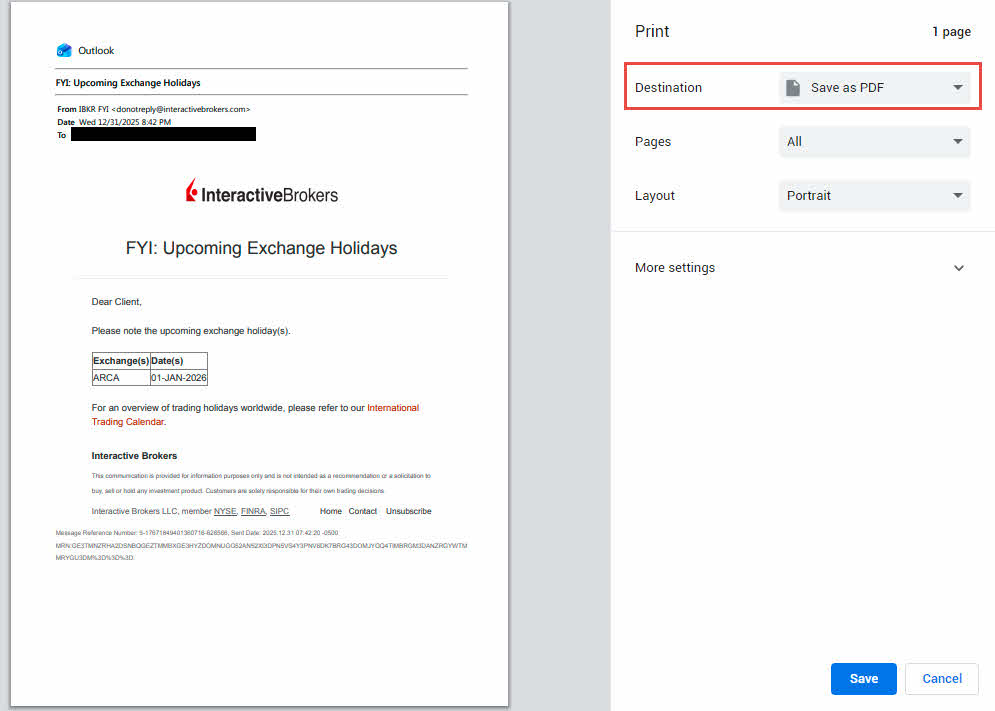
PDF အဖြစ် သိမ်းဆည်းရန်-
- သင့်ဝဘ်ဘရောက်ဆာတွင် Outlook.com ကိုဖွင့်ပြီး သင့်အကောင့်သို့ ဝင်ပါ။
- သင် backup လုပ်လိုသော email ကိုဖွင့်ပါ။
- အီးမေးလ်ရဲ့ အပေါ်ဆုံးမှာရှိတဲ့ အစက်သုံးစက် မီနူးကို နှိပ်ပါ။
- ကို Select လုပ်ပါ Print.
- ပုံနှိပ်ဒိုင်ယာလော့ဂ်တွင်၊ ရွေးချယ်ပါ PDF ဖိုင်အဖြစ် Save or Microsoft က PDF ဖိုင်မှ Print သင့်ပရင်တာအဖြစ်။
- ကလစ်နှိပ်ပါ Print or ကြော်ငြာကို Save လုပ်ရန် နှင့် သင်၏ ဦးတည်ရာဖိုင်တွဲကို ရွေးချယ်ပါ။
EML/MSG ဖိုင်အဖြစ် သိမ်းဆည်းရန်-
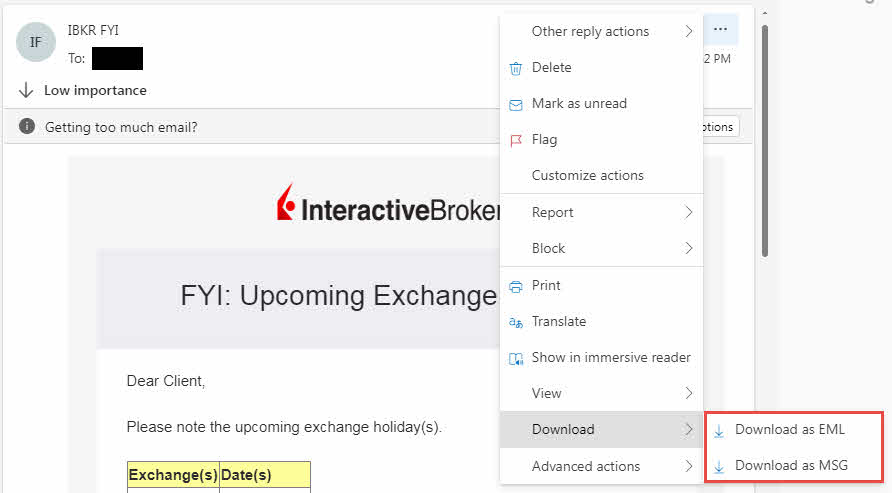
- Outlook.com မှာ အီးမေးလ်ကို ဖွင့်ပါ။
- အစက်သုံးစက် မီနူးကို နှိပ်ပါ။
- ကို Select လုပ်ပါ ကြော်ငြာကို Save လုပ်ရန်.
- အီးမေးလ်ကို အီးမေးလ်ကလိုင်းယင့်အများစုတွင် ဖွင့်နိုင်သော .eml/.msg ဖိုင်အဖြစ် ဒေါင်းလုဒ်လုပ်ပါသည်။
ဒီနည်းလမ်းက အရေးကြီးတဲ့ မက်ဆေ့ချ်အနည်းငယ်ကို မော်ကွန်းတင်ဖို့အတွက် ကောင်းကောင်းအလုပ်လုပ်ပေမယ့် အီးမေးလ်အမြောက်အမြားကို အရန်ကူးယူဖို့အတွက်တော့ လက်တွေ့မကျပါဘူး။
၂.၂ Microsoft Privacy Team မှတစ်ဆင့် ဒေတာထုတ်ယူရန် တောင်းဆိုခြင်း
၎င်းတို့၏ မေးလ်ဘောက်စ်ဒေတာအပြည့်အစုံကို ထုတ်ယူရန်လိုအပ်သော Outlook.com အသုံးပြုသူများအတွက် Microsoft ၏ ကိုယ်ရေးကိုယ်တာ ပံ့ပိုးမှုစနစ်မှတစ်ဆင့် ဒေတာအပြည့်အစုံ ထုတ်ယူရန် တောင်းဆိုနိုင်ပါသည်။
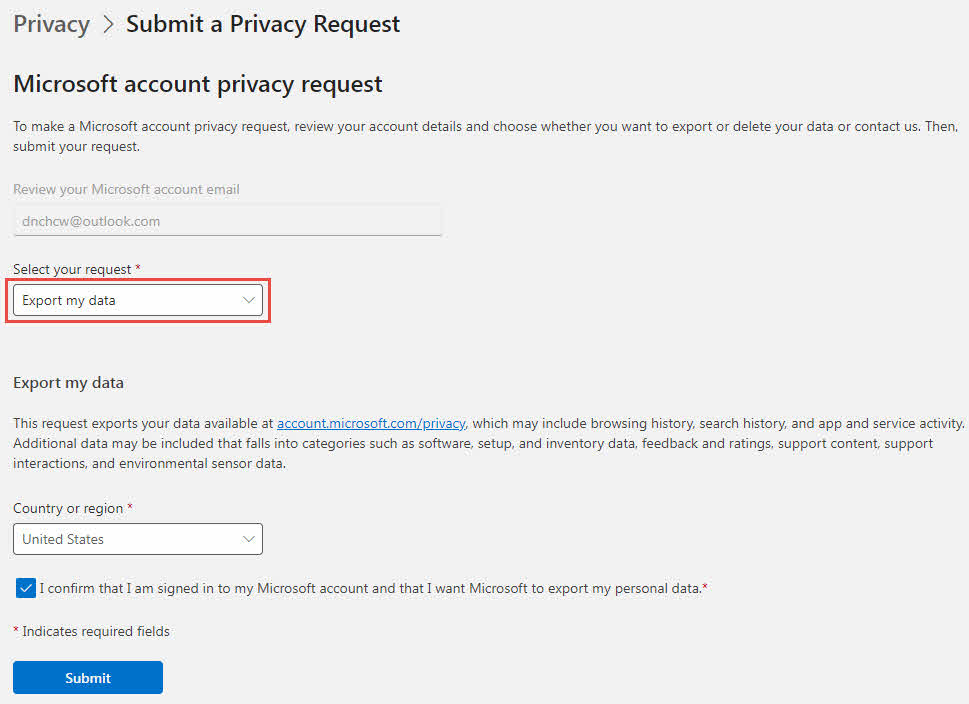
- Microsoft ကိုယ်ရေးကိုယ်တာအဖွဲ့ကို ဆက်သွယ်ပါ by ကိုယ်ပိုင် Microsoft အကောင့်နှင့် သက်ဆိုင်သည့် တောင်းဆိုမှုတစ်ခု ပြုလုပ်ခြင်း.
- ရနိုင်သောရွေးချယ်မှုများမှ ရွေးချယ်ပါ။ ကျွန်ုပ်၏ဒေတာကို ထုတ်ယူပါ.
- သင်၏ဒေတာထုတ်ယူမှုတောင်းဆိုချက်ကို ပြီးမြောက်အောင်လုပ်ဆောင်ပြီး တင်သွင်းရန် ညွှန်ကြားချက်များကို လိုက်နာပါ။
- Microsoft က သင့်တောင်းဆိုချက်ကို စီမံဆောင်ရွက်ပေးဖို့ စောင့်ပါ။ ဒေတာအရွယ်အစားနှင့် လုပ်ဆောင်နေသော စောင့်ဆိုင်းစာရင်းပေါ် မူတည်၍ ၎င်းသည် ရက်ပေါင်း ၃၀ အထိ ကြာနိုင်ပါသည်။
- သင့်ဒေတာထုတ်ယူမှု အဆင်သင့်ဖြစ်သည့်အခါ အီးမေးလ်အကြောင်းကြားချက် ရရှိပါမည်။
- အလည်အပတ် https://account.microsoft.com/privacy/download-data သင်ထုတ်ယူထားသောဒေတာကို ဒေါင်းလုဒ်လုပ်ရန်။
- ထုတ်ယူမှုတွင် Outlook Desktop ထဲသို့ ထည့်သွင်းနိုင်သော ဖော်မတ်ဖြင့် သင့်အီးမေးလ်များ ပါဝင်သည်။
ဒီနည်းလမ်းက အီးမေးလ်တွေတင်မကဘဲ သင့်ရဲ့ Microsoft အကောင့်ဒေတာအားလုံးကို ထုတ်ယူပါတယ်။ ဒီလုပ်ငန်းစဉ်က တခြား backup နည်းလမ်းတွေထက် ပိုကြာပေမယ့် Microsoft ရဲ့ server တွေကနေ တရားဝင် အပြည့်အဝ export လုပ်ပေးနိုင်ပါတယ်။
၂.၃ Outlook.com အီးမေးလ်များကို လက်ခံရယူပြီး တင်ပို့ရန် Desktop အက်ပ်ကို အသုံးပြုပါ။
သင့်ရဲ့ Outlook.com အကောင့်ကို Outlook Desktop မှာ ထည့်ပြီး ပြည့်စုံတဲ့ backup အတွက် သင့်ရဲ့ အီးမေးလ်တွေကို PST ဖိုင်ကို export လုပ်နိုင်ပါတယ်။
-
- Outlook Desktop ကိုဖွင့်ပြီး သွားပါ ဖိုင်မှတ်တမ်း -> အကောင့် Add.
- သင့်ရဲ့ Outlook.com အီးမေးလ်လိပ်စာကို ရိုက်ထည့်ပြီး နှိပ်ပါ။ ခ်ိတ္ဆက္ပါ.
- သင့်စကားဝှက်ကို ရိုက်ထည့်ပြီး လိုအပ်ပါက နှစ်ဆင့်အထောက်အထားစိစစ်ခြင်းကို ပြီးမြောက်အောင်လုပ်ပါ။
- Outlook က သင့်ရဲ့ mailbox ကို sync လုပ်တဲ့အထိ စောင့်ပါ။ mailbox အရွယ်အစားပေါ်မူတည်ပြီး မိနစ်အနည်းငယ်ကနေ နာရီအနည်းငယ်အထိ ကြာနိုင်ပါတယ်။
- ထပ်တူပြုပြီးသည်နှင့်၊ အောက်ပါအဆင့်များကို လိုက်နာပါ- အီးမေးလ်များကို PST ဖိုင်သို့ တင်ပို့ပါ.
ဒီနည်းလမ်းက သင်လုံးဝထိန်းချုပ်ထားတဲ့ Outlook.com အီးမေးလ်တွေရဲ့ ဒေသတွင်း အရန်ကူးယူမှုအပြည့်အစုံကို ဖန်တီးပေးပါတယ်။
၃။ Microsoft 365/Outlook 365 အီးမေးလ်များ/Exchange မေးလ်ဘောက်စ် (အလုပ်/ကျောင်းအကောင့်များ) ကို အရန်ကူးယူပါ။
၃.၁ အသုံးပြုသူအဆင့် အရန်ကူးယူခြင်း ရွေးချယ်စရာများ
၅.၃ တစ်ဦးချင်း အီးမေးလ်များကို သိမ်းဆည်းပါ (PDF/EML/MSG စသည်ဖြင့်)
Microsoft 365 အသုံးပြုသူများသည် တွင်ဖော်ပြထားသော နည်းလမ်းများကို အသုံးပြု၍ တစ်ဦးချင်းအီးမေးလ်များကို သိမ်းဆည်းနိုင်သည် အပိုင်း 2.1ဝဘ်ပေါ်ရှိ Outlook သို့မဟုတ် Outlook Desktop မှတစ်ဆင့် သင့်အကောင့်ကို ဝင်ရောက်သည်ဖြစ်စေ လုပ်ငန်းစဉ်သည် အလားတူဖြစ်သည်။
၃.၁.၂ Microsoft 365 အီးမေးလ်များကို PST ဖိုင်သို့ လက်ခံရယူပြီး ထုတ်ယူရန် Desktop အက်ပ်ကို အသုံးပြုပါ။
Microsoft 365 အီးမေးလ်များကို PST သို့ တင်ပို့သည့် လုပ်ငန်းစဉ်သည် တွင်ဖော်ပြထားသည့်အတိုင်း အတူတူပင်ဖြစ်သည်- အပိုင်း 2.3သင့်ရဲ့အလုပ် သို့မဟုတ် ကျောင်းအကောင့်ကို Outlook Desktop မှာထည့်ပြီး Import/Export wizard ကိုသုံးပြီး အရန်ကူးယူမှုတစ်ခုဖန်တီးပါ။
အရေးကြီးမှတ်ချက်- Cached Exchange Mode ထည့်သွင်းစဉ်းစားရမည့်အချက်များ
Microsoft 365 နှင့် Exchange အကောင့်များသည် Cached Exchange Mode ကို အသုံးပြုကြပြီး၊ ပုံမှန်အားဖြင့် ပြီးခဲ့သည့် ၁၂ လက အီးမေးလ်များကိုသာ cache လုပ်လေ့ရှိသည်။ PST သို့ export မလုပ်မီ၊ အီးမေးလ်အားလုံးကို cache လုပ်ထားကြောင်း သေချာပါစေ။
- ကိုသွားပါ ဖိုင်မှတ်တမ်း -> အကောင့်ဆက်တင်များ -> အကောင့်ဆက်တင်များ.
- သင့်ရဲ့ Microsoft 365 အကောင့်ကို ရွေးချယ်ပြီး နှိပ်ပါ ပွောငျးလဲ.
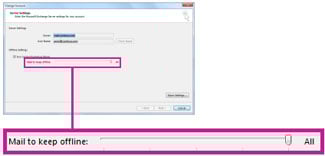
- အဆိုပါဆွဲပါ အော့ဖ်လိုင်းထားရန် မေးလ်များ လျှောစက်သို့ အားလုံး.
- ကလစ်နှိပ်ပါ နောက်တစ်ခု -> အပြီးသတ်.
- တင်ပို့ခြင်းမပြုမီ Outlook မှ သင့်မေးလ်ဘောက်စ်တစ်ခုလုံးကို စင့်ခ်လုပ်ရန် စောင့်ပါ။ ၎င်းသည် နာရီအနည်းငယ် ကြာနိုင်ပါသည်။
ဤအဆင့်မပါဘဲ သင်၏ PST ထုတ်ယူမှုသည် မကြာသေးမီက ကက်ရှ်လုပ်ထားသော အီးမေးလ်များသာ ပါဝင်မည်ဖြစ်ပြီး သင်၏ အီးမေးလ်မှတ်တမ်းအပြည့်အစုံ မပါဝင်ပါ။
၃.၁.၃ အီးမေးလ်များကို မော်ကွန်းတင်ခြင်း
Microsoft 365 တွင် အီးမေးလ်ဟောင်းများကို archive folder များ သို့မဟုတ် mailbox များသို့ အလိုအလျောက် ရွှေ့နိုင်သည့် built-in archiving လုပ်ဆောင်ချက်များ ပါဝင်သည်။ Outlook ၏ archive လုပ်ဆောင်ချက်ကို စနစ်ထည့်သွင်းခြင်းနှင့် အသုံးပြုခြင်းဆိုင်ရာ အသေးစိတ်ညွှန်ကြားချက်များအတွက် ကျွန်ုပ်တို့၏ ပြည့်စုံသောလမ်းညွှန်ချက်ကို ကြည့်ပါ- Outlook မှာ အီးမေးလ်တွေကို ဘယ်လို archive လုပ်မလဲ.
3.1.4 OST ဖိုင်အရန်ကူးယူခြင်း (အကြံပြုမထားပါ)
Exchange နှင့် Microsoft 365 အကောင့်များသည် ဒေတာများကို အောက်ပါနေရာတွင် သိမ်းဆည်းသည်- OST (အော့ဖ်လိုင်းသိုလှောင်မှုဇယား) ဖိုင်များ။ ဤဖိုင်များကို ကူးယူနိုင်သော်လည်း အရန်ကူးယူရန်အတွက် အကြံပြုထားခြင်းမရှိပါ။
သင်၏နေရာချထားရန် OST ဖိုင်:
- Outlook ကို လုံးဝပိတ်လိုက်ပါ။
- File Explorer ကိုဖွင့်ပြီး အောက်ပါသို့ သွားပါ။ C:\Users\[သင့်အသုံးပြုသူအမည်]\AppData\Local\Microsoft\Outlook
- နှင့်အတူဖိုင်များကိုရှာဖွေပါ .ost extension ကို။
- အဆိုပါကော်ပီကူး OST ဖိုင်ကို သင့်ရဲ့ backup နေရာမှာ ထားပါ။
အဘယ်ကြောင့် OST အရန်ကူးယူခြင်းကို အကြံပြုမထားပါ-
- ၎င်းသည် ဆာဗာအကောင့်ပေါ်တွင် မူတည်ပြီး PST ဖိုင်ကဲ့သို့ တိုက်ရိုက်ဖွင့်၍မရပါ။
- ဒေတာများကို တိုက်ရိုက်ဝင်ရောက်ကြည့်ရှုရန်အတွက် OST ဖိုင်တစ်ခု၊ တစ်ခုလိုအပ်သည် ပြောင်းပါ။ OST PST ဖိုင်သို့ ပထမဦးဆုံးအ။
ယုံကြည်စိတ်ချရသော အရန်ကူးယူမှုများအတွက်၊ PST တင်ပို့မှုကို အမြဲအသုံးပြုမည့်အစား OST ဖိုင်ကူးယူခြင်း။
၃.၂ အက်ဒမင်အဆင့် အရန်ကူးယူခြင်း ရွေးချယ်စရာများ
၃.၂.၁ eDiscovery တင်ပို့မှု
သင့်ရဲ့ Exchange ပတ်ဝန်းကျင်ပေါ်မူတည်ပြီး administrator တွေအနေနဲ့ eDiscovery ကို အသုံးပြုပြီး mailbox data တွေကို export လုပ်နိုင်တဲ့ နည်းလမ်းနှစ်ခုရှိပါတယ်။
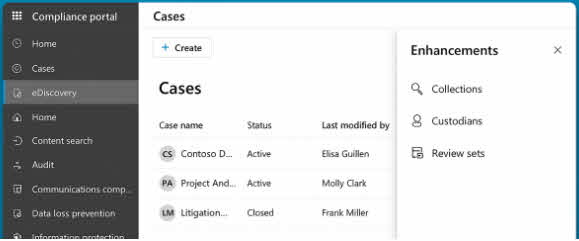
၃.၂.၁.၁ Microsoft Purview လိုက်နာမှုပေါ်တယ်မှတစ်ဆင့် (Microsoft 365 အတွက်)
- Microsoft Purview လိုက်နာမှုပေါ်တယ်သို့ ဝင်ရောက်ပါ- https://compliance.microsoft.com စီမံခန့်ခွဲသူ အထောက်အထားများနှင့်အတူ။
- သို့သွားရန် eDiscovery -> စံ or ဆု.
- ကလစ်နှိပ်ပါ + ဖန်တီးပါ။ အမှုတစ်ခု ဖန်တီးရန်နှင့် အမည်နှင့် ဖော်ပြချက် ပေးရန်။
- ဘူးကိုဖွင့်ပြီး အဲဒီကိုသွားပါ ရှာဖွေမှုများ tab ကို။
- ကလစ်နှိပ်ပါ ရှာဖွေမှုအသစ် ပြီးတော့ အရန်ကူးယူဖို့ mailbox တွေကို သတ်မှတ်ပါ။
- ရှာဖွေမှုစံနှုန်းများကို ပြင်ဆင်သတ်မှတ်ပါ သို့မဟုတ် အကြောင်းအရာအားလုံးကို ထုတ်ယူရန် ဗလာထားခဲ့ပါ။
- ကလစ်နှိပ်ပါ သိမ်းဆည်းပြီး လုပ်ဆောင်ပါ ရှာဖွေမှုကို လုပ်ဆောင်ရန်။
- ရှာဖွေမှုပြီးဆုံးပါက၊ သို့သွားပါ ပို့ကုန် tab ကို။
- ကလစ်နှိပ်ပါ ပို့ကုန်အသစ်၊ သင်၏ရှာဖွေမှုရလဒ်များကို ရွေးချယ်ပြီး တင်ပို့မှုရွေးချယ်စရာများကို စီစဉ်သတ်မှတ်ပါ။
- ကလစ်နှိပ်ပါ ထုတ်ကုန် နှင့်လုပ်ငန်းစဉ်ပြီးမြောက်ရန်စောင့်ဆိုင်း။
- eDiscovery Export Tool ကို အသုံးပြု၍ ထုတ်ယူထားသော PST ဖိုင်များကို ဒေါင်းလုဒ်လုပ်ပါ။
၃.၂.၁.၂ Exchange Admin Center မှတစ်ဆင့် (Exchange Server သို့မဟုတ် Hybrid အတွက်)
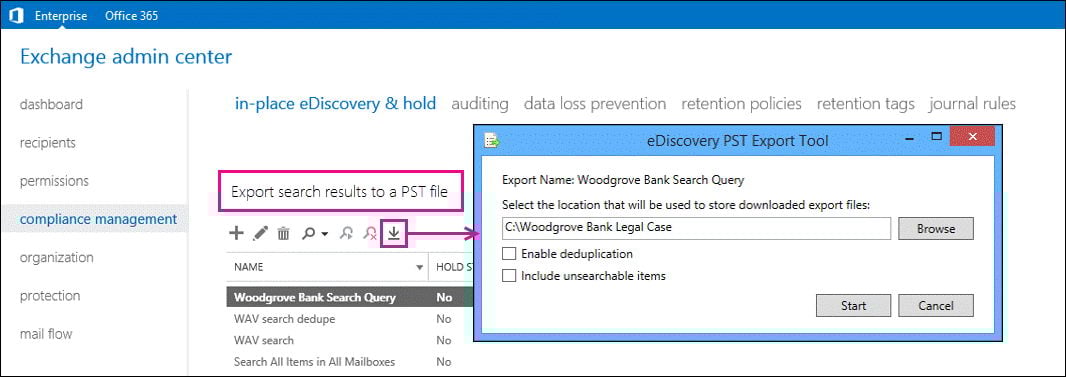
- Exchange Admin Center (EAC) သို့ ဝင်ရောက်ပါ။
- သို့သွားရန် လိုက်နာမှုစီမံခန့်ခွဲမှု -> နေရာတွင် eDiscovery နှင့် Hold လုပ်ခြင်း.
- ၎င်း၏ရလဒ်များကို ထုတ်ယူလိုသော ရှာဖွေမှုကို ရွေးချယ်ပါ။
- ကလစ်နှိပ်ပါ PST ဖိုင်သို့ ထုတ်ယူပါ အိုင်ကွန်
- ထဲမှာ eDiscovery PST ထုတ်ယူရေးကိရိယာ ပြတင်းပေါက်-
- ကလစ်နှိပ်ပါ Browse ကို ပို့ကုန်ဖိုင်၏တည်နေရာကိုသတ်မှတ်ရန်။
- ရွေးချယ်စစ်ဆေးနိုင်သည် ထပ်တူကျမှု ဖယ်ရှားခြင်းကို ဖွင့်ပါ ထပ်နေသော အရာများကို ဖယ်ထုတ်ရန်။
- ရွေးချယ်စစ်ဆေးနိုင်သည် ရှာဖွေ၍မရသော အရာများ ပါဝင်ရန် အညွှန်းထည့်၍မရသော အရာများ ပါဝင်ရန်။
- ကလစ်နှိပ်ပါ စတင် ပို့ကုန်စတင်ရန်။
- ပို့ကုန်ပြီးစီးရန်စောင့်ပြီး PST ဖိုင်(များ) ကို ဒေါင်းလုဒ်လုပ်ပါ။
မှတ်စု: EAC နည်းလမ်းသည် အဓိကအားဖြင့် Exchange Server ပတ်ဝန်းကျင်များအတွက်ဖြစ်သည်။ Microsoft 365 အသုံးပြုသူများသည် နောက်ဆုံးပေါ်အင်္ဂါရပ်များအတွက် Purview လိုက်နာမှုပေါ်တယ် (3.2.1.1) ကို အသုံးပြုသင့်သည်။
၃.၂.၂ တရားစွဲဆိုမှု ဆိုင်းငံ့ထားခြင်း
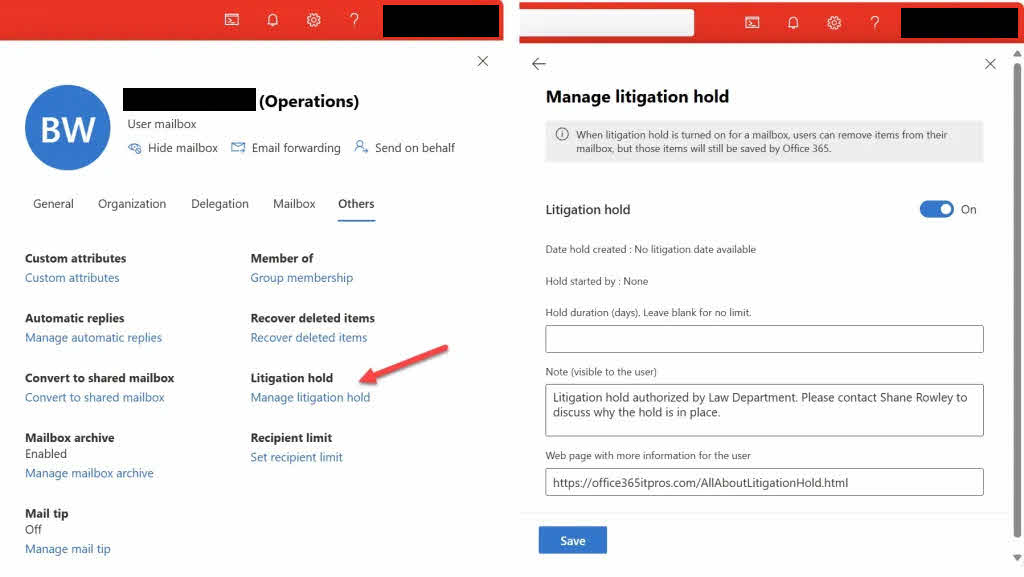
Litigation Hold သည် အီးမေးလ်များကို အပြီးအပိုင်ဖျက်ခြင်းကို ကာကွယ်ခြင်းဖြင့် mailbox အကြောင်းအရာများကို ထိန်းသိမ်းပေးသော်လည်း အရန်နည်းလမ်းမဟုတ်ပါ။
- Exchange Admin Center သို့မဟုတ် Microsoft Purview လိုက်နာမှုပေါ်တယ်သို့ လက်မှတ်ထိုးဝင်ပါ။
- သို့သွားရန် လက်ခံသူများ -> စာတိုက်ပုံးများ (ငွေလဲလှယ်ရေး အက်ဒမင်) သို့မဟုတ် ဒေတာဘဝသံသရာစီမံခန့်ခွဲမှု -> တရားစွဲဆိုမှု ရပ်ဆိုင်းခြင်း (ပါရ်ဗျူး)။
- ဆိုင်းငံ့ထားရန် စာတိုက်ပုံးကို ရွေးချယ်ပါ။
- Enable တရားစွဲဆိုမှု ရပ်ဆိုင်းခြင်း နှင့် လိုအပ်ပါက ထိန်းထားရမည့်ကြာချိန်ကို သတ်မှတ်ပါ။
- အပြောင်းအလဲများကိုသိမ်းဆည်းပါ။
အရေးကြီးသောကန့်သတ်ချက်များ-
- တရားစွဲဆိုမှု ဆိုင်းငံ့ထားခြင်းက ဖျက်ခြင်းကို တားဆီးပေးသော်လည်း အရန်မိတ္တူကို မဖန်တီးပေးပါ။
- မေးလ်ဘောက်စ် ပျက်စီးသွားပါက သို့မဟုတ် ဖျက်လိုက်မိပါက Litigation Hold သည် အချက်အလက်များကို ပြန်လည်ရယူနိုင်မည်မဟုတ်ပါ။
- ဤအင်္ဂါရပ်ကို ဘေးအန္တရာယ်ပြန်လည်ထူထောင်ရေးအတွက် မဟုတ်ဘဲ ဥပဒေနှင့်ညီညွတ်မှုအတွက် ဒီဇိုင်းထုတ်ထားသည်။
- eDiscovery export သို့မဟုတ် PST backups ကဲ့သို့သော တကယ့် backup နည်းလမ်းများနှင့် အမြဲတမ်းပေါင်းစပ်၍ Litigation Hold ကို အသုံးပြုပါ။
၄။ Windows (Desktop) တွင် Outlook အီးမေးလ်များကို အရန်ကူးယူပါ။
၄.၁ PST ဖိုင်သို့ တင်ပို့ပါ (Import/Export Wizard)
Windows Desktop မှာ Outlook အီးမေးလ်တွေကို backup လုပ်ဖို့ Import/Export wizard က အယုံကြည်ရဆုံးနည်းလမ်းပါ။
- သင့် Windows ကွန်ပျူတာတွင် Outlook Desktop ကိုဖွင့်ပါ။
- ကလစ်နှိပ်ပါ ဖိုင်မှတ်တမ်း -> ဖွင့်ပြီး ထုတ်ယူပါ။ -> သွင်းကုန် / ပို့ကုန်.

- ကို Select လုပ်ပါ ဖိုင်တစ်ခုသို့တင်ပို့ပါ နှင့်ကိုကလစ်နှိပ်ပါ နောက်တစ်ခု.

- ရှေးခယျြ Outlook ဒေတာဖိုင် (.pst) နှင့်ကိုကလစ်နှိပ်ပါ နောက်တစ်ခု.
- သင် backup လုပ်လိုသော folder ကို ရွေးချယ်ပါ။ အီးမေးလ်အားလုံးကို backup လုပ်ရန်၊ အမြင့်ဆုံးအဆင့် folder ကို ရွေးချယ်ပါ။
- စစ်ဆေးခြင်း ဖိုင်တွဲများထည့်သွင်းပါ ပေါင်းစပ်ထားတဲ့ ဖိုင်တွဲအားလုံးကို အရန်ကူးယူပြီး နှိပ်ဖို့ နောက်တစ်ခု.

- ကလစ်နှိပ်ပါ Browse ကို သင့်ရဲ့ backup ဖိုင်ကို ဘယ်မှာ သိမ်းဆည်းမလဲဆိုတာ ရွေးချယ်ဖို့။
- “Outlook-Backup-2026-01-03.pst” ကဲ့သို့သော ဖော်ပြချက်ဖိုင်အမည်ကို ရိုက်ထည့်ပြီး နှိပ်ပါ။ OK.
- ကလစ်နှိပ်ပါ အပြီးသတ်.
- တောင်းဆိုလာပါက သင့်အရန်ကူးယူမှုကို ကာကွယ်ရန် စကားဝှက်တစ်ခု ရိုက်ထည့်ပါ (ရွေးချယ်နိုင်သော်လည်း အရေးကြီးသောဒေတာများအတွက် အကြံပြုထားသည်)။
- ကလစ်နှိပ်ပါ OK ပြီးလျှင် export ပြီးမြောက်ရန် စောင့်ပါ။




ထုတ်ယူထားသော PST ဖိုင်တွင် ရွေးချယ်ထားသော ဖိုင်တွဲများမှ သင်၏ အီးမေးလ်များ၊ ပူးတွဲပါဖိုင်များ၊ အဆက်အသွယ်များ၊ ပြက္ခဒိန်ပစ္စည်းများနှင့် လုပ်ဆောင်စရာများအားလုံး ပါဝင်သည်။
၄.၂ PST ဖိုင်ကို ကိုယ်တိုင်ကူးယူခြင်း
Outlook ဒေတာနှင့် ဆက်တင်များအားလုံးပါဝင်သည့် ပြီးပြည့်စုံသော အရန်ကူးယူမှုအတွက် သင်၏ PST ဖိုင်ကို ကိုယ်တိုင်ကူးယူနိုင်သည်။
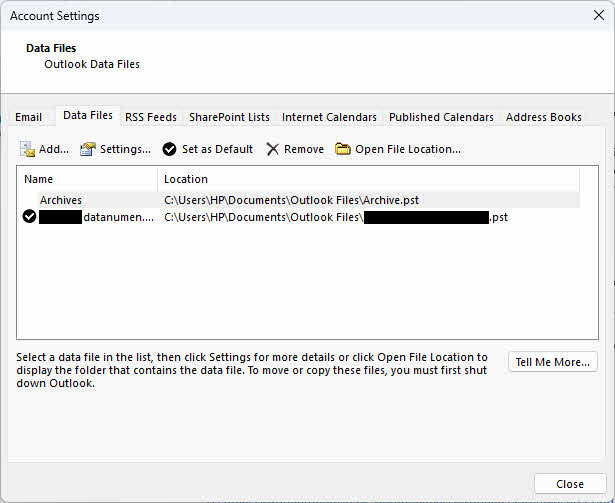
- ပထမဦးစွာ၊ သင့် PST ဖိုင်ကို ရှာဖွေရန် အောက်ပါသို့ သွားပါ။ ဖိုင်မှတ်တမ်း -> အကောင့်ဆက်တင်များ -> အကောင့်ဆက်တင်များ.
- အကိုကလစ်နှိပ်ပါ ဒေတာဖိုင် tab ကို။
- သင့်ရဲ့ PST ဖိုင်ကို ရွေးချယ်ပြီး ဝင်းဒိုးရဲ့ အောက်ခြေမှာ ပြထားတဲ့ ဖိုင်တည်နေရာကို မှတ်သားထားပါ။

- Outlook ကို လုံးဝပိတ်ပါ။ ဖိုင်ပျက်စီးမှုကို ရှောင်ရှားရန် ၎င်းသည် အရေးကြီးပါသည်။
- File Explorer ကိုဖွင့်ပြီး PST ဖိုင်တည်နေရာသို့ သွားပါ (ပုံမှန်အားဖြင့် C:\Users\[သင့်အသုံးပြုသူအမည်]\Documents\Outlook ဖိုင်များ or C:\Users\[သင့်အသုံးပြုသူအမည်]\AppData\Local\Microsoft\Outlook).
- PST ဖိုင်ကို သင်၏ အရန်ကူးယူမည့်နေရာ၊ ဥပမာ external hard drive သို့မဟုတ် cloud storage သို့ ကူးယူပါ။
PST ဖိုင်များကို ကိုယ်တိုင်ကူးယူခြင်းသည် မေးလ်ဘောက်စ်ကြီးများအတွက် Export wizard ကိုအသုံးပြုခြင်းထက် ပိုမိုမြန်ဆန်သော်လည်း၊ ကူးယူခြင်းမပြုမီ Outlook သည် လုံးဝပိတ်ထားကြောင်း သေချာစေရမည်။
၄.၃ အလိုအလျောက် မော်ကွန်းတင်ခြင်း အင်္ဂါရပ်
AutoArchive သည် အသက်အရွယ်စံနှုန်းများအပေါ် အခြေခံ၍ အီးမေးလ်ဟောင်းများကို သီးခြား archive folder သို့မဟုတ် PST ဖိုင်သို့ အလိုအလျောက် ရွှေ့ပေးသည်။ AutoArchive ကို configure လုပ်ခြင်းနှင့် အသုံးပြုခြင်းဆိုင်ရာ အသေးစိတ်ညွှန်ကြားချက်များအတွက် ကျွန်ုပ်တို့၏ ပြည့်စုံသောလမ်းညွှန်ချက်ကို ကြည့်ပါ- Outlook မှာ အီးမေးလ်တွေကို ဘယ်လို archive လုပ်မလဲ.
AutoArchive ကို Windows အတွက် Outlook Desktop တွင်သာ ရရှိနိုင်ပြီး Mac အတွက် Outlook သို့မဟုတ် ဝဘ်ဗားရှင်းများတွင် ရရှိနိုင်ခြင်းမရှိကြောင်း သတိပြုပါ။
၅.၃ တစ်ဦးချင်း အီးမေးလ်များကို သိမ်းဆည်းပါ (PDF/EML/MSG စသည်ဖြင့်)
Outlook desktop အသုံးပြုသူများသည် တွင်ဖော်ပြထားသော အလားတူနည်းလမ်းများကို အသုံးပြု၍ တစ်ဦးချင်းအီးမေးလ်များကို သိမ်းဆည်းနိုင်သည်- အပိုင်း 2.1.
၅။ Mac မှာ Outlook အီးမေးလ်တွေကို ဘယ်လို Backup လုပ်မလဲ။
၅.၁ OLM ဖိုင်သို့ ထုတ်ယူပါ
Mac အတွက် Outlook သည် အရန်ကူးယူရန်အတွက် PST ဖိုင်များအစား OLM (Outlook for Mac) ဖိုင်များကို အသုံးပြုသည်။
- Mac အတွက် Outlook ကိုဖွင့်ပါ။
- ကိရိယာဘားတွင်၊ နှိပ်ပါ Tools များ -> ထုတ်ကုန်.

- Export ဝင်းဒိုးတွင်၊ သင် backup လုပ်လိုသော အရာများကို ရွေးချယ်ပါ- အီးမေးလ်လိပ်စာ, ဆက်သွယ်ရန်, ပြက္ခဒိန်, လုပ်ငန်းတာဝန်များနှင့် မှတ်စုများ.
- ကလစ်နှိပ်ပါ ဆက္သြား.
- သင့်ရဲ့ backup ဖိုင်ကို ဘယ်မှာ သိမ်းဆည်းမလဲဆိုတာ ရွေးချယ်ပါ။
- “Outlook-Mac-Backup-2026.olm” ကဲ့သို့သော ဖိုင်အမည်ကို ရိုက်ထည့်ပါ။
- ကလစ်နှိပ်ပါ ကြော်ငြာကို Save လုပ်ရန်.
- တင်ပို့မှုပြီးစီးအောင်စောင့်ပါ။ Outlook သည် တိုးတက်မှုညွှန်ပြချက်တစ်ခုပြသပါလိမ့်မည်။
- ပြီးသောအခါ နှိပ်ပါ။ ပြီးပြီ.
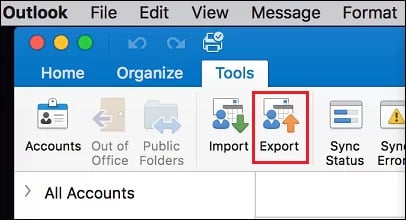
ထုတ်ယူထားသော OLM ဖိုင်တွင် ရွေးချယ်ထားသော Outlook ဒေတာအားလုံးပါဝင်ပြီး Mac အတွက် Outlook ထဲသို့ ပြန်လည်ထည့်သွင်းနိုင်ပါသည်။
၅.၂ OLM ဖိုင်ကို လက်စွဲမိတ္တူကူးခြင်း
ဆက်တင်နှင့်ဒေတာအားလုံးအပါအဝင် အရန်ကူးယူမှုအပြည့်အစုံအတွက် Outlook ၏ identity folder ကို ကိုယ်တိုင်ကူးယူနိုင်သည်။
- Mac အတွက် Outlook ကို လုံးဝပိတ်ပါ။
- Finder ကိုဖွင့်ပြီး နှိပ်ပါ Go -> Folder ကိုကိုသွားပါ (သို့မဟုတ် Cmd + Shift + G ကိုနှိပ်ပါ)။
- ဤလမ်းကြောင်းကို ကူးထည့်ပါ- ~/Library/Group Containers/UBF8T346G9.Office/Outlook/Outlook 15 ပရိုဖိုင်များ/အဓိကပရိုဖိုင်
- စာနယ်ဇင်းများ ပြန်လာ.
- အဆိုပါကော်ပီကူး ဒေတာများ သင့်ရဲ့ backup နေရာကို folder ထဲထည့်ပါ။
- တနည်းအားဖြင့်၊ ဗားရှင်းအသစ်များအတွက်၊ ဤနေရာသို့ သွားပါ- ~/Library/Group Containers/UBF8T346G9.Office/Outlook/Outlook Local Data
- သင့်ရဲ့ backup နေရာကို folder တစ်ခုလုံးကို copy ကူးပါ။
Library folder ကို မမြင်ရရင် ဖိထားပါ option ကို နှိပ်နေစဉ် key Go Finder မှာ menu ပေါ်လာရင် Library ပေါ်လာပါလိမ့်မယ်။
ကိုယ်တိုင်ကူးယူခြင်းသည် သင့်အီးမေးလ်များအပြင် ဆက်တင်၊ စည်းမျဉ်းများနှင့် လက်မှတ်အားလုံးကို ထိန်းသိမ်းထားပေးပြီး စာတိုက်ပုံးကြီးများအတွက် ပိုမိုမြန်ဆန်ပါသည်။
၅.၃ တစ်ဦးချင်း အီးမေးလ်များကို သိမ်းဆည်းပါ (PDF/EML/MSG စသည်ဖြင့်)
Mac အတွက် Outlook အသုံးပြုသူများသည် တွင်ဖော်ပြထားသော အလားတူနည်းလမ်းများကို အသုံးပြု၍ တစ်ဦးချင်းအီးမေးလ်များကို သိမ်းဆည်းနိုင်သည်- အပိုင်း 2.1.
၆။ အခြားအရန်ကူးယူနည်းလမ်းများ
၆.၁ Gmail သို့ အရန်ကူးယူခြင်း
Gmail သည် သင့် Outlook အီးမေးလ်များအတွက် အရန်နေရာအဖြစ် ဆောင်ရွက်ပေးနိုင်သည့်အပြင် Google Takeout မှတစ်ဆင့် ၎င်း၏ကိုယ်ပိုင် export စွမ်းရည်များကို ပေးစွမ်းနိုင်ပါသည်။
၆.၁.၁ Outlook အီးမေးလ်များ လက်ခံရယူရန် Gmail ကို ပြင်ဆင်သတ်မှတ်ခြင်း
Gmail ရဲ့ cloud storage မှာ automatic backup တစ်ခု ဖန်တီးပြီး Outlook အကောင့်ကနေ အီးမေးလ်တွေ ရယူဖို့ Gmail ကို configure လုပ်နိုင်ပါတယ်။
- သင့် Gmail အကောင့်သို့ ဝင်ရောက်ရန် https://mail.google.com/.
- ဂီယာပုံလေးကို နှိပ်ပြီး ရွေးပါ ဆက်တင်အားလုံးကိုကြည့်ပါ.
- အဆိုပါကိုသွားပါ အကောင့်များနှင့်တင်သွင်းမှု tab ကို။
- “အခြားအကောင့်များမှ မေးလ်များကို စစ်ဆေးပါ” အပိုင်းတွင်၊ နှိပ်ပါ မေးလ်အကောင့်တစ်ခုထည့်ပါ.
- သင့်ရဲ့ Outlook အီးမေးလ်လိပ်စာကို ရိုက်ထည့်ပြီး နှိပ်ပါ နောက်တစ်ခု.
- ကို Select လုပ်ပါ ကျွန်ုပ်၏ အခြားအကောင့် (POP3) မှ အီးမေးလ်များကို တင်သွင်းပါ နှင့်ကိုကလစ်နှိပ်ပါ နောက်တစ်ခု.
- သင့်ရဲ့ Outlook အကောင့် စကားဝှက်ကို ရိုက်ထည့်ပါ။
- POP Server အတွက် သင့်အကောင့်အမျိုးအစားအတွက် သင့်လျော်သော server ကိုသုံးပါ (ဥပမာ- Outlook.office365.com Microsoft 365 အတွက်)။
- ဆိပ်ကမ်း: 995နှင့်စစ်ဆေးမှုများ လုံခြုံသောချိတ်ဆက်မှု (SSL) ကို အမြဲအသုံးပြုပါ.
- ရွေးချယ်စစ်ဆေးနိုင်သည် ဝင်လာသော မက်ဆေ့ချ်များကို အညွှန်းတပ်ပါ တင်သွင်းထားသော အီးမေးလ်များကို စီစဉ်ရန်။
- ကလစ်နှိပ်ပါ အကောင့် Add.
- Gmail သည် ယခုအခါ သင့် Outlook အကောင့်မှ အီးမေးလ်များကို အခါအားလျော်စွာ ရယူပေးပါလိမ့်မည်။
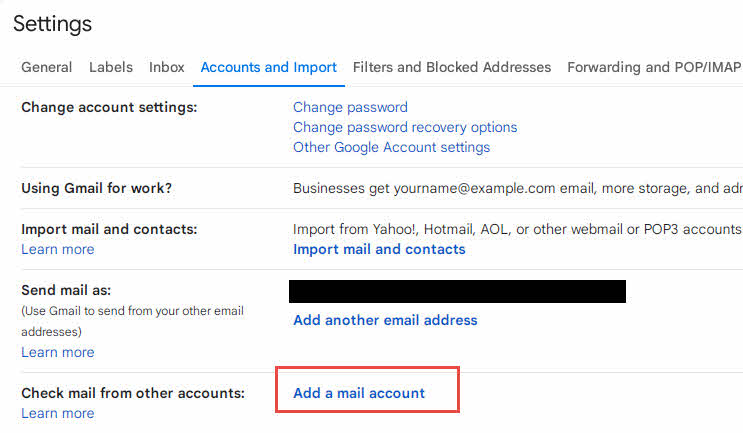
ဤနည်းလမ်းသည် ပုံမှန်အားဖြင့် အီးမေးလ်အသစ်များကို ඉදිරියට අත ... PST သို့ ထုတ်ယူပါ နည်းလမ်း။
၆.၁.၂ Google Takeout ကို အသုံးပြု၍ Gmail အီးမေးလ်များကို ထုတ်ယူပါ
သင့်အီးမေးလ်များကို Gmail တွင်ထည့်ပြီးသည်နှင့် Google Takeout ကို အသုံးပြု၍ ဒေါင်းလုဒ်လုပ်နိုင်သော archive အဖြစ် ထုတ်ယူနိုင်ပါသည်။ ၎င်းသည် MBOX ဖော်မတ်ဖြင့် အော့ဖ်လိုင်း backup တစ်ခုကို ဖန်တီးပေးပါသည်။
- အလည်အပတ် https://takeout.google.com နှင့် သင့် Google အကောင့်သို့ ဝင်ရောက်ပါ။
- ကလစ်နှိပ်ပါ အားလုံးရွေးချယ်မှုမပြု Google ဝန်ဆောင်မှုအားလုံးကို အမှန်ခြစ်ဖြုတ်ရန်။
- အောက်ကိုဆင်းပြီး အမှန်ခြစ်သာလုပ်ပါ စာပို့.
- ရွေးချယ်နိုင်သည် နှိပ်ပါ မေးလ်ဒေတာအားလုံး ပါဝင်သည် အရာအားလုံးကို ထုတ်ယူလိုခြင်းမရှိပါက သီးခြားအညွှန်းများ သို့မဟုတ် ဖိုင်တွဲများကို ရွေးချယ်ရန်။
- အောက်သို့ဆွဲချပြီးနှိပ်လိုက်ပါ next ကိုခြေလှမ်း.
- သင့်ပို့ဆောင်မှုနည်းလမ်းကို ရွေးချယ်ပါ-
- အီးမေးလ်မှတစ်ဆင့် ဒေါင်းလုဒ်လင့်ခ်ကို ပေးပို့ပါ။ (အကြံပြုသည်)
- Google Drive၊ Dropbox သို့မဟုတ် OneDrive တွင် ထည့်ပါ
- တင်ပို့မှုကြိမ်နှုန်းကို ရွေးချယ်ပါ-
- တစ်ကြိမ် ထုတ်ယူပါ (တစ်ကြိမ်သာ အရန်ကူးယူခြင်း)
- ၁ နှစ်အတွင်း ၂ လတစ်ကြိမ် ထုတ်ယူပါ (အလိုအလျောက် အရန်ကူးယူခြင်း)
- ဖိုင်အမျိုးအစားကို ရွေးချယ်ပါ- .zip or .tgz.
- မော်ကွန်းတိုက်အရွယ်အစားကို ရွေးချယ်ပါ။ သင့်စာတိုက်ပုံးသည် ကြီးမားပါက၊ အရွယ်အစားငယ်များကို ရွေးချယ်ပါ (ဥပမာ- 2 GB ကို) ဖိုင်များစွာအဖြစ် ပိုင်းခြားရန်။
- ကလစ်နှိပ်ပါ ပို့ကုန်ဖန်တီးပါ။.
- Google က သင့်တောင်းဆိုချက်ကို စီမံဆောင်ရွက်ပေးပါလိမ့်မယ်။ ဒါက စာတိုက်ပုံးအရွယ်အစားပေါ်မူတည်ပြီး နာရီအနည်းငယ် သို့မဟုတ် ရက်အနည်းငယ် ကြာနိုင်ပါတယ်။
- အဆင်သင့်ဖြစ်ပြီဆိုရင် ဒေါင်းလုဒ်လင့်ခ်ပါတဲ့ အီးမေးလ်တစ်စောင် လက်ခံရရှိပါလိမ့်မယ်။
- လင့်ခ်ကို နှိပ်ပြီး သင့် archive ဖိုင်(များ) ကို ဒေါင်းလုဒ်လုပ်ပါ။
- အဆိုပါ Extract .zip သို့မဟုတ် .tgz ဖိုင်ကို အသုံးပြု၍ သင့်အီးမေးလ်များကို MBOX ဖော်မတ်ဖြင့် ဝင်ရောက်ကြည့်ရှုပါ။
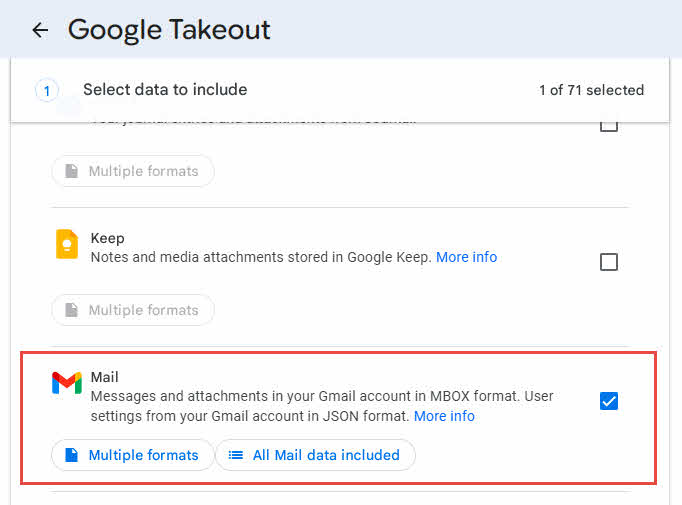
ထုတ်ယူထားသော MBOX ဖိုင်များကို Thunderbird အပါအဝင် အီးမေးလ်ကလိုင်းယင့်များစွာထဲသို့ ထည့်သွင်းနိုင်သည်၊ သို့မဟုတ် Outlook နှင့်အတူအသုံးပြုရန် ပြင်ပကိရိယာများကို အသုံးပြု၍ PST ဖော်မတ်သို့ ပြောင်းလဲနိုင်သည်။
၆.၂ CSV/Excel သို့ ထုတ်ယူပါ
မှတ်တမ်းသိမ်းဆည်းခြင်းနှင့် ခွဲခြမ်းစိတ်ဖြာခြင်းအတွက် အီးမေးလ် metadata ကို CSV ဖော်မတ်သို့ ထုတ်ယူနိုင်သော်လည်း ၎င်းသည် တကယ့်အီးမေးလ်အကြောင်းအရာ သို့မဟုတ် ပူးတွဲပါဖိုင်များကို အရန်ကူးယူခြင်းမပြုပါ။
- Outlook Desktop ကိုဖွင့်ပါ။
- ကိုသွားပါ ဖိုင်မှတ်တမ်း -> ဖွင့်ပြီး ထုတ်ယူပါ။ -> သွင်းကုန် / ပို့ကုန်.
- ကို Select လုပ်ပါ ဖိုင်တစ်ခုသို့တင်ပို့ပါ နှင့်ကိုကလစ်နှိပ်ပါ နောက်တစ်ခု.
- ရှေးခယျြ ကော်မာသီးခြားတန်ဖိုးများ နှင့်ကိုကလစ်နှိပ်ပါ နောက်တစ်ခု.
- တင်ပို့မည့် အီးမေးလ်ဖိုင်တွဲကို ရွေးချယ်ပြီး နှိပ်ပါ နောက်တစ်ခု.
- CSV ဖိုင်ကို သိမ်းဆည်းမည့်နေရာကို ရွေးချယ်ပြီး နှိပ်ပါ။ နောက်တစ်ခု.
- ရွေးချယ်နိုင်သည် နှိပ်ပါ မြေပုံ စိတ်ကြိုက် ကွက်လပ်များ သတ်မှတ်ထားသော ဒေတာကော်လံများကို ရွေးချယ်ရန်။
- ကလစ်နှိပ်ပါ အပြီးသတ်.
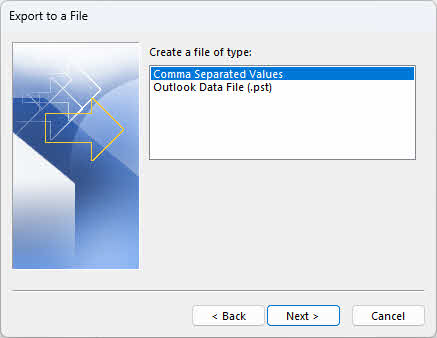
ထုတ်ယူထားသော CSV ဖိုင်တွင် ပို့သူ၊ လက်ခံသူ၊ ဘာသာရပ်၊ ရက်စွဲနှင့် အရွယ်အစားကဲ့သို့သော အီးမေးလ် မက်တာဒေတာများ ပါဝင်သော်လည်း မက်ဆေ့ချ်ကိုယ်ထည် သို့မဟုတ် ပူးတွဲပါဖိုင်များ မပါဝင်ပါ။ ၎င်းသည် အီးမေးလ်မှတ်တမ်းများနှင့် အစီရင်ခံစာများ ဖန်တီးရန်အတွက် အသုံးဝင်သော်လည်း အီးမေးလ်အရန်ကူးယူခြင်းနှင့် ပြန်လည်ရယူခြင်းအတွက် မဟုတ်ပါ။
၆.၃ Cloud Storage Solutions
PST သို့မဟုတ် OLM အရန်ကူးယူဖိုင်များကို ဖန်တီးပြီးနောက်၊ offsite ကာကွယ်မှုနှင့် အသုံးပြုရလွယ်ကူမှုအတွက် ၎င်းတို့ကို cloud ဝန်ဆောင်မှုများတွင် သိမ်းဆည်းနိုင်သည်။
- Google Drive- 15GB အခမဲ့သိုလှောင်မှုဖြင့် လုံခြုံသော cloud storage အတွက် သင်၏ PST/OLM backup ဖိုင်များကို Google Drive သို့ အပ်လုဒ်လုပ်ပါ။ မည်သည့်စက်ပစ္စည်းမှမဆို အလွယ်တကူဝင်ရောက်ကြည့်ရှုနိုင်ပါသည်။
- OneDrive- Microsoft ရဲ့ cloud storage ဟာ Windows နဲ့ Office တွေနဲ့ ချောမွေ့စွာ ပေါင်းစပ်ထားပြီး 5GB အခမဲ့ storage နဲ့ Outlook backup တွေအတွက် အလိုအလျောက် sync လုပ်ပေးပါတယ်။
- Dropbox ကို: သင့်ရဲ့ backup ဖိုင်တွေအတွက် အလိုအလျောက် sync လုပ်ခြင်းနဲ့ version history ကို ပေးစွမ်းပြီး၊ 2GB အခမဲ့ storage နဲ့ အလွယ်တကူ share လုပ်နိုင်တဲ့ လုပ်ဆောင်ချက်တွေ ပါဝင်ပါတယ်။
Outlook အရန်ကူးယူမှုများအတွက် cloud storage ကိုအသုံးပြုသည့်အခါ အရေးကြီးသောအချက်အလက်များပါဝင်ပါက သင်၏အရန်ကူးယူမှုဖိုင်များတွင် စကားဝှက်ဖြင့်ကာကွယ်ထားကြောင်းသေချာစေပြီး ဒေသတွင်းမိတ္တူများကိုမဖျက်မီ ဖိုင်များကို အပြည့်အဝအပ်လုဒ်လုပ်ပြီးဖြစ်ကြောင်း အတည်ပြုပါ။
၆.၄ Thunderbird မှတစ်ဆင့် အရန်ကူးယူခြင်း
Mozilla Thunderbird သည် အခမဲ့၊ open-source အီးမေးလ်ကလိုင်းယင့်တစ်ခုဖြစ်ပြီး သင့် Outlook အကောင့်နှင့် ချိတ်ဆက်နိုင်ပြီး ရေရှည်အရန်ကူးယူခြင်းနှင့် ရွှေ့ပြောင်းခြင်းအတွက် အီးမေးလ်များကို universal MBOX ဖော်မတ်သို့ တင်ပို့နိုင်သည်။
- Mozilla Thunderbird ကို ဒေါင်းလုဒ်လုပ်ပြီး ထည့်သွင်းပါ https://www.thunderbird.net.
- Thunderbird ကိုဖွင့်ပြီး နှိပ်ပါ အကောင့်တစ်ခုဖွင့်ပါ။ သို့မဟုတ်သွားရ Tools များ -> အကောင့်ဆက်တင်များ -> အကောင့်လုပ်ဆောင်ချက်များ -> မေးလ်အကောင့်ထည့်ပါ.
- သင့်အမည်၊ Outlook အီးမေးလ်လိပ်စာနှင့် စကားဝှက်ကို ရိုက်ထည့်ပြီးနောက် နှိပ်ပါ ဆက္သြား.
- Thunderbird သည် သင်၏ Outlook server ဆက်တင်များကို အလိုအလျောက် ရှာဖွေပေးပါလိမ့်မည်။ လိုအပ်ပါက၊ ရွေးချယ်ပါ- IMAP ကို အကောင့်အမျိုးအစားအတွက် နှိပ်ပြီး ပြီးပြီ.
- Thunderbird က သင့်အီးမေးလ်များကို တစ်ပြိုင်တည်းချိန်ကိုက်ရန် စောင့်ပါ။ ၎င်းသည် မေးလ်ဘောက်စ်အရွယ်အစားပေါ် မူတည်၍ မိနစ်ပိုင်းမှ နာရီပေါင်းများစွာ ကြာနိုင်သည်။
- ထပ်တူပြုပြီးသည်နှင့် သင် backup လုပ်လိုသော folder ပေါ်တွင် right-click နှိပ်ပါ (ဥပမာ- inbox).
- ကို Select လုပ်ပါ မက်ဆေ့ချ်များ ထုတ်ယူပါ သို့မဟုတ် နောက်ထပ်တင်ပို့မှုရွေးချယ်စရာများအတွက် ImportExportTools NG add-on ကိုသုံးပါ။
- add-on ကိုအသုံးပြုပါက ImportExportTools NG ကို အောက်ပါနေရာမှ ထည့်သွင်းပါ- အပိုပရိုဂရမ်များနှင့် အပြင်အဆင်များပြီးရင် folder တစ်ခုကို right click နှိပ်ပြီး select လုပ်ပါ။ သွင်းကုန်ပို့ကုန်ကိရိယာများ NG -> ဖိုလ်ဒါကို ထုတ်ယူပါ -> MBOX ဖိုင်အဖြစ် ထုတ်ယူပါ.
- သင်သိမ်းဆည်းမည့်နေရာကို ရွေးချယ်ပြီး နှိပ်ပါ ကြော်ငြာကို Save လုပ်ရန်.
- သင် backup လုပ်လိုသော folder တစ်ခုချင်းစီအတွက် သို့မဟုတ် အကောင့်တစ်ခုလုံးကို export လုပ်လိုသော folder တစ်ခုချင်းစီအတွက် ပြန်လုပ်ပါ။

MBOX ဖိုင်များကို Thunderbird ထဲသို့ ပြန်လည်ထည့်သွင်းနိုင်သည် သို့မဟုတ် အခြားဖော်မတ်များသို့ ပြောင်းလဲနိုင်သည်။ ဤနည်းလမ်းသည် Outlook.com၊ Microsoft 365 နှင့် Exchange အကောင့်များ အပါအဝင် Outlook အကောင့်အမျိုးအစားအားလုံးနှင့် အလုပ်လုပ်သည်။
၆.၅ VBA မှတစ်ဆင့် အရန်ကူးယူခြင်း
ရှုပ်ထွေးသော backup အခြေအနေများအတွက်၊ VBA ကုဒ်များကို အသုံးပြုနိုင်ပါသည်။ ဥပမာ-
- “Favorites” အပိုင်းရှိ ဖိုင်တွဲအားလုံးကို Outlook PST ဖိုင်အသစ်တစ်ခုသို့ အရန်ကူးယူပါ။
- Outlook ရှိ “Favorites” အပိုင်း၏ Folder စာရင်းကို Backup လုပ်ပြီး Restore လုပ်ပါ
၇။ အခြား Outlook အရာများကို အရန်ကူးယူခြင်း
၇.၁ Outlook ပြက္ခဒိန်/အဆက်အသွယ်များ/တာဝန်များ/မှတ်စုများ/ဂျာနယ်များကို အရန်ကူးယူခြင်း
Outlook ပြက္ခဒိန်/အဆက်အသွယ်များ/အလုပ်များ/မှတ်စုများ/ဂျာနယ်များကို အရန်ကူးယူခြင်းသည် အီးမေးလ်အရန်ကူးယူခြင်းကဲ့သို့ပင် Import/Export wizard ကို အသုံးပြုသည်။
- ကိုသွားပါ ဖိုင်မှတ်တမ်း -> ဖွင့်ပြီး ထုတ်ယူပါ။ -> သွင်းကုန် / ပို့ကုန်.
- ကို Select လုပ်ပါ ဖိုင်တစ်ခုသို့တင်ပို့ပါ နှင့်ကိုကလစ်နှိပ်ပါ နောက်တစ်ခု.
- ရှေးခယျြ Outlook ဒေတာဖိုင် (.pst) အပြည့်အဝ backup လုပ်ရန် သို့မဟုတ် ကော်မာသီးခြားတန်ဖိုးများ CSV ဖော်မတ်အတွက်၊ ထို့နောက် နှိပ်ပါ နောက်တစ်ခု.
- သက်ဆိုင်ရာကိုရွေးပါ ပြက္ခဒိန်/အဆက်အသွယ်များ/တာဝန်များ/မှတ်စုများ/ဂျာနယ်များ သင့်အီးမေးလ်အကောင့်အောက်ရှိ ဖိုင်တွဲ။
- ကလစ်နှိပ်ပါ နောက်တစ်ခု.
- သင့်ရဲ့ backup ဖိုင်ကို ဘယ်မှာ သိမ်းဆည်းမလဲဆိုတာ ရွေးချယ်ပြီး နှိပ်ပါ အပြီးသတ်.
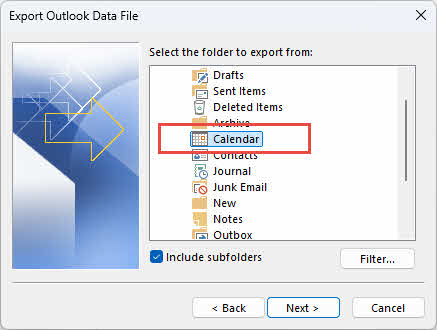
မှတ်စု: အခြားပြက္ခဒိန်အပလီကေးရှင်းများနှင့် တွဲဖက်အသုံးပြုနိုင်စေရန်အတွက် ပြက္ခဒိန်တစ်ခုကို right-click နှိပ်ပြီး ရွေးချယ်ခြင်းဖြင့် iCalendar ဖိုင် (.ics) အဖြစ်လည်း ပြက္ခဒိန်ကို ထုတ်ယူနိုင်ပါသည် ပြက္ခဒိန်ကို သိမ်းဆည်းပါ။.
၇.၃ Outlook စည်းမျဉ်းများကို အရန်ကူးယူခြင်း
၇.၃.၁ RWZ ဖိုင်သို့ ထုတ်ယူပါ
Outlook စည်းမျဉ်းများကို အရန်ကူးယူရန် သို့မဟုတ် အခြားမေးလ်ဘောက်စ်သို့ လွှဲပြောင်းရန်အတွက် သီးခြား RWZ ဖိုင်သို့ ထုတ်ယူနိုင်သည်။
- ကိုသွားပါ ဖိုင်မှတ်တမ်း -> နည်းဥပဒေများနှင့်သတိပေးချက်များကိုစီမံပါ.
- ကလစ်နှိပ်ပါ Options ကို စည်းမျဉ်းများနှင့် သတိပေးချက်များ ဒိုင်ယာလော့ဂ်ရှိ ခလုတ်။
- ကလစ်နှိပ်ပါ တင်ပို့မှုစည်းမျဉ်းများ.
- ဖိုင်ကို ဘယ်မှာသိမ်းမလဲဆိုတာ ရွေးချယ်ပြီး “Outlook-Rules-Backup.rwz” လိုမျိုး ဖိုင်အမည်ကို ရိုက်ထည့်ပါ။
- ကလစ်နှိပ်ပါ ကြော်ငြာကို Save လုပ်ရန်.
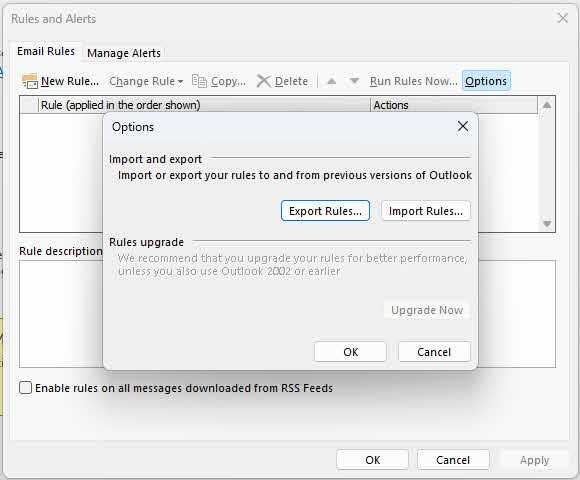
စည်းမျဉ်းများကို ပြန်လည်ရယူရန်၊ တူညီသောတည်နေရာသို့သွားပြီး နှိပ်ပါ တင်သွင်းမှုစည်းမျဉ်းများထို့နောက် သင့် RWZ ဖိုင်ကို ရွေးချယ်ပါ။
၇.၃.၂ PST ဖိုင်မိတ္တူတွင် ပါဝင်သည်
သင်၏ PST ဖိုင်ကို ကိုယ်တိုင်ကူးယူသောအခါ (အပိုင်း ၄.၂ တွင်ဖော်ပြထားသည့်အတိုင်း)၊ သင်၏စည်းမျဉ်းများသည် အရန်ကူးယူခြင်းတွင် အလိုအလျောက်ပါဝင်ပါသည်။ သို့သော်၊ PST သို့ တင်ပို့ရန် Import/Export wizard ကို အသုံးပြုသည့်အခါ စည်းမျဉ်းများ မပါဝင်ပါ။
ကိုယ်တိုင်နည်းလမ်းကို အသုံးပြု၍ အီးမေးလ်များနှင့်အတူ စည်းမျဉ်းများကို အရန်ကူးယူရန်-
- သင့်ရဲ့ PST ဖိုင်တည်နေရာကို ဒီကနေတစ်ဆင့် ရှာဖွေပါ ဖိုင်မှတ်တမ်း -> အကောင့်ဆက်တင်များ -> ဒေတာဖိုင်.
- Outlook ကို လုံးဝပိတ်လိုက်ပါ။
- PST ဖိုင်တစ်ခုလုံးကို သင့်ရဲ့ backup တည်နေရာကို ကူးယူပါ။
- မူရင်းကို အစားထိုးခြင်းဖြင့် ဤ PST ဖိုင်ကို ပြန်လည်ရယူသောအခါ၊ သင့်စည်းမျဉ်းများကို အလိုအလျောက် ပြန်လည်ရယူပါမည်။
အများဆုံးဘေးကင်းရေးအတွက် နည်းလမ်းနှစ်ခုလုံးကို အသုံးပြုပါ- မေးလ်ဘောက်စ်များအကြား အလွယ်တကူလွှဲပြောင်းနိုင်ရန် စည်းမျဉ်းများကို RWZ သို့ ထုတ်ယူခြင်းနှင့် ပြီးပြည့်စုံသော အရန်ကူးယူမှုအတွက် ၎င်းတို့ကို သင်၏ PST ဖိုင်မိတ္တူတွင် ထည့်သွင်းပါ။
၇.၄ အီးမေးလ် လက်မှတ်များ အရန်ကူးယူခြင်း
အီးမေးလ်လက်မှတ်များကို သင့်ကွန်ပျူတာတွင် သီးခြားဖိုင်များအဖြစ် သိမ်းဆည်းထားပြီး ကိုယ်တိုင် အရန်ကူးယူထားရပါမည်။
- Outlook ကိုပိတ်ပါ
- File Explorer ကိုဖွင့်ပြီး အောက်ပါသို့ သွားပါ။ C:\Users\[သင့်အသုံးပြုသူအမည်]\AppData\Roaming\Microsoft\Signatures
- Signatures folder တစ်ခုလုံးကို သင့်ရဲ့ backup location ကို copy လုပ်ပါ။
- ဖိုင်တွဲတွင် လက်မှတ်တစ်ခုစီ၏ HTML၊ TXT နှင့် RTF ဗားရှင်းများအပြင် ထည့်သွင်းထားသော ပုံများပါရှိသည်။ လက်မှတ်ကို အရန်ကူးယူသည့်အခါ သို့မဟုတ် လွှဲပြောင်းသည့်အခါ ဗားရှင်းသုံးခုလုံးကို ကူးယူရန် လိုအပ်ပါသည်။
လက်မှတ်များကို ပြန်လည်ရယူရန်အတွက်၊ အရန်ကူးယူထားသော လက်မှတ်များဖိုင်တွဲကို မူလနေရာသို့ ပြန်ကူးပါ။
၇.၅ အီးမေးလ်တင်းပလိတ်များကို အရန်ကူးယူခြင်း
အီးမေးလ်တင်းပလိတ်များကို Outlook တွင် OFT ဖိုင်များအဖြစ် သိမ်းဆည်းထားသည်။
- သို့သွားရန် C:\Users\[သင့်အသုံးပြုသူအမည်]\AppData\Roaming\Microsoft\Templates ဖိုင် Explorer မှာ။
- .oft ဖိုင်အားလုံးကို သင့်ရဲ့ backup တည်နေရာကို ကူးယူပါ။
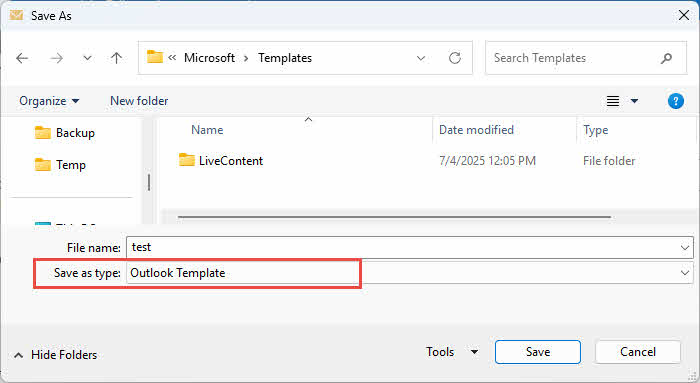
တနည်းအားဖြင့် Outlook ကိုဖွင့်ခြင်းဖြင့် တင်းပလိတ်များကို တစ်ခုချင်းစီ ထုတ်ယူနိုင်ပါသည်။ ဖိုင်မှတ်တမ်း -> Save အမျှရွေးချယ်ခြင်း Outlook Template ဖိုင်အမျိုးအစားအဖြစ်၊ သင်၏ အရန်ကူးယူထားသော တည်နေရာတွင် သိမ်းဆည်းပါ။
၇.၆ အရန်စာရေးကိရိယာ/အပြင်အဆင်များ
စိတ်ကြိုက်စာရေးကိရိယာနှင့် အပြင်အဆင်များကို သတ်မှတ်ထားသောဖိုင်တွဲများတွင် သိမ်းဆည်းထားသည်။
- သို့သွားရန် C:\Users\[သင့်အသုံးပြုသူအမည်]\AppData\Roaming\Microsoft\Stationery စာရေးကိရိယာအတွက်။
- သို့သွားရန် C:\Program Files\Microsoft Office\Document Themes ၁၆ or C:\Users\[YourUsername]\AppData\Roaming\Microsoft\Templates\Document Themes ထဲမှာ themes များအတွက်။
- ဤဖိုင်တွဲများကို သင်၏ backup တည်နေရာသို့ ကူးယူပါ။
၇.၇ စိတ်ကြိုက်ပုံစံများကို အရန်ကူးယူခြင်း
Custom Outlook form များကို Forms folder တွင် သိမ်းဆည်းထားသည်။
- သို့သွားရန် C:\Users\[သင့်အသုံးပြုသူအမည်]\AppData\Local\Microsoft\Forms.
- Forms ဖိုင်တွဲတစ်ခုလုံးကို သင့်ရဲ့ backup တည်နေရာကို ကူးယူပါ။
ဤအရာအားလုံး အလိုအလျောက်ပါဝင်သည့် Outlook အရန်ကူးယူမှုအပြည့်အစုံအတွက်၊ အပိုင်း ၄.၂ တွင်ဖော်ပြထားသော လက်စွဲ PST ဖိုင်ကူးယူနည်းလမ်းနှင့်အတူ AppData ဖိုင်တွဲများကို အရန်ကူးယူခြင်းကို ပေါင်းစပ်အသုံးပြုပါ။
၇.၇ စိတ်ကြိုက် Ribbon နှင့် QAT ဆက်တင်များကို အရန်ကူးယူခြင်း
Outlook ရဲ့ Ribbon ဒါမှမဟုတ် Quick Access Toolbar (QAT) ကို စိတ်ကြိုက်ပြင်ဆင်ထားရင်၊ Outlook ကို ပြန်လည်ထည့်သွင်းခြင်းမပြုမီ ဒီဆက်တင်များကို အရန်ကူးယူထားနိုင်သလို၊ အခြားကွန်ပျူတာတစ်လုံးကို လွှဲပြောင်းဖို့လည်း သိမ်းဆည်းထားနိုင်ပါတယ်။
- Outlook ကိုဖွင့်ပြီးသွားပါ။ ဖိုင်မှတ်တမ်း -> Options ကို.
- Outlook Options ဝင်းဒိုးထဲမှာ၊ ရွေးပါ။ ဖဲကြိုးစိတ်ကြိုက်.
- ညာဘက်အကန့်ရဲ့ အောက်ညာဘက်ထောင့်မှာ၊ ကို နှိပ်ပါ၊ သွင်းကုန် / ပို့ကုန် ခလုတ်ကို။
- ကို Select လုပ်ပါ စိတ်ကြိုက်ပြင်ဆင်မှုများအားလုံးကို ထုတ်ယူပါ။ ့ dropdown menu ကနေ။
- ဖိုင်သိမ်းဆည်းရန် ဒိုင်ယာလော့ဂ်တွင်၊ သင်၏ အရန်ကူးယူထားသည့်နေရာကို ရွေးချယ်ပါ။
- “Outlook-Ribbon-Customizations.exportedUI” ကဲ့သို့သော ဖော်ပြချက်ဖိုင်အမည်ကို ရိုက်ထည့်ပါ။
- ကလစ်နှိပ်ပါ ကြော်ငြာကို Save လုပ်ရန်.
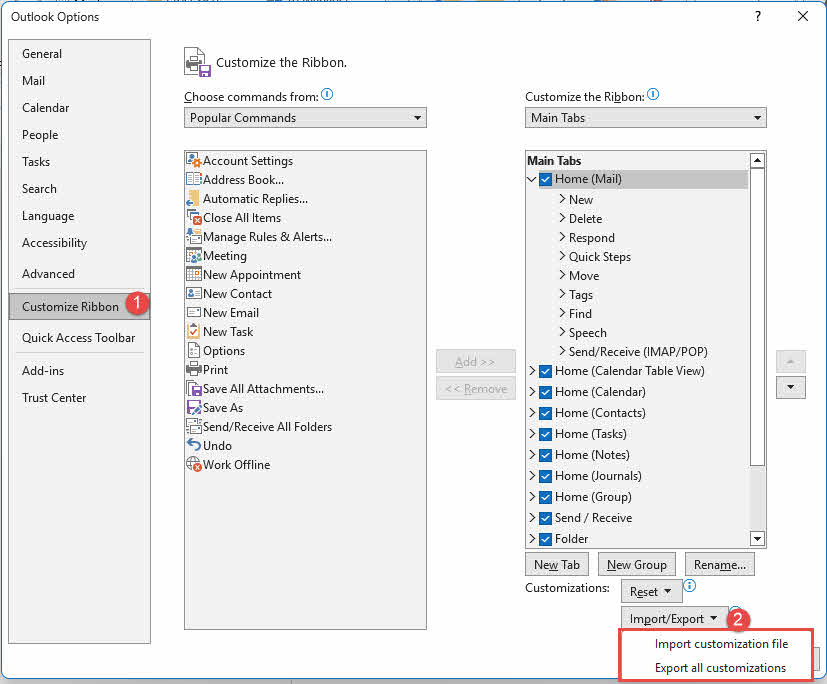
အခြားကွန်ပျူတာတွင် ဤဆက်တင်များကို ပြန်လည်ရယူရန်၊ တူညီသောတည်နေရာသို့သွားပြီး နှိပ်ပါ သွင်းကုန် / ပို့ကုန် -> စိတ်ကြိုက်ပြင်ဆင်မှုဖိုင်ကို တင်သွင်းပါ။ပြီးနောက် သင်သိမ်းဆည်းထားသော ဖိုင်ကို ရွေးချယ်ပါ။
Quick Access Toolbar ဆက်တင်များကို ရွေးချယ်ခြင်းဖြင့် တူညီသောနည်းလမ်းကို အသုံးပြု၍ အရန်ကူးယူနိုင်သည် quick Access ကို Toolbar ကို Outlook Options မှာ tab အစား ဖဲကြိုးစိတ်ကြိုက်.
၇.၈ Outlook ပရိုဖိုင်များကို အရန်ကူးယူခြင်း
Outlook ပရိုဖိုင်များတွင် သင့်အကောင့်ဆက်တင်များ၊ ဆာဗာဖွဲ့စည်းပုံများနှင့် ဒေတာဖိုင်တည်နေရာများ ပါဝင်သည်။ သင့်ပရိုဖိုင်ကို အရန်ကူးယူခြင်းသည် ကွန်ပျူတာအသစ်တွင် Outlook ကို စနစ်ထည့်သွင်းသည့်အခါ သို့မဟုတ် ပရိုဖိုင်ပျက်စီးမှုမှ ပြန်လည်ရယူသည့်အခါ အချိန်ကုန်သက်သာစေသည်။
- Outlook ကို လုံးဝပိတ်လိုက်ပါ။
- စာနယ်ဇင်းများ ဦးဝင်း + R ကို Run dialog ကိုဖွင့်ရန်။
- ပုံစံ regedit လို့ နှင့်စာနယ်ဇင်း ဝင်ရောက်.
- User Account Control မှ မေးမြန်းလာပါက နှိပ်ပါ Yes.
- Registry Editor မှာ Outlook version ပေါ်မူတည်ပြီး Profiles key ကိုသွားပါ။
- ၂၀၀၇/၂၀၁၀ အလားအလာ HKEY_CURRENT_USER\Software\Microsoft\Windows NT\CurrentVersion\Windows Messaging Subsystem\Profiles ထဲမှာ ထည့်ပါ။
- Outlook ၂၀၁၁ HKEY_CURRENT_USER\Software\Microsoft\Office\15.0\Outlook\Profiles
- Outlook ၂၀၁၆/၂၀၁၉/Microsoft ၃၆၅: HKEY_CURRENT_USER\Software\Microsoft\Office\16.0\Outlook\Profiles
- Right-Click profiles သော့နှင့် select လုပ်ပါ ထုတ်ကုန်.
- သိမ်းဆည်းမည့်နေရာကို ရွေးချယ်ပြီး “Outlook-Profile-Backup.reg” ကဲ့သို့သော ဖိုင်အမည်ကို ရိုက်ထည့်ပါ။
- ကလစ်နှိပ်ပါ ကြော်ငြာကို Save လုပ်ရန်.
- Registry Editor ကိုပိတ်ပါ။
အခြားကွန်ပျူတာတွင် ပရိုဖိုင်ကို ပြန်လည်ရယူရန် Outlook ကိုပိတ်ပါ၊ ထို့နောက် ထုတ်ယူထားသော .reg ဖိုင်ကို နှစ်ချက်နှိပ်ပြီး Yes registry ထဲကို import လုပ်ဖို့ပါ။
၈။ အရန်ကူးယူမှုမှ Outlook အီးမေးလ်များကို မည်သို့ပြန်လည်ရယူရမည်နည်း
၈.၁ Import/Export Wizard မှတစ်ဆင့် ပြန်လည်ရယူခြင်း
Import/Export wizard သည် PST backup ဖိုင်မှ အီးမေးလ်များကို ပြန်လည်ရယူရန် သင့်အား ခွင့်ပြုသည်။
- Outlook Desktop ကိုဖွင့်ပါ။
- ကိုသွားပါ ဖိုင်မှတ်တမ်း -> ဖွင့်ပြီး ထုတ်ယူပါ။ -> သွင်းကုန် / ပို့ကုန်.
- ကို Select လုပ်ပါ အခြား ပရိုဂရမ် သို့မဟုတ် ဖိုင်မှ တင်သွင်းပါ။ နှင့်ကိုကလစ်နှိပ်ပါ နောက်တစ်ခု.
- ရှေးခယျြ Outlook ဒေတာဖိုင် (.pst) နှင့်ကိုကလစ်နှိပ်ပါ နောက်တစ်ခု.
- ကလစ်နှိပ်ပါ Browse ကို နှင့် သင်၏ အရန်ကူးယူထားသော PST ဖိုင်ကို ရှာဖွေပါ။
- မိတ္တူများကို မည်သို့ကိုင်တွယ်ရမည်ကို ရွေးချယ်ပါ-
- တင်သွင်းထားသော အရာများဖြင့် ထပ်နေသောအရာများကို အစားထိုးပါ။ (အရန်ကူးယူခြင်းမှ ပြန်လည်ရယူရန်အတွက် အကြံပြုထားသည်)
- ထပ်တူများကို ဖန်တီးခွင့်ပြုပါ။
- ထပ်တူပစ္စည်းများ မတင်သွင်းပါနှင့်
- ကလစ်နှိပ်ပါ နောက်တစ်ခု.
- သင့်ရဲ့ backup ကို password နဲ့ကာကွယ်ထားရင် password ကိုရိုက်ထည့်ပါ။
- ကို Select လုပ်ပါ တူညီသော folder အတွင်းသို့ ပစ္စည်းများ တင်သွင်းပါ။ ပြီးလျှင် dropdown မှ သင်၏လက်ရှိ mailbox ကို ရွေးချယ်ပါ။
- ကလစ်နှိပ်ပါ အပြီးသတ် နှင့် import ပြီးစီးရန် စောင့်ပါ။


Outlook သည် အရန်ကူးယူထားသောဒေတာကို သင်၏လက်ရှိမေးလ်ဘောက်စ်ထဲသို့ ပေါင်းစည်းပေးမည်ဖြစ်ပြီး၊ အရန်ကူးယူထားသောအရာများကို ပြန်လည်ရယူနေစဉ် သင်၏ရှိပြီးသားအီးမေးလ်များကို သိမ်းဆည်းထားမည်ဖြစ်သည်။
၈.၂ PST ဖိုင်ကို ကူးယူခြင်းဖြင့် ပြန်လည်ရယူခြင်း
လက်ရှိဒေတာအားလုံးကို အစားထိုးသည့် ပြီးပြည့်စုံသော ပြန်လည်ထူထောင်ရေးအတွက် သင်၏ အရန်ကူးယူထားသော PST ဖိုင်ကို တိုက်ရိုက်ကူးယူနိုင်ပါသည်။
- ပထမဦးစွာ သင်၏လက်ရှိ PST ဖိုင်တည်နေရာကို မှတ်သားထားပါ- ဖိုင်မှတ်တမ်း -> အကောင့်ဆက်တင်များ -> ဒေတာဖိုင်.
- Outlook ကို လုံးဝပိတ်လိုက်ပါ။
- File Explorer မှာ သင့်ရဲ့ PST ဖိုင်တည်နေရာကို သွားပါ။
- တစ်စုံတစ်ခုကို ပြန်လည်ရယူရန် လိုအပ်ပါက ချက်ချင်းဖျက်ပစ်မည့်အစား သင့်လက်ရှိ PST ဖိုင်ကို အမည်ပြောင်းပါ (ဥပမာ၊ အဆုံးတွင် “.old” ထည့်ပါ)။
- သင့်ရဲ့ backup PST ဖိုင်ကို ဒီနေရာကို ကူးယူပါ။
- မူရင်း PST ဖိုင်အမည်နှင့် တစ်ထပ်တည်းကျအောင် အရန်ကူးယူထားသောဖိုင်ကို အမည်ပြောင်းပါ။
- Outlook ကိုစတင်ပါ။ ယခု ၎င်းသည် သင်၏ အရန်ကူးယူထားသော PST ဖိုင်ကို အသုံးပြုပါလိမ့်မည်။
ဒီနည်းလမ်းက သင့်ရဲ့လက်ရှိဒေတာကို အရန်ကူးယူမှုနဲ့ လုံးဝအစားထိုးပေးပါတယ်။ အရင်အခြေအနေအတိုင်း အပြည့်အဝပြန်ထားချင်တယ်ဆိုရင်သာ ဒီနည်းလမ်းကိုသုံးပါ။
၈.၃ Mac တွင် ပြန်လည်ရယူခြင်း (OLM ဖိုင်များ)
Outlook for Mac တွင် OLM အရန်ကူးယူမှုကို ပြန်လည်ရယူရန်-
- Mac အတွက် Outlook ကိုဖွင့်ပါ။
- ကလစ်နှိပ်ပါ Tools များ -> တင်သွင်း.

- ကို Select လုပ်ပါ Outlook for Mac မော်ကွန်းတိုက်ဖိုင် (.olm) နှင့်ကိုကလစ်နှိပ်ပါ ဆက္သြား.
- သင့်ရဲ့ backup OLM ဖိုင်ကို browse လုပ်ပြီး select လုပ်ပါ။
- ကလစ်နှိပ်ပါ တင်သွင်း.
- တင်သွင်းမှုပြီးစီးသည်အထိစောင့်ပါ။ Outlook သည် တိုးတက်မှုကို ပြသပါလိမ့်မည်။
- ကလစ်နှိပ်ပါ ပြီးပြီ လာသောအခါလက်စသတ်။
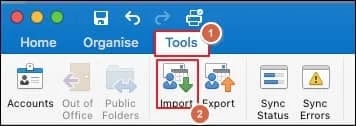
တင်သွင်းထားသော အရာများသည် သင့်စာတိုက်ပုံးရှိ “တင်သွင်းထားသော အရာများ” ဟုခေါ်သော ဖိုင်တွဲတွင် ပေါ်လာပါမည်။ ထို့နောက် သင်လိုချင်သော နေရာများသို့ ရွှေ့နိုင်ပါသည်။
၈.၄ သတ်မှတ်ထားသော ဖိုဒါများကို ပြန်လည်ရယူခြင်း
သင့်ရဲ့ backup တစ်ခုလုံးအစား သတ်မှတ်ထားတဲ့ folder တစ်ခုကိုပဲ restore လုပ်ဖို့လိုအပ်ရင်၊ အဲဒါကို ရွေးချယ်နိုင်ပါတယ် သွင်းကုန်လုပ်ငန်းစဉ်.
၈.၅ ပြန်လည်ရယူပြီးနောက် ဒေတာများ၏ တည်တံ့မှုကို အတည်ပြုခြင်း
သင့်ရဲ့ backup ကို restore လုပ်ပြီးနောက်၊ data အားလုံးကို မှန်ကန်စွာပြန်လည်ရယူပြီးဖြစ်ကြောင်း အတည်ပြုပါ-
- အရေးကြီးသော အီးမေးလ်များ ရှိနေကြောင်းနှင့် ဝင်ရောက်ကြည့်ရှုနိုင်ကြောင်း စစ်ဆေးပါ
- ပူးတွဲပါဖိုင်များကို ကောင်းမွန်စွာဖွင့်ထားကြောင်း အတည်ပြုပါ
- အဆက်အသွယ်များနှင့် ပြက္ခဒိန်မှတ်တမ်းများ ပြီးစီးကြောင်း အတည်ပြုပါ
- အီးမေးလ်စည်းမျဉ်းများသည် ပြန်လည်ထူထောင်ရေးတွင် ပါဝင်ပါက အလုပ်လုပ်နေခြင်းရှိမရှိ စမ်းသပ်ပါ။
- ပြန်လည်ရယူထားသော ဖိုင်တွဲများရှိ အရာများအရေအတွက်ကို ရရှိနိုင်ပါက သင်၏ အရန်ကူးယူထားသော မှတ်တမ်းများနှင့် နှိုင်းယှဉ်ပါ။
- ပြီးပြည့်စုံသော ပြန်လည်ထူထောင်မှုကို သေချာစေရန်အတွက် မတူညီသော အချိန်ကာလများမှ အီးမေးလ်များကို သေချာစစ်ဆေးပါ။
၈.၆ ပြန်လည်ထူထောင်ရေးပြဿနာများကို ဖြေရှင်းခြင်း
ပြန်လည်ထူထောင်ရေးလုပ်ငန်းစဉ်အတွင်း ပြဿနာများနှင့် ကြုံတွေ့ရပါက အဖြစ်များသော ပြဿနာများ ပါဝင်သည်-
- စကားဝှက်အမှားများ- သင်သည် မှန်ကန်သော အရန်စကားဝှက်ကို အသုံးပြုနေကြောင်း သေချာပါစေ
- ထပ်နေသော ပစ္စည်းများ ပေါ်လာခြင်း- Import/Export wizard ရှိ “ထပ်နေသော ပစ္စည်းများ မတင်သွင်းပါနှင့်” ရွေးချယ်မှုကို အသုံးပြုပါ။
- PST ဖိုင်ပျက်စီးခြင်း- ၎င်းကိုပြင်ရန် ScanPST.exe သို့မဟုတ် ပြင်ပကုမ္ပဏီကိရိယာတစ်ခုကို အသုံးပြုပါ။ ကျေးဇူးပြု၍ ကြည့်ပါ။ ကျွန်ုပ်တို့၏ ပြီးပြည့်စုံသော လမ်းညွှန်.
- ထည့်သွင်းပြီးနောက် ပျောက်ဆုံးနေသော အရာများ- “အောက်ပါဖိုင်တွဲများ ပါဝင်သည်” ကို ရွေးချယ်ပြီး မှန်ကန်သောဖိုင်တွဲကို ထည့်သွင်းထားကြောင်း အတည်ပြုပါ။
တင်သွင်းမှု လုံးဝမအောင်မြင်ပါက၊ ဒစ်ခ်နေရာ လုံလောက်စွာရှိကြောင်းနှင့် PST ဖိုင် ပျက်စီးမှုမရှိကြောင်း သေချာပါစေ။
၉။ အရန်ကူးယူခြင်း အကောင်းဆုံးလုပ်ဆောင်မှုများ
ဤအကောင်းဆုံးလုပ်ဆောင်မှုများကို လိုက်နာခြင်းဖြင့် သင်၏ Outlook အီးမေးလ် အရန်ကူးယူမှုများ ထိရောက်ပြီး ယုံကြည်စိတ်ချရကြောင်း သေချာစေပါသည်။
- ပုံမှန် အရန်ကူးယူခြင်း အချိန်ဇယားများ ဖန်တီးပါ- လက်ရှိအသုံးပြုနေသော မေးလ်ဘောက်စ်များအတွက် အပတ်စဉ် အရန်ကူးယူမှုများနှင့် မော်ကွန်းတိုက်အကောင့်များအတွက် လစဉ် အရန်ကူးယူမှုများကို စီစဉ်သတ်မှတ်ပါ။ တသမတ်တည်းရှိခြင်းက ကွက်လပ်များမှတစ်ဆင့် ဒေတာဆုံးရှုံးမှုကို ကာကွယ်ပေးသည်။ သတိပေးချက်အဖြစ် ထပ်တလဲလဲလုပ်ဆောင်သော လုပ်ငန်းတာဝန်အသစ်တစ်ခုကို သင်ဖန်တီးနိုင်သည်။
- အရန်ကူးယူရန်နေရာများစွာကို အသုံးပြုပါ- ၃-၂-၁ စည်းမျဉ်းကို လိုက်နာပါ- သင့်ဒေတာမိတ္တူ ၃ စောင်ကို မတူညီသော မီဒီယာအမျိုးအစား ၂ မျိုးတွင် သိမ်းဆည်းထားပြီး မိတ္တူ ၁ စောင်ကို ပြင်ပတွင် သိမ်းဆည်းပါ။ အရန်ကူးယူမှုများကို သင့်ကွန်ပျူတာ၊ ပြင်ပဒရိုက်နှင့် cloud သိုလှောင်မှုတွင် သိမ်းဆည်းပါ။
- သင့်ရဲ့ Backup တွေကို ပုံမှန်စမ်းသပ်ပါ- စမ်းသပ်ဖိုင်များကို ပုံမှန်ပြန်လည်ရယူခြင်းဖြင့် အရန်ကူးယူမှုများ အလုပ်လုပ်ကြောင်း အတည်ပြုပါ။ သင်ပြန်လည်ရယူ၍မရသော အရန်ကူးယူမှုသည် အသုံးမဝင်ပါ။ အရန်ကူးယူမှုမလိုအပ်မီ သုံးလတစ်ကြိမ်စမ်းသပ်မှုသည် အပျက်အစီးများကို ဖမ်းယူပါသည်။
- စကားဝှက်ဖြင့် ကာကွယ်ထားသော အရေးကြီးသော အရန်ကူးယူမှုများကို ကာကွယ်ပါ- လျှို့ဝှက်စီးပွားရေးဆက်သွယ်မှုများ သို့မဟုတ် ကိုယ်ရေးကိုယ်တာအချက်အလက်များပါရှိသော PST နှင့် OLM ဖိုင်များကို အမြဲ encrypt လုပ်ပါ။ ခိုင်မာပြီး ထူးခြားသော စကားဝှက်များကို အသုံးပြုပြီး လုံခြုံစွာသိမ်းဆည်းပါ။
- သိုလှောင်မှုနေရာ စီမံခန့်ခွဲရန်- အရန်ကူးယူဖိုင်အရွယ်အစားနှင့် သိုလှောင်မှုစွမ်းရည်ကို စောင့်ကြည့်ပါ။ ဗားရှင်းအသစ်များကို အတည်ပြုပြီးနောက် သက်တမ်းကုန်ဆုံးသွားသော အရန်ကူးယူမှုများကို ဖျက်ပစ်ပါ၊ သိုလှောင်မှုကန့်သတ်ချက်ရှိလာပါက အဟောင်းအရန်ကူးယူမှုများကို ချုံ့ပါ။
- အရန်ကူးယူခြင်းဆော့ဖ်ဝဲကို အပ်ဒိတ်လုပ်ထားပါ- သင့်ရဲ့ backup တွေကို ထိခိုက်စေမယ့် compatibility ပြဿနာတွေနဲ့ လုံခြုံရေးအားနည်းချက်တွေကို ရှောင်ရှားဖို့အတွက် Outlook ရဲ့ နောက်ဆုံးထွက်ဗားရှင်းနဲ့ backup tools တွေကို အသုံးပြုပါ။
- သင့်ရဲ့ အရန်ကူးယူခြင်း လုပ်ထုံးလုပ်နည်းတွေကို မှတ်တမ်းတင်ပါ- သင့်ရဲ့ အရန်ကူးယူခြင်းလုပ်ငန်းစဉ်၊ ဖိုင်တည်နေရာများ၊ စကားဝှက်များ (လုံခြုံစွာသိမ်းဆည်းထားသည်) နှင့် ပြန်လည်ရယူခြင်းအဆင့်များကို ရေးမှတ်ထားပါ။ စိတ်ဖိစီးမှုကြောင့် မှတ်ဉာဏ်ကို ထိခိုက်စေသည့်အခါ အရေးပေါ်အခြေအနေများတွင် စာရွက်စာတမ်းပြုစုခြင်းသည် အထောက်အကူဖြစ်စေပါသည်။
- အရန်ဖိုင်များကို အညွှန်းတပ်ပြီး စီစဉ်ပါ- “Outlook-Backup-2026-01-03.pst” ကဲ့သို့သော ရက်စွဲများပါသည့် ဖော်ပြချက်ဖိုင်အမည်များကို အသုံးပြုပြီး အလွယ်တကူ ပြန်လည်ရယူနိုင်စေရန်အတွက် အရန်ကူးယူမှုများကို နှစ်နှင့် လအလိုက် ရှင်းလင်းစွာ အညွှန်းတပ်ထားသော ဖိုင်တွဲများတွင် စီစဉ်ပါ။
၄.၆.၃။ အမေးများသောမေးခွန်းများ (FAQ)
မေး- Outlook ကနေ အီးမေးလ်အားလုံးကို backup လုပ်လို့ရပါသလား။
A: ဟုတ်ကဲ့၊ Export to PST နည်းလမ်းကို အသုံးပြုပြီး သင့်ရဲ့ Outlook အီးမေးလ်အားလုံးကို backup လုပ်နိုင်ပါတယ်။ သွားရန် ဖိုင်မှတ်တမ်း -> ဖွင့်ပြီး ထုတ်ယူပါ။ -> သွင်းကုန် / ပို့ကုန်, select လုပ်ပါ ဖိုင်တစ်ခုသို့တင်ပို့ပါ, ကိုရှေးခယျြ Outlook ဒေတာဖိုင် (.pst), နှင့် သင်၏ အဓိက စာတိုက်ပုံး ဖိုင်တွဲကို ရွေးချယ်ပါ ဖိုင်တွဲများထည့်သွင်းပါ စစ်ဆေးပြီးပါပြီ။ ၎င်းက ဖိုင်တွဲအားလုံးရှိ အီးမေးလ်အားလုံး၏ ပြီးပြည့်စုံသော အရန်ကူးယူမှုကို ဖန်တီးပေးပါသည်။
မေး- Outlook မှာ archive လုပ်တာနဲ့ backup လုပ်တာ ဘာကွာခြားလဲ။
A: မော်ကွန်းတင်ခြင်းသည် နေရာလွတ်ရရှိစေရန် သင့်အဓိကမေးလ်ဘောက်စ်မှ အီးမေးလ်အဟောင်းများကို သီးခြားမော်ကွန်းတင်ဖိုင်တွဲတစ်ခုသို့ ရွှေ့ပေးသော်လည်း အီးမေးလ်များသည် Outlook တွင်ရှိနေမည်ဖြစ်ပြီး ရှာဖွေနိုင်ပါသည်။ အရန်ကူးယူခြင်းသည် Outlook ပြင်ပတွင်သိမ်းဆည်းထားသော သင့်အီးမေးလ်များ၏ သီးခြားမိတ္တူတစ်ခု (PST ဖိုင်ကဲ့သို့) ကို ဖန်တီးပေးပြီး မူရင်းပျောက်ဆုံးသွားပါက ဒေတာများကို ပြန်လည်ရယူရန် အသုံးပြုနိုင်ပါသည်။ အရန်ကူးယူခြင်းသည် မေးလ်ဘောက်စ်အရွယ်အစားကို စီမံခန့်ခွဲပေးပြီး အရန်ကူးယူခြင်းသည် ဒေတာဆုံးရှုံးမှုမှ ကာကွယ်ပေးပါသည်။
မေး- Outlook အီးမေးလ်တွေကို external hard drive မှာ backup လုပ်လို့ရပါသလား။
A: ဟုတ်ကဲ့၊ Outlook အီးမေးလ်များကို PST ဖော်မတ်သို့ တင်ပို့ပြီး ဖိုင်ကို ပြင်ပဒရိုက်သို့ တိုက်ရိုက်သိမ်းဆည်းခြင်းဖြင့် သို့မဟုတ် ရှိပြီးသား PST ဖိုင်ကို ဒရိုက်သို့ ကူးယူခြင်းဖြင့် ပြင်ပဟာ့ဒ်ဒရိုက်သို့ အရန်ကူးယူနိုင်ပါသည်။ ၎င်းသည် ransomware နှင့် သင့်ကွန်ပျူတာကို ထိခိုက်စေသော စနစ်ချို့ယွင်းမှုများမှ ကာကွယ်ထားသော အော့ဖ်လိုင်းအရန်ကူးယူမှုကို ပေးပါသည်။
မေး- Outlook မှာ သတ်မှတ်ထားတဲ့ ဖိုင်တွဲတွေကိုပဲ ဘယ်လို backup လုပ်ရမလဲ။
A: Export to PST လုပ်ငန်းစဉ်အတွင်း၊ သင့် mailbox တစ်ခုလုံးကို ရွေးချယ်မည့်အစား၊ folder tree ကို ချဲ့ထွင်ပြီး သင် backup လုပ်လိုသော folder ကိုသာ ရွေးချယ်ပါ (ဥပမာ Inbox သို့မဟုတ် Sent Items)။ အမှန်ခြစ်ကို ဖြုတ်ပါ။ ဖိုင်တွဲများထည့်သွင်းပါ nested subfolders တွေမပါဘဲ အဲဒီ folder ကိုပဲ လိုချင်ရင်။
မေး- Outlook အီးမေးလ်များကို Gmail တွင် အရန်ကူးယူနိုင်ပါသလား။
A: ဟုတ်ကဲ့၊ POP3 မှတစ်ဆင့် သင့် Outlook အကောင့်မှ အီးမေးလ်များကို ရယူရန် Gmail ကို သင် configure လုပ်နိုင်ပါသည်။ Gmail တွင်၊ သွားပါ- သတ်မှတ်ချက်များ -> အကောင့်များနှင့်တင်သွင်းမှု -> အခြားအကောင့်များမှ မေးလ်များကို စစ်ဆေးပါ ပြီးတော့ သင့်ရဲ့ Outlook လိပ်စာကို ထည့်ပါ။ Gmail က သင့်ရဲ့ အီးမေးလ်တွေကို အခါအားလျော်စွာ ဒေါင်းလုဒ်လုပ်ပါလိမ့်မယ်။ တနည်းအားဖြင့် သင့်ရဲ့ Outlook အီးမေးလ်တွေကို PST ကို တင်ပို့ပြီး သင့်ရဲ့ Gmail အကောင့်ကို Outlook Desktop မှာ ထည့်ပြီး PST ကို Gmail မှာ တင်သွင်းပါ။
မေး- ကျွန်တော့်ရဲ့ Outlook အီးမေးလ်တွေအားလုံးကို ဘယ်မှာသိမ်းဆည်းထားလဲ။
A: Outlook အီးမေးလ်များကို PST ဖိုင်များ (Windows) သို့မဟုတ် OLM ဖိုင်များ (Mac) တွင် သိမ်းဆည်းထားသည်။ POP3 နှင့် IMAP အကောင့်များအတွက်၊ မူရင်းတည်နေရာမှာ C:\Users\[သင့်အသုံးပြုသူအမည်]\Documents\Outlook ဖိုင်များExchange နှင့် Microsoft 365 အကောင့်များအတွက်၊ OST cache ဖိုင်များသည် များသောအားဖြင့် C:\Users\[သင့်အသုံးပြုသူအမည်]\AppData\Local\Microsoft\Outlookတည်နေရာအတိအကျကို ရှာတွေ့နိုင်ပါသည် ဖိုင်မှတ်တမ်း -> အကောင့်ဆက်တင်များ -> ဒေတာဖိုင်.
မေး- Outlook မှာ PST ဖိုင်ဆိုတာ ဘာလဲ။
A: PST ဆိုတာ Personal Storage Table ရဲ့ အတိုကောက်ပါ။ Windows ကွန်ပျူတာတွေမှာ အီးမေးလ်တွေ၊ အဆက်အသွယ်တွေ၊ ပြက္ခဒိန်ပစ္စည်းတွေနဲ့ အခြားဒေတာတွေကို သိမ်းဆည်းဖို့အတွက် Outlook ရဲ့ ဖိုင်ဖော်မတ်ပါ။ PST ဖိုင်တွေကို အရန်ကူးယူတာ၊ ကွန်ပျူတာတွေကြားမှာ ရွှေ့ပြောင်းတာနဲ့ ဒေတာတွေကို ပြန်လည်ရယူဖို့အတွက် Outlook ထဲကို ထည့်သွင်းတာတွေ လုပ်နိုင်ပါတယ်။ Windows မှာ Outlook အတွက် အဓိက အရန်ကူးယူဖော်မတ်ပါ။
မေး- Outlook အီးမေးလ် အရန်ကူးယူမှုများကို အလိုအလျောက်လုပ်ဆောင်နိုင်ပါသလား။
A: Outlook မှာ built-in automated PST export မပါဝင်ပါဘူး။ ဒါပေမယ့် AutoArchive ကိုသုံးပြီး အီးမေးလ်အဟောင်းတွေကို archive PST ဖိုင်ကို အချိန်ဇယားအတိုင်း အလိုအလျောက်ရွှေ့နိုင်ပါတယ်။ အလိုအလျောက် backup တွေအတွက် Outlook backup တွေကို ပံ့ပိုးပေးတဲ့ third-party backup solution တွေကို စဉ်းစားကြည့်ပါ၊ ဒါမှမဟုတ် သင့်ရဲ့ PST ဖိုင်တွေကို ကူးယူတဲ့ backup script တစ်ခုကို run ဖို့ Windows Task Scheduler task တစ်ခု ဖန်တီးပါ။
မေး- Outlook အီးမေးလ်တွေကို ဘယ်လောက်မကြာခဏ backup လုပ်သင့်လဲ။
A: စီးပွားရေးလုပ်ငန်းသုံးအတွက် အရေးကြီးအီးမေးလ်များ လက်ခံရရှိပါက အပတ်စဉ် သို့မဟုတ် နေ့စဉ်ပင် အရန်ကူးယူပါ။ ကိုယ်ရေးကိုယ်တာအသုံးပြုရန်အတွက် လစဉ် အရန်ကူးယူခြင်းသည် များသောအားဖြင့် လုံလောက်ပါသည်။ အီးမေးလ်ပမာဏနှင့် အရေးပါမှုအပေါ် အခြေခံ၍ ကြိမ်နှုန်းကို ချိန်ညှိပါ။ လည်ပတ်မှုစနစ် အဆင့်မြှင့်တင်မှုများ သို့မဟုတ် ကွန်ပျူတာအစားထိုးမှုများကဲ့သို့သော အဓိကပြောင်းလဲမှုများမပြုလုပ်မီ အမြဲတမ်း အရန်ကူးယူမှုတစ်ခု ဖန်တီးပါ။
မေး- Outlook အီးမေးလ် အရန်ကူးယူခြင်းအတွက် လုံခြုံသောကိရိယာများ ရှိပါသလား။
A: Outlook ရဲ့ built-in Export to PST လုပ်ဆောင်ချက်ဟာ လုံခြုံစိတ်ချရပြီး ယုံကြည်စိတ်ချရပါတယ်။ လုံခြုံရေး ပိုမိုကောင်းမွန်စေဖို့အတွက် export လုပ်နေစဉ်အတွင်း သင့်ရဲ့ PST ဖိုင်တွေကို စကားဝှက်နဲ့ ကာကွယ်ထားပါ။ Acronis Cyber Protect၊ Veeam Backup for Microsoft 365 နဲ့ AvePoint Cloud Backup လိုမျိုး ပြင်ပ tool တွေက Microsoft 365 အကောင့်တွေအတွက် enterprise-grade လုံခြုံရေး၊ encryption နဲ့ automated scheduling တွေကို ပေးစွမ်းပါတယ်။
မေး- အရန်ကူးယူမှုမှ Outlook အီးမေးလ်အားလုံးကို မည်သို့ပြန်လည်ရယူရမည်နည်း။
A: Import/Export wizard ကို အသုံးပြုပါ။ ဖိုင်မှတ်တမ်း -> ဖွင့်ပြီး ထုတ်ယူပါ။ -> သွင်းကုန် / ပို့ကုန် -> အခြား ပရိုဂရမ် သို့မဟုတ် ဖိုင်မှ တင်သွင်းပါ။ -> Outlook ဒေတာဖိုင် (.pst)သင့်ရဲ့ backup ဖိုင်ကို ရွေးချယ်ပါ၊ တင်သွင်းထားသော အရာများဖြင့် ထပ်နေသောအရာများကို အစားထိုးပါ။ပြီးနောက် သင်၏လက်ရှိမေးလ်ဘောက်စ်ထဲသို့ တင်သွင်းပါ။ အရန်ကူးယူထားသော အီးမေးလ်အားလုံးကို ၎င်းတို့၏ မူလဖိုင်တွဲများသို့ ပြန်လည်ထားရှိပါမည်။
မေး- AutoArchive က ကျွန်တော့်ရဲ့ mailbox ကနေ အီးမေးလ်တွေကို ဖျက်ပစ်ပါသလား။
A: မူရင်းအားဖြင့်၊ AutoArchive သည် သတ်မှတ်ထားသော အသက်အရွယ်ထက် ဟောင်းသော အီးမေးလ်များကို သီးခြား archive PST ဖိုင်သို့ ရွှေ့သည် (ဖျက်ပစ်ခြင်းမဟုတ်ပါ)။ အီးမေးလ်များကို မဖျက်ပါ။ ၎င်းတို့ကို Outlook တွင် ဝင်ရောက်ကြည့်ရှုနိုင်သည့် archive သို့ ရွှေ့ပြောင်းသည်။ archive အစား ဖျက်ရန် AutoArchive ကို သင် configure လုပ်နိုင်သည်၊ သို့သော် မူရင်းဆက်တင်သည် အီးမေးလ်များကို ရွှေ့ခြင်းဖြင့် သိမ်းဆည်းထားသည်။
မေး- Outlook မထည့်သွင်းဘဲ Outlook အီးမေးလ်များကို အရန်ကူးယူနိုင်ပါသလား။
A: Outlook.com အကောင့်များအတွက်၊ Outlook Desktop ကို ထည့်သွင်းစရာမလိုဘဲ သင့်အီးမေးလ်များကို PST ဖိုင်အဖြစ် ဒေါင်းလုဒ်လုပ်ရန် Microsoft Privacy Dashboard ကို အသုံးပြုနိုင်ပါသည်။ အခြားအကောင့်အမျိုးအစားများအတွက်၊ အရန်ကူးယူမှုများဖန်တီးရန် Outlook Desktop သို့မဟုတ် ပြင်ပကိရိယာတစ်ခု လိုအပ်ပါသည်။ PST အရန်ကူးယူမှုဖိုင်တစ်ခုရှိပြီးသည်နှင့် Outlook မပါဘဲ ၎င်းကို သိမ်းဆည်းပြီး စီမံခန့်ခွဲနိုင်ပါသည်။
မေး- ကျွန်တော့်ရဲ့ အရန်စကားဝှက် ပျောက်သွားရင် ဘာဖြစ်မလဲ။
A: စကားဝှက်ဖြင့်ကာကွယ်ထားသော PST ဖိုင်၏ စကားဝှက်ကို ပျောက်ဆုံးသွားပါက ပြန်လည်ရယူခြင်းသည် အလွန်ခက်ခဲပြီး အထူးပြု စကားဝှက်ပြန်လည်ရယူရေးကိရိယာများမပါဘဲ မဖြစ်နိုင်ပါ။ PST ဖိုင်များအတွက် တရားဝင် Microsoft စကားဝှက်ပြန်လည်သတ်မှတ်ခြင်း မရှိပါ။ စကားဝှက်မန်နေဂျာကဲ့သို့သော PST စကားဝှက်များကို အမြဲတမ်းလုံခြုံစွာသိမ်းဆည်းထားပြီး ရုပ်ပိုင်းဆိုင်ရာလုံခြုံသောနေရာတွင် အကာအကွယ်မဲ့ အရန်ကူးယူမှုမိတ္တူကို သိမ်းဆည်းရန် စဉ်းစားပါ။
မေး- ကျွန်တော့်ရဲ့ PST backup ဖိုင် ပျက်စီးသွားရင် ဘာလုပ်သင့်လဲ။
A: သင့်ရဲ့ PST backup ဖိုင်ဟာ ပျက်စီးသွားပြီး Outlook မှာ ဖွင့်လို့မရရင်၊ အထူးပြုထားတဲ့ software ကိုသုံးနိုင်ပါတယ်။ Outlook PST ပြုပြင်ရေးဆော့ဖ်ဝဲ သင့်ဒေတာကို ပြန်လည်ရယူရန်။ ပြုပြင်ရန် မကြိုးစားမီ၊ မူရင်းပျက်စီးနေသော PST ဖိုင်၏ အရန်ကူးယူပါ။
မေး- Outlook အီးမေးလ်တွေကို backup လုပ်ဖို့ ဘယ်လောက်ကြာလဲ။
A: အရန်ကူးယူချိန်သည် မေးလ်ဘောက်စ်အရွယ်အစားနှင့် ကွန်ပျူတာအမြန်နှုန်းပေါ်တွင် မူတည်ပါသည်။ မေးလ်ဘောက်စ်ငယ် (1-2 GB) သည် ပုံမှန်အားဖြင့် ၅ မိနစ်မှ ၁၅ မိနစ်အတွင်း ထုတ်ယူလေ့ရှိသည်။ မေးလ်ဘောက်စ်ကြီးများ (10-20 GB) သည် ၁ နာရီမှ ၂ နာရီအထိ ကြာနိုင်သည်။ အလွန်ကြီးမားသော လုပ်ငန်းသုံး မေးလ်ဘောက်စ်ကြီးများ (50+ GB) သည် နာရီပေါင်းများစွာ ကြာနိုင်သည်။ PST ဖိုင်များကို ကိုယ်တိုင်ကူးယူခြင်းသည် မေးလ်ဘောက်စ်ကြီးများအတွက် Export wizard ကိုအသုံးပြုခြင်းထက် ပိုမိုမြန်ဆန်ပါသည်။
11 ။ ကောက်ချက်
11.1 အဓိကအချက်များ အကျဉ်းချုပ်
Outlook အီးမေးလ်များကို အရန်ကူးယူခြင်းသည် သင့်အရေးကြီးသော ဆက်သွယ်ရေးများ၊ စီးပွားရေးဒေတာများနှင့် ကိုယ်ရေးကိုယ်တာ စာပေးစာယူများကို ဟာ့ဒ်ဝဲချို့ယွင်းမှုများ၊ မတော်တဆဖျက်မိခြင်း သို့မဟုတ် ဆိုက်ဘာခြိမ်းခြောက်မှုများကြောင့် ဆုံးရှုံးမှုမှ ကာကွယ်ရန်အတွက် မရှိမဖြစ်လိုအပ်ပါသည်။ အသုံးပြုသူအများစုအတွက် အယုံကြည်ရဆုံး အရန်ကူးယူနည်းလမ်းမှာ Outlook ၏ built-in Import/Export wizard ကို အသုံးပြု၍ Windows ရှိ PST ဖိုင်များ သို့မဟုတ် Mac ရှိ OLM ဖိုင်များသို့ ထုတ်ယူခြင်းဖြစ်သည်။ ပြည့်စုံသောကာကွယ်မှုအတွက် ပုံမှန် PST အရန်ကူးယူမှုများကို ကိုယ်တိုင်ဖိုင်ကူးယူခြင်းနှင့် cloud ဝန်ဆောင်မှုများတွင် offsite storage နှင့် ပေါင်းစပ်ပါ။
၁၁.၂ အီးမေးလ် အရန်ကူးယူခြင်းများဖြင့် ကြိုတင်ကာကွယ်ခြင်း
Outlook အီးမေးလ်များကို အရန်ကူးယူရန် အကျပ်အတည်းတစ်ခုအထိ မစောင့်ပါနှင့်။ ယနေ့ပင် သင်၏ပထမဆုံး အရန်ကူးယူမှုကို ဖန်တီးပါ၊ ပုံမှန် အရန်ကူးယူမှုအချိန်ဇယားကို ချမှတ်ပါ၊ အနာဂတ်တွင် ကိုးကားရန်အတွက် သင်၏ အရန်ကူးယူမှုလုပ်ထုံးလုပ်နည်းများကို မှတ်တမ်းတင်ထားပါ။ အရန်ကူးယူမှုများသည် လိုအပ်သည့်အခါတွင် အလုပ်လုပ်မှသာ အဖိုးတန်ကြောင်း သတိရပါ၊ ထို့ကြောင့် အမှန်တကယ်ဒေတာဆုံးရှုံးမှု အရေးပေါ်အခြေအနေနှင့် မကြုံတွေ့ရမီ သင်၏ပြန်လည်ထူထောင်ရေးလုပ်ငန်းစဉ်ကို စမ်းသပ်ပါ။ သင့်လျော်သော အရန်ကူးယူမှုအလေ့အထများဖြင့် သင်၏အရေးကြီးသော အီးမေးလ်ဆက်သွယ်မှုများသည် နောင်နှစ်ပေါင်းများစွာ လုံခြုံပြီး ပြန်လည်ရယူနိုင်ကြောင်း သေချာစေနိုင်ပါသည်။
အရင်းအမြစ်များ
ကိုးကား
- Microsoft တရားဝင်စာရွက်စာတမ်း- သင့် Outlook အီးမေးလ်ကို အရန်ကူးယူပါ
- Microsoft တရားဝင်စာရွက်စာတမ်း- ကျွန်ုပ်၏ Outlook ဝဘ်မေးလ်ဘောက်စ်မှ အီးမေးလ်များကို အရန်ကူးယူနည်း
အာဘော်အကြောင်း
Xiu Xing လုပ်ငန်းအီးမေးလ်စနစ်များနှင့် Microsoft Office ပြဿနာဖြေရှင်းခြင်းများတွင် 8 နှစ်အထက် အတွေ့အကြုံရှိသော အိုင်တီပညာရှင်တစ်ဦးဖြစ်သည်။ သူသည် မတူကွဲပြားသော ကော်ပိုရိတ်ပတ်ဝန်းကျင်များတစ်လျှောက် ရှုပ်ထွေးသော Outlook ပြဿနာများကို ဖြေရှင်းရန် အသုံးပြုသူထောင်ပေါင်းများစွာကို ကူညီပေးခဲ့သည်။
Xiu သည် အီးမေးလ်စနစ် ရွှေ့ပြောင်းခြင်း၊ ဒေတာပြန်လည်ရယူခြင်းနှင့် ကုန်ထုတ်စွမ်းအားဆော့ဖ်ဝဲကို ပိုမိုကောင်းမွန်အောင်ပြုလုပ်ခြင်းတွင် အထူးပြုပါသည်။ သူ၏လက်တွေ့အတွေ့အကြုံတွင် Exchange Server ဖြန့်ကျက်မှုများကို စီမံခန့်ခွဲခြင်း၊ MAPI ချိတ်ဆက်မှုဆိုင်ရာ ပြဿနာများကို ဖြေရှင်းခြင်းနှင့် မစ်ရှင်အရေးပါသော အီးမေးလ်စနစ်များအတွက် ခိုင်မာသော အရန်ကူးယူနည်းဗျူဟာများ အကောင်အထည်ဖော်ခြင်းတို့ ပါဝင်ပါသည်။
Xiu သည် သူ၏ နည်းပညာဆိုင်ရာ အရေးအသားမှတစ်ဆင့် နေ့စဉ်အသုံးပြုသူများ လက်လှမ်းမီနိုင်သော ရှုပ်ထွေးသော IT ဖြေရှင်းချက်များကို ပြုလုပ်ရန် ကတိပြုပါသည်။ သူသည် နောက်ဆုံးပေါ် Office 365 နှင့် Exchange Online တိုးတက်မှုများနှင့် ပေါ်ထွက်လာသော အီးမေးလ်နည်းပညာများဖြင့် စဉ်ဆက်မပြတ် လက်ရှိရှိနေပါသည်။ အီးမေးလ်လျှို့ဝှက်ဆန်းကြယ်မှုများကို မဖြေရှင်းသည့်အခါ Xiu သည် လူများကို ပိုမိုထိရောက်စွာလုပ်ဆောင်နိုင်ရန် ကူညီပေးသည့် လက်တွေ့ကျသောနည်းပညာအကြံဉာဏ်များကို မျှဝေခြင်းကို နှစ်သက်သည်။
ဤလမ်းညွှန်ချက်နှင့် ပတ်သက်၍ မေးခွန်းများ ရှိပါသလား သို့မဟုတ် Outlook ပြဿနာများအတွက် နောက်ထပ်အကူအညီ လိုအပ်ပါသလား။ Xiu ကြိုဆိုပါတယ်။ အကြံပြုချက်များနှင့် အကြံပြုချက်များ ဤပြဿနာဖြေရှင်းရေးအရင်းအမြစ်များကို ပိုမိုကောင်းမွန်စေရန်အတွက်။