
დღევანდელ სტატიაში გვინდა გაჩვენოთ 5 გზა, რომ ნახოთ და მიიღოთ იდეა, თუ რამდენი დრო დახარჯეთ თქვენს Word დოკუმენტზე.
დროდადრო შეიძლება მოგიწიოთ საკმაოდ გრძელ დოკუმენტზე მუშაობა. და როდესაც ის დასრულდება, შეიძლება გინდოდეთ იცოდეთ ზუსტი დრო, რომელიც დაუთმეთ მის დამუშავებას. ასეთი მოთხოვნის გათვალისწინებით, ჩვენ აქ ჩამოვთვლით 5 მარტივ გზას, რათა შეამოწმოთ ძალიან დოკუმენტის რედაქტირების დრო.
მეთოდი 1: გადაერთეთ კულუარულ ხედზე
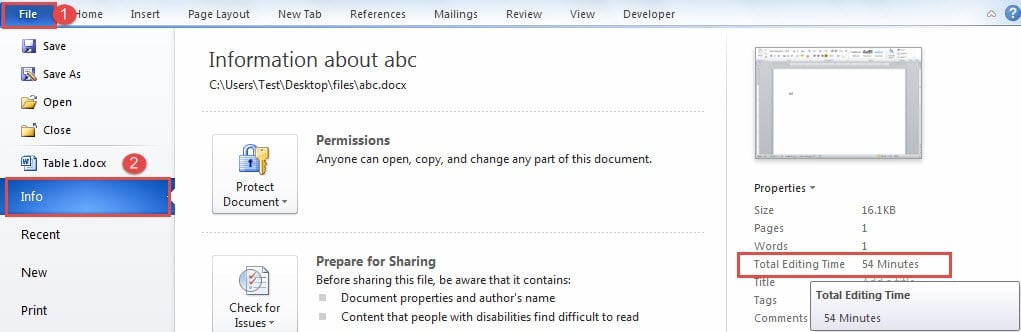
- პირველ რიგში, დააჭირეთ "ფაილი" ჩანართს.
- შემდეგ გადადით Word-ის კულუარებში და დარწმუნდით, რომ ნაჩვენებია "Info" ჩანართი.
- და ყველაზე მარჯვენა სვეტში, სადაც ასახულია დოკუმენტის თვისებები, შეგიძლიათ შეამოწმოთ "სულ რედაქტირების დრო".
მეთოდი 2: ჩადეთ ველი სათაურში ან ქვედა კოლონაში
იმ შემთხვევაში, თუ შეიძლება შემაშფოთებელი აღმოჩნდეთ კულუარულ ხედზე გადართვა, შეგიძლიათ დოკუმენტის სათაურში ან ქვედა ძირში ჩასვათ ველი, რომელიც მიუთითებს რედაქტირების მთლიან დროს.
- დასაწყისისთვის, ორჯერ დააწკაპუნეთ სათაურზე ან ქვედა კოლონტიტულის შესაყვანად.
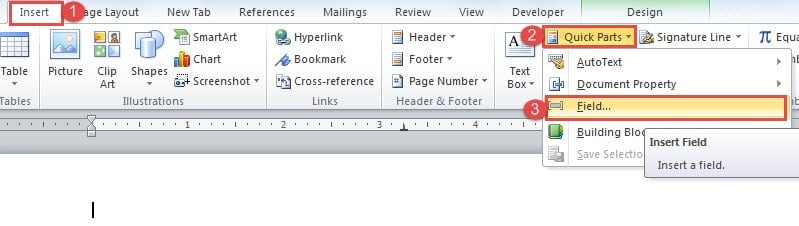
- შემდეგ დააჭირეთ "ჩასმა" ჩანართს.
- შემდეგ დააჭირეთ "სწრაფი ნაწილები" ჯგუფში "ტექსტი".
- და აირჩიეთ "ველი" ჩამოსაშლელ მენიუში.

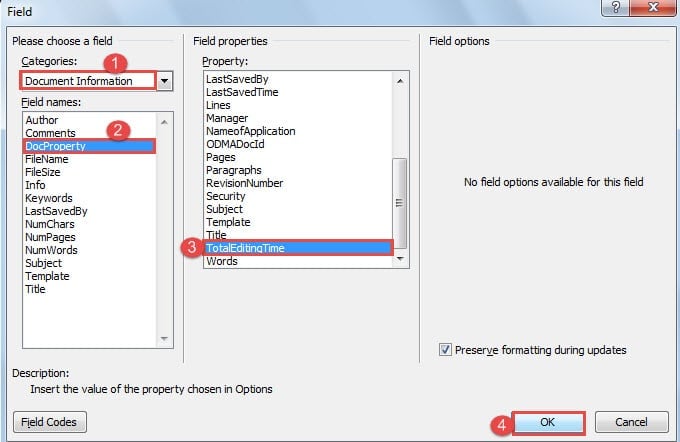
- ახლა გახსნილ დიალოგურ ფანჯარაში "ველი", ჯერ აირჩიეთ "დოკუმენტის ინფორმაცია" კატეგორიისთვის.
- შემდეგ აირჩიეთ "DocProperty" ველის სახელისთვის.
- და აირჩიეთ "TotalEditingTime" ქონებისთვის.
- და ბოლოს, დააჭირეთ "OK".

ველის განახლებისთვის, თქვენ უნდა დააჭიროთ მასზე მარჯვენა ღილაკს და აირჩიეთ "განახლების ველი".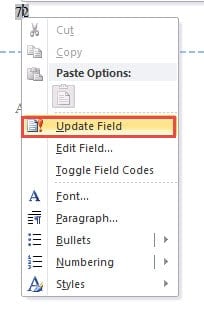
მეთოდი 3: აჩვენეთ „საერთო რედაქტირების დრო“ დოკუმენტის დეტალებზე
- პირველ რიგში, გადადით იმ ადგილას, სადაც დოკუმენტი ინახება.
- შემდეგ დააჭირეთ ღილაკს, რათა აირჩიოთ „დეტალები“ ხედის შესაცვლელად.

- შემდეგი დააწკაპუნეთ სათაურის რიგზე მარჯვენა ღილაკით.
- სიის მენიუში აირჩიეთ "მეტი".

- ახლა დიალოგურ ფანჯარაში „აირჩიე დეტალები“, მონიშნეთ ყუთი „რედაქტირების სრული დრო“.
- შემდეგ დააჭირეთ ღილაკს "OK".

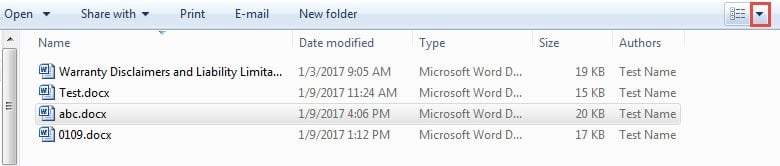
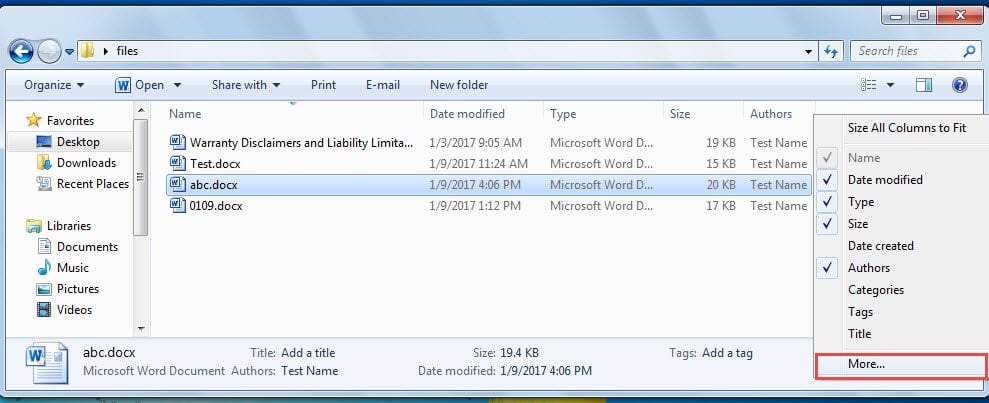
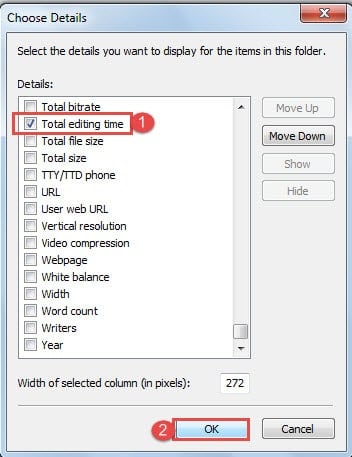
და დაინახავთ, რომ ჩასმულია დამატებითი სვეტი, სადაც შეგიძლიათ მკაფიო ხედვა გქონდეთ რედაქტირების დროის შესახებ.
მეთოდი 4: დაამატეთ „დოკუმენტის გაფართოებული თვისებები“ „სწრაფი წვდომის ხელსაწყოთა ზოლში“
- თავდაპირველად დააწკაპუნეთ ჩანართზე „ფაილი“, შემდეგ „ოფციები“, რათა გახსნათ „Word Options“ დიალოგური ფანჯარა.
- ახლა დააწკაპუნეთ "სწრაფი წვდომის ხელსაწყოთა პანელზე" მარცხენა პანელზე.
- და აირჩიეთ "ბრძანებები, რომლებიც არ არის ლენტში" კატეგორიისთვის.
- შემდეგ იპოვნეთ და აირჩიეთ "დოკუმენტის გაფართოებული თვისებები" ბრძანება.
- შემდეგ დააჭირეთ "დამატება".
- ბოლოს დააწკაპუნეთ "OK".

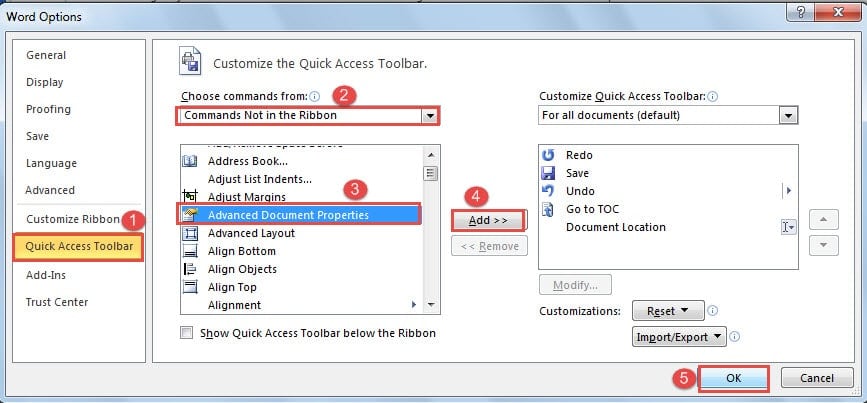
ხედავთ, რომ ბრძანება დაემატა ახლა. დააწკაპუნეთ მასზე და გაიხსნება თვისებების დიალოგური ფანჯარა. შემდეგ დააწკაპუნეთ ჩანართზე „სტატისტიკა“ და დაინახავთ რედაქტირების მთლიან დროს.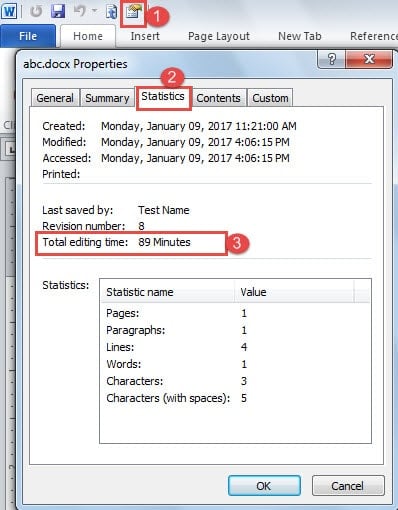
მეთოდი 5: გამოიყენეთ VBA კოდები
- დააჭირეთ მალსახმობებს "Alt+ F11" VBA რედაქტორის გასახსნელად.
- შემდეგ დააწკაპუნეთ "ჩასმა" ახალი მოდულის ჩასასმელად.
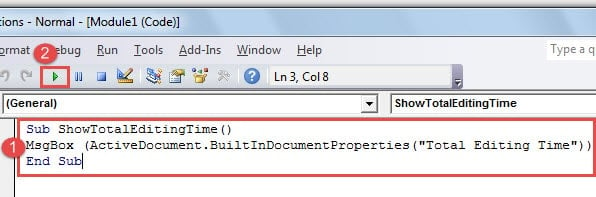
- შემდეგ გახსენით და ჩასვით შემდეგი კოდები იქ:
Sub ShowTotalEditingTime()
MsgBox (ActiveDocument.BuiltInDocumentProperties("Total Editing Time"))
End Sub
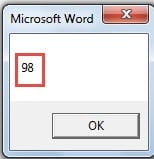
- დააჭირეთ ღილაკს "გაშვება".


სამომავლო გამოყენებისთვის, შეგიძლიათ მინიჭოთ ღილაკი ან მალსახმობები მაკროსთვის. დეტალური ნაბიჯებისთვის შეგიძლიათ წაიკითხოთ ეს სტატია: როგორ ამოიღოთ ჩასმული ტექსტების ფორმატირება მაკროთი და VBA-ით თქვენს Word-ში
შეიარაღებული თქვენი ფაილი სარეზერვო ასლებით
Word არ არის უგუნური, ამიტომ ჩვენ მთელი ყურადღება უნდა მივაქციოთ Word ფაილის უსაფრთხოებას, თუ რამე ცუდი მოხდება. როგორც ყოველთვის, სარეზერვო ასლი რჩება ჩვენს მთავარ არჩევანში, რათა დავიცვათ მონაცემები კორუფციისგან. თუმცა, სარეზერვო ასლებიც კი შეიძლება ხანდახან შეგიშალოთ. ამიტომ, მიიღეთ ა Word ფაილის შეცდომის აღდგენის ინსტრუმენტი აუცილებელია.
ავტორი შესავალი:
ვერა ჩენი არის მონაცემთა აღდგენის ექსპერტი DataNumen, Inc., რომელიც მსოფლიო ლიდერია მონაცემთა აღდგენის ტექნოლოგიებში, მათ შორის Excel დაზიანების გამოსწორების ინსტრუმენტი მდე pdf პროგრამული პროდუქტების შეკეთება. დამატებითი ინფორმაციისთვის ეწვიეთ www.datanumen. ერთად