
ამ სტატიაში ჩვენ შემოგთავაზებთ 8 გზას, რათა სწრაფად და მარტივად გაასუფთავოთ სიმბოლოების ან აბზაცების ფორმატირება თქვენს Word დოკუმენტში.
დროდადრო, შეიძლება იყოს შემთხვევები, როდესაც თქვენ უბრალოდ ასრულებთ დოკუმენტის ფორმატირებას, მხოლოდ იმისთვის, რომ თქვენ უნდა გაასუფთავოთ ტექსტების გარკვეული ფორმატირება, როგორიცაა მხოლოდ სიმბოლოების ფორმატირება ან მხოლოდ აბზაცის ფორმატირება. ან ზოგჯერ თქვენ უბრალოდ მოგიწევთ მთლიანი დოკუმენტის ორიგინალური ფორმატირების ამოღება.
ქვემოთ მოცემულ შინაარსში მოცემულია ყველა ზემოთ ნახსენები პრობლემის გადაწყვეტა.
წაშალეთ მხოლოდ სიმბოლოების ფორმატირება
სიმბოლოების ფორმატირება, როგორც სახელი მიუთითებს, ეხება ტექსტზე გამოყენებული ფორმატირებას სიმბოლოების დონეზე, როგორიცაა დახრილი ან ხაზგასმული.
ამ ტიპის ფორმატირების მოსაშორებლად საჭიროა სამიზნე ტექსტების მონიშვნა და შემდეგ „Ctrl+Space“-ის დაჭერა. ამის შემდეგ, ყველა სიტყვა დაუბრუნდება ნაგულისხმევ შრიფტს ნაგულისხმევი ზომითა და სტილით.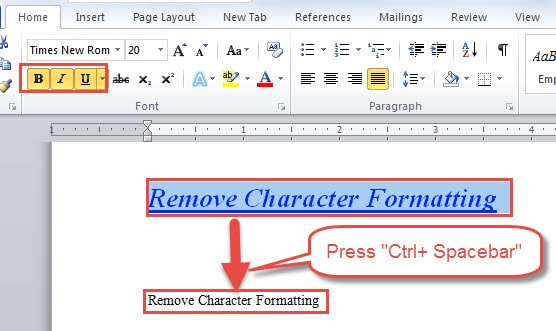
წაშალეთ მხოლოდ აბზაცის ფორმატირება
ზედმეტია იმის თქმა, რომ აბზაცის ფორმატირება გავლენას ახდენს ტექსტზე აბზაცის დონეზე, ყველა გასწორებით ან დაჩრდილვით.
აბზაცის ფორმატირების გასასუფთავებლად, ჯერ უნდა აირჩიოთ ტექსტები და შემდეგ დააჭირეთ ღილაკს "Ctrl+ Q". აქ არის ეფექტი: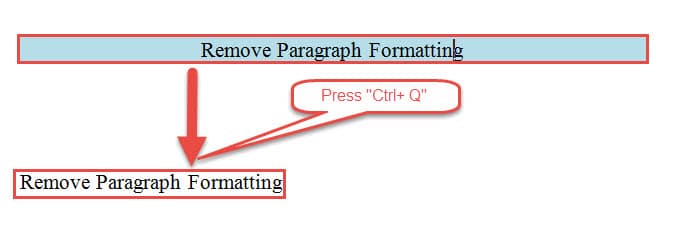
სიმბოლოების და აბზაცის ფორმატირების ამოღების 3 გზა
თუ გსურთ თავიდან აიცილოთ როგორც სიმბოლო, ასევე აბზაცის ფორმატირება ერთი გზით, შეგიძლიათ გადახედოთ მომავალ 3 მეთოდს.
მეთოდი 1: გამოიყენეთ "გასუფთავება ფორმატირების" ვარიანტი
- პირველ რიგში, ყოველთვის გახსოვდეთ ტექსტების შერჩევა.
- შემდეგ დააჭირეთ ღილაკს "ფორმატირების გასუფთავება" ჯგუფში "შრიფტი" ჩანართში "მთავარი".
და ეს არის შედეგი: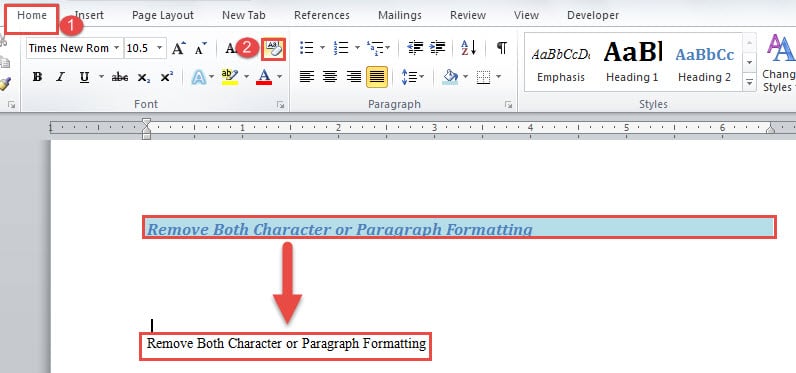
მეთოდი 2: ყველა სტილის გასუფთავება
- თავდაპირველად, ტექსტები შერჩევისას.
- შემდეგი, დააწკაპუნეთ ქვემოთ ისრის ღილაკზე "სტილები" ჯგუფში "მთავარი" ჩანართში.

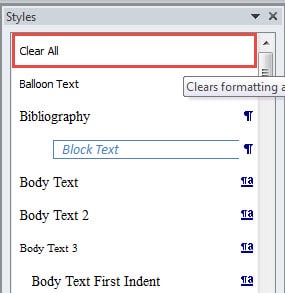
- ახლა გახსენით "სტილების" ფანჯარაში, იპოვეთ და დააჭირეთ "ყველას გასუფთავებას".


მეთოდი 3: ნორმალურ ტექსტზე დაბრუნება
- გაიმეორეთ პირველი 2 ნაბიჯი ზემოთ მოყვანილი მეთოდით 2.
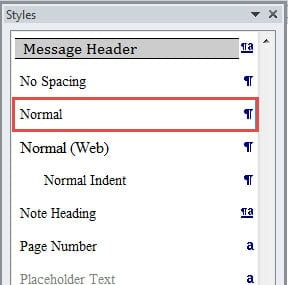
- მხოლოდ ამჯერად "სტილების" ფანჯარაში, თქვენ უნდა იპოვოთ და დააწკაპუნოთ "ნორმალური". ეფექტი იგივეა, რაც ნაჩვენებია 1 მეთოდში.

თუმცა, ეს 3 მეთოდი ვერ დაგეხმარება ჰიპერბმულების წაშლაში, თუ ეს არის დოკუმენტში. ამ პრობლემის მოსაგვარებლად, შეგიძლიათ წაიკითხოთ ეს სტატია: როგორ მოვძებნოთ, შეცვალოთ და წაშალოთ ჰიპერბმულები თქვენს Word დოკუმენტში
ამოიღეთ კონკრეტული სტილი დოკუმენტის საშუალებით
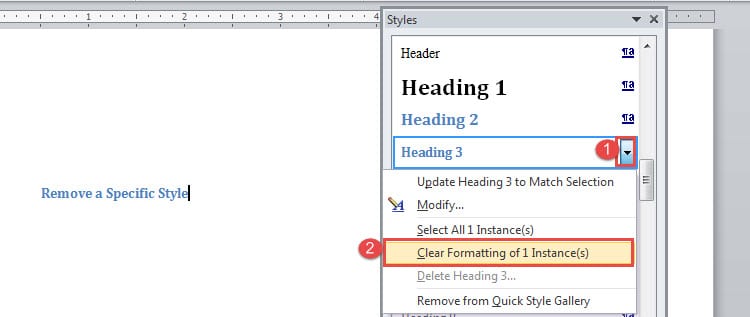
- მიჰყევით 2 მეთოდის პირველ 1 ნაბიჯს „სტილების“ ფანჯრის გასახსნელად.
- შემდეგ სტილის პანელზე იპოვეთ სტილის სახელი, რომლის წაშლა გსურთ.
- გადაიტანეთ კურსორი სტილის სახელზე და დააწკაპუნეთ თავდაყირა სამკუთხედის ღილაკზე.
- შემდეგ დააწკაპუნეთ „XX ინსტანციის(ებ)ის ფორმატირების გასუფთავებაზე“. "XX" ეხება დოკუმენტში გამოყენებული სტილის რაოდენობას.

დოკუმენტის ყველა ფორმატირების ამოღების 2 გზა
ეს 2 მეთოდი საშუალებას მოგცემთ წაშალოთ დოკუმენტის ყველა ფორმატირება, მათ შორის ყველა ჰიპერბმული, რომელიც შეიძლება შეიცავდეს.
მეთოდი 1: გამოიყენეთ მაკრო
- დასაწყებად, მთელი დოკუმენტის შესარჩევად დააჭირეთ Ctrl + A-ს.
- შემდეგ დააჭირეთ "Alt+ F11" VBA რედაქტორის გასახსნელად.
- დააწკაპუნეთ „ჩასმა“ ახალი მოდულის ჩასართავად და ორჯერ დააწკაპუნეთ მის გასახსნელად.
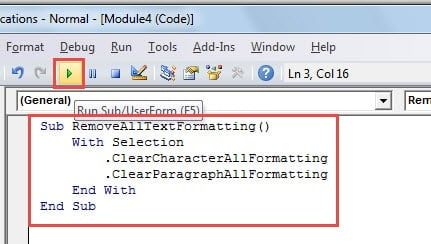
- შემდეგ ჩასვით შემდეგი კოდები იქ და დააჭირეთ "Run"-ს:
Sub RemoveAllTextFormatting()
  With Selection
    .ClearCharacterAllFormatting
    .ClearParagraphAllFormatting
  End With
End Sub
 მეთოდი 2: ჩასვით, როგორც არაფორმატირებული ტექსტი
 მეთოდი 2: ჩასვით, როგორც არაფორმატირებული ტექსტი
- დააჭირეთ "Ctrl+ A" ყველა ტექსტის შესარჩევად.
- შემდეგ გააგრძელეთ "Ctrl+ C" დაჭერით კოპირებისთვის.
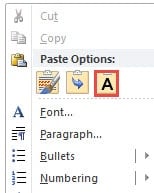
- გახსენით ახალი დოკუმენტი და დააჭირეთ მასზე მარჯვენა ღილაკს.
- აირჩიეთ "მხოლოდ ტექსტის შენარჩუნება".

მიიღეთ ინსტრუმენტი Word-ის პრობლემების მოსაგვარებლად
ზოგადად, Word იმდენად კარგად მუშაობს, რომ მასზე იმდენად ვეყრდნობით ჩვენი ყოველდღიური მოხსენებებისა და დოკუმენტების დასამუშავებლად. მიუხედავად ამისა, ჩვენს ფაილებზე მომუშავე ყველა მახასიათებლისა და ფუნქციის გათვალისწინებით, ყველაფერი შეიძლება არასწორედ წარიმართოს. ამრიგად, ჩვენ გირჩევთ, რომ შეიძინოთ ა Word მონაცემთა დაფიქსირების ინსტრუმენტი წინასწარ.
ავტორი შესავალი:
ვერა ჩენი არის მონაცემთა აღდგენის ექსპერტი DataNumen, Inc., რომელიც მსოფლიო ლიდერია მონაცემთა აღდგენის ტექნოლოგიებში, მათ შორის xlsx ფაილის დაზიანების აღდგენის ინსტრუმენტი მდე pdf პროგრამული პროდუქტების შეკეთება. დამატებითი ინფორმაციისთვის ეწვიეთ www.datanumen. ერთად