
გაიგეთ, როგორ წაშალოთ ჰიპერბმული Word-ში ეფექტურად 9 დადასტურებული მეთოდით. ეს სახელმძღვანელო მოიცავს ყველაფერს, რაც გჭირდებათ, იქნება ეს ერთი ბმულის წაშლა თუ ყველა ჰიპერბმულის ერთდროულად წაშლა Word-ში.
1. შესავალი
Word დოკუმენტებში ჰიპერბმულები შეიძლება წარმოუდგენლად სასარგებლო იყოს ნავიგაციისა და ცნობარისთვის, მაგრამ არის შემთხვევები, როდესაც მათი წაშლა გჭირდებათ. შესაძლოა, დოკუმენტს დასაბეჭდად ამზადებთ, ვებგვერდიდან კოპირებულ კონტენტს ასუფთავებთ ან უბრალოდ გსურთ უბრალო ტექსტი დაწკაპუნებადი ბმულების გარეშე.
Word-ის ჰიპერბმულების ავტომატური შექმნის ფუნქცია შეიძლება მოსახერხებელი იყოს, მაგრამ ის ხშირად ამატებს ბმულებს, როდესაც ისინი არ გჭირდებათ. თუ თქვენ გაქვთ საქმე დოკუმენტთან, რომელიც შეიცავს მრავალ ჰიპერბმულს და გჭირდებათ მათი სწრაფად წაშლა, სწორ ადგილას ხართ. ეს სახელმძღვანელო გაჩვენებთ, თუ როგორ წაშალოთ ჰიპერბმული Word-ში ცხრა სხვადასხვა მეთოდის გამოყენებით, მარტივი მარჯვენა ღილაკით დაწკაპუნებით წაშლიდან დაწყებული, გაფართოებული ჯგუფური წაშლის ტექნიკით დამთავრებული.
2. მეთოდი 1: შექმნისთანავე გამოიყენეთ გაუქმების ღილაკი (Ctrl+Z)
როდესაც Word ავტომატურად გარდაქმნის URL-ს ჰიპერბმულად ტექსტის აკრეფისას, თქვენ შეგიძლიათ სწრაფად წაშალოთ ჰიპერბმული ტექსტის დაუყოვნებლივ შენარჩუნებით Undo ფუნქციის გამოყენებით.
- მას შემდეგ, რაც Word ავტომატურად შექმნის ჰიპერბმულს (URL-ის აკრეფის შემდეგ Space-ს ან Enter-ს დააჭერთ), დააჭირეთ „Ctrl + Z“ დაუყოვნებლივ.
ჰიპერბმულის ავტომატური კონვერტაცია სინამდვილეში ორ ეტაპად ხდება, რასაც ჩვეულებრივ ვერ ამჩნევთ. როდესაც დააჭერთ Ctrl + Z ერთხელ, ის მხოლოდ ჰიპერბმულის ფორმატირების ნაბიჯს აბრუნებს და URL-ს უბრალო ტექსტად ტოვებს. ეს არის Word-ში ჰიპერბმულის წაშლის ყველაზე სწრაფი გზა, თუ მას შექმნისთანავე შეამჩნევთ.
შენიშვნა: ეს მეთოდი მხოლოდ ჰიპერბმულის შექმნისთანავე მუშაობს. თუ უკვე აკრიფეთ მეტი კონტენტი ან შეასრულეთ სხვა მოქმედებები, დაგჭირდებათ სხვა მეთოდებიდან ერთ-ერთის გამოყენება.
3. მეთოდი 2: მარჯვენა ღილაკით დაწკაპუნება
ეს Word-ში ჰიპერბმულის წაშლის ყველაზე მარტივი გზაა და საუკეთესოდ მუშაობს, როდესაც მხოლოდ ერთი ან ორი არსებული ბმულის წაშლა გჭირდებათ.
- თქვენს Word დოკუმენტში ჰიპერბმულის მონიშვნა მასზე დაწკაპუნებით.
- დააწკაპუნეთ მარჯვენა ღილაკით არჩეულ ჰიპერბმულზე.
- არჩევა „ჰიპერბმულის წაშლა“ კონტექსტური მენიუდან.
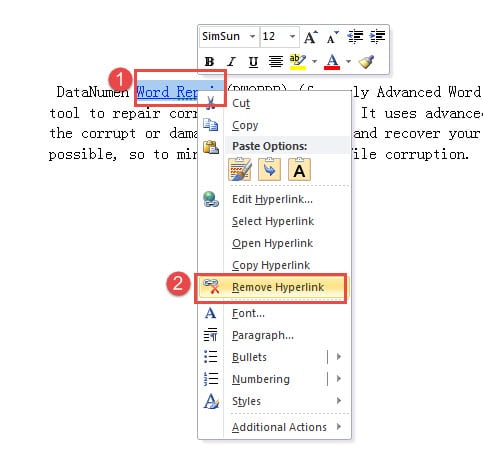
ჰიპერბმული დაუყოვნებლივ წაიშლება და მხოლოდ უბრალო ტექსტი დარჩება. მიუხედავად იმისა, რომ ეს მეთოდი მარტივი და ინტუიციურია, ის პრაქტიკული არ არის, როდესაც Word დოკუმენტებში ათობით ან ასობით ბმულით ყველა ჰიპერბმულის წაშლა გჭირდებათ.
4. მეთოდი 3: გამოიყენეთ „ჰიპერბმულის რედაქტირების“ ფანჯარა
ეს არის Word-ში ჰიპერბმულის წაშლის ალტერნატიული გზა ჰიპერბმულის რედაქტირების დიალოგური ფანჯრის მეშვეობით, რომელიც მეტ კონტროლს და ვარიანტებს გაძლევთ.
- აირჩიეთ ჰიპერბმული თქვენს Word დოკუმენტში.
- დააწკაპუნეთ მარჯვენა ღილაკით არჩეულ ჰიპერბმულზე.
- არჩევა „ჰიპერბმულის რედაქტირება“ კონტექსტური მენიუდან.
- ჰიპერბმულის რედაქტირების ფანჯარაში დააწკაპუნეთ „ბმულის წაშლა“ ღილაკს ქვედა მარცხენა.
- დაწკაპეთ "ᲙᲐᲠᲒᲘ".
ეს მეთოდი სასარგებლოა, როდესაც გსურთ ჰიპერბმულის თვისებების ნახვა მის წაშლამდე, ან როდესაც არ ხართ დარწმუნებული, გსურთ თუ არა ბმულის რედაქტირება თუ წაშლა. მიუხედავად იმისა, რომ მეორე მეთოდთან შედარებით, ის დამატებით დაწკაპუნებას მოითხოვს, ის მეტ კონტექსტს გვაწვდის იმ ჰიპერბმულის შესახებ, რომელთანაც მუშაობთ.
5. მეთოდი 4: კლავიატურის მალსახმობის გამოყენება (Ctrl+Shift+F9)
ეს არის Word-ში ყველა ჰიპერბმულის ერთდროულად წასაშლელად ყველაზე სწრაფი და ეფექტური გზა კლავიატურის მარტივი კომბინაციის გამოყენებით. ეს მეთოდი ფართოდ არის რეკომენდებული და მუშაობს Word-ის ყველა ვერსიაში.
Windows- ისთვის:
- პრეს „Ctrl + A“ თქვენს დოკუმენტში ყველა ტექსტის შესარჩევად.
- პრეს „Ctrl + Shift + F9“ ერთდროულად.
თქვენს დოკუმენტში ყველა ჰიპერბმული მყისიერად წაიშლება ტექსტისა და ფორმატირების შენარჩუნებით.
Mac-ისთვის (მხოლოდ Word Mac-ისთვის):
- პრეს „ბრძანება + A“ თქვენს დოკუმენტში ყველა ტექსტის შესარჩევად.
- პრეს „Fn + Command + Shift + F9“ ერთდროულად.
შენიშვნა: Mac-ზე, თუ ზემოთ მოცემული მალსახმობი არ მუშაობს, ასევე შეგიძლიათ გამოიყენოთ ჩადეთ მენიუ -> ბმული -> აირჩიეთ ჰიპერბმული -> ბმულის წაშლა.
ეს კლავიატურის მალსახმობის მეთოდი იდეალურია, როდესაც გსურთ Word-ში ჰიპერბმულის სწრაფად წაშლა მენიუების ან დიალოგური ფანჯრების გავლის გარეშე. ის წამებში შლის ყველა ჰიპერბმულს, რაც მას იდეალურს ხდის ნებისმიერი სიგრძის დოკუმენტებისთვის. თუმცა, გაითვალისწინეთ, რომ ეს წაშლის თქვენს დოკუმენტში ყველა ჰიპერბმულს, ამიტომ გამოიყენეთ ის სიფრთხილით, თუ გსურთ ზოგიერთი ბმულის ხელუხლებლად შენარჩუნება.
6. მეთოდი 5: გამოიყენეთ ალტერნატიული კლავიატურის მალსახმობი (Ctrl+6)
ზოგიერთმა მომხმარებელმა იპოვა ალტერნატიული კლავიატურის მალსახმობი, რომელიც ასევე სწრაფად შლის Word-ში ყველა ჰიპერბმულს.
- პრეს „Ctrl + A“ თქვენს დოკუმენტში ყველა ტექსტის შესარჩევად.
- პრეს „Ctrl + 6“.
თქვენს დოკუმენტში ყველა ჰიპერბმული მყისიერად წაიშლება. ეს მეთოდი ანალოგიურად მუშაობს Ctrl+Shift+F9 თუმცა, უფრო მარტივ კლავიშთა კომბინაციას იყენებს. თუმცა, გაითვალისწინეთ, რომ მონიშნული ტექსტის ფორმატირება შესაძლოა უცვლელი დარჩეს, ამიტომ ჰიპერბმულების წაშლის შემდეგ შესაძლოა შრიფტის ფერებისა და ატრიბუტების კორექტირება დაგჭირდეთ.
შენიშვნა: ეს მალსახმობი შეიძლება არ იმუშაოს Word-ის ყველა ვერსიაში ან კლავიატურის განლაგებაში. თუ ის თქვენთვის არ მუშაობს, გამოიყენეთ მეთოდი 4.
7. მეთოდი 6: გამოიყენეთ „Format Painter“
როდესაც რამდენიმე ჰიპერბმულის წასაშლელად გჭირდებათ, Format Painter უფრო სწრაფ გადაწყვეტას გთავაზობთ, ვიდრე ბმულების ერთმანეთის მიყოლებით წაშლა.
- პირველ რიგში, წაშალეთ ერთი ჰიპერბმული მე-2 მეთოდის გამოყენებით (დააწკაპუნეთ მარჯვენა ღილაკით და აირჩიეთ „ჰიპერბმულის წაშლა“).
- აირჩიეთ ის სტრიქონი ან ტექსტი, საიდანაც ახლახან წაშალეთ ჰიპერბმული.
- ორჯერ დააწკაპუნეთ „ფორმატის მხატვარი“ ხატი "გაცვლის ბუფერი" ჯგუფი მთავარი Tab.
- გადაიტანეთ კურსორი, რათა აირჩიოთ ყველა ის კონტენტი, რომელიც შეიცავს დარჩენილ ჰიპერბმულებს, რომელთა წაშლაც გსურთ.
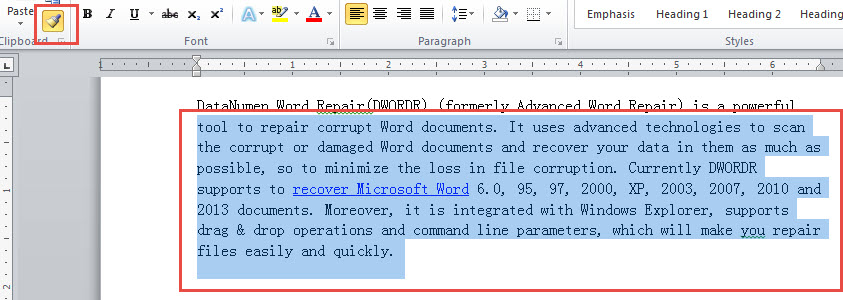
უყურეთ ამ დემონსტრაციას:
არჩეულ არეალში არსებული ყველა ჰიპერბმული მყისიერად წაიშლება. ეს მეთოდი მნიშვნელოვნად უფრო სწრაფია, ვიდრე ბმულების ინდივიდუალურად წაშლა და არ საჭიროებს რაიმე სპეციალური კოდების დამახსოვრებას. თუმცა, თქვენ დაგჭირდებათ ხელით აირჩიოთ ყველა ის კონტენტი, რომლის ფორმატირებაც გსურთ, რაც შეიძლება დიდ დროს მოითხოვდეს ძალიან გრძელი დოკუმენტებისთვის.
8. მეთოდი 7: გამოიყენეთ მკაფიო ფორმატირება
თუ ჰიპერბმულების სხვა მეთოდებით წაშლა გიჭირთ (განსაკუთრებით Word Online-ში ან როდესაც ჰიპერბმულები ნაცრისფერია), ფორმატირების გასუფთავების ოფცია დაგეხმარებათ ჰიპერბმულის ეფექტურად წაშლაში Word-ში.
- აირჩიეთ ჰიპერბმულიანი ტექსტი, რომლის წაშლაც გსურთ.
- გადავიდეთ მთავარი Tab.
- ამ "სტილები" ჯგუფში, დააწკაპუნეთ ისარზე მეტი ვარიანტის სანახავად (სტილების ჯგუფის ქვედა მარჯვენა კუთხე).
- დაწკაპეთ „ფორმატირების გასუფთავება“ ვარიანტი.
ალტერნატიულად, შეგიძლიათ გამოიყენოთ კლავიატურის მალსახმობი „Ctrl + სივრცე“ ჰიპერბმულიანი ტექსტის არჩევის შემდეგ ფორმატირების გასასუფთავებლად.
ეს მეთოდი შლის არა მხოლოდ ჰიპერბმულს, არამედ ტექსტზე გამოყენებულ ნებისმიერ სხვა ფორმატირებასაც. ის განსაკუთრებით სასარგებლოა პრობლემურ ჰიპერბმულებთან მუშაობისას, რომელთა წაშლა სტანდარტული მარჯვენა ღილაკით დაწკაპუნების მეთოდით შეუძლებელია, მაგალითად, დაცულ დოკუმენტებში არსებული ჰიპერბმულები ან სპეციალური ფორმატირების მქონე დოკუმენტებში არსებული ჰიპერბმულები.
9. მეთოდი 8: გამოიყენეთ „ჩანაცვლების“ ფუნქცია
„ძებნა და ჩანაცვლება“ ფუნქცია გთავაზობთ ეფექტურ საშუალებას Word დოკუმენტებში ყველა ჰიპერბმულის ავტომატურად წასაშლელად, მიუხედავად იმისა, თუ რამდენ ბმულს შეიცავენ ისინი.
- პრეს „Alt + F9“ ჰიპერბმულების მათი ველის კოდის ფორმატში საჩვენებლად. ეს ავლენს Word-ის მიერ გამოყენებულ ძირითად HYPERLINK კოდებს.
- პრეს „Ctrl + H“ გახსნას "Იპოვე და ჩაანაცვლე" დიალოგური ფანჯარა.
- დააჭირეთ "ჩანაცვლება" ჩანართი, თუ ის უკვე არ არის არჩეული.
- ტიპი „^d ჰიპერბმული“ იმ „იპოვე რა“ ტექსტური ყუთი.
- Დატოვე „ჩანაცვლება“ ტექსტური ველი ცარიელია.
- დაწკაპეთ "ყველას ჩანაცვლება".
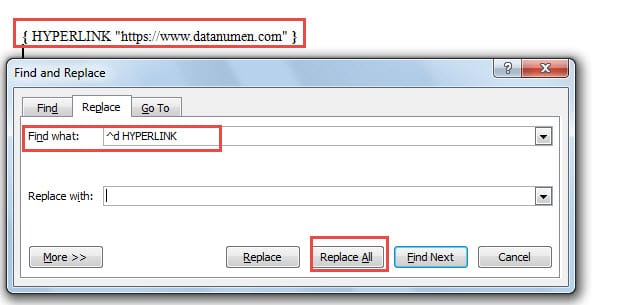
პრეს „Alt + F9“ ნორმალურ ხედზე დასაბრუნებლად კვლავ დააჭირეთ ღილაკს. ყველა ჰიპერბმული წაიშლება თქვენი დოკუმენტიდან. ეს მეთოდი შესანიშნავია ჯგუფური წაშლისთვის, მაგრამ მოითხოვს ველის კოდის დამახსოვრებას. „^d ჰიპერბმული“.
10. მეთოდი 9: მაკროს გამოყენება Word-ში
მომხმარებლებისთვის, რომლებიც კომფორტულად გრძნობენ თავს ავტომატიზაციის გარკვეულ დონესთან, მაკროები Word დოკუმენტებში ჰიპერბმულის მოსაშორებლად ყველაზე ეფექტურ გზას გვთავაზობენ, განსაკუთრებით განმეორებადი დავალებების შესასრულებლად.
- პრეს „Alt + F11“ გახსნას „Microsoft Visual Basic აპლიკაციებისთვის“ window.
- Double-click „ეს დოკუმენტი“ მარცხენა ხის ხედის პანელში.
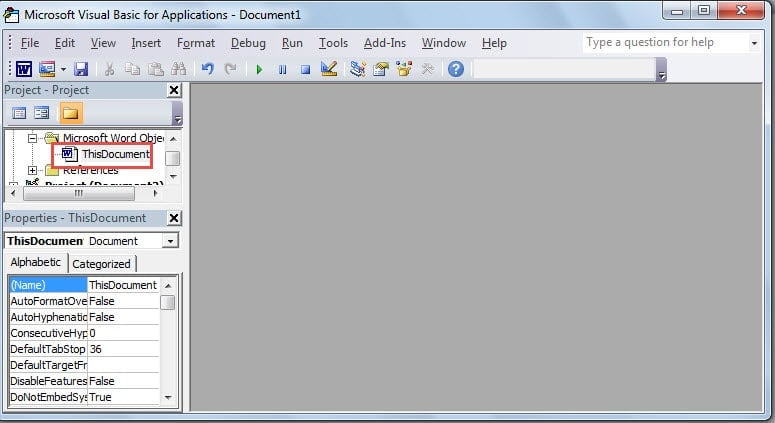
- დააკოპირეთ და ჩასვით შემდეგი კოდი მარჯვენა რედაქტირების არეალში:
Sub RemoveLinks()
    ' Enumerate all the hyperlinks and remove them in the document
    While ThisDocument.Hyperlinks.Count > 0
        ThisDocument.Hyperlinks(1).Delete
    Wend
End Sub- დააჭირეთ მწვანეს „გაუშვით ქვე“ ღილაკი ან დააჭირეთ "F5" მაკროს შესასრულებლად.
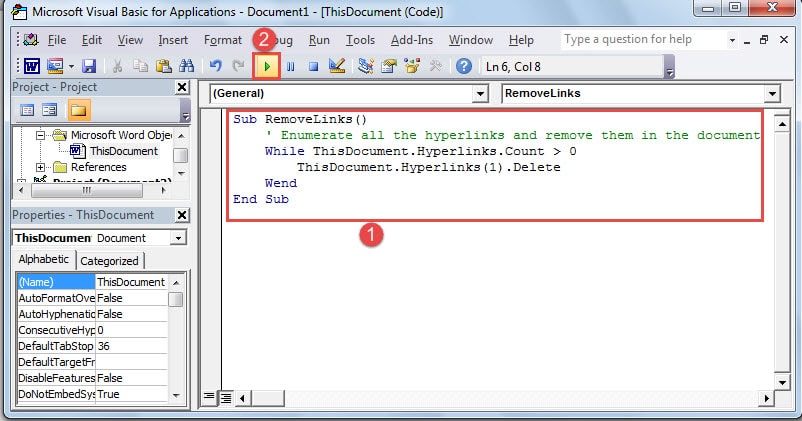
მაკრო ავტომატურად გადახედავს თქვენს დოკუმენტში არსებულ ყველა ჰიპერბმულს და წაშლის მათ. მიუხედავად იმისა, რომ ეს მეთოდი მოითხოვს VBA-ს გარკვეულ ცოდნას, ის ყველაზე ძლიერი ვარიანტია იმ მომხმარებლებისთვის, რომლებსაც ხშირად სჭირდებათ ჰიპერბმულების წაშლა მრავალი დოკუმენტიდან.
გაფართოებული რჩევა: თუ საჭიროა ჰიპერბმულების ერთდროულად წაშლა ყველა ღია Word დოკუმენტიდან, შეგიძლიათ გამოიყენოთ ეს გაუმჯობესებული VBA კოდი:
Sub KillTheHyperlinksInAllOpenDocuments()
    Dim doc As Document
    Dim szOpenDocName As String

    For Each doc In Application.Documents
        szOpenDocName = doc.Name
        With Documents(szOpenDocName)
            While .Hyperlinks.Count > 0
                .Hyperlinks(1).Delete
            Wend
        End With
    Next doc

    Application.Options.AutoFormatAsYouTypeReplaceHyperlinks = False
End Sub
ეს გაფართოებული მაკრო ციკლურად ათვალიერებს ყველა ამჟამად გახსნილ Word დოკუმენტს და შლის ჰიპერბმულებს თითოეულიდან, რაც მას იდეალურს ხდის მრავალი ფაილის პაკეტური დამუშავებისთვის.
11. 9 მეთოდის შედარება
Word-ში ჰიპერბმულების წაშლის თითოეულ მეთოდს აქვს თავისი ძლიერი და სუსტი მხარეები. აქ მოცემულია მოკლე შედარება, რომელიც დაგეხმარებათ საუკეთესო მიდგომის არჩევაში:
| მეთოდი | სირთულე | საუკეთესო | უპირატესობები | ნაკლოვანებები |
|---|---|---|---|---|
| გაუქმება (Ctrl+Z) | Easy | ახლად შექმნილი ჰიპერბმულები | ახლად შექმნილი ჰიპერბმულების ყველაზე სწრაფი მეთოდი; მყისიერი; მენიუს ნავიგაციის გარეშე | მუშაობს მხოლოდ ჰიპერბმულის შექმნისთანავე; არ არის სასარგებლო არსებული ჰიპერბმულებისთვის |
| Right Click | Easy | ერთი ან რამდენიმე ჰიპერბმული | მარტივი და ინტუიციური; არ საჭიროებს სპეციალურ ცოდნას; მუშაობს ნებისმიერ არსებულ ჰიპერბმულზე | ერთდროულად მხოლოდ ერთი ჰიპერბმულის წაშლაა შესაძლებელი; მრავალი ბმულის შემთხვევაში დიდ დროს მოითხოვს |
| ჰიპერბმულის ფანჯრის რედაქტირება | Easy | გადახედვა წაშლამდე | საშუალებას გაძლევთ წაშლამდე ნახოთ ჰიპერბმულის თვისებები; უზრუნველყოფს მეტ კონტექსტს | მარჯვენა ღილაკით პირდაპირი დაწკაპუნების მეთოდთან შედარებით მეტ დაწკაპუნებას მოითხოვს; მაინც შლის მხოლოდ ერთ ბმულს ერთდროულად |
| კლავიატურის მალსახმობი (Ctrl+Shift+F9) | Easy | ყველა ჰიპერბმულის სწრაფად წაშლა | მრავალი ჰიპერბმულის დაყენების ყველაზე სწრაფი მეთოდი; მუშაობს მყისიერად; ფართოდ არის მხარდაჭერილი სხვადასხვა ვერსიებში | ერთდროულად შლის ყველა ჰიპერბმულს; ზოგიერთი ბმულის შერჩევით შენახვა შეუძლებელია |
| ალტერნატიული მალსახმობი (Ctrl+6) | Easy | სწრაფი წაშლა (როდესაც Ctrl+Shift+F9 არ მუშაობს) | უფრო მარტივი კლავიშების კომბინაცია; ყველა ჰიპერბმულის სწრაფი წაშლა | შესაძლოა Word-ის ყველა ვერსიაში არ იმუშაოს; წაშლის შემდეგ შესაძლოა ფორმატირება კორექტირებას საჭიროებდეს |
| ფორმატის მხატვარი | ზომიერი | რამდენიმე ჰიპერბმული კონკრეტულ სექციებში | შედარებით მარტივია; ერთდროულად შეგიძლიათ წაშალოთ მრავალი ჰიპერბმული; დასამახსოვრებელი კოდები არ არის საჭირო | მოითხოვს შინაარსის ხელით შერჩევას; შეიძლება დამღლელი იყოს ძალიან გრძელი დოკუმენტებისთვის |
| ფორმატირება გასუფთავება | Easy | ჯიუტი ან პრობლემური ჰიპერბმულები | მუშაობს პრობლემურ ჰიპერბმულებზე; სასარგებლოა Word Online-ში; აშორებს ჯიუტ ბმულებს | შლის ყველა ფორმატირებას, არა მხოლოდ ჰიპერბმულებს; შესაძლოა საჭირო გახდეს სხვა ფორმატირების ხელახლა გამოყენება |
| ფუნქციის შეცვლა | ზომიერი | ყველა ჰიპერბმული დიდ დოკუმენტებში | მყისიერად შლის ყველა ჰიპერბმულს; ავტომატურად მუშაობს მთელ დოკუმენტზე; ძალიან საიმედოა | საჭიროა ველის კოდის დამახსოვრება „^d ჰიპერბმული“; მოიცავს რამდენიმე ნაბიჯს |
| მაკრო | მოწინავე | ხშირი მასობრივი წაშლა მრავალ დოკუმენტში | ყველაზე ეფექტურია პაკეტური წაშლისთვის; შეიძლება შენახვა და ხელახლა გამოყენება; მუშაობს მრავალ დოკუმენტზე | მოითხოვს VBA-ს საბაზისო ცოდნას; დამწყებთათვის შეიძლება რთული ჩანდეს. |
ახლად შექმნილი ჰიპერბმულებისთვის გამოიყენეთ მეთოდი 1 (გაუქმება). არსებული ერთი ჰიპერბმულისთვის გამოიყენეთ მეთოდი 2 (მარჯვენა დაწკაპუნება) ან მეთოდი 3 (ჰიპერბმულის ფანჯრის რედაქტირება). როდესაც Word დოკუმენტებში ყველა ჰიპერბმულის სწრაფად წაშლა გჭირდებათ, საუკეთესო ვარიანტებია მეთოდები 4, 5, 8 ან 9, ხოლო მეთოდი 4 ყველაზე საიმედო და სწრაფია. პრობლემური ჰიპერბმულებისთვის, რომლებიც არ იშლება, სცადეთ მეთოდი 7 (ფორმატირების გასუფთავება). Format Painter (მეთოდი 6) გთავაზობთ სიმარტივისა და ეფექტურობის კარგ ბალანსს მრავალი ბმულისთვის.
12. ჰიპერბმულებთან მუშაობის სხვა რჩევები
მიუხედავად იმისა, რომ ეს სახელმძღვანელო ჰიპერბმულების მოშორებაზეა ორიენტირებული, შესაძლოა, ზოგჯერ ბმულების პოვნა ან შეცვლა დაგჭირდეთ. აქ მოცემულია რამდენიმე მოკლე რჩევა:
12.1 ტექსტის ჩასმისას ჰიპერბმულების თავიდან აცილება
ვებსაიტებიდან ან ჰიპერბმულების შემცველი სხვა დოკუმენტებიდან ტექსტის კოპირებისას, შეგიძლიათ ჩასვათ ისინი ჰიპერბმულების გარეშე:
- დააკოპირეთ ტექსტი, რომელიც შეიცავს ჰიპერბმულებს.
- თქვენს Word დოკუმენტში დააჭირეთ ღილაკს „Ctrl + Shift + V“ უბრალო ტექსტად ჩასასმელად.
- ალტერნატიულად, დააწკაპუნეთ მაუსის მარჯვენა ღილაკით იმ ადგილას, სადაც გსურთ ჩასმა და აირჩიეთ „მხოლოდ ტექსტის შენახვა“ ჩასმის ვარიანტებიდან.
ეს თავიდანვე ხელს უშლის ჰიპერბმულების დამატებას თქვენს დოკუმენტში, რაც დაგიზოგავთ მათი მოგვიანებით წაშლის აუცილებლობას.
12.2 ჩასმის ნაგულისხმევი პარამეტრების შეცვლა
თუ ხშირად ათავსებთ ტექსტს ჰიპერბმულების გარეშე, შეგიძლიათ შეცვალოთ Word-ის ჩასმის ნაგულისხმევი პარამეტრები ისე, რომ ავტომატურად ჩასვას როგორც უბრალო ტექსტი:
- გახსენით თქვენი დოკუმენტი Word-ში.
- მე "ფაილი" -> "Პარამეტრები" -> "მოწინავე".
- განყოფილებაში „ამოჭრა, კოპირება და ჩასმა“ დააწკაპუნეთ გვერდით მდებარე ჩამოსაშლელ მენიუზე „ჩასმა სხვა პროგრამებიდან“.
- აირჩიეთ „მხოლოდ ტექსტის შენახვა“.
- დაწკაპეთ "ᲙᲐᲠᲒᲘ".
ამ პარამეტრის ჩართვის შემთხვევაში, გარე წყაროებიდან ჩასმული ნებისმიერი ტექსტი ავტომატურად ჩაიწერება ჩვეულებრივ ტექსტად ჰიპერბმულების გარეშე, რაც დაგიზოგავთ დროს ხელით წაშლისას.
12.3 დოკუმენტში ყველა ჰიპერბმულის პოვნა
Word დოკუმენტში ყველა ჰიპერბმულის სწრაფად მოსაძებნად, გააკეთეთ შემდეგი:
- პრეს „Alt + F9“ ჰიპერბმულების ველის კოდების სახით საჩვენებლად.
- პრეს „Ctrl + H“ და დააჭირეთ "იპოვე" Tab.
- ტიპი „^d ჰიპერბმული“ იმ „იპოვე რა“ ყუთი.
- დაწკაპეთ „კითხვის მთავარი მომენტები“ და აირჩიე „ყველას მონიშვნა“.
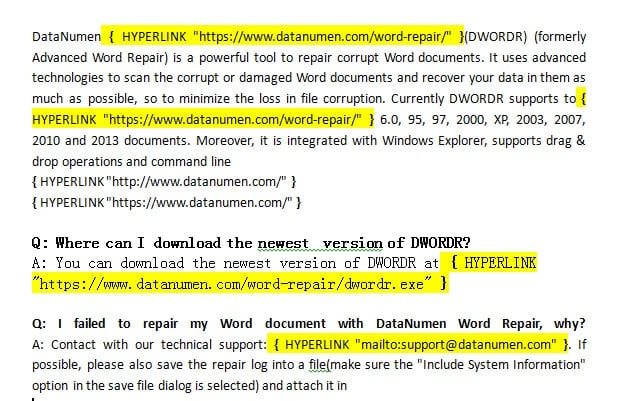
ყველა ჰიპერბმული მონიშნული იქნება, რაც მათ პოვნას გაგიადვილებთ. ასევე შეგიძლიათ დააწკაპუნოთ „შემდეგი იპოვე“ მათში ინდივიდუალურად ნავიგაციისთვის.
12.4 მრავალი ჰიპერბმულის შეცვლა პაკეტურად
თუ საჭიროა რამდენიმე ჰიპერბმულის განახლება (მაგალითად, „http://“-ის „https://“-ით შეცვლა), გამოიყენეთ „ძებნა და ჩანაცვლება“:
- პრეს „Ctrl + H“ ძებნისა და ჩანაცვლების გასახსნელად.
- აკრიფეთ URL-ის ძველი ნაწილი „იპოვე რა“ (მაგ., „http://www.example.com“).
- აკრიფეთ URL-ის ახალი ნაწილი „ჩანაცვლება“ (მაგ., „https://www.example.com“).
- დაწკაპეთ "ყველას ჩანაცვლება" ხილული ტექსტისთვის.
- პრეს „Alt + F9“ ველის კოდის ხედზე გადასასვლელად.
- ძირითადი ჰიპერბმულის მისამართების განახლებისთვის გაიმეორეთ „მოძებნა და ჩანაცვლება“.
ეს აახლებს როგორც ხილულ ტექსტს, ასევე ჰიპერბმულების რეალურ დანიშნულების ადგილებს.
13. ხშირად დასმული კითხვები
კითხვა: შემიძლია Word-ში ჰიპერბმულის წაშლა ტექსტის დაკარგვის გარეშე?
A: დიახ, აბსოლუტურად. როდესაც Word-ში ჰიპერბმულს შლით ამ სახელმძღვანელოში აღწერილი რომელიმე მეთოდის გამოყენებით, მხოლოდ დაწკაპუნებადი ბმულის ფორმატირება იშლება. ფაქტობრივი ტექსტი თქვენს დოკუმენტში ზუსტად ისე რჩება, როგორც იყო. მაგალითად, თუ თქვენ გაქვთ ჰიპერბმული, რომელიც აჩვენებს URL-ზე ბმულს „ეწვიეთ ჩვენს ვებსაიტს“, წაშლის შემდეგაც კი „ეწვიეთ ჩვენს ვებსაიტს“ უბრალო ტექსტის სახით გამოჩნდება.
კითხვა: როგორ შეიძლება Word-ში ყველა ჰიპერბმულის ერთდროულად წაშლა ყველაზე სწრაფად?
A: Word-ში ყველა ჰიპერბმულის წასაშლელად ყველაზე სწრაფი მეთოდია კლავიატურის მალსახმობის Ctrl + Shift + F9 გამოყენება. უბრალოდ მონიშნეთ ყველა შინაარსი Ctrl + A-ს გამოყენებით, შემდეგ დააჭირეთ Ctrl + Shift + F9. ყველა ჰიპერბმული მყისიერად წაიშლება, თქვენი ტექსტისა და ფორმატირების შენარჩუნებით. ეს მუშაობს ნებისმიერი ზომის დოკუმენტებისთვის და წამებში შლის ასობით ბმულს.
კითხვა: როგორ წავშალო ჰიპერბმულები Word-ში Mac-ზე?
A: Mac-ზე Word-ში ჰიპერბმულის მოსაშორებლად, შეგიძლიათ გამოიყენოთ Command + A მთელი ტექსტის მონიშვნა, შემდეგ კი დააჭიროთ Fn + Command + Shift + F9. თუ ეს მალსახმობი არ მუშაობს თქვენს Mac კლავიატურაზე, შეგიძლიათ გადახვიდეთ Insert მენიუში, აირჩიოთ Link, აირჩიოთ ჰიპერბმული, რომლის წაშლაც გსურთ და დააწკაპუნოთ Remove Link. მარჯვენა ღილაკით დაწკაპუნების მეთოდი ასევე მუშაობს Mac-ზე, ისევე როგორც Windows-ზე.
კ: ჰიპერბმულების წაშლა გავლენას მოახდენს ჩემი დოკუმენტის სხვა ფორმატირებაზე?
A: მეთოდების უმეტესობა ინარჩუნებს თქვენი დოკუმენტის ფორმატირებას. ისეთი მეთოდები, როგორიცაა მარჯვენა ღილაკით დაწკაპუნებით წაშლა, კლავიატურის მალსახმობები (Ctrl + Shift + F9), Format Painter და მაკროები, შლიან მხოლოდ ჰიპერბმულებს და ინარჩუნებენ თამამ ტექსტს, დახრილ შრიფტს, შრიფტის ზომებსა და ფერებს. თუმცა, Clear Formatting მეთოდი შლის ყველა ფორმატირებას და არა მხოლოდ ჰიპერბმულებს, ამიტომ შესაძლოა მოგვიანებით დაგჭირდეთ სხვა ფორმატირების ხელახლა გამოყენება.
კითხვა: შემიძლია თუ არა ჰიპერბმულის წაშლის გაუქმება, თუ შეცდომას დავუშვებ?
A: დიახ, ჰიპერბმულების წაშლისთანავე, შეგიძლიათ დააჭიროთ Ctrl + Z-ს მოქმედების გასაუქმებლად და ჰიპერბმულების აღსადგენად. თუმცა, თუ წაშლის შემდეგ თქვენს დოკუმენტში უკვე შეიტანეთ სხვა ცვლილებები, შესაძლოა ვეღარ შეძლოთ ამ ეტაპზე დაბრუნება. ყოველთვის კარგი იდეაა, ჰიპერბმულების მასობრივი წაშლამდე შექმნათ თქვენი დოკუმენტის სარეზერვო ასლი.
კითხვა: როგორ შემიძლია თავიდან ავიცილო Word-ში ჰიპერბმულების ავტომატური შექმნა ტექსტის აკრეფისას?
A: ჰიპერბმულის ავტომატური შექმნის გამოსართავად, გადადით File > Options > Proofing > AutoCorrect Options. დააწკაპუნეთ ჩანართზე „AutoFormat As You Typing“ და მოხსენით მონიშვნა „Internet and network paths with hyperlinks“. ეს ხელს უშლის Word-ს URL-ებისა და ელექტრონული ფოსტის მისამართების ავტომატურად გარდაქმნაში დაწკაპუნებად ჰიპერბმულებად აკრეფისას. ასევე შეგიძლიათ გამოიყენოთ Ctrl + Z მას შემდეგ, რაც Word შექმნის არასასურველ ჰიპერბმულს.
კითხვა: შემიძლია თუ არა შერჩევით წავშალო ზოგიერთი ჰიპერბმული, სხვები კი ჩემს დოკუმენტში შევინარჩუნო?
A: დიახ, თუ მხოლოდ კონკრეტული ჰიპერბმულების წაშლა გჭირდებათ, გამოიყენეთ მარჯვენა ღილაკით დაწკაპუნების მეთოდი (მეთოდი 2) ან Format Painter მეთოდი (მეთოდი 6). უბრალოდ აირჩიეთ ინდივიდუალური ჰიპერბმულები, რომელთა წაშლაც გსურთ და თითოეულზე გამოიყენეთ წაშლის მეთოდი. კლავიატურის მალსახმობების მეთოდები (Ctrl + Shift + F9) შლის ყველა არჩეულ ჰიპერბმულს, ამიტომ აირჩიეთ მხოლოდ ის ტექსტი, რომელიც შეიცავს იმ ბმულებს, რომელთა წაშლაც გსურთ.
კითხვა: რატომ არ შემიძლია ჰიპერბმულის წაშლა მარჯვენა ღილაკით დაწკაპუნების მეთოდით?
A: თუ მარჯვენა ღილაკით დაწკაპუნების მეთოდი არ მუშაობს, შესაძლოა დოკუმენტი დაცული იყოს, ჰიპერბმულს განსაკუთრებული ფორმატირება ჰქონდეს, ან შესაძლოა იყენებთ Word Online-ს შეზღუდული ფუნქციონალურობით. ასეთ შემთხვევებში, სცადეთ მეთოდი 7 (ფორმატირების გასუფთავება) Ctrl + Space-ის გამოყენებით, ან მეთოდი 4 (Ctrl + Shift + F9). ამ ალტერნატიულ მეთოდებს შეუძლიათ გაუმკლავდნენ ჯიუტ ჰიპერბმულებს, რომლებიც ეწინააღმდეგებიან სტანდარტულ წაშლის ტექნიკას.
კ: როგორ წავშალო ჰიპერბმულები დაცული ან მხოლოდ წასაკითხი Word დოკუმენტიდან?
დაცული დოკუმენტების შემთხვევაში, პირველ რიგში, საჭიროა დოკუმენტის დაცვის მოხსნა. გადადით „მიმოხილვა“ > „რედაქტირების შეზღუდვა“ და დააწკაპუნეთ „დაცვის შეჩერება“-ზე (შესაძლოა დაგჭირდეთ პაროლი). დაუცველობის მოხსნის შემდეგ, Word-ში ჰიპერბმულების მოსაშორებლად შეგიძლიათ გამოიყენოთ ნებისმიერი მეთოდი. თუ დოკუმენტის დაცვის მოხსნის ნებართვა არ გაქვთ, შეგიძლიათ მისი შინაარსი ახალ დოკუმენტში დააკოპიროთ და შემდეგ იქიდან წაშალოთ ჰიპერბმულები.
კითხვა: შემიძლია წავშალო ჰიპერბმულები ვებსაიტებიდან ტექსტის ჩასმისას?
A: დიახ, საუკეთესო მიდგომაა ჰიპერბმულების თავიდან აცილება ჩასმის დროს. გამოიყენეთ Ctrl + Shift + V უბრალო ტექსტის სახით ჩასასმელად, ან დააწკაპუნეთ მაუსის მარჯვენა ღილაკით და ჩასმის ვარიანტებიდან აირჩიეთ „მხოლოდ ტექსტის შენახვა“. ეს კონტენტს ჩასვამს ჰიპერბმულების ან ფორმატირების გარეშე. ალტერნატიულად, შეგიძლიათ ჩვეულებრივად ჩასვათ და შემდეგ გამოიყენოთ Ctrl + Shift + F9 ყველა ჰიპერბმულის მოსაშორებლად.
კითხვა: რა განსხვავებაა ჰიპერბმულის მოშორებასა და მის წაშლას შორის?
ა: ჰიპერბმულის წაშლა ნიშნავს დაწკაპუნებადი ბმულის წაშლას ტექსტის შენარჩუნებით. ჰიპერბმულის წაშლა ნიშნავს როგორც ბმულის, ასევე ტექსტის მთლიანად წაშლას. როდესაც Word-ში ჰიპერბმულის წასაშლელად ამ სახელმძღვანელოში მოცემულ მეთოდებს იყენებთ, თქვენ მხოლოდ ჰიპერბმულის ფორმატირებას აშორებთ - ტექსტი თქვენს დოკუმენტში რჩება. ბმულის და ტექსტის წასაშლელად, უბრალოდ აირჩიეთ ჰიპერბმულის ტექსტი და დააჭირეთ Delete ან Backspace.
კითხვა: როგორ წავშალო ელექტრონული ფოსტის მისამართის ჰიპერბმულები Word-ში?
A: Word-ში ელექტრონული ფოსტის მისამართები ვებ ჰიპერბმულების მსგავსად დამუშავდება. მათი წაშლა შეგიძლიათ ამ სახელმძღვანელოში აღწერილი ცხრა მეთოდიდან ნებისმიერის გამოყენებით. მარჯვენა ღილაკით დაწკაპუნების მეთოდი კარგად მუშაობს ელექტრონული ფოსტის ინდივიდუალური ბმულებისთვის, ხოლო Ctrl + Shift + F9 შლის ყველა ელექტრონული ფოსტის ჰიპერბმულს თქვენს დოკუმენტში არსებულ ნებისმიერ ვებ ჰიპერბმულთან ერთად. ელექტრონული ფოსტის მისამართის ტექსტი ჰიპერბმულის წაშლის შემდეგაც შენარჩუნდება.
კითხვა: შემიძლია თუ არა ჰიპერბმულების წაშლა Word Online-ში ან ვებ ვერსიაში?
A: დიახ, მაგრამ გარკვეული შეზღუდვებით. Word Online-ში შეგიძლიათ დააწკაპუნოთ ჰიპერბმულზე მაუსის მარჯვენა ღილაკით და აირჩიოთ „ბმულის წაშლა“. თუმცა, ზოგიერთი კლავიატურის მალსახმობი, როგორიცაა Ctrl + Shift + F9, შეიძლება არ იმუშაოს ვებ ვერსიაში. თუ პრობლემა გაქვთ, ფორმატირების გასუფთავების ვარიანტი (Ctrl + Space) ხშირად კარგად მუშაობს Word Online-ში. მასობრივი წაშლისთვის, განიხილეთ დოკუმენტის ჩამოტვირთვა და Word-ის სამუშაო მაგიდის ვერსიის გამოყენება.
კითხვა: როგორ წავშალო ჰიპერბმული Word-ში Mac-ზე?
A: Mac-ზე Word-ში ჰიპერბმულის წაშლის რამდენიმე გზა არსებობს. ყველაზე სწრაფი მეთოდია ყველა ტექსტის მონიშვნა Command + A კლავიშების გამოყენებით, შემდეგ კი Fn + Command + Shift + F9 კლავიშების გამოყენებით ყველა ჰიპერბმულის ერთდროულად წასაშლელად. ცალკეული ჰიპერბმულებისთვის, შეგიძლიათ დააწკაპუნოთ მაუსის მარჯვენა ღილაკით ბმულზე და მენიუდან აირჩიოთ „ბმულის წაშლა“. ალტერნატიულად, გადადით ჩასმის მენიუში, აირჩიეთ ბმული, აირჩიეთ ჰიპერბმული და დააწკაპუნეთ ბმულის წაშლა. თუ კლავიატურის მალსახმობი არ მუშაობს თქვენს Mac-ზე, შეამოწმეთ თქვენი სისტემის პარამეტრები კლავიატურის > მალსახმობების ქვეშ, რათა დარწმუნდეთ, რომ არ არსებობს კონფლიქტური მალსახმობები, რომლებიც მინიჭებულია Mission Control-ისთვის ან სხვა ფუნქციებისთვის.
14. დასკვნა
Word-ში ჰიპერბმულის წაშლის სწავლა აუცილებელი უნარია ყველასთვის, ვინც რეგულარულად მუშაობს დოკუმენტებთან. ვებ-გვერდიდან კონტენტის წაშლა გსურთ, დოკუმენტების დასაბეჭდად მომზადება თუ უბრალოდ უბრალო ტექსტის გამოყენება გირჩევნიათ, ახლა თქვენს განკარგულებაშია ცხრა საიმედო მეთოდი.
ახლად შექმნილი ჰიპერბმულებისთვის, Undo მეთოდი (Ctrl + Z) ყველაზე სწრაფი ვარიანტია. არსებული ჰიპერბმულებისთვის, მარჯვენა ღილაკით დაწკაპუნების მეთოდი იდეალურად მუშაობს ერთჯერადი წაშლისთვის. მრავალ ბმულთან მუშაობისას, Format Painter გთავაზობთ სიმარტივისა და ეფექტურობის კარგ ბალანსს. გამოცდილი მომხმარებლებისთვის, რომლებსაც რეგულარულად სჭირდებათ Word დოკუმენტებში ყველა ჰიპერბმულის წაშლა, კლავიატურის მალსახმობები (Ctrl+Shift+F9 or Ctrl + 6) გთავაზობთ ყველაზე სწრაფ გადაწყვეტას, რასაც მოჰყვება „ძებნა და ჩანაცვლება“ ფუნქცია ან VBA მაკრო მეტი კონტროლისთვის. პრობლემური ჰიპერბმულებისთვის, რომლებიც ეწინააღმდეგებიან სტანდარტულ წაშლის მეთოდებს, სცადეთ „გასუფთავების ფორმატირების“ ოფცია.
Word დოკუმენტებთან მუშაობისას, შესაძლოა, ხანდახან ფაილების დაზიანების პრობლემებს წააწყდეთ, განსაკუთრებით მაშინ, როდესაც საქმე ეხება დიდ დოკუმენტებს, რომლებიც შეიცავს უამრავ ჰიპერბმულს ან რთულ ფორმატირებას. თუ თქვენი Word დოკუმენტი დაზიანდება და სწორად არ იხსნება, შესაძლოა, პროფესიონალური დახმარება დაგჭირდეთ. სიტყვების შეკეთების პროგრამული უზრუნველყოფა თქვენი ღირებული კონტენტის აღსადგენად. ეს განსაკუთრებით მნიშვნელოვანია, როდესაც დოკუმენტების ფორმატირებასა და ორგანიზებას დიდი დრო დაუთმეთ.
აირჩიეთ მეთოდი, რომელიც საუკეთესოდ შეესაბამება თქვენს სიტუაციას და თქვენ შეძლებთ თქვენს Word დოკუმენტებში ჰიპერბმულების მართვას თავდაჯერებულად. პრაქტიკით, უფრო მოწინავე ტექნიკებიც კი თქვენს ბუნებრივ ხასიათს გახდება, რაც დაგიზოგავთ ძვირფას დროსა და ძალისხმევას.
15. ლიტერატურა
ამ სახელმძღვანელოში აღწერილი მეთოდები ეფუძნება Microsoft Word-ის ოფიციალურ დოკუმენტაციას და დამხმარე რესურსებს. კონკრეტული ფუნქციების შესახებ უფრო დეტალური ინფორმაციისთვის, გთხოვთ, იხილოთ Microsoft-ის შემდეგი ოფიციალური რესურსები:
- Microsoft-ის მხარდაჭერა. (nd). ჰიპერბმულების წაშლა ან გამორთვა. Მოძიებულია https://support.microsoft.com/en-us/office/remove-or-turn-off-hyperlinks-027b4e8c-38f8-432c-b57f-6c8b67ebe3b0
- Microsoft-ის მხარდაჭერა. (nd). კლავიატურის მალსახმობები Word-ში. Მოძიებულია https://support.microsoft.com/en-us/office/keyboard-shortcuts-in-word-95ef89dd-7142-4b50-afb2-f762f663ceb2
- Microsoft-ის მხარდაჭერა. (nd). ტექსტის ჩასმისას ფორმატირების კონტროლი. Მოძიებულია https://support.microsoft.com/en-us/office/control-the-formatting-when-you-paste-text-20156a41-520e-48a6-8680-fb9ce15bf3d6
- Microsoft-ის მხარდაჭერა. (nd). კლავიატურის მალსახმობების პერსონალიზაცია. Მოძიებულია https://support.microsoft.com/en-us/office/customize-keyboard-shortcuts-9a92343e-a781-4d5a-92f1-0f32e3ba5b4d
- Microsoft-ის მხარდაჭერა. (nd). ჩასვით სპეციალური. Მოძიებულია https://support.microsoft.com/en-us/office/paste-special-e03db6c7-8295-4529-957d-16ac8a778719
- Microsoft-ის მხარდაჭერა. (nd). კოპირება და ჩასმა Office for the web-ში. Მოძიებულია https://support.microsoft.com/en-us/office/copy-and-paste-in-office-for-the-web-682704da-8360-464c-9a26-ff44abf4c4fe
- Microsoft-ის მხარდაჭერა. (nd). Mac-ისთვის Office-ის კლავიატურის საერთო მალსახმობები. Მოძიებულია https://support.microsoft.com/en-us/office/common-office-for-mac-keyboard-shortcuts-307f469a-1a05-4263-9b55-49df19a8b8ff
- Microsoft-ის მხარდაჭერა. (nd). ვიდეო: ამოჭრა, კოპირება და ჩასმა. Მოძიებულია https://support.microsoft.com/en-us/office/video-cut-copy-and-paste-1c696bda-5ea8-435c-9548-f5c59b9e1977
Microsoft-ის ეს ოფიციალური რესურსები Word-ის ფუნქციებისა და შესაძლებლობების შესახებ ყოვლისმომცველ ინფორმაციას გვაწვდის. ისინი რეგულარულად განახლდება Microsoft Word-ისა და Office 365-ის უახლესი ვერსიების შესაბამისად.