
როდესაც მიმღებები გიჩივიან, რომ თქვენი ელ.წერილი ყოველთვის შეიცავს დამატებით დანართს ან ქაღალდის სამაგრის ხატულას, შეიძლება გაგიკვირდეთ, რატომ ხდება ეს. სინამდვილეში, ხატულა ან დანართი მხოლოდ გამოსახულებაა თქვენს ხელმოწერაში. ეს სტატია განიხილავს მის ძირეულ მიზეზებსა და გადაწყვეტილებებს.
როდესაც ელფოსტა შეიცავს სურათს, Outlook თავად არ შეცვლის სურათს დანართად ან ქაღალდის კლიპის ხატად. მაგრამ ელ.ფოსტის ყველა კლიენტს არ შეუძლია ისე მოიქცეს, როგორც Outlook. სხვადასხვა ფოსტის კლიენტების გარდა, ელ.ფოსტის შეტყობინების ფორმატმა და ვირუსის სკანერმა ასევე შეიძლება გამოიწვიოს პრობლემა. წაიკითხეთ, რომ გაიგოთ მიზეზები და შესაბამისი მიდგომები.
1. ელფოსტა მიიღება მარტივი ტექსტის ფორმატში და არა HTML ფორმატში.
თუ ელ.წერილი მიიღება უბრალო ტექსტის ფორმატში, ყველა შიდა სურათი გადაიქცევა დანართებად. თუ თქვენ ნამდვილად განიცდით ამ ტიპის სიტუაციას, ბევრად უფრო ადვილი იქნება ამის თავიდან აცილება. უბრალოდ შეწყვიტეთ ყველა ელ.ფოსტის მიღება მარტივი ტექსტის ფორმატში.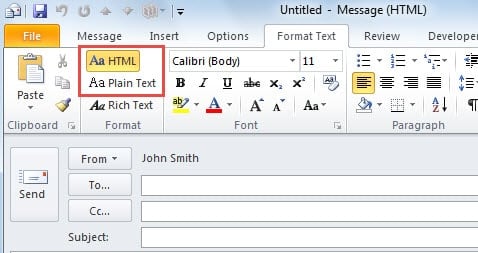
2. ვირუსის სკანერის ინტეგრაცია Outlook-თან შეიძლება იყოს დამნაშავე.
მიუხედავად იმისა, რომ ვირუსების სკანერი დიდად გვეხმარება ვირუსული ინფექციის დაბლოკვაში, მას ასევე შეუძლია გარკვეული არეულობის გამოწვევა. ყველაზე აშკარა პრობლემა ის არის, რომ ის ჩაშენებულ სურათებს დანართებად აქცევს. ეს შეიძლება მოხდეს როგორც თქვენს, ასევე მიმღების მხარეს. ამ პრობლემის გათვალისწინებით, შეგიძლიათ გამორთოთ ვირუსების სკანერის ინტეგრაცია Outlook-თან. გადადით „ფაილი“ > „პარამეტრები“ > „დამატებები“ და დააჭირეთ ღილაკს „გადასვლა“. ამომხტარი დიალოგური ფანჯარაში გამორთეთ ვირუსების სკანერის ინტეგრაცია.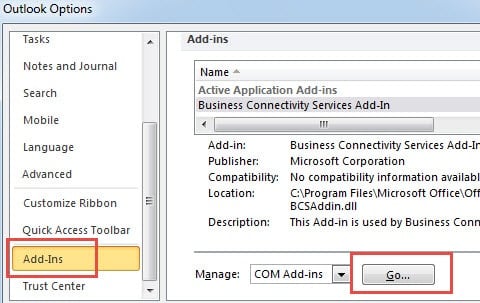
3. მიმღები იყენებს თქვენგან განსხვავებულ ფოსტის კლიენტს.
რეალურად ამ შემთხვევაში, რომ სურათები ვერ აჩვენოს ნორმალურად, დიდი შანსია, რომ ეს წარმოიშვას მიმღები ელ.ფოსტის კლიენტისგან, ნაცვლად თქვენი ელ.ფოსტის კლიენტისგან. მაგალითად, მიუხედავად იმისა, რომ Outlook არ აჩვენებს სურათს დამატებით დანართად ან ქაღალდის კლიპის ხატად, Windows Live Mail აჩვენებს ქაღალდის კლიპის ხატულას. უფრო მეტიც, ამჟამად არსებობს მრავალი ელექტრონული ფოსტის კლიენტი. ამრიგად, სავარაუდოა, რომ სხვა კლიენტები განსხვავებულად მოიქცნენ Outlook-ისგან ისე, რომ სურათი გადაიქცეს დანართად ან ხატად, თუმცა შეტყობინება HTML ფორმატშია.
მიუხედავად იმისა, თუ რომელ ელფოსტის კლიენტს იყენებენ მიმღებები, ამის თავიდან ასაცილებლად ყველაზე ეფექტური გზაა სურათის თქვენს ხელმოწერაში განთავსება ვებ სერვერზე. შემდეგ კი ხელმოწერის შექმნისას სურათზე ბმულის განთავსება, თავად სურათის გაგზავნის ნაცვლად.
- დასაწყისში გახსენით Outlook და გადადით "ფაილი" მენიუში.
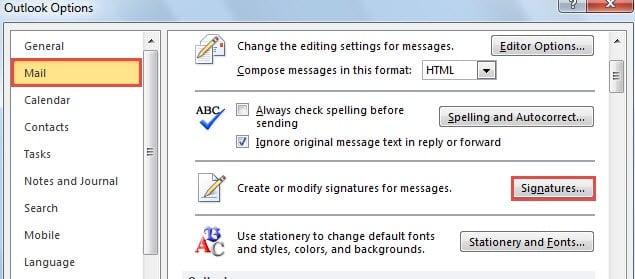
- "ოფციების" დაწკაპუნების შემდეგ გამოჩნდება "Outlook Options" ფანჯარა. მასში გადადით "ფოსტა" ჩანართზე.
- შემდეგ იპოვნეთ და დააჭირეთ ღილაკს "ხელმოწერა".

- შექმენით ახალი ხელმოწერა და "ხელმოწერის რედაქტირება" განყოფილებაში დააწკაპუნეთ სურათის ხატულაზე სურათის ჩასართავად.
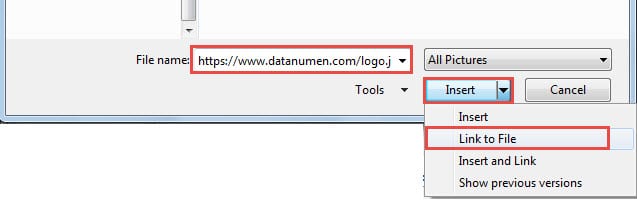
- ბოლოს ამომხტარ ფანჯარაში ჩასვით სურათის URL ველში „ფაილის სახელი“. დააწკაპუნეთ ქვემოთ ისარს "ჩასმა" ღილაკის გვერდით და ჩამოსაშლელი სიიდან აირჩიეთ "ფაილის ბმული".

შენიშვნა: ნაგულისხმევად, Outlook კვლავ შეეცდება სურათის ჩამოტვირთვას ვებ სერვერზე და ჩასვათ ელფოსტის გაგზავნისას. ამიტომ, თქვენ უნდა შეცვალოთ შესაბამისი რეესტრის გასაღები "სურათების გაგზავნა დოკუმენტით” Outlook-ის კონფიგურაციისთვის ისე, რომ არ იყოს ჩასმული სურათები, რომლებიც განთავსებულია ინტერნეტში.
სარემონტო ხელსაწყო უნდა გამოდგეს Outlook-ის ავარიის შემთხვევაში
ზოგიერთმა შეიძლება იფიქროს, რომ ჩაშენებული სარემონტო ხელსაწყოს საშუალებით მათ შეუძლიათ Outlook-ის სხვადასხვა პრობლემების მოგვარება. სინამდვილეში, ScanPST არ შეუძლია ეფექტების შექმნა, როდესაც Outlook ავარია. ამიტომ გონივრულია გამოცდილის შენარჩუნება PST შეკეთება ხელსაწყო ახლოს, როგორიცაა DataNumen Outlook Repair.
ავტორი შესავალი:
შირლი ჟანგი არის მონაცემთა აღდგენის ექსპერტი DataNumen, Inc., რომელიც მსოფლიო ლიდერია მონაცემთა აღდგენის ტექნოლოგიებში, მათ შორის sql აღდგენა და Outlook სარემონტო პროგრამული პროდუქტები. დამატებითი ინფორმაციისთვის ეწვიეთ www.datanumen. ერთად