
პროცენტი არის ძალიან გავრცელებული მონაცემთა ფორმა Excel-ში. საქმეების გასაადვილებლად, Excel-ს აქვს მონაცემების პროცენტული ფორმატის დაყენების ფუნქცია.
ფორმატის შეცვლის 3 განსხვავებული მეთოდი არსებობს. მაგრამ შეიძლება ასევე დაგჭირდეთ ყურადღება მიაქციოთ ზოგიერთ დეტალს. ქვემოთ მოცემულ სურათზე, ჩვენ უნდა შევიტანოთ გაყიდვების მოცულობის ზრდის ტემპები ხელით.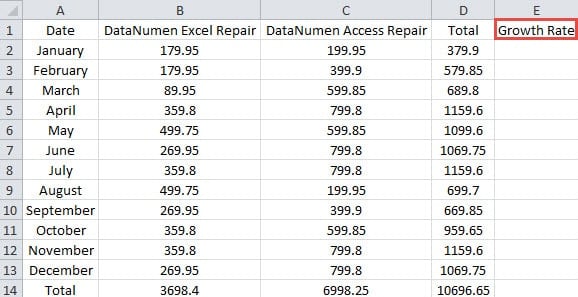
არის ბევრი მონაცემი, რომელიც უნდა შევიტანოთ. ამრიგად, თუ Excel-ს შეუძლია ავტომატურად შეცვალოს ფორმა პროცენტულ ფორმატში, ამოცანა შეიძლება ბევრად უფრო ადვილი იყოს.
მეთოდი 1: გამოიყენეთ მალსახმობი კლავიშთა კომბინაცია
მალსახმობის კლავიშების კომბინაცია ძალიან მარტივი გამოსაყენებელია. აქ მალსახმობების კომბინაცია არის "Ctrl + Shift +%". სინამდვილეში, ეს იგივეა, რაც ღილაკზე დაწკაპუნება ხელსაწყოთა ზოლში.
მაგრამ ამ კომბინაციის გამოყენება ნომრის შეყვანამდე ან შეყვანის შემდეგ სხვადასხვა შედეგს გამოიღებს. და ჩვენ მას დეტალურად განვიხილავთ.
(1) გამოიყენეთ ნომრის შეყვანის შემდეგ
- სამიზნე უჯრაში შეიყვანეთ რიცხვი „0.12“.
- ახლა დააჭირეთ "Enter" ან დააჭირეთ სხვა უჯრედს სამუშაო ფურცელში.
- და შემდეგ კვლავ დააწკაპუნეთ უჯრედზე, რათა მოათავსოთ კურსორი უჯრედზე.
ზემოთ მოცემული ორი ნაბიჯი გამოვა რედაქტირების რეჟიმს. წინააღმდეგ შემთხვევაში, მალსახმობის ღილაკი ვერ ამოქმედდება. აქ ასევე შეგიძლიათ შეამჩნიოთ, რომ უჯრედის კატეგორია არის "ზოგადი".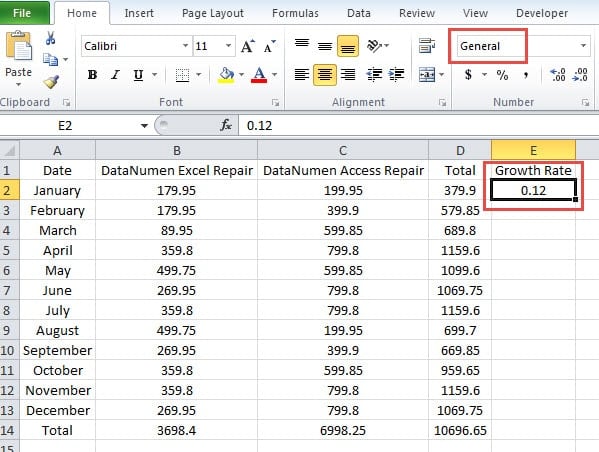
- ახლა დააჭირეთ კლავიატურაზე "Ctrl + Shift +%". და პროცენტის ნიშანი მაშინვე გამოჩნდება. უჯრედის ნომერი გახდება "12%.

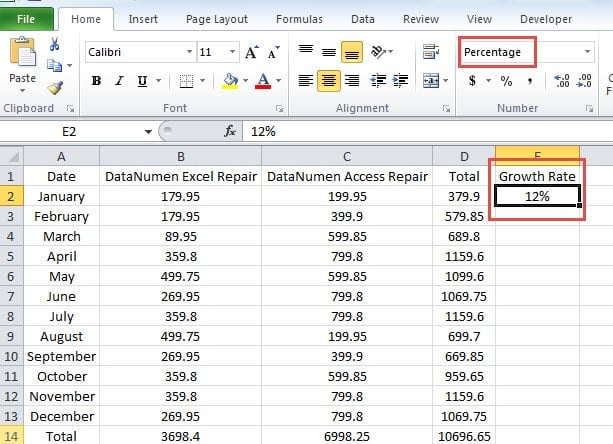
ამ დროს უჯრედის კატეგორია იქცევა "პროცენტად". ამიტომ, თუ თქვენ გჭირდებათ მალსახმობების კომბინაციის გამოყენება ნომრების შეყვანის შემდეგ, თქვენ უნდა გაყოთ რიცხვი 100-ზე.
მეორეს მხრივ, როდესაც ის ეხება ათწილადებს, ყველაფერი განსხვავებული იქნება. Excel ავტომატურად დამრგვალებს უჯრედში შეყვანილ რიცხვს.
რიცხვი გამრავლდება 100-ზე მალსახმობის ღილაკების გამოყენების შემდეგ. თუ რიცხვში არ არის ათობითი წერტილი, Excel პირდაპირ დაამატებს პროცენტის ნიშანს.
წინააღმდეგ შემთხვევაში, თუ ათწილადის შემდეგ პირველი რიცხვი მეტია ან უდრის 5-ს, ბოლო რიცხვი ათწილადის წერტილამდე იქნება პლუს 1. ან არ იქნება პლუს 1.
ამრიგად, შედეგი, რომელიც გამოჩნდება უჯრედში, იქნება მთელი რიცხვი მუდმივად. და თქვენ შეგიძლიათ შეამოწმოთ ორიგინალური ათობითი ფორმა ფორმულების ზოლში. თუ ჯერ კიდევ გაქვთ სირთულეები წესთან დაკავშირებით, შეგიძლიათ იხილოთ რამდენიმე მაგალითი ქვემოთ მოცემულ ცხრილში:
| ნომერი, რომელიც თქვენ შეიყვანეთ | გამოიყენეთ მალსახმობების კომბინაცია ნომრის შეყვანის შემდეგ. | რიცხვი 100-ზე მრავლდება | შედეგი საკანში | შედეგი ფორმულების ზოლში | აღწერა |
| 2 | 200 | 200% | 200% | \ | |
| 0.54 | 54 | 54% | 54% | \ | |
| 0.543 | 54.3 | 54% | 54.3% | ათწილადის შემდეგ პირველი რიცხვი 5-ზე ნაკლებია. | |
| 0.545 | 54.5 | 55% | 54.5% | ათწილადის შემდეგ პირველი რიცხვი უდრის 5-ს. | |
| 0.0081 | 0.81 | 1% | 0.81% | ათწილადის შემდეგ პირველი რიცხვი 5-ზე მეტია. | |
| 0.0021 | 0.21 | 0% | 0.21% | ათწილადის შემდეგ პირველი რიცხვი 5-ზე ნაკლებია. |
(2) გამოიყენეთ ნომრის შეყვანამდე.
- დააჭირეთ უჯრედს. ამ ეტაპზე, უჯრედების კატეგორია კვლავ არის "ზოგადი".
- ახლა დააჭირეთ "Ctrl + Shift +%". ამ მოქმედების შემდეგ უჯრედების კატეგორია შეიცვლება „პროცენტად“.
- და შემდეგ შეიყვანეთ ნომერი "12" უჯრედში. Excel ავტომატურად დაამატებს პროცენტის ნიშანს ნომრის შემდეგ.

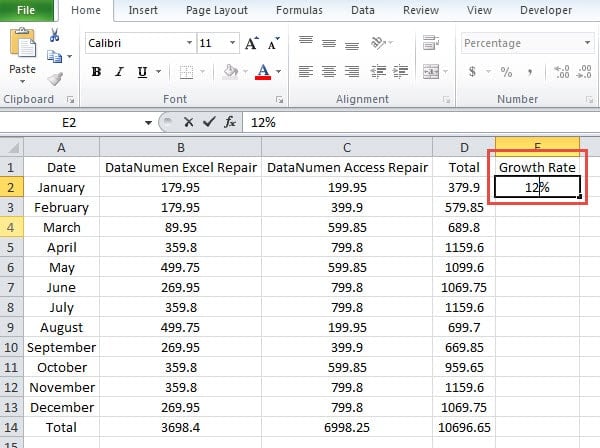
მაშასადამე, ამ თანმიმდევრობით, თქვენ არ გჭირდებათ 100-ის გაყოფა, სანამ რიცხვს შეიყვანთ.
ამ თანმიმდევრობით, Excel ასევე დაარგებს რიცხვს, თუ თქვენ შეიყვანთ ათობითი რიცხვს. აქ რიცხვი, რომელიც შეიყვანეთ, არ გაამრავლებს 100-ს. ამრიგად, თუ მთელ რიცხვს შეიყვანთ, ცვლილება არ იქნება. რაც შეეხება ათობითი რიცხვს, ათწილადის შემდეგ პირველი რიცხვი მეტია ან უდრის 5-ს, ბოლო რიცხვი ათწილადამდე იქნება პლუს 1. და არ იქნება პლუს 1, თუ რიცხვი ათწილადის შემდეგ არის 5-ზე ნაკლები. ასევე შეგიძლიათ მიმართოთ ქვემოთ მოცემული ცხრილი რამდენიმე მაგალითისთვის.
| გამოიყენეთ მალსახმობი ღილაკები ნომრის შეყვანამდე | ნომერი, რომელიც თქვენ შეიყვანეთ | შედეგი საკანში | შედეგი ფორმულების ზოლში | აღწერა |
| 12 | 12% | 12% | \ | |
| 5.2 | 5% | 5.2% | ათწილადის შემდეგ პირველი რიცხვი 5-ზე ნაკლებია. | |
| 5.8 | 6% | 5.8% | ათწილადის შემდეგ პირველი რიცხვი 5-ზე მეტია. | |
| 0.81 | 1% | 0.81% | ათწილადის შემდეგ პირველი რიცხვი 5-ზე მეტია. | |
| 0.23 | 0% | 0.23% | ათწილადის შემდეგ პირველი რიცხვი 5-ზე ნაკლებია. |
ზემოთ მოცემულია განსხვავებები მალსახმობების კომბინაციის გამოყენების თანმიმდევრობაში. თქვენ შეგიძლიათ გამოიყენოთ ნებისმიერი ორი შეკვეთიდან თქვენი საჭიროების მიხედვით. გარდა ამისა, უფრო ფრთხილად უნდა იყოთ Excel-ში მრგვალი ფუნქციის მიმართ.
(3) გამორთეთ ავტომატური პროცენტული შეყვანა
Excel-ში არის ავტომატური პროცენტული შეყვანის ფუნქცია.
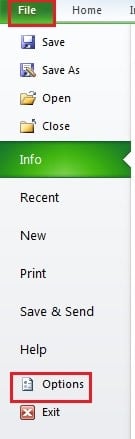
- დააწკაპუნეთ "ფაილი" ლენტით.
- და შემდეგ დააჭირეთ "პარამეტრები".

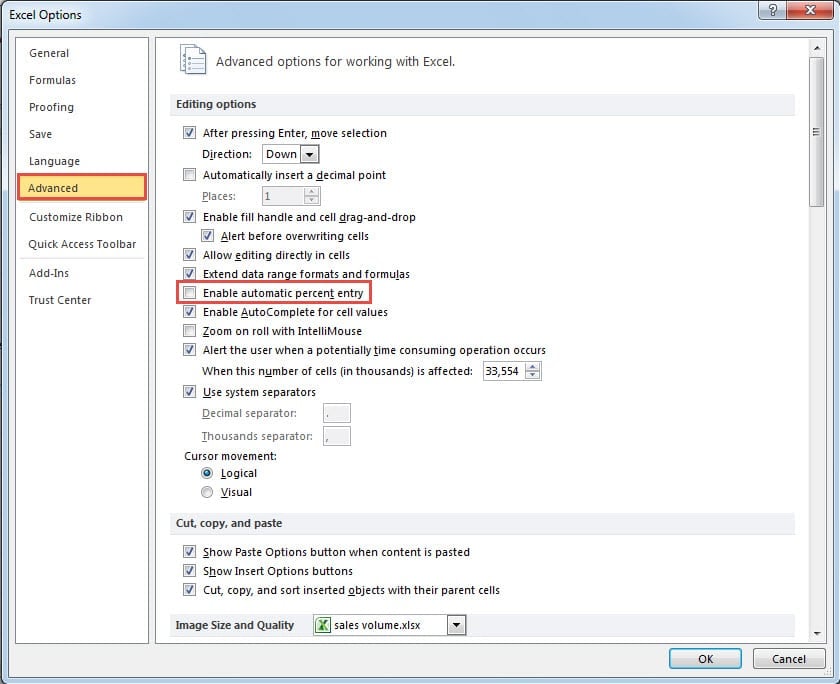
- "Excel Options" ფანჯარაში დააჭირეთ "Advanced".
- შემდეგ მოხსენით მონიშვნა "პროცენტის ავტომატური შეყვანის ჩართვა".

- შემდეგი, დააჭირეთ "OK". ახლა ეს ფუნქცია გამორთულია.
ახლა თუ იყენებთ მალსახმობების კომბინაციას მას შემდეგ, რაც ნომრის შეყვანისას თქვენ მიიღებთ იგივე შედეგს, თითქოს ეს ფუნქცია კვლავ ხელმისაწვდომი იყოს.
მაგრამ თუ სხვა ბრძანებას იყენებთ, შედეგი განსხვავებული იქნება. თქვენ მიერ შეყვანილი რიცხვი ასევე გამრავლდება 100-ზე პროცენტის ნიშნის დამატებამდე. გარდა ამისა, Excel ასევე დამრგვალებს რიცხვს. აქედან გამომდინარე, Excel გამოიმუშავებს იგივე შედეგს, რაც ნომრის შეყვანის შემდეგ მალსახმობების კომბინირებული გამოყენების ბრძანებას.
მეთოდი 2: შეცვალეთ ნომრის ფორმატი ხელსაწყოთა ზოლში
ამ მეთოდით შეგიძლიათ შეცვალოთ რიცხვის ფორმატი ხელსაწყოთა ზოლში.
(1) შეცვალეთ ფორმატი ნომრის შეყვანამდე
- შეიყვანეთ ნომერი 0.12 უჯრედში.
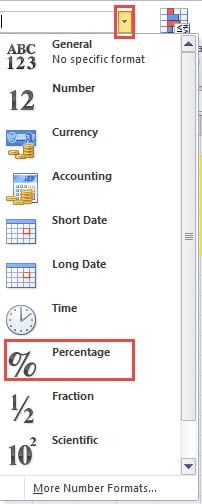
- შემდეგ დააჭირეთ ნომრის ფორმატის პატარა ისარს.
- და შემდეგ ჩამოსაშლელ სიაში აირჩიეთ "პროცენტი". ამრიგად, ფორმატი შეიცვლება. რიცხვი, რომელსაც ხედავთ უჯრედში იქნება 12.00%.

აქ რიცხვი გაამრავლებს 100-ს და ასევე დაამატებს ორ ათწილადს რიცხვს. თუ 2-ზე გამრავლებულ რიცხვებში 100 ათწილადზე მეტია, Excel დაარგებს რიცხვს.
თუ მესამე ათწილადი მეტია ან უდრის 5-ს, მეორე ათწილადი დაამატებს 1-ს. წინააღმდეგ შემთხვევაში, ის არ დაამატებს 1-ს. შეგიძლიათ იხილოთ ქვემოთ მოცემული ცხრილი:
| ნომერი, რომელიც თქვენ შეიყვანეთ | აირჩიე ვარიანტი | რიცხვი, რომელიც ამრავლებს 100-ს | შედეგი უჯრედში | შედეგი ფორმულების ზოლში | აღწერა |
| 12 | 1200 | 1200.00% | 1200.00% | \ | |
| 7.23 | 723 | 723.00% | 723.00% | \ | |
| 0.7234 | 72.34 | 72.34% | 72.34% | \ | |
| 0.72343 | 72.343 | 72.34% | 72.343% | მესამე ათწილადის რიცხვი 5-ზე ნაკლებია. | |
| 0.72345 | 72.345 | 72.35% | 72.345% | მესამე ათწილადის რიცხვი უდრის 5-ს. |
გარდა ამისა, იმ შემთხვევაშიც კი, თუ მოხსნით ოფციას „ავტომატური პროცენტული შეყვანის ჩართვა“, იგივე შედეგს მიიღებთ.
(2) შეცვალეთ ფორმატი ნომრის შეყვანის შემდეგ
ახლა თქვენ ცვლით თანმიმდევრობას და აქ რიცხვი არ გამრავლდება 100-ზე. მაგრამ რაც შეეხება რიცხვის დამრგვალების წესს, ის ასევე დამოკიდებულია მესამე ათობითი რიცხვზე. ქვემოთ მოცემულ ცხრილში ასევე მოცემულია რამდენიმე მაგალითი.
| აირჩიე ვარიანტი | ნომერი, რომელიც თქვენ შეიყვანეთ | შედეგი უჯრედში | შედეგი ფორმულების ზოლში | აღწერა |
| 12 | 12.00% | 12.00% | \ | |
| 2.1 | 2.10% | 2.10% | \ | |
| 2.13 | 2.13% | 2.13% | \ | |
| 2.134 | 2.13% | 2.134% | მესამე ათწილადის რიცხვი 5-ზე ნაკლებია. | |
| 2.135 | 2.14% | 2.135% | მესამე ათწილადის რიცხვი უდრის 5-ს. |
გარდა ამისა, თუ ოფცია „პროცენტის ავტომატური შეყვანის ჩართვა“ გათიშულია, თქვენ მიიღებთ იგივე შედეგს, როგორც ნომრის შეყვანამდე ფორმატის შეცვლის თანმიმდევრობას.
მეთოდი 3: უჯრედების კატეგორიის შეცვლა ფორმატის უჯრედებში
ამ მეთოდს აქვს გარკვეული მსგავსება წინასთან. მაგრამ მისი შეცვლის ადგილი განსხვავებულია.
ქვემოთ მოცემული წინადადებები აჩვენებს ნაბიჯებს კატეგორიის შესაცვლელად.
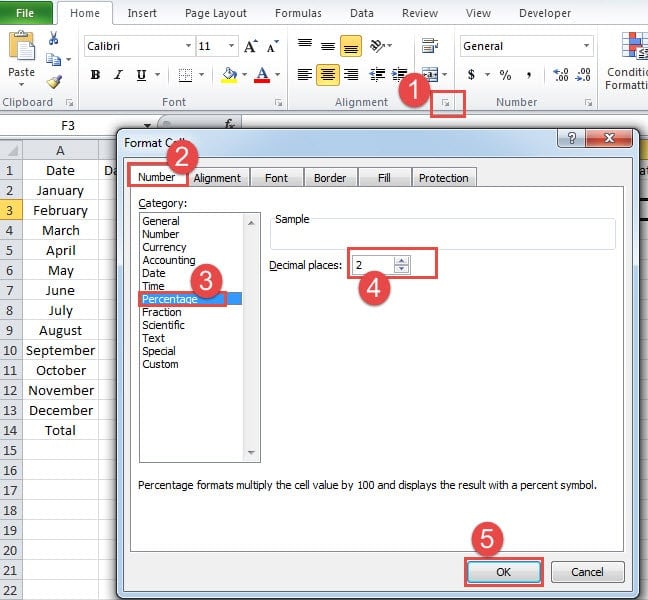
- ჯერ დააწკაპუნეთ პატარა ისარს "Alignment" ნაწილში.
- "უჯრედის ფორმატის" ფანჯარაში შეამოწმეთ ჩანართი "ნომერი".
- შემდეგ აირჩიეთ "პროცენტი".
- და შემდეგ დააყენეთ ათობითი წერტილი "ათწილადის ადგილებზე".
- ამის შემდეგ დააჭირეთ "OK". ამრიგად, უჯრედების კატეგორია შეიცვლება "პროცენტად".

თქვენ შეგიძლიათ შეცვალოთ კატეგორია ნომრის შეყვანამდე ან შესვლის შემდეგ. დავუშვათ, ათობითი ადგილი არის 2, შედეგი ზუსტად იგივეა, რაც რიცხვის ფორმატის ცვლილება. იგივე შედეგი ასევე მოიცავს ცვლილებას "პროცენტის ავტომატური შეყვანის ჩართვა". გარდა ამისა, თუ ათობითი ადგილი განსხვავებულია, მაგალითად, 3, Excel რიცხვის დამრგვალებისას მიუთითებს მეოთხე რიცხვზე. ამრიგად, თქვენ გეცოდინებათ, როგორ მუშაობს ათობითი ადგილი აქ.
ზემოთ ჩამოთვლილი სამი მეთოდი განსხვავებულ შედეგს მოგვცემს, თუ შეცვლით თანმიმდევრობას ან მოახდენთ პარამეტრის „ავტომატური პროცენტული შეყვანის ჩართვა“ შეცვლას. ასევე შეგიძლიათ სცადოთ და გამოიყენოთ ყველაზე შესაფერისი მეთოდი თქვენს სამუშაო ფურცელში.
ნუ პანიკა, როდესაც Excel კორუმპირებულია
ზოგჯერ თქვენ შეხვდებით Excel-ის ფაილების კორუფციას. ამ მომენტში, ნუ ჩავარდებით. ქმედებები, რომლებსაც თქვენ აკეთებთ დასაწყისში, განსაზღვრავს თუ არა ფაილს გადარჩენა. შეგიძლიათ დაუყოვნებლივ დაუკავშირდეთ Excel-ის ექსპერტებს და მიიღოთ Excel-ის შესწორება ინსტრუმენტი Excel-ის შესაკეთებლად. თუ თქვენ ცდილობთ მის შეკეთებას დამოუკიდებლად, მიზეზის გარკვევის გარეშე, შედეგის გარანტიას ვერავინ მოგცემთ.
ავტორი შესავალი:
ანა მა არის მონაცემთა აღდგენის ექსპერტი DataNumen, Inc., რომელიც მსოფლიო ლიდერია მონაცემთა აღდგენის ტექნოლოგიებში, მათ შორის სიტყვის აღდგენა და Outlook სარემონტო პროგრამული პროდუქტები. დამატებითი ინფორმაციისთვის ეწვიეთ www.datanumen. ერთად