
თქვენ არ შეგიძლიათ შექმნათ სვეტის დიაგრამა ან ხაზოვანი დიაგრამა Excel-ის სამუშაო ფურცელში მონაცემთა სამი სერიით. ამრიგად, ბუშტების სქემა შეიძლება იყოს თქვენი პირველი არჩევანი.
ბუშტების დიაგრამის მთავარი განსხვავება ისაა, რომ თავად ბუშტი ასევე წარმოადგენს მონაცემთა ერთობლიობას. მაშასადამე, ასეთ სქემაში ის რეალურად შეიცავს მონაცემთა სამ სერიას. შემდეგ კი გაგაცნობთ როგორ შევქმნათ ასეთი სქემა.
შექმენით ბუშტების სქემა
ამ სამუშაო ფურცელში არის სამი მონაცემთა სერია გაყიდვების მოცულობის შესახებ. ახლა კი შეგიძლიათ შექმნათ ბუშტების სქემა ამ სამუშაო ფურცლისთვის.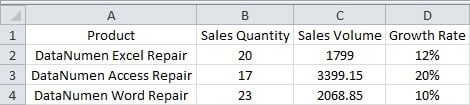
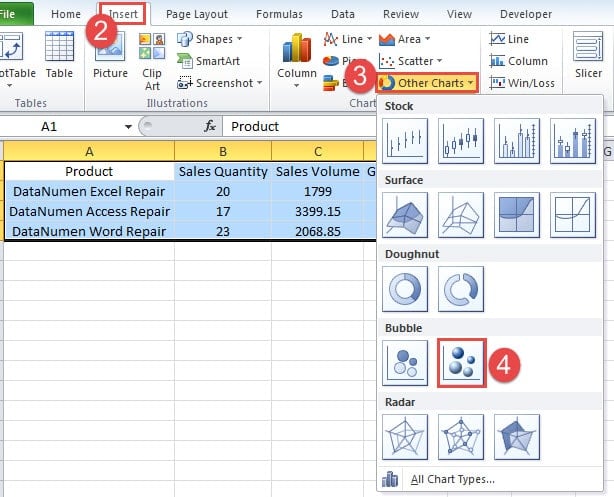
- აირჩიეთ სამიზნე არეალი.
- დააწკაპუნეთ ჩანართზე "ჩასმა" ლენტით.
- შემდეგ დააჭირეთ ღილაკს "სხვა დიაგრამები".
- ჩამოსაშლელ მენიუში დააწკაპუნეთ ბუშტების დიაგრამის ვარიანტზე. თუ გსურთ უკეთესი ეფექტი, ასევე შეგიძლიათ აირჩიოთ 3-D ეფექტის მქონე.
ახლა ნახავთ დიაგრამას მხოლოდ ერთი ბუშტით.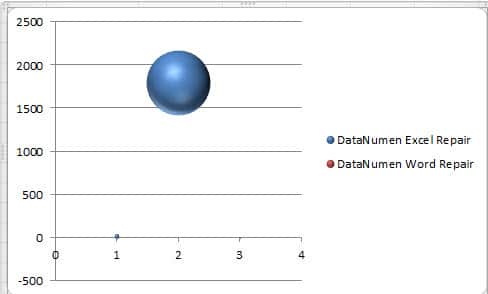
ამიტომ, შემდგომი ნაბიჯებია საჭირო.
- სქემის შექმნის შემდეგ, ინსტრუმენტთა პანელში ნახავთ "დიაგრამის ხელსაწყოს" ვარიანტებს. და აქ დააჭირეთ ღილაკს "აირჩიეთ მონაცემები".

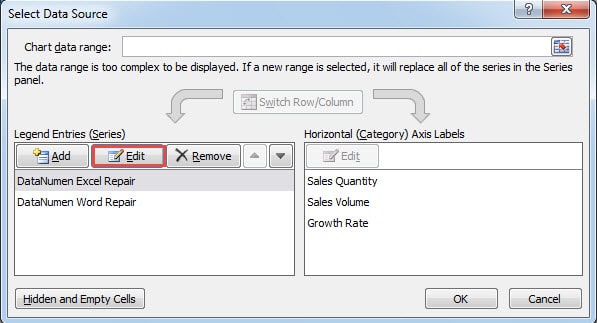
- ახლა "აირჩიეთ მონაცემთა წყარო" ფანჯარაში დააჭირეთ ღილაკს "რედაქტირება".

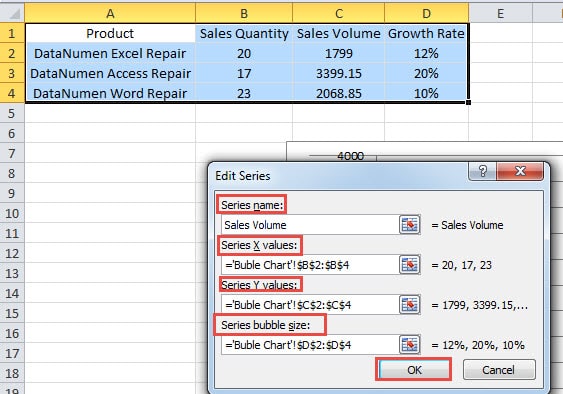
- შემდეგ შეიყვანეთ შესაბამისი შინაარსი ტექსტურ ველებში "რედაქტირების სერიის" ფანჯარაში. სერიის სახელისთვის შეგიძლიათ პირდაპირ შეიყვანოთ მასში სახელი. ან ასევე შეგიძლიათ აირჩიოთ სამუშაო ფურცელში. ღერძის მნიშვნელობები და ბუშტის ზომა დაკავშირებულია სამუშაო ფურცელში მოცემულ მონაცემებთან. თქვენ ასევე შეგიძლიათ შეცვალოთ ისინი თქვენი საჭიროების მიხედვით.

- ამის შემდეგ დააჭირეთ "OK".
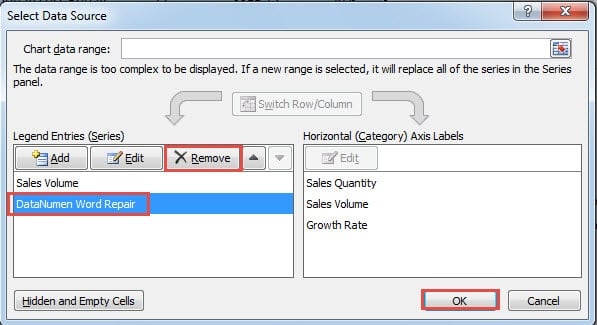
- ახლა თქვენ დაბრუნდებით "მონაცემთა წყაროს არჩევა" ფანჯარაში. აქ წაშალე სერია"DataNumen Word Repair“. თქვენს სამუშაო ფურცელში, თქვენ უნდა წაშალოთ ფაქტობრივი პარამეტრის მიხედვით.

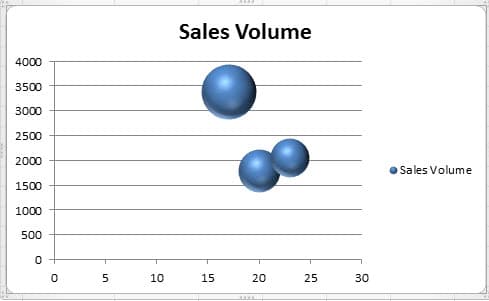
- და შემდეგ დააჭირეთ "OK". ახლა სქემაში სამი ბუშტია.


ბუშტების დიაგრამის მორგება
ამ ბუშტების სქემაში ორი ბუშტი ერთმანეთთან აკავშირებს, რაც არც ისე ნათელია. აქედან გამომდინარე, თქვენ ასევე შეგიძლიათ შეცვალოთ სქემა.
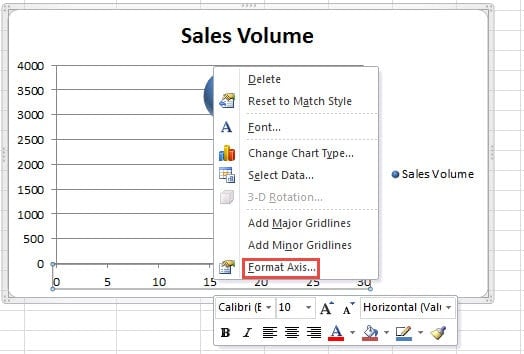
- დააწკაპუნეთ მარჯვენა ღილაკით X ღერძზე დიაგრამაზე.
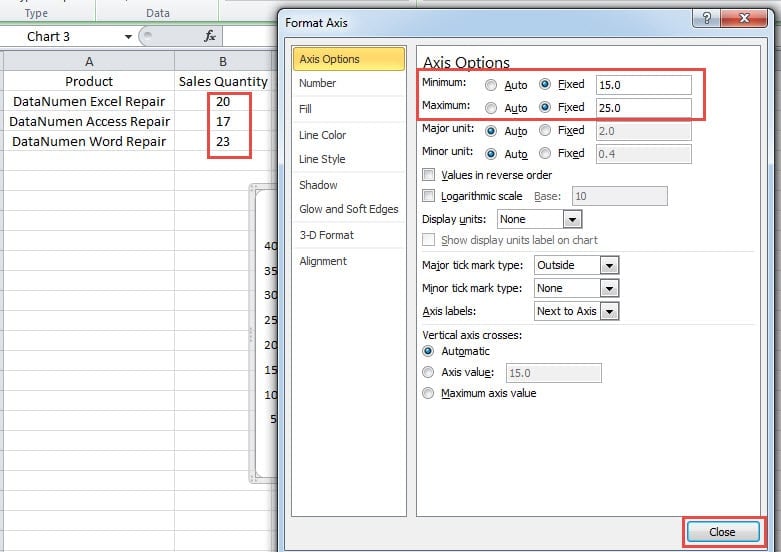
- მენიუში აირჩიეთ "ღერძის ფორმატირება".

- "ფორმატის ღერძის" ფანჯარაში შეცვალეთ მინიმალური და მაქსიმალური რაოდენობა "გაყიდვების რაოდენობის" მნიშვნელობის მიხედვით. თქვენ ასევე შეგიძლიათ დაარეგულიროთ თქვენი რეალური მონაცემების მიხედვით.

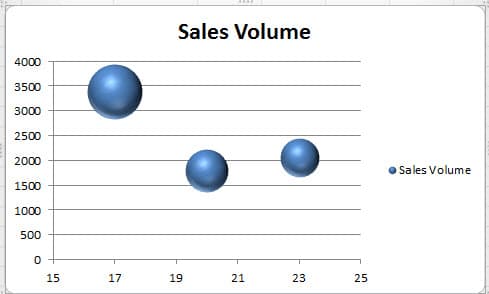
- და შემდეგ დახურეთ ფანჯარა. ახლა კი აღმოაჩენთ, რომ ბუშტები ყველა ცალკეა თავის ადგილებზე. ეს ინტერფეისი ბევრად უკეთესია, ვიდრე წინა.
შეცვალეთ ბუშტის ფერი
თითოეული ბუშტის ნაგულისხმევი ფერი იგივეა. თუ გსურთ, რომ თითოეულ ბუშტს განსხვავებული ფერი ჰქონდეს, შეგიძლიათ ხელითაც დააყენოთ.
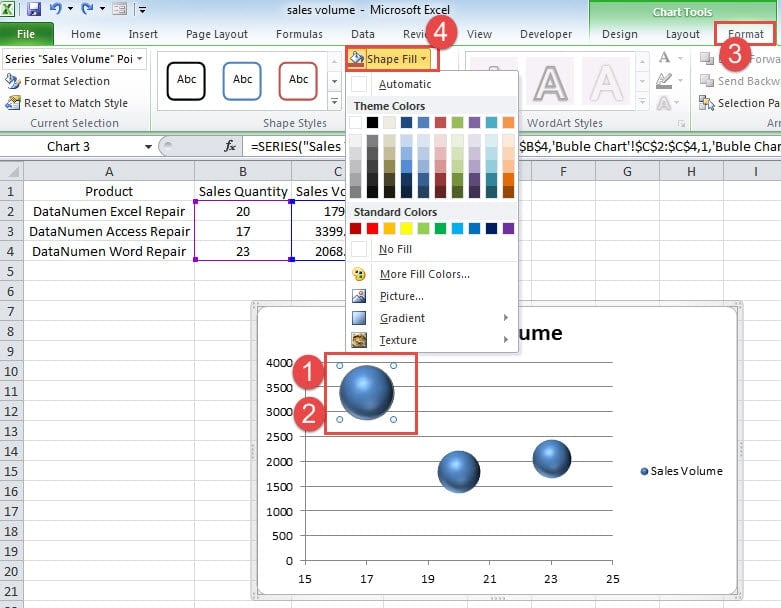
- დააწკაპუნეთ გარკვეულ ბუშტზე, რომლის ფერის შეცვლაც გსურთ. ახლა ნახავთ, რომ რეალურად ყველა ბუშტი შერჩეულია სქემაში.
- ახლა კვლავ დააწკაპუნეთ დიაგრამაზე. ამგვარად, მხოლოდ სამიზნე ბუშტი იქნება მონიშნული. და ფრთხილად იყავით, რომ ბუშტზე ორჯერ არ დააწკაპუნოთ. წინააღმდეგ შემთხვევაში გამოჩნდება „მონაცემთა სერიის ფორმატირების“ ფანჯარა.
- ახლა დააწკაპუნეთ ჩანართზე "ფორმატი" ლენტით "დიაგრამის ინსტრუმენტების" ქვეშ.
- შემდეგ დააჭირეთ ღილაკს "Shape Fill" ხელსაწყოთა ზოლში.

- ჩამოსაშლელ მენიუში აირჩიეთ ბუშტის ფერი.
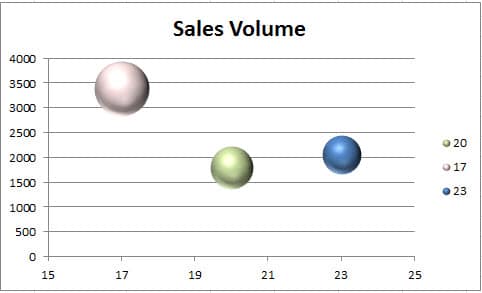
- ახლა გაიმეორეთ ნაბიჯები და შეცვალეთ ფერი სხვა ბუშტებისთვის. ქვემოთ მოცემულ სურათზე, ჩვენ ასევე შევცვალეთ ფერი სქემაში.
იდენტიფიცირება სხვადასხვა ბუშტები
დიაგრამაში, თუნდაც განსხვავებული ფერი დააყენოთ, მაინც არ იცით, რომელი პროდუქტია ბუშტის შესაბამისი მონაცემები. დიაგრამაში მოცემული ლეგენდა აჩვენებს მხოლოდ თითოეული პროდუქტის გაყიდვის რაოდენობას. ამრიგად, თქვენ უნდა დაამატოთ ეტიკეტები სქემაში.
- წაშალეთ ლეგენდა სქემაში.
- დააწკაპუნეთ ნებისმიერ ბუშტზე მარჯვენა ღილაკით.
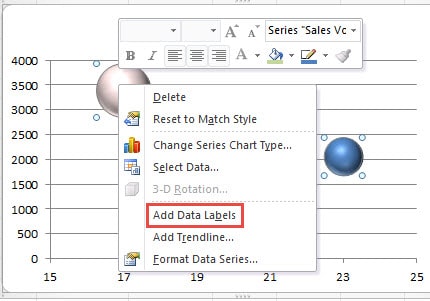
- შემდეგ აირჩიეთ ვარიანტი "მონაცემთა ეტიკეტების დამატება". ამრიგად, მონაცემთა ეტიკეტები გამოჩნდება სქემაში.

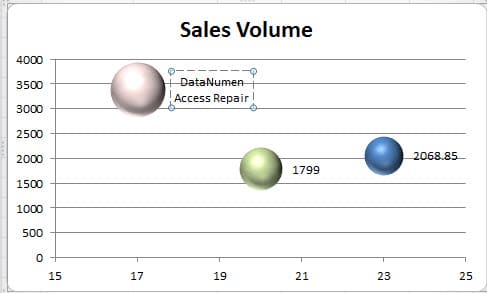
- ახლა დააწკაპუნეთ ეტიკეტზე, რომლის შეცვლაც გსურთ. აქ შეირჩევა ყველა ეტიკეტი.
- ამ ეტაპზე, კვლავ დააწკაპუნეთ ეტიკეტზე. ამგვარად, მხოლოდ სამიზნე ეტიკეტი შეირჩევა.
- ახლა თქვენ შეგიძლიათ შეცვალოთ ნომერი პროდუქტად.

- გაიმეორეთ ზემოაღნიშნული ნაბიჯები და შეცვალეთ ყველა სხვა ეტიკეტი სქემაში.

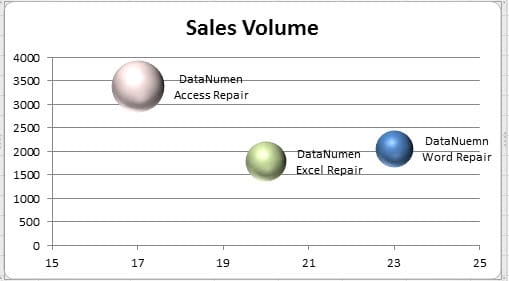
ქვემოთ მოყვანილი ყველა ნაბიჯის შემდეგ, ახლა თქვენ შექმენით სრულყოფილი ბუშტების სქემა. და თქვენ არ დაბნეული იქნებით შესაბამის პროდუქტებში.
Bubble Chart ძნელია გადარჩენა Excel-ის ავარიაში
Excel-ის კრახი შეიძლება ნებისმიერ დროს მოხდეს. შედეგად, Excel-ში არსებული თითქმის ყველა მონაცემი და ინფორმაცია დაზიანდება, მათ შორის დიაგრამები და ცხრილები. ამ დროს გირჩევთ, გამოიყენოთ ჩვენი ძლიერი აღდგენის ინსტრუმენტი. Excel-ის აღდგენა. ამ ხელსაწყოს ხელთ, თქვენ შეგიძლიათ დაიბრუნოთ ყველა ელემენტი დაზიანებული Excel ფაილში.
ავტორი შესავალი:
ანა მა არის მონაცემთა აღდგენის ექსპერტი DataNumen, Inc., რომელიც მსოფლიო ლიდერია მონაცემთა აღდგენის ტექნოლოგიებში, მათ შორის სიტყვის აღდგენა და Outlook სარემონტო პროგრამული პროდუქტები. დამატებითი ინფორმაციისთვის ეწვიეთ www.datanumen. ერთად