
როგორც მოგეხსენებათ, Outlook არ უჭერს მხარს ექსპორტის ფილტრებს. ასე რომ, თუ თქვენ გაქვთ რამდენიმე ელემენტი Outlook-ის კალენდარში, როგორ შეგიძლიათ ამოიღოთ და ამობეჭდოთ შეხვედრის ყველა განმეორება? ეს სტატია გასწავლით მის მიღწევას 2 მარტივი ნაბიჯით.
მე შევქმენი უამრავი ელემენტი Outlook Calendar-ში, მათ შორის არარეგულარული შეხვედრები, შემთხვევითი შეხვედრები და ასევე ერთი განმეორებადი შეხვედრა დაგეგმილი 2-ზეnd ყოველი თვის ოთხშაბათი. ახლა ვიმედოვნებ, რომ ამოვიღებ და დავბეჭდავ მხოლოდ შეხვედრების სერიებს, რომ შევამოწმო, რომელი თარიღია ყოველთვიურად კონკრეტული ოთხშაბათი და არც ერთი არ გამომრჩეს. თუმცა, ვიცი, რომ Outlook არ იცავს ექსპორტის ფილტრებს. სხვა მიდგომები უნდა განვიხილო. აქ არის ჩემი გადაწყვეტილებები.
ნაბიჯი 1: ყველა Outlook-ის დანიშვნების ექსპორტი Excel-ში
- თავიდანვე, Outlook Calendar-ის პანელში, გადადით ჩანართზე „ნახვა“ და დააჭირეთ ღილაკს „ხედის შეცვლა“. ამომხტარი სიიდან აირჩიეთ "სია".
- შემდეგ დანიშვნების სიიდან იპოვეთ განმეორებადი შეხვედრა და მიეცით მას კატეგორია.
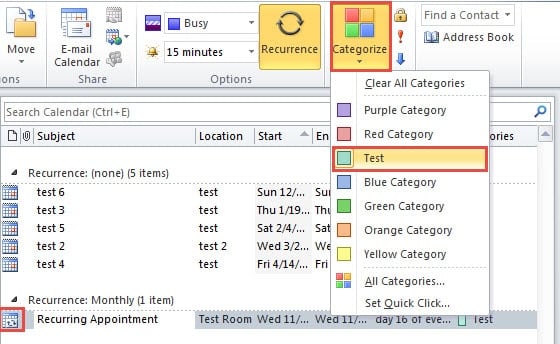
- ამის შემდეგ გადადით "ფაილი" > "გახსნა" > "იმპორტი".
- გამოჩნდება ახალი "იმპორტისა და ექსპორტის ოსტატი" დიალოგური ფანჯარა, რომელშიც აირჩიეთ "ექსპორტი ფაილში" და დააჭირეთ "შემდეგი".
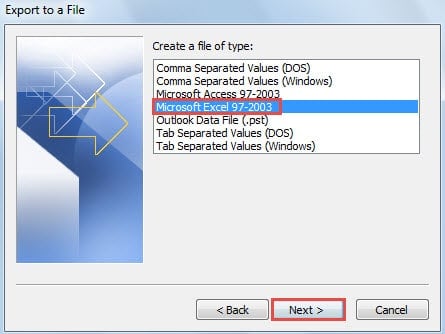
- "ფაილში ექსპორტის" შემდეგ ეკრანზე აირჩიეთ "Microsoft Excel 97 - 2003" და დააჭირეთ "შემდეგი".

- ამ უკანასკნელ ინტერფეისში აირჩიეთ წყარო Calendar საქაღალდე და დააჭირეთ "შემდეგი".
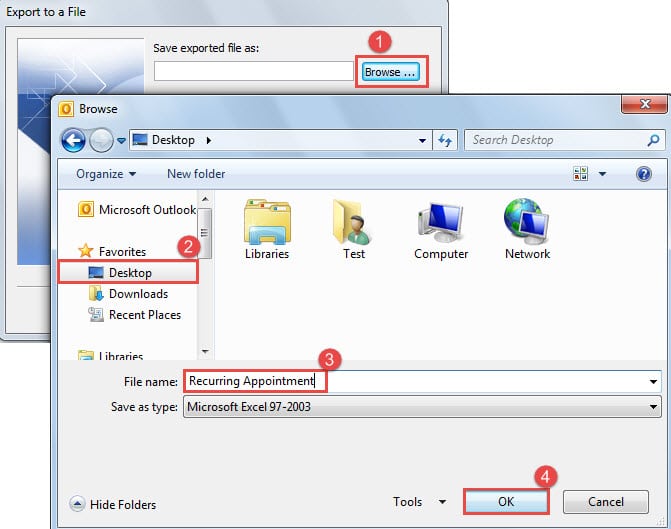
- შემდეგ თქვენ უნდა მიუთითოთ „ექსპორტირებული ფაილის შენახვა როგორც“. გადადგით შემდეგი ნაბიჯები:
- პირველ რიგში, დააჭირეთ ღილაკს "დათვალიერება".
- და შემდეგ აირჩიეთ შენახვის დანიშნულება, როგორიცაა "Desktop".
- შემდეგ დაასახელეთ ექსპორტირებული ფაილი, როგორიცაა „განმეორებადი დანიშვნა“.
- ბოლოს დააჭირეთ "OK".

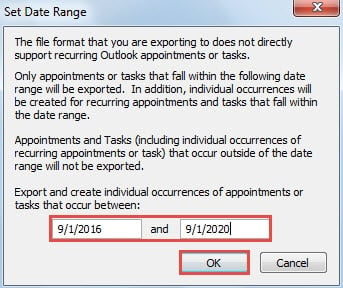
- მოგვიანებით დააჭირეთ ღილაკს "OK" > "დასრულება". თქვენ მოგიწევთ თარიღის დიაპაზონის დაყენება. თქვენ შეგიძლიათ მიუთითოთ ის თქვენი ბეჭდვის საჭიროების მიხედვით.

- ღილაკზე „OK“ დაწკაპუნების შემდეგ დაიწყება ექსპორტის პროგრესი. საბოლოოდ თქვენ მიიღებთ ექსპორტირებულ Excel ფაილს დანიშნულების საქაღალდეში.

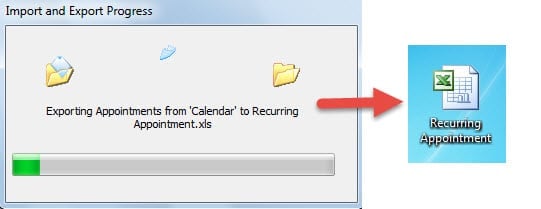
ნაბიჯი 2: გაფილტრეთ მხოლოდ შეხვედრის ყველა განმეორების საჩვენებლად
- ახლა თქვენ ორჯერ უნდა დააწკაპუნოთ ექსპორტირებულ ფაილზე, რომ გახსნათ იგი Excel აპში.
- შემდეგ შეგიძლიათ წაშალოთ არასასურველი სვეტები თქვენი საჭიროების მიხედვით.
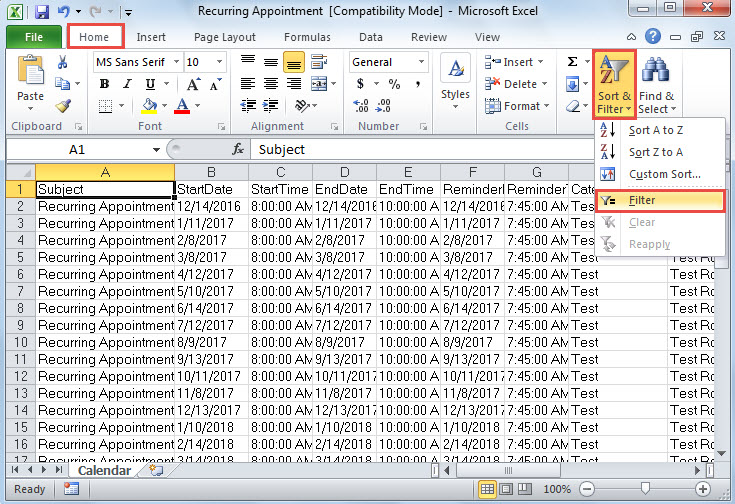
- ამის შემდეგ, თქვენ უნდა დააჭიროთ ღილაკს "სორტირება და გაფილტვრა" ჩანართში "მთავარი". ჩამოსაშლელი სიიდან აირჩიეთ "ფილტრი".

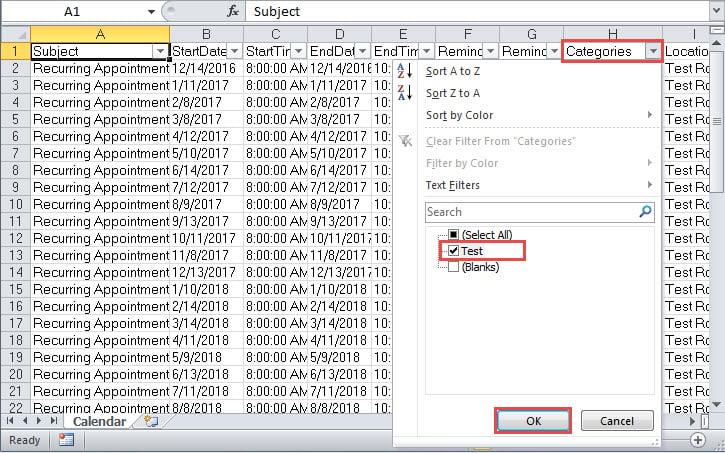
- შემდეგ დააჭირეთ "კატეგორიების" სათაურს. ჩამოსაშლელი სიიდან გამორთეთ „(აირჩიეთ ყველა)“ რათა მონიშნოთ ყველა ველი. შემდეგ აირჩიეთ მხოლოდ წინასწარ დაყენებული კატეგორია პირველ ეტაპზე.

- მოგვიანებით დააწკაპუნეთ „OK“-ზე, რათა ჩართოთ ფილტრი კატეგორიის მიხედვით.
- ახლა ფაილში ნაჩვენებია მხოლოდ შეხვედრების სერია ერთ განმეორებაში. თქვენ შეგიძლიათ დაბეჭდოთ მიმდინარე გვერდი, როგორც ყოველთვის. უბრალოდ გადადით "ფაილი" მენიუში და "ბეჭდვის" ჩანართზე. ბოლოს აირჩიეთ პრინტერი და დააჭირეთ ღილაკს "ბეჭდვა".
გადაარჩინე შენი Outlook მონაცემები დროულად
როდესაც Outlook კომპრომეტირებულია, პირველ რიგში უნდა გაითვალისწინოთ Inbox Repair Tool-ის გამოყენება. მაგრამ უმჯობესია წინასწარ მოემზადოთ მისი წარუმატებლობისთვის, რადგან ის ვერ შეძლებს ექსტრემალურ სიტუაციებს. სხვა სიტყვებით რომ ვთქვათ, მას არ შეუძლია ძლიერ დაზიანებული Outlook ფაილების შეკეთება. ამ შემთხვევაში, თქვენ სხვა გზა არ გაქვთ, გარდა იმისა, რომ დაეხმაროთ უფრო სანდო ადამიანს PST აღდგენა ინსტრუმენტი, როგორიცაა DataNumen Outlook Repair.
ავტორი შესავალი:
შირლი ჟანგი არის მონაცემთა აღდგენის ექსპერტი DataNumen, Inc., რომელიც მსოფლიო ლიდერია მონაცემთა აღდგენის ტექნოლოგიებში, მათ შორის sql აღდგენა და Outlook სარემონტო პროგრამული პროდუქტები. დამატებითი ინფორმაციისთვის ეწვიეთ www.datanumen. ერთად