
ამ სტატიაში ჩვენ წარმოგიდგენთ 3 მარტივ გზას თქვენი Word დოკუმენტის ბოლო რედაქტირების ადგილას გადასასვლელად.
დროდადრო, დიდი ალბათობით იმუშავებთ გრძელ Word დოკუმენტთან. ასეთ პირობებში შეიძლება გაგიჭირდეთ მისიის ერთხელ და სამუდამოდ შესრულება. ფაქტობრივად, საკმაოდ გონივრულია სამუშაოს რამდენჯერმე დასრულება. თუმცა, ზოგიერთი თქვენგანისთვის შეიძლება იმედგაცრუებული იყოს ბოლო რედაქტირების ადგილის პოვნა. ამიტომ, ქვემოთ მოცემულ ტექსტში წარმოგიდგენთ სამ მარტივ მეთოდს ამ საკითხის მოსაგვარებლად. უბრალოდ წაიკითხეთ დეტალების სანახავად.
მეთოდი 1: გამოიყენეთ კომბინირებული კლავიშები
ეს, ალბათ, ყველაზე სწრაფი გზაა სამუშაოს შესასრულებლად. ჯერ ხსნით თქვენს Word დოკუმენტს; მეორე, უბრალოდ დააჭირეთ "Shift+ F5". შემდეგ თქვენ შეძლებთ კურსორის ნახვას ბოლო რედაქტირების ადგილზე.
მიუხედავად იმისა, რომ ეს ხრიკი ძალიან ეფექტური ჩანს, ჯერ კომბინირებული კლავიშები უნდა გახსოვდეთ. წინააღმდეგ შემთხვევაში, ეს საერთოდ არაფერია. ამიტომ მიზნის განსახორციელებლად მეორე და მესამე გზას გავაგრძელებთ.
მეთოდი 2: ჩადეთ სანიშნე
იმისათვის, რომ გამოიყენოთ ეს გზა, თქვენ უნდა შეასრულოთ გარკვეული სამუშაო, სანამ გამოხვალთ Word-ზე ყოველ ჯერზე.
- პირველ რიგში, დააჭირეთ ღილაკს "ჩასმა" მენიუს ზოლში.
- შემდეგ დააწკაპუნეთ "სანიშნეზე" ჯგუფში "ბმულები".
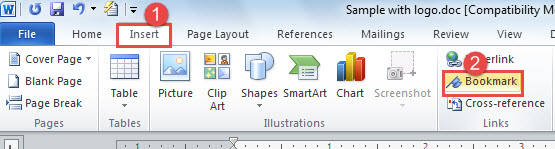
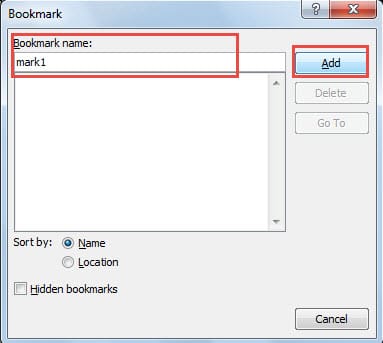
- ახლა ეკრანი მოგესალმებათ "სანიშნე" დიალოგური ფანჯრით. უბრალოდ ჩაწერეთ სანიშნეს სახელი ტექსტურ ველში, როგორიცაა ქვემოთ:
- შემდეგ დააჭირეთ "დამატება". ამ დროისთვის თქვენ ჩადეთ სანიშნე, ასე რომ თქვენ შეგიძლიათ უბრალოდ გახვიდეთ Word-იდან.

- შემდეგ ჯერზე, როდესაც გსურთ გააგრძელოთ Word დოკუმენტის რედაქტირება, უბრალოდ დააწკაპუნეთ ორჯერ მის გასახსნელად.
- კვლავ დააჭირეთ "ჩასმა".
- და ასევე დააჭირეთ "სანიშნეს".
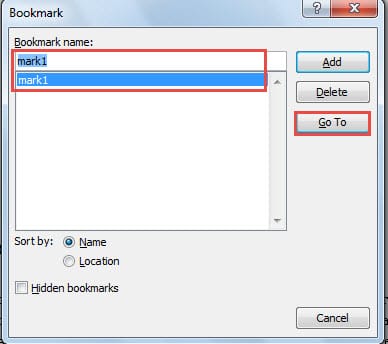
- ახლა გამოჩნდება "სანიშნე" დიალოგური ფანჯარა. აირჩიეთ სანიშნეს სახელი, რომელსაც ბოლო დროს იყენებდით.
- დააჭირეთ ღილაკს "გადასვლა" მარჯვენა მხარეს. შემდეგ თქვენ შეგიძლიათ იპოვოთ ზუსტი პოზიცია, როდესაც ბოლო გაჩერდებით.

მეთოდი 3: გამოიყენეთ "ძებნა" ფუნქცია
- ანალოგიურად, როდესაც ერთხელ დაასრულებთ რედაქტირებას, თქვენ უნდა დაიმახსოვროთ ბოლო სიტყვა ან სიტყვები ადგილის გარშემო, სანამ Word-დან გამოხვალთ. მაგალითად, ჩვენ აქ ავირჩევთ სიტყვას „ნიშანი“ ნიმუშად.

- შემდეგ ჯერზე, ჯერ გახსენით დოკუმენტი.
- შემდეგ დააჭირეთ "ძებნას" ჯგუფში "რედაქტირება". ან შეგიძლიათ დააჭიროთ "Ctrl+ F". ორივე ოპერაცია საშუალებას მოგცემთ გახსნათ "ნავიგაციის პანელი".
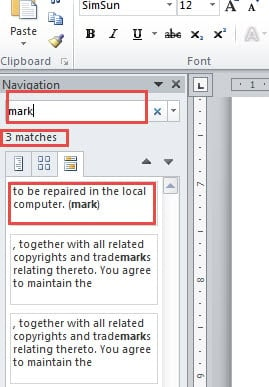
- ახლა ჩაწერეთ სიტყვა, რომელიც გახსოვთ საძიებო ველში. აქ უნდა აკრიფოთ სიტყვა „ნიშანი“.
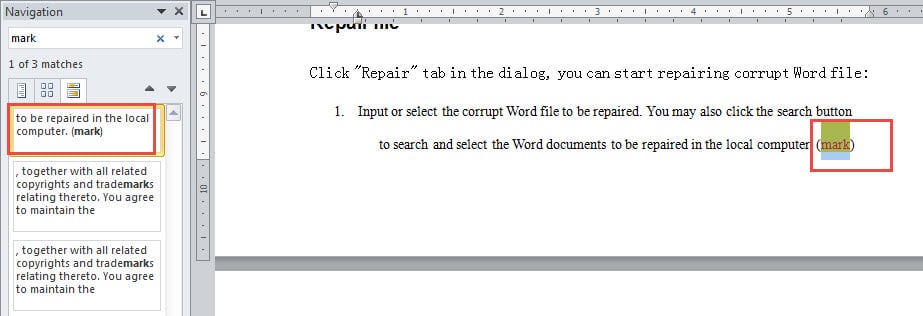
- და ხედავთ, რომ სამი მატჩია. დააწკაპუნეთ მარჯვენაზე. აქ ჩვენ ვირჩევთ პირველს.

- ასე რომ, თქვენ შეამჩნევთ, რომ დოკუმენტი გადახტება იმ პოზიციაზე, სადაც ბოლოს დაარედაქტირეთ.

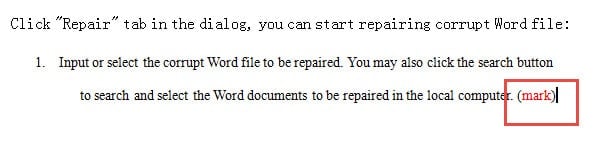
თუმცა, რჩება ერთი პრობლემა. თქვენ ალბათ შეამჩნიეთ, რომ რამდენიმე შესატყვისია, როდესაც იყენებთ "ძებნის" ფუნქციას. ამ მიზეზით, შეგიძლიათ აკრიფოთ ან ჩასვათ სპეციალური სიმბოლო იმ პოზიციაზე, სადაც ჩერდებით, მაგალითად, ქვემოთ: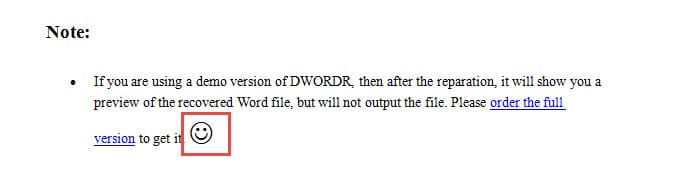
ასე რომ, როდესაც იყენებთ "Find" ფუნქციას პოზიციის მოსაძებნად შემდეგ ჯერზე, თქვენ სწრაფად იპოვით მას.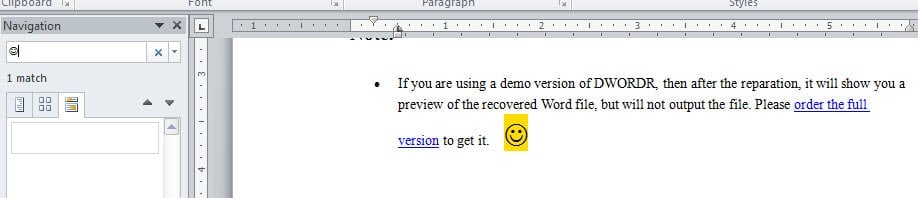
გახსოვდეთ Word ფაილების სარეზერვო ასლის შექმნა
ზემოთ მოცემული სამი რჩევის გათვალისწინებით, თქვენ აღარ გექნებათ გრძელ დოკუმენტში დაკარგვის პრობლემა, თუ არ იცით სად გაჩერდით ბოლო ჯერზე. თუმცა, რაც შეეხება გრძელ დოკუმენტს, გონივრული იქნება მისი სარეზერვო ასლის შექმნა. სარეზერვო ასლის არსებობის შემთხვევაში, ყოველთვის შეგიძლიათ გამოიყენოთ უახლესი ვერსია, თუ სიტყვის შეკეთება ვერ დაგაკმაყოფილებს.
ავტორი შესავალი:
ვერა ჩენი არის მონაცემთა აღდგენის ექსპერტი DataNumen, Inc., რომელიც მსოფლიო ლიდერია მონაცემთა აღდგენის ტექნოლოგიებში, მათ შორის ექსელის აღდგენა მდე pdf პროგრამული პროდუქტების შეკეთება. დამატებითი ინფორმაციისთვის ეწვიეთ www.datanumen. ერთად