
ეს სტატია გაჩვენებთ, თუ როგორ ამოიღოთ ჩასმული ტექსტის ფორმატირება მაკროთი და VBA-ით თქვენს სიტყვაში.
ეს ხშირად ხდება, როდესაც ტექსტს აკოპირებთ ინტერნეტში და აღმოაჩენთ, რომ ტექსტი მდიდარ ფორმატშია. მაგალითად, არის სიტყვების გამეორება, ცარიელი ხაზები, ჩანართის სიმბოლოები და ა.შ. თუმცა, ასეთი ფორმატირება შეიძლება საკმაოდ შემაშფოთებელი იყოს, განსაკუთრებით ისეთ დროს, რაც არ გჭირდებათ. ბუნებრივია, თქვენ წაშალეთ ფორმატირება ხელით თითოეული თითოეული. თუმცა, რა მოხდება, თუ ტექსტი მართლაც გრძელია? მაშინ ზემოაღნიშნული მეთოდი ნაკლებად ეფექტური იქნება.
სინამდვილეში, არსებობს მაკრო გამოყენების საშუალება, რომ ერთხელ სამუდამოდ ამოიღოთ ყველა ტექსტის ფორმატირება. აქ არის მეტი:
Word-ში მაკროს ჩაწერის ნაბიჯები
- პირველ რიგში, გახსენით თქვენი Word.
- და დარწმუნდით, რომ ჯერ დაამატეთ "დეველოპერი" ჩანართი ლენტზე. დეტალური ინსტრუქციებისთვის „დეველოპერი“ დასამატებლად, გთხოვთ, წაიკითხოთ სტატია: როგორ ჩასვათ ფონის მუსიკა თქვენს Word დოკუმენტში
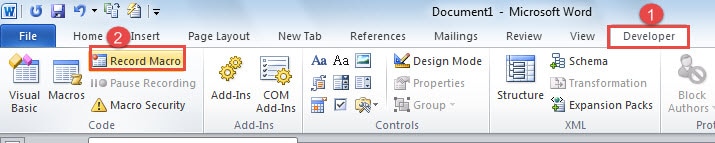
- მას შემდეგ, რაც "დეველოპერი" ჩანართი ხელმისაწვდომია, დააწკაპუნეთ მასზე.
- შემდეგ დააჭირეთ ღილაკს "ჩაწერა მაკრო" ჯგუფში "კოდი".
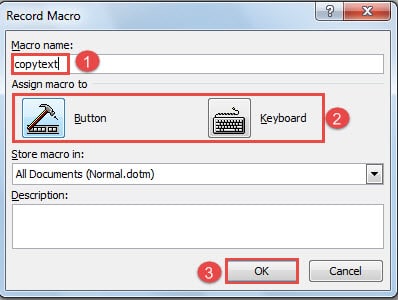
- ახლა გამოჩნდება დიალოგური ფანჯარა "ჩაწერა მაკრო". პირველ რიგში, აქ ჩაწერეთ მაკრო სახელი, როგორიცაა "copytext".
- შემდეგ ნაწილზე „მინიშნება მაკრო“ აირჩიეთ „ღილაკი“ ან „კლავიატურა“. აქ ჩვენ გადავალთ "ღილაკზე".
- შემდეგი, დააჭირეთ "OK".

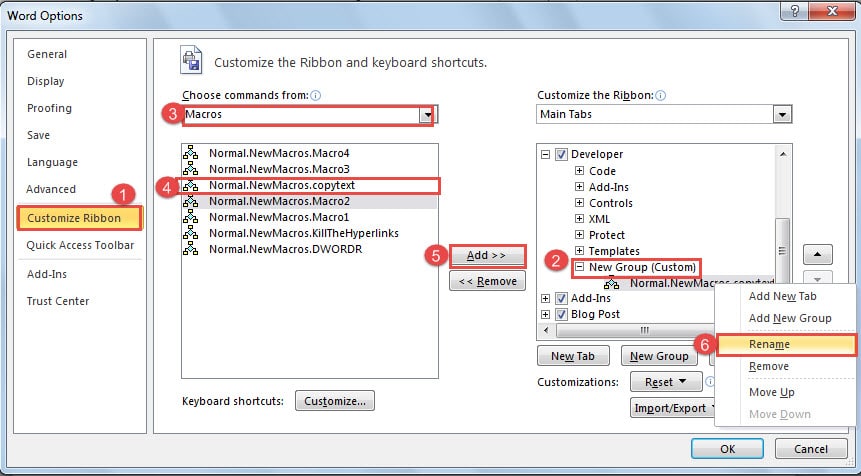
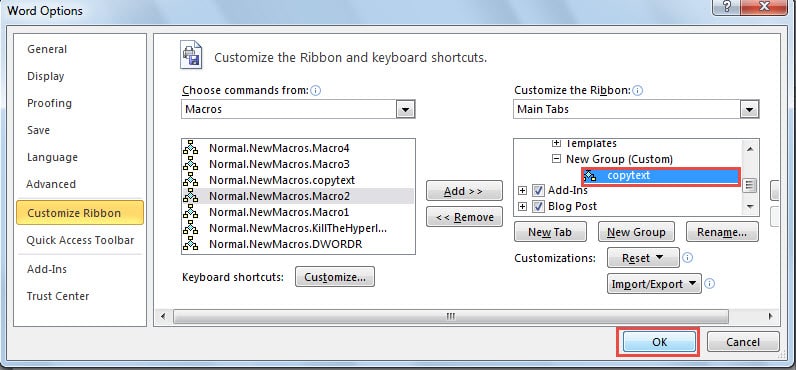
- და ახლა ნახავთ "Word Options" ფანჯარას. დააწკაპუნეთ "ლენტის მორგება".
- შემდეგ იპოვნეთ ადგილი მაკროსთვის მარჯვენა მხარეს. აქ ჩვენ დავაწკაპუნებთ "ახალ ჯგუფს", რათა დავაყენოთ ახალი მაკროსთვის.
- ნუ გააგრძელებთ „მაკროს“ არჩევას „აირჩიე ბრძანებები“ ჩამოსაშლელი სიიდან.
- შემდეგ დააწკაპუნეთ მაკროზე, რომელიც ახლახან შექმენით.
- შემდეგ დააჭირეთ ღილაკს "დამატება" ფანჯრის შუაში.
- ახლა მაკრო განთავსდება ახალ ჯგუფში. უბრალოდ დააწკაპუნეთ მაკროზე მარჯვენა ღილაკით.
- და აირჩიეთ "გადარქმევა" ვარიანტი.

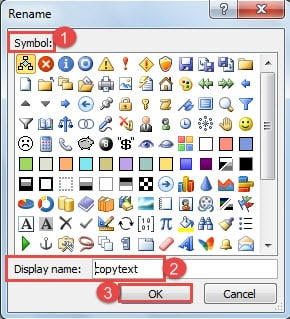
- დიალოგურ ფანჯარაში "გადარქმევა" აირჩიეთ სიმბოლო თქვენი მაკროსთვის.
- შემდეგ ჩაწერეთ საჩვენებელი სახელი.
- დააჭირეთ "OK".

- ახლა დაბრუნდით „Word Options“ ფანჯარაში და დააჭირეთ ღილაკს „OK“. მაკრო ამ მომენტიდან ჩაწერას დაიწყებს.


ჩასვით ტექსტი, როგორც არაფორმატირებული ტექსტი
- პირველ რიგში, დააკოპირეთ გრძელი ტექსტის ნაწილი.
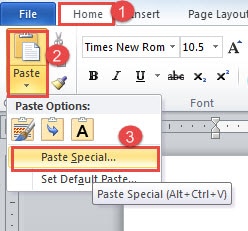
- შემდეგ დააჭირეთ "მთავარი" ჩანართს.
- დააჭირეთ "ჩასმა".
- შემდეგი, აირჩიეთ "სპეციალური ჩასმა".

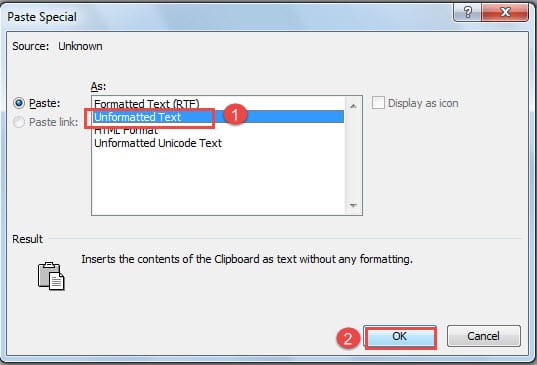
- და აირჩიეთ "Unformatted Text" დიალოგურ ფანჯარაში "Paste Special".
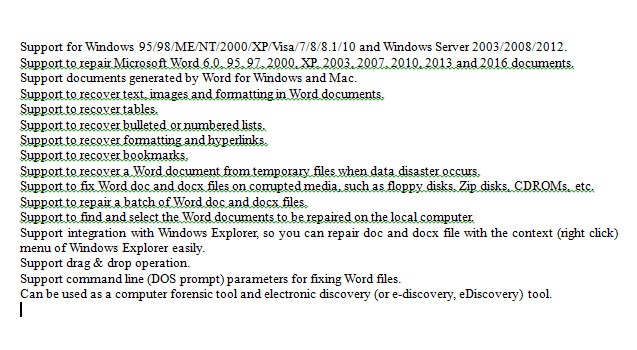
- შემდეგ დააჭირეთ "OK". თქვენ შეგიძლიათ მიიღოთ ტექსტი ფორმატირებით, როგორიცაა ქვემოთ:


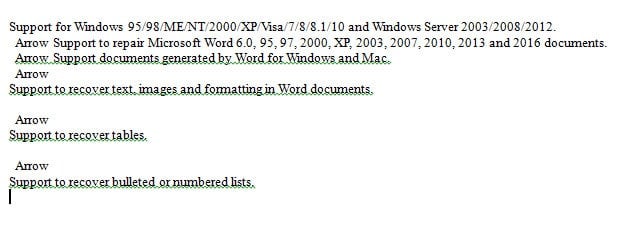
ამოიღეთ განმეორებადი სიტყვები
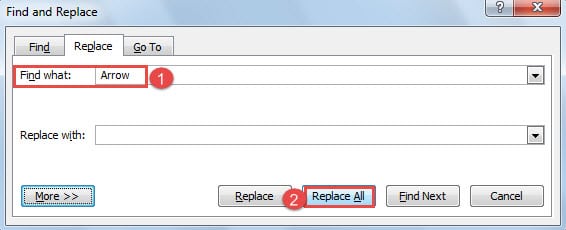
- შემდეგ დაიწყეთ მარცხნივ ფორმატირების წაშლა. დააჭირეთ „Ctrl+H“-ს „ძებნა და ჩანაცვლება“ დიალოგური ფანჯრის გასახსნელად.
- და აკრიფეთ "ისარი" ტექსტურ ველში "იპოვე რა".
- შემდეგ დააჭირეთ "ყველას ჩანაცვლება".

ამოიღეთ ჩანართის სიმბოლოები
- უპირველეს ყოვლისა, დააჭირეთ ღილაკს "Ctrl+ H", რათა გახსნათ დიალოგური ფანჯარა "ძებნა და ჩანაცვლება".
- შემდეგ ჩაწერეთ „^t“ ტექსტურ ველში „იპოვე რა“.
- შემდეგ დააწკაპუნეთ "ყველას ჩანაცვლება" ჩანართის ყველა სიმბოლოს წასაშლელად.


წაშალეთ დამატებითი ბლანკები
- კვლავ დააჭირეთ "Ctrl+ H" დიალოგური ფანჯრის "ძებნა და ჩანაცვლება" გასახსნელად.
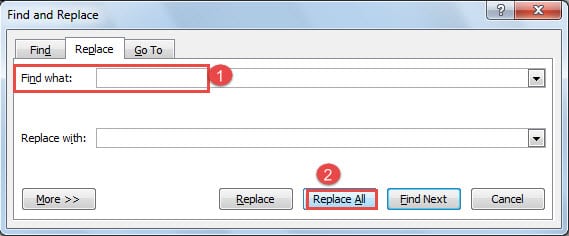
- „იპოვე რა“ ტექსტურ ველში, ორჯერ დააჭირეთ ცარიელ ღილაკს.
- შემდეგ დააჭირეთ ღილაკს "ყველას ჩანაცვლება".

წაშალეთ ცარიელი ხაზები და დამატებითი ბლანკები ერთად
ზოგჯერ, როდესაც იყენებთ "ძებნა და ჩანაცვლება" ფუნქციის ფორმატირების ამოსაღებად, თქვენ უნდა დაარეგულიროთ ცოტა თქვენი საჭიროების დასაკმაყოფილებლად. მაგალითად, თუ ზემოაღნიშნული ნაბიჯების გამოყენებისას ვერ წაშალეთ ყველა დამატებითი ცარიელი, შეგიძლიათ გამოიყენოთ ქვემოთ მოცემული ნაბიჯები, რომ წაშალოთ ისინი ცარიელ ხაზებთან ერთად.
- ანალოგიურად, დააჭირეთ "Ctrl+ H" დიალოგური ფანჯრის "ძებნა და ჩანაცვლება" გასახსნელად.
- შემდეგ ტექსტურ ველში „იპოვე რა“, ჯერ დააჭირეთ ცარიელ ღილაკს.
- შემდეგ ჩაწერეთ "^p".
- ტექსტურ ველში „ჩანაცვლება“ ჩაწერეთ „^p“.
- დააწკაპუნეთ "ყველას ჩანაცვლება".

- კვლავ გახსენით დიალოგური ფანჯარა "ძებნა და ჩანაცვლება".
- და "იპოვე რა" ტექსტურ ველში, ჯერ აკრიფეთ "^p".
- შემდეგ დააჭირეთ ცარიელ ღილაკს ერთხელ.
- შემდეგ ჩაწერეთ „^p“ ტექსტურ ველში „ჩანაცვლება“-ით.
- ბოლოს დააჭირეთ ღილაკს "ყველას ჩანაცვლება".


საჭიროების შემთხვევაში ამოიღეთ მარცხენა ცარიელი ხაზები
მიუხედავად ამისა, თუ დარჩა ცარიელი ხაზები, სცადეთ შემდეგი ნაბიჯები:
- დააჭირეთ "Ctrl+ H" დიალოგური ფანჯრის "ძებნა და ჩანაცვლება" გასახსნელად.
- შემდეგი აკრიფეთ „^p^p“ ტექსტურ ველში „იპოვე რა“.
- და ჩაწერეთ „^p“ ტექსტურ ველში „ჩანაცვლება“-ით.
- ბოლოს დააწკაპუნეთ ღილაკზე „ყველას ჩანაცვლება“.


ამ დროისთვის შეგიძლიათ მიიღოთ შემდეგი შედეგი: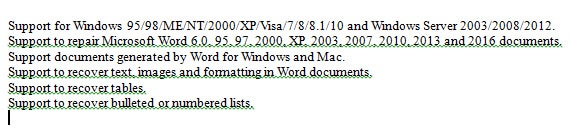
ჩვენ აქ გირჩევთ მიიღოთ ზემოაღნიშნული ბრძანება ტექსტის ფორმატირების წასაშლელად, რათა ზოგადად წაშალოთ ფორმატირება. და როგორც აღვნიშნეთ, ხანდახან მოგიწევთ სხვა სახის ფორმატირების გასუფთავება, შემდეგ თქვენ უნდა გამოიყენოთ „ძებნა და ჩანაცვლება“ ფუნქცია დამოუკიდებლად. ფორმატირების ამოღების სხვა გზებისთვის შეგიძლიათ ეწვიოთ ამ სტატიას: 3 გზა თქვენი Word დოკუმენტებიდან არასასურველი ელემენტების მყისიერად მოსაშორებლად
დემონსტრაციის სანახავად შეგიძლიათ ნახოთ შემდეგი ვიდეო:
მაკროს ჩაწერის შეწყვეტა
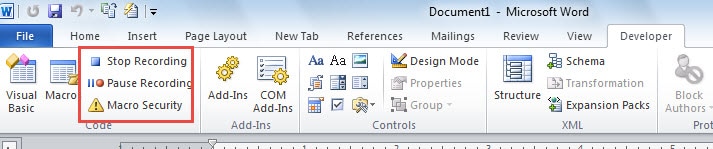
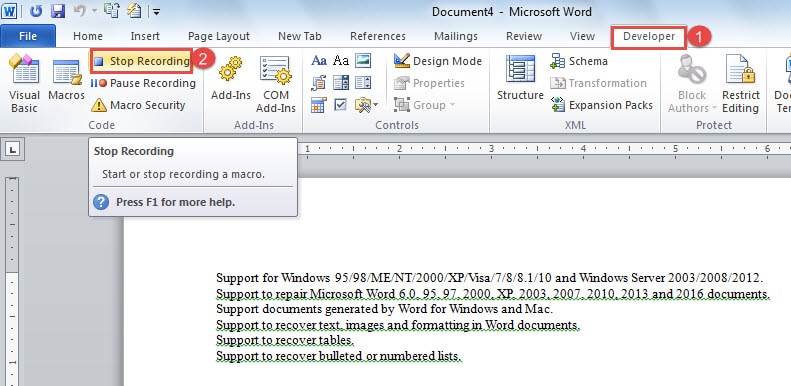
- როგორც კი დაასრულებთ ტექსტის ფორმატირების ამოღებას, დააწკაპუნეთ ჩანართზე „დეველოპერი“.
- შემდეგ დააჭირეთ "ჩაწერის შეჩერებას". ახლა მაკრო შეინახება.

როგორ გავუშვათ მაკრო
- დააკოპირეთ ტექსტი ფორმატირებით ონლაინ, ვთქვათ.
- გახსენით Word შემდეგი.
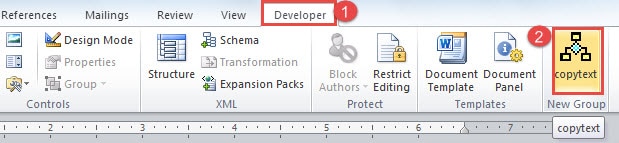
- შემდეგ დააჭირეთ "დეველოპერი" ჩანართს.
- დააწკაპუნეთ მაკრო ხატულაზე და დაინახავთ ტექსტს დოკუმენტზე დამატებითი ფორმატირების გარეშე.


შენიშვნა: დამწყებთათვის შეგიძლიათ უბრალოდ გადადგათ ზემოაღნიშნული ნაბიჯები მაკროს შესაქმნელად და გასაშვებად. მაკროს გაშვება დაგეხმარებათ თავიდან აიცილოთ გამაღიზიანებელი ფორმატირება, რაც საკმარისია.
VBA კოდები ექსპერტისთვის
ჯერ არის გზა, რომ ნახოთ VBA კოდები.
- პირველ რიგში, დააჭირეთ "დეველოპერი" ჩანართს.
- შემდეგ დააჭირეთ "Visual Basic" ჯგუფში "კოდი".

- „Microsoft Visual Basic აპლიკაციებისთვის“ რედაქტორში, ჯერ მარცხენა მხარეს დააწკაპუნეთ „ნორმალური“.
- შემდეგ დააჭირეთ "მოდულებს".
- შემდეგ ორჯერ დააწკაპუნეთ "NewMacros" და თქვენ შეძლებთ იხილოთ კოდი მარჯვენა მხარეს.


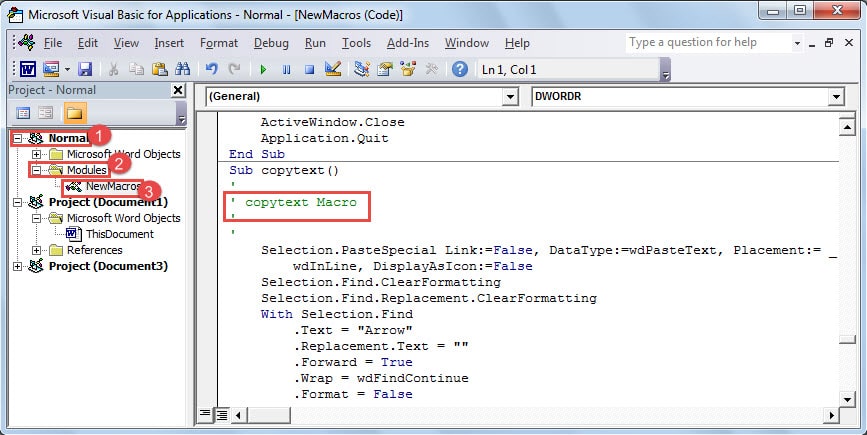
ამ შემთხვევაში, კოდები შემდეგია:
ქვეკოპიტექსტი()
'
კოპირტექსტის მაკრო
'
'
Selection.PasteSpecial Link:=False, DataType:=wdPasteText, Placement:= _
wdInLine, DisplayAsIcon:=False
Selection.Find.ClearFormatting
Selection.Find.Replacement.ClearFormatting
შერჩევით.იპოვე
.ტექსტი = "ისარი"
.ჩანაცვლება.ტექსტი = ""
.წინ = მართალია
.გადახვევა = wdFindგაგრძელება
.ფორმატი = მცდარი
.MatchCase = False
.MatchWholeWord = მცდარი
.MatchWildcards = მცდარი
.MatchSoundsLike = მცდარი
.MatchAllWordForms = False
დასრულება
Selection.Find.Execute Replace:=wdReplaceAll
Selection.Find.ClearFormatting
Selection.Find.Replacement.ClearFormatting
შერჩევით.იპოვე
.ტექსტი = "^t"
.ჩანაცვლება.ტექსტი = ""
.წინ = მართალია
.გადახვევა = wdFindგაგრძელება
.ფორმატი = მცდარი
.MatchCase = False
.MatchWholeWord = მცდარი
.MatchWildcards = მცდარი
.MatchSoundsLike = მცდარი
.MatchAllWordForms = False
დასრულება
Selection.Find.Execute Replace:=wdReplaceAll
Selection.Find.Execute Replace:=wdReplaceAll
Selection.Find.ClearFormatting
Selection.Find.Replacement.ClearFormatting
შერჩევით.იპოვე
.ტექსტი = ””
.ჩანაცვლება.ტექსტი = ""
.წინ = მართალია
.გადახვევა = wdFindგაგრძელება
.ფორმატი = მცდარი
.MatchCase = False
.MatchWholeWord = მცდარი
.MatchWildcards = მცდარი
.MatchSoundsLike = მცდარი
.MatchAllWordForms = False
დასრულება
Selection.Find.Execute Replace:=wdReplaceAll
Selection.Find.ClearFormatting
Selection.Find.Replacement.ClearFormatting
შერჩევით.იპოვე
.ტექსტი = ”^p”
.Replacement.Text = "^p"
.წინ = მართალია
.გადახვევა = wdFindგაგრძელება
.ფორმატი = მცდარი
.MatchCase = False
.MatchWholeWord = მცდარი
.MatchWildcards = მცდარი
.MatchSoundsLike = მცდარი
.MatchAllWordForms = False
დასრულება
Selection.Find.Execute Replace:=wdReplaceAll
Selection.Find.ClearFormatting
Selection.Find.Replacement.ClearFormatting
შერჩევით.იპოვე
.ტექსტი = „^p“
.Replacement.Text = "^p"
.წინ = მართალია
.გადახვევა = wdFindგაგრძელება
.ფორმატი = მცდარი
.MatchCase = False
.MatchWholeWord = მცდარი
.MatchWildcards = მცდარი
.MatchSoundsLike = მცდარი
.MatchAllWordForms = False
დასრულება
Selection.Find.Execute Replace:=wdReplaceAll
Selection.Find.ClearFormatting
Selection.Find.Replacement.ClearFormatting
შერჩევით.იპოვე
.ტექსტი = „^p^p“
.Replacement.Text = "^p"
.წინ = მართალია
.გადახვევა = wdFindგაგრძელება
.ფორმატი = მცდარი
.MatchCase = False
.MatchWholeWord = მცდარი
.MatchWildcards = მცდარი
.MatchSoundsLike = მცდარი
.MatchAllWordForms = False
დასრულება
Selection.Find.Execute Replace:=wdReplaceAll
Selection.Find.ClearFormatting
Selection.Find.Replacement.ClearFormatting
შერჩევით.იპოვე
.ტექსტი = „^p^p“
.Replacement.Text = "^p"
.წინ = მართალია
.გადახვევა = wdFindგაგრძელება
.ფორმატი = მცდარი
.MatchCase = False
.MatchWholeWord = მცდარი
.MatchWildcards = მცდარი
.MatchSoundsLike = მცდარი
.MatchAllWordForms = False
დასრულება
Selection.Find.Execute Replace:=wdReplaceAll
ბოლო Sub
ვსაუბრობთ ექსპერტებსა და მოწინავე მომხმარებლებზე, რომლებიც კარგად იცნობენ VBA-ს, თქვენ შეგიძლიათ სრულად დაარეგულიროთ კოდები თქვენი მოთხოვნების დასაკმაყოფილებლად, რაც უფრო მოსახერხებელი და ზუსტი იქნება.
დაიცავით თქვენი ფაილები
Word-ის მომხმარებლები მთელ მსოფლიოში, როგორც წესი, იყენებენ მას საუკეთესოდ. ეს შესანიშნავი და ასევე საშიში იდეაა, რადგან ის ზრდის Word-ის დაშლის რისკს არასწორი ოპერაციებით. ამიტომ, თქვენ ყოველთვის უნდა იპოვოთ გზები თქვენი ფაილების დასაცავად. ხელმისაწვდომ ვარიანტებს შორის არის ა დოკუმენტის შეკეთება ინსტრუმენტი წინასწარ არ ჟღერს ცუდი.
ავტორი შესავალი:
ვერა ჩენი არის მონაცემთა აღდგენის ექსპერტი DataNumen, Inc., რომელიც მსოფლიო ლიდერია მონაცემთა აღდგენის ტექნოლოგიებში, მათ შორის ექსელის აღდგენა მდე pdf პროგრამული პროდუქტების შეკეთება. დამატებითი ინფორმაციისთვის ეწვიეთ www.datanumen. ერთად