
დღევანდელ სტატიაში ჩვენ ვაპირებთ წარმოგიდგინოთ მიდგომა თქვენი Word დოკუმენტში ფონური მუსიკის ჩასართავად.
დროდადრო, ზოგიერთ თქვენგანს შეიძლება წააწყდეს შემთხვევები, როდესაც გრძელი Word დოკუმენტის მართვა მოგიწევთ. და დიდი შანსია, რომ ადვილად მოგწყინდეთ. მაშ, რას იტყვით თქვენს Word დოკუმენტში ფონური მუსიკის დამატებაზე?
ამით თქვენ ისიამოვნებთ თქვენი საყვარელი სიმღერებით ფაილის გახსნისას. მას ნამდვილად შეუძლია მოგიტანოთ დიდი სიხარული, მაგრამ არანაირად არ იმოქმედებს თქვენს საქმიანობაზე. რა მიმზიდველია ეს!
ვინაიდან არ არის "Windows Media Player" ვარიანტი "ჩასმის" ქვემოთ, ეს სტატია ყურადღებას გაამახვილებს ფონური მუსიკის დამატების აღწერაზე კონტროლის ჩასმის გზით. ქვემოთ მოცემულია კონკრეტული ნაბიჯები ამ მიზნის მისაღწევად:
ნაბიჯები ფონური მუსიკის ჩასართავად Media Player Controls-ის დაყენებით
პირველ რიგში, თქვენ უნდა დაამატოთ „დეველოპერის“ ოფცია „მენიუს ზოლში“.
დაამატეთ "დეველოპერი" ვარიანტი "მენიუ ზოლში"
- დააჭირეთ ღილაკს "ფაილი" მენიუს ზოლში.
- დააწკაპუნეთ ღილაკზე "ოფციები" რათა გახსნათ "Word Options" ფანჯარა.
- ახლა დააწკაპუნეთ "მორგება ლენტი" მარცხენა მხარეს.
- შეამოწმეთ ყუთი "დეველოპერი".
- და დააჭირეთ ღილაკს "OK" ცვლილების შესანახად.
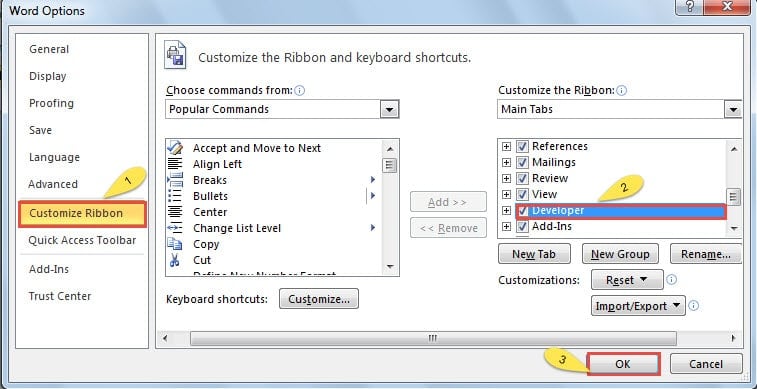
- ახლა თქვენ წარმატებით დაამატეთ ვარიანტი.


Windows Media Player Controls-ის ჩასმა
- გახსენით Word დოკუმენტი, რომელშიც აპირებთ ფონური მუსიკის დამატებას.
- ორჯერ დააწკაპუნეთ ქვედა კოლონტიტულის შესაყვანად.

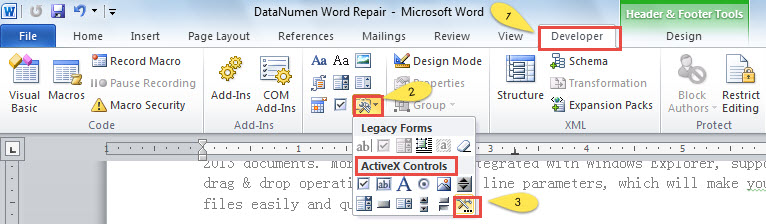
- ახლა დააჭირეთ "დეველოპერს".
- შემდეგი, იპოვნეთ "კონტროლის" არე ლენტზე და დააწკაპუნეთ "Legacy Tools" ხატულაზე.
- აირჩიეთ "მეტი კონტროლი" ვარიანტი "ActiveX Controls" კატეგორიაში.

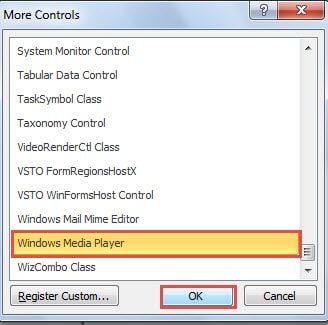
- შეგიძლიათ იხილოთ "მეტი კონტროლი" ფანჯარა. უბრალოდ დააჭირეთ ღილაკს "Windows Media Player".
- გახსოვდეთ, რომ დააწკაპუნეთ ღილაკზე "OK" ცვლილების შესანახად.

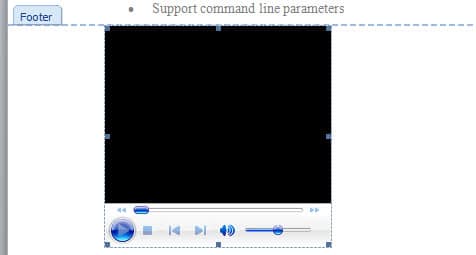
- როგორც შეამჩნევთ, რომ მედია ფლეერი ჩასმულია ქვედა კოლონტიტულის არეში.

- კვლავ დააჭირეთ "დეველოპერს".
- შემდეგ დააჭირეთ ღილაკს "თვისებები" "კონტროლის" ზონაში.
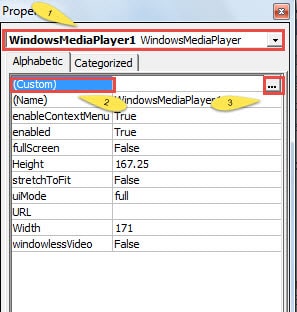
- ახლა გამოჩნდება ფანჯარა „თვისებები“. ზედა სიის ველში უნდა აირჩიოთ ოფცია „Windows Media Player“.
- შემდეგი, დააჭირეთ "მორგებული".
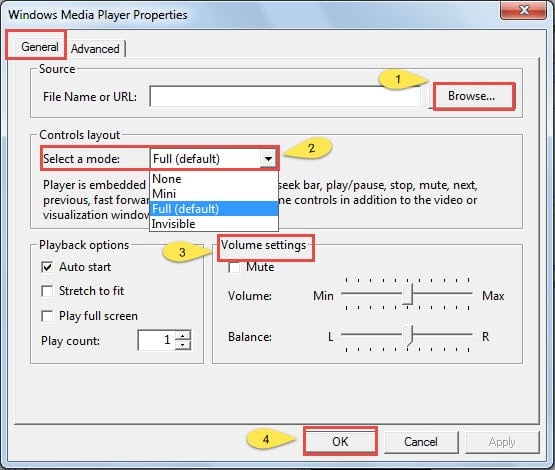
- განაგრძეთ ღილაკზე დაწკაპუნება „მორგების“ შემდეგ, რათა გაიხსნას ფანჯარა სახელწოდებით „Windows Media Player Properties“.

- "Windows Media Player Properties" ფანჯარაში, ჯერ დააწკაპუნეთ "Browse"-ზე, რათა აირჩიოთ ფონური მუსიკა.
- ასევე არსებობს სხვა პარამეტრები, როგორიცაა "მართვის განლაგება" და "ხმის პარამეტრები". თქვენ აბსოლუტურად კარგად მორგებული ხართ თქვენი უპირატესობის მიხედვით.
- არასოდეს დაგავიწყდეთ დააწკაპუნოთ „OK“-ზე, როდესაც დაასრულებთ მუშაობას.

- დახურეთ ყველა გახსნილი ფანჯარა.
- ორჯერ დააწკაპუნეთ ქვედა კოლონტიტულიდან გასასვლელად.
- თუ გსურთ თამაშის დაწყება, უბრალოდ დააჭირეთ ღილაკს „დიზაინის რეჟიმი“.
- კვლავ დააწკაპუნეთ "დიზაინის რეჟიმში" და შეგიძლიათ შეწყვიტოთ თამაში.

როგორ შევცვალოთ Windows Media Player-ის კონფიგურაცია
- ორჯერ დააწკაპუნეთ ქვედა კოლონტიტულის შესაყვანად.
- აირჩიეთ მოთამაშე.
- გაიმეორეთ ზემოთ ნაბიჯი 9-დან 13-მდე, რათა გახსნათ ფანჯარა „Windows Media Player Properties“ გადატვირთვის მიზნით.
- იმ შემთხვევაში, თუ "თვისებები" ოფცია მიუწვდომელია, ჯერ უბრალოდ დააწკაპუნეთ "დიზაინის რეჟიმში" და პრობლემა გაქრება.
როგორ წაშალოთ მოთამაშე
- ორჯერ დააწკაპუნეთ ქვედა კოლონტიტულის შესაყვანად.
- აირჩიეთ მოთამაშე.
- დააჭირეთ "წაშლა".
გაუმკლავდეთ ფაილების კორუფციას
ახლა თქვენ იცით, როგორ ჩასვათ ფონური მუსიკა Word დოკუმენტში. ჯერჯერობით, ჩვენ შეგვიძლია მარტივად ვმართოთ სურათები და მუსიკა Word-ში. თუმცა, რაც უნდა გაითვალისწინოთ არის ის, რომ Word ძირითადად გამოიყენება სიტყვების დამუშავებისთვის. ეს ნიშნავს, რომ როდესაც საქმე სურათებსა და მუსიკას ეხება, Word სავარაუდოდ ავარიულად დაიშლება. ასეა თქვენი Word ფაილი.
რა თქმა უნდა, საუკეთესო პრევენციული ღონისძიება არის Word-ის გამოყენების თავიდან აცილება ძალიან ბევრ სურათთან გამკლავებისთვის. და როდესაც თქვენი ფაილი მაინც დაზიანდება, თქვენ დაგჭირდებათ ინსტრუმენტები სარემონტო სიტყვა. როგორც ყოველთვის ვამბობთ, Word-ში ჩაშენებული ფუნქციის დიდი გამოყენება, პირველ რიგში, უნდა გაგიჩნდეს გონებაში. თქვენ ასევე შეგიძლიათ მოძებნოთ მესამე მხარის პროგრამული უზრუნველყოფა დახმარებისთვის.
ავტორი შესავალი:
ვერა ჩენი არის მონაცემთა აღდგენის ექსპერტი DataNumen, Inc., რომელიც მსოფლიო ლიდერია მონაცემთა აღდგენის ტექნოლოგიებში, მათ შორის ექსელის აღდგენა მდე pdf პროგრამული პროდუქტების შეკეთება. დამატებითი ინფორმაციისთვის ეწვიეთ www.datanumen. ერთად