
მომდევნო სტატიაში ვისაუბრებთ თქვენს Word დოკუმენტში თარიღის ან დროის ჩასართავად 3 სხვადასხვა გზაზე.
საკმაოდ ხშირად ხდება, რომ Word დოკუმენტზე რამდენიმე დღე გიწევს მუშაობა. ყოველ ჯერზე შეიძლება დაგჭირდეთ დოკუმენტში ხელით აკრიფოთ თარიღი ან დრო თქვენი ოპერაციის აღსანიშნავად. რა თქმა უნდა, საკუთარი თავის მუდმივად აკრეფა შეიძლება არ იყოს დიდი ამოცანა. მიუხედავად ამისა, არსებობს ჭკვიანური ხრიკები, რომლებიც დაგეხმარებათ გააუმჯობესოთ თქვენი სამუშაო და გაიგოთ Word-ის მეტი შესაძლებლობები.
მეთოდი 1: ჩადეთ „თარიღის ამომრჩეველი კონტენტის კონტროლი“
თავიდანვე უნდა იცოდეთ, რომ ნაგულისხმევად, Word არ ათავსებს "დეველოპერს" ოფციას "მენიუ ზოლზე". ამრიგად, ამ ხერხის გამოყენება მოითხოვს, რომ ჯერ დაამატოთ "დეველოპერი" ოფცია "მენიუ ზოლში". რაც შეეხება მის დამატებას, გთხოვთ, წაიკითხოთ სხვა სტატია: როგორ ჩასვათ ფონის მუსიკა თქვენს Word დოკუმენტში
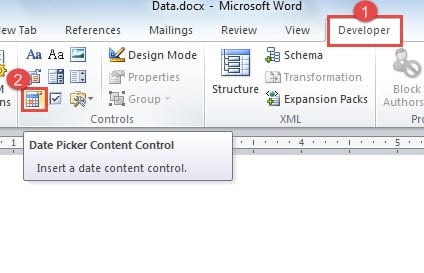
- პირველ რიგში, დააჭირეთ ღილაკს "დეველოპერები".
- შემდეგ დააწკაპუნეთ "თარიღის ამომრჩევი კონტენტის კონტროლი" ჯგუფში "კონტროლები".
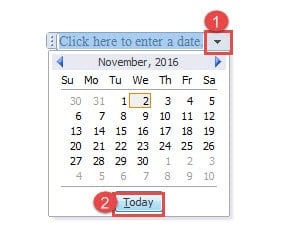
- ახლა დააჭირეთ ჩამოსაშლელ ღილაკს კონტროლზე.
- შემდეგ შეგიძლიათ ნახოთ კალენდარი. უბრალოდ დააჭირეთ "დღეს".

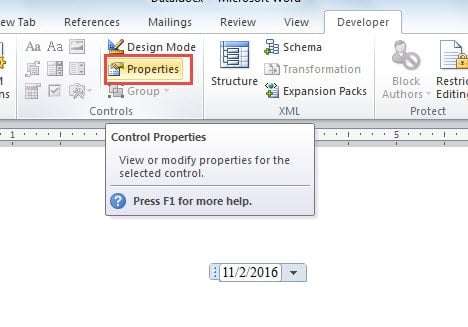
- შემდეგ დააჭირეთ ღილაკს "თვისებები" "კონტროლების" ჯგუფში.

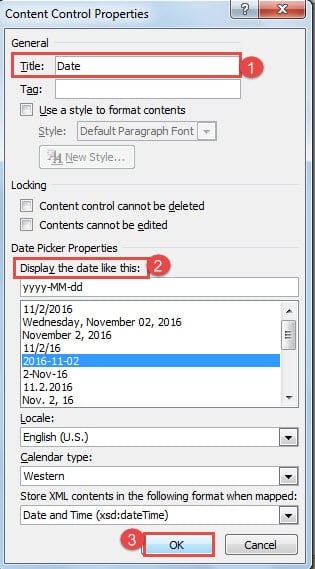
- ახლა გამოჩნდება "შინაარსის კონტროლის თვისებები" დიალოგური ფანჯარა. ჩაწერეთ სახელი "სათაური" ტექსტურ ველში. მაგალითად, აქ ჩვენ აკრიფეთ "თარიღი".
- შემდეგი, აირჩიეთ ჩვენების სტილი.
- და ბოლოს, დააწკაპუნეთ "OK" ცვლილებების შესანახად.


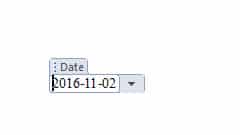
შემდეგ ჯერზე, როდესაც დაასრულებთ ამ დოკუმენტზე მუშაობას, უბრალოდ დააწკაპუნეთ ჩამოსაშლელ ღილაკზე კონტროლზე და ყოველთვის აირჩიეთ „დღეს“, ასე რომ თქვენ შეგიძლიათ განაახლოთ იგი.
მეთოდი 2: გამოიყენეთ კლავიატურის მალსახმობები
თარიღის ჩასმის გზა:
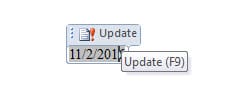
- პირველ რიგში, დააჭირეთ "Alt + Shift + D" თარიღის მისაღებად.
- შემდეგ დააჭირეთ თარიღს.
- დააჭირეთ ღილაკს "განახლება" ან დააჭირეთ "F9" თარიღის განახლებისთვის.

დროის ჩასმის გზა
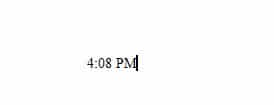
- ჯერ კიდევ დააჭირეთ "Alt+ Shift+ T" დროის გასაგებად.

- დააჭირეთ მას.
- დააჭირეთ "F9" განახლებისთვის.
მეთოდი 3: გამოიყენეთ „თარიღი და დრო“ ოფცია
- პირველ რიგში, დააჭირეთ "ჩასმა".
- შემდეგ დააჭირეთ ღილაკს "თარიღი და დრო" ჯგუფში "ტექსტი".

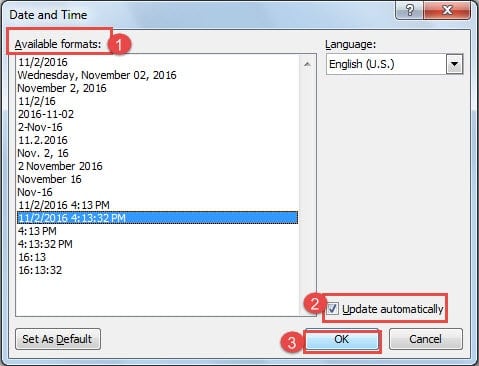
- ახლა დიალოგურ ფანჯარაში „თარიღი და დრო“, ჯერ აირჩიეთ ჩვენების სტილი.
- შემდეგი, შეამოწმეთ ყუთი "ავტომატური განახლება".
- ბოლოს დააწკაპუნეთ "OK".

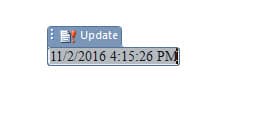
- განახლებისთვის, ჯერ უნდა დააჭიროთ მას.
- შემდეგ დააჭირეთ ღილაკს "განახლება" ან დააჭირეთ "F9" შესრულების შესასრულებლად.


როგორ შევაჩეროთ განახლება
თუ თქვენ დაასრულებთ თქვენს დოკუმენტს და არ გჭირდებათ დროისა და თარიღის განახლება, შეგიძლიათ აბსოლუტურად შეაჩეროთ იგი შემდეგი გადაწყვეტილებების გამოყენებით:
1 მეთოდისთვის:
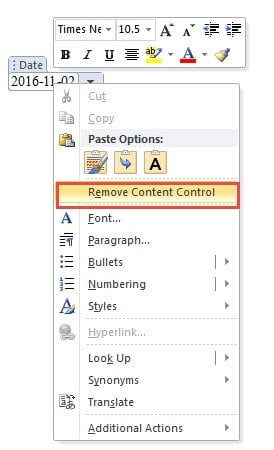
- პირველ რიგში, დააწკაპუნეთ თარიღზე მარჯვენა ღილაკით.
- შემდეგ აირჩიეთ "კონტენტის კონტროლის ამოღება".

და მე-2 და მე-3 მეთოდისთვის, თქვენ უბრალოდ დააჭირეთ "Ctrl+ Shift+ F9".
3 მეთოდის შედარება
| მეთოდები | უპირატესობები | ნაკლოვანებები |
|
ჩადეთ „თარიღის ამომრჩეველი კონტენტის კონტროლი“ |
1. თქვენ შეგიძლიათ აირჩიოთ ნებისმიერი თარიღი ჩამოსაშლელი კალენდრიდან ხელით შეყვანის ნაცვლად.
2. არჩეული თარიღი ყოველთვის მოქმედებს. 3. არ გჭირდებათ კლავიატურის მალსახმობების დამახსოვრება. 4. მეტი კონტროლი თარიღის ჩასმისას. |
1. არ არის მოსახერხებელი, რადგან ჩვენ უნდა გადავიდეთ "დეველოპერი" განყოფილებაში და შესაბამისად ავირჩიოთ კონტროლი.
2. შეიძლება მხოლოდ თარიღის ჩასმა და არა დროის. 3. ვერ განახლდება მიმდინარე თარიღამდე ავტომატურად. |
| გამოიყენეთ კლავიშთა მალსახმობები | 1. ძალიან მოსახერხებელი, რადგან შეგვიძლია ჩავსვათ კლავიატურის მალსახმობებით.
2. შეუძლია როგორც თარიღის, ასევე დროის ჩასმა. 3. Word-ის მიერ ჩასმული თარიღი/დრო ყოველთვის მოქმედებს. 4. შეუძლია განაახლოს მიმდინარე თარიღამდე ავტომატურად ან დააჭიროს „F9“ ხელით განახლებისთვის.
|
1. გამოიყენება მხოლოდ მიმდინარე თარიღის/დროის ჩასართავად.
2. მომხმარებელს შეუძლია ხელით შეცვალოს თარიღი/დრო და შეიყვანოს არასწორი თარიღი/დრო. 3. საჭიროა კლავიატურის მალსახმობების დამახსოვრება. 4. არ არის კონტროლი ნაჩვენები თარიღზე/დროზე, თუ ჩვენ არ ვიყენებთ კომპლექსურ ველების კოდებს. |
| გამოიყენეთ "თარიღი და დრო" ოფცია | 1. შეუძლია როგორც თარიღის, ასევე დროის ჩასმა.
2. Word-ის მიერ ჩასმული თარიღი/დრო ყოველთვის მოქმედებს. 3. შეუძლია განაახლოს მიმდინარე თარიღამდე ავტომატურად ან დააჭიროს „F9“ ხელით განახლებისთვის. 4. მეტი კონტროლი თარიღისა და დროის ჩასმისას.
|
1. გამოიყენება მხოლოდ მიმდინარე თარიღის/დროის ჩასართავად.
2. მომხმარებელს შეუძლია ხელით შეცვალოს თარიღი/დრო და შეიყვანოს არასწორი თარიღი/დრო. 3. არ არის მოსახერხებელი, რადგან ჩვენ უნდა გადავიდეთ "ჩასმა" განყოფილებაში და შესაბამისად ავირჩიოთ "თარიღი და დრო". |
დაკარგული Word ფაილების აღდგენა
Word-თან მუშაობისას მონაცემების დაკარგვა უჩვეულო არ არის, თუმცა ეს ნამდვილად არ არის სასიამოვნო გამოცდილება, მაგრამ ნუ შეგეშინდებათ. დღესდღეობით ჩვენ გვაქვს უამრავი მძლავრი აღდგენის ინსტრუმენტი. სარემონტო სიტყვა. ასე რომ, უბრალოდ აირჩიეთ ერთი თქვენი ფაილის დასაბრუნებლად.
ავტორი შესავალი:
ვერა ჩენი არის მონაცემთა აღდგენის ექსპერტი DataNumen, Inc., რომელიც მსოფლიო ლიდერია მონაცემთა აღდგენის ტექნოლოგიებში, მათ შორის ექსელის აღდგენა მდე pdf პროგრამული პროდუქტების შეკეთება. დამატებითი ინფორმაციისთვის ეწვიეთ www.datanumen. ერთად