
თუ არ გაქვთ ჩვევები Outlook-ში თქვენი წერილების კლასიფიკაციისთვის ყოველდღიურ სამუშაოზე, რთული იქნება თქვენთვის სასურველი ელფოსტის პოვნა, მაგალითად, დაკავშირებული ელ. ფოსტის შეხვედრის შესახებ. ეს სტატია შემოგთავაზებთ 4 მარტივ მეთოდს Outlook-ში შეხვედრებთან დაკავშირებული ყველა ელ. ფოსტის სწრაფად მოსაძიებლად.
Outlook-ში, როდესაც გსურთ იპოვოთ კონკრეტული ტიპის ელ.წერილი, შეგიძლიათ გამოიყენოთ მისი „შეტყობინებების კლასი“. მაგალითად, შეხვედრებთან დაკავშირებული ყველა ელფოსტა ეკუთვნის "IPM.Schedule.Meeting" შეტყობინებების კლასს. აქედან გამომდინარე, თქვენ შეგიძლიათ მიუთითოთ ძიების კრიტერიუმები "IPM.Schedule.Meeting". აქ არის 4 მიდგომა შეხვედრებთან დაკავშირებული ელფოსტის სწრაფად მოსაძებნად.
მეთოდი 1: შექმენით მორგებული ძიების საქაღალდე
- დასაწყისისთვის, დააწკაპუნეთ მარჯვენა ღილაკით "საქაღალდეების ძებნა" ფოსტის ნავიგაციის პანელში.
- კონტექსტური მენიუდან აირჩიეთ "ახალი საძიებო საქაღალდე".
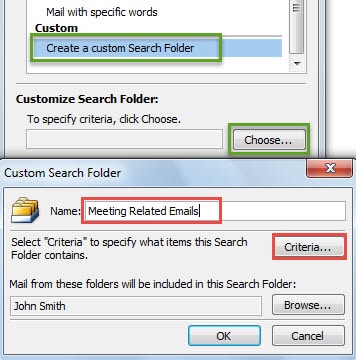
- შემდეგ ამომხტარ დიალოგურ ფანჯარაში აირჩიეთ „შექმენით მორგებული საძიებო საქაღალდე“ და დააჭირეთ ღილაკს „არჩევა“ ქვემოთ.
- ამის შემდეგ, მომდევნო დიალოგურ ფანჯარაში, მიუთითეთ ამ საქაღალდის სახელი, როგორიცაა „შეხვედრის დაკავშირებული ელფოსტა“ და შემდეგ დააჭირეთ ღილაკს „კრიტერიუმები“.
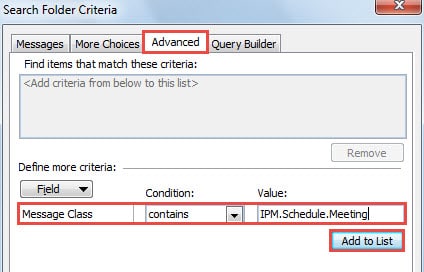
- "საქაღალდის საძიებო კრიტერიუმების" ბოლო დიალოგურ ფანჯარაში გადადით "Advanced" ჩანართზე. შემდეგ დააყენეთ „ველი“ „შეტყობინებების კლასი“. ველში "მდგომარეობა" აირჩიეთ "შეიცავს". და შემდეგ ველში „Value“ შეავსეთ „IPM.Schedule.Meeting“.

- მოგვიანებით დააწკაპუნეთ "დამატება სიაში", რათა ჩართოთ გაფართოებული კრიტერიუმები.
- ბოლოს დააწკაპუნეთ "OK"-ის სერიაზე, სანამ ყველა დიალოგური ფანჯარა დაიხურება. ამიერიდან, შეხვედრებთან დაკავშირებული ყველა წერილის შემოწმება შეგიძლიათ ერთ საქაღალდეში.
მეთოდი 2: გამოიყენეთ ფილტრი სანახავად
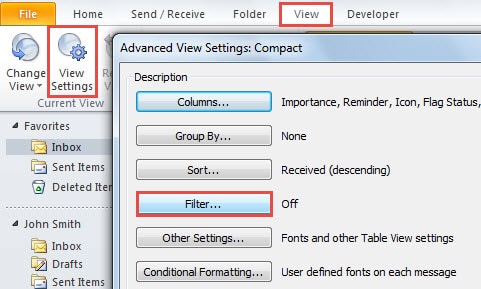
- თავიდანვე, გადაიტანეთ "ნახვა" ჩანართზე Outlook Mail-ის პანელში.
- შემდეგ დააჭირეთ ღილაკს "პარამეტრების ნახვა" ჯგუფში "მიმდინარე ხედი".
- "Advanced View Settings" ახალ დიალოგურ ფანჯარაში დააჭირეთ ღილაკს "ფილტრი".

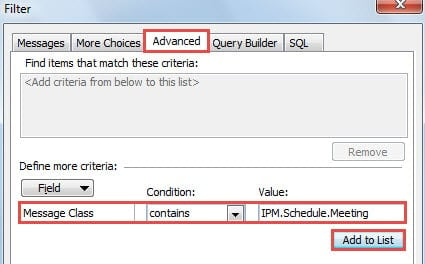
- შემდეგ დიალოგურ ფანჯარაში "ფილტრი" გადადით "Advanced" ჩანართზე. პირველი მეთოდის მე-5 ნაბიჯის მსგავსად, თქვენ უნდა შეცვალოთ „ველი“ „შეტყობინებების კლასად“, „პირობები“ „შეიცავს“ და აკრიფოთ „IPM.Schedule.Meeting“ „მნიშვნელობაზე“. დააწკაპუნეთ " სიაში დამატება".

- ბოლოს დააწკაპუნეთ რამდენიმე "OK" Outlook-ის ფოსტის პანელზე დასაბრუნებლად. თქვენ ნახავთ, რომ ფოსტის საქაღალდეში, რომელზედაც იყენებთ გაფილტრულ ხედს, არის მხოლოდ შეხვედრებთან დაკავშირებული ელ.წერილები.
მეთოდი 3: გამოიყენეთ Advanced Find Tool
- თავდაპირველად, დააწკაპუნეთ საძიებო ველში ფოსტის სიის ზემოთ.
- შემდეგ გადადით "ძებნა" ჩანართზე, იპოვნეთ და დააწკაპუნეთ "ძებნის ხელსაწყოები" > "გაფართოებული ძებნა".
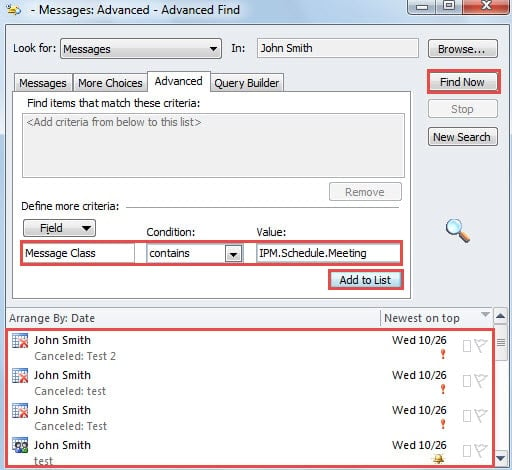
- შემდეგი, ამომხტარი დიალოგის ფანჯარაში, თქვენ უნდა გადახვიდეთ "Advanced" ჩანართზე. ხოლო განყოფილებაში „განსაზღვრეთ მეტი კრიტერიუმი“, გაიმეორეთ ნაბიჯი 5 პირველი მეთოდის კონკრეტული საძიებო კრიტერიუმების დასამატებლად.
- „ სიაში დამატება“ დაწკაპუნების შემდეგ, შეგიძლიათ დააწკაპუნოთ „იპოვე ახლა“ ღილაკზე, რათა მოძებნოთ შეხვედრებთან დაკავშირებული ყველა ელ.წერილი, რომლებიც ნაჩვენები იქნება ქვედა ნაწილში.

მეთოდი 4: გამოიყენეთ კონკრეტული შეკითხვა მყისიერ ძიებაში
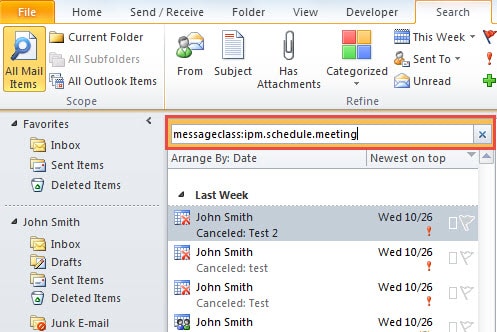
- დასაწყებად, დააწკაპუნეთ საძიებო ველში მყისიერი ძიების გასააქტიურებლად.
- შემდეგ შეიყვანეთ ზუსტი საძიებო მოთხოვნა „messageclass:ipm.schedule.meeting“ საძიებო ველში.
- ამის შემდეგ ნახავთ, რომ მხოლოდ შეხვედრებთან დაკავშირებული შეტყობინებები გამოჩნდება ძიების შედეგებში.

Outlook მონაცემთა დაკარგვის წინააღმდეგ ბრძოლა
არ შეიძლება უარვყოთ, რომ Outlook მონაცემთა დაკარგვის წინააღმდეგ ბრძოლის საუკეთესო გზა არის მონაცემთა თანმიმდევრული და განახლებული სარეზერვო ასლის შენარჩუნება, რაც გამოიწვევს Outlook აღდგენა ბევრად უფრო ადვილია Outlook-ის გაუთვალისწინებელი ავარიის შემთხვევაში. უფრო მეტიც, უმჯობესია შეიძინოთ ძლიერი სარემონტო ინსტრუმენტი, როგორიცაა DataNumen Outlook Repair, რომელიც შეიძლება დაგეხმაროთ, როდესაც სარეზერვო ასლი ვერ ხერხდება.
ავტორი შესავალი:
შირლი ჟანგი არის მონაცემთა აღდგენის ექსპერტი DataNumen, Inc., რომელიც მსოფლიო ლიდერია მონაცემთა აღდგენის ტექნოლოგიებში, მათ შორის sql აღდგენა და Outlook სარემონტო პროგრამული პროდუქტები. დამატებითი ინფორმაციისთვის ეწვიეთ www.datanumen. ერთად