
როგორც ხედავთ, Outlook გთავაზობთ მხოლოდ რამდენიმე საერთო ველს საკონტაქტო ელემენტის მთავარ ეკრანზე. თუ გსურთ დაამატოთ მეტი ინფორმაცია Outlook-ის კონტაქტებზე, როგორიცაა „მშობლები“, შეგიძლიათ მიჰყვეთ ამ სტატიაში მოცემულ წინადადებებს.
სინამდვილეში, კონტაქტის ელემენტის მთავარ ინტერფეისში ნაჩვენები საერთო ველების გარდა, Outlook საშუალებას გვაძლევს დავამატოთ კიდევ რამდენიმე ინფორმაცია კონტაქტებს "დეტალების" ნაწილში. მაგრამ თუ თქვენ კვლავ დაამატებთ დამატებით ინფორმაციას, შეგიძლიათ დააწკაპუნოთ „ყველა“ ველის ღილაკზე მეტი ველის მოსაპოვებლად. თუ ის მაინც ვერ აკმაყოფილებს თქვენს მოთხოვნებს, შეგიძლიათ ახალი ველების მორგებაც. ახლა წაიკითხეთ, რომ გაიგოთ 3 მიდგომა დეტალურად.
1. დაამატეთ „დეტალები“
როდესაც ორჯერ დააწკაპუნებთ მზა საკონტაქტო ელემენტის გასახსნელად ან ახალი საკონტაქტო ელემენტის შესაქმნელად, შეგიძლიათ იპოვოთ ღილაკი "დეტალები" ჯგუფში "ჩვენება" ჩანართში "კონტაქტი".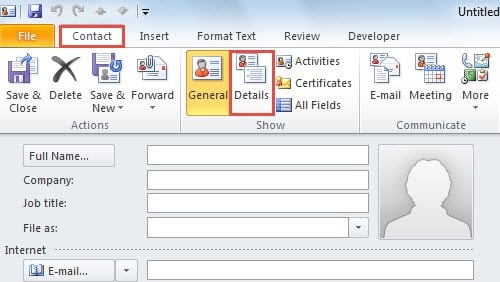
როდესაც დააჭერთ ღილაკს „დეტალები“, გადახვალთ სხვა ახალ ეკრანზე, სადაც შეგიძლიათ მიუთითოთ მეტი დეტალი ხელმისაწვდომ ველებში, როგორიცაა „დეპარტამენტი“, „ოფისი“, „მეუღლე/პარტნიორი“, „მეტსახელი“ და ა.შ. .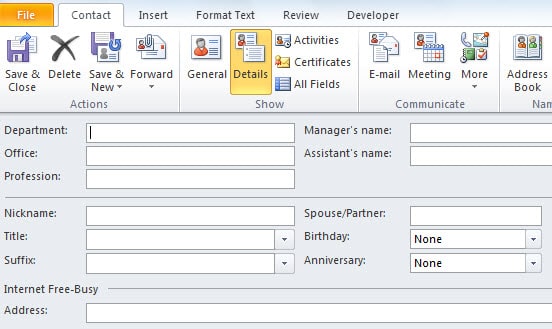
იმ პირობით, რომ ეს დეტალები ვერ დააკმაყოფილებს თქვენს საჭიროებებს, მაგალითად, აქ არ არის ველი „ბავშვები“, შეგიძლიათ გააგრძელოთ Outlook-ის მიერ მოწოდებული სხვა ნაგულისხმევი ველების დამატება.
2. დაამატეთ მეტი ნაგულისხმევი ველები
მეტი ნაგულისხმევი ველის დასამატებლად, თქვენ უნდა იპოვოთ და დააჭიროთ ღილაკს „ყველა ველი“, რომელიც ჩვეულებრივ არის „დეტალების“ ღილაკის გვერდით „ჩვენება“ ჯგუფში „კონტაქტის“ ჩანართში, ნაჩვენებია როგორც ქვემოთ მოცემული ეკრანის სურათი.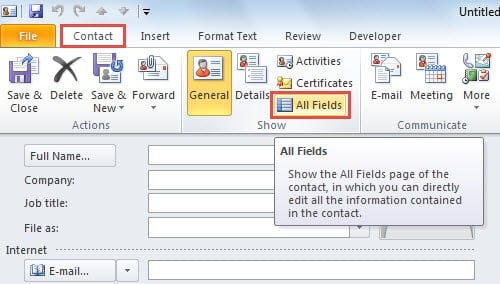
ღილაკზე „ყველა ველი“ დაჭერის შემდეგ, თქვენ შეხვალთ ახალ ინტერფეისში, რომელშიც შეგიძლიათ იხილოთ „აირჩიეთ“ ხაზი. როდესაც დააწკაპუნებთ ქვემოთ ისარს მის გვერდით, თქვენ შეძლებთ აირჩიოთ მეტი ველი ხელმისაწვდომი ვარიანტებიდან ჩამოსაშლელი სიიდან.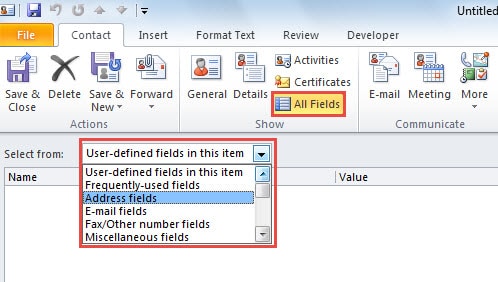
მაგალითად, თუ ჩამოსაშლელი სიიდან აირჩევთ „პერსონალურ ველებს“, მიიღებთ დამატებით პირად ინფორმაციას კონტაქტების შესახებ, როგორიცაა სქესი, ბავშვები, ჰობი, ენები და ა.შ.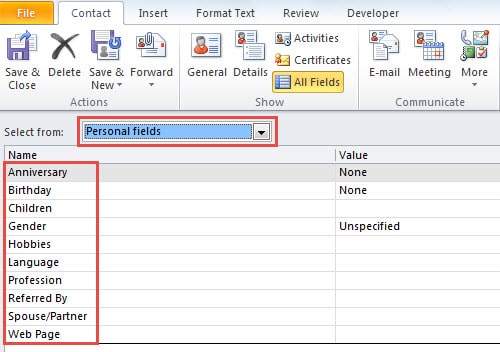
3. შექმენით მორგებული ველები
თუ მაინც ვერ პოულობთ სასურველ ველს, როგორიცაა „მშობლები“ ან სხვა სპეციალური ველები, Outlook საშუალებას გაძლევთ შექმნათ საბაჟო ველებიც. ამ ფუნქციით შეგიძლიათ სურვილისამებრ დაამატოთ ნებისმიერი სახის ინფორმაცია. თქვენ უნდა იპოვოთ ღილაკი "ახალი" ეკრანის "ყველა ველის" ქვედა მარცხენა კუთხეში. მასზე დაწკაპუნებისას გამოჩნდება "ახალი სვეტის" პატარა დიალოგური ფანჯარა. მასში შეგიძლიათ მიუთითოთ ველის სახელი, ტიპი და ფორმატი.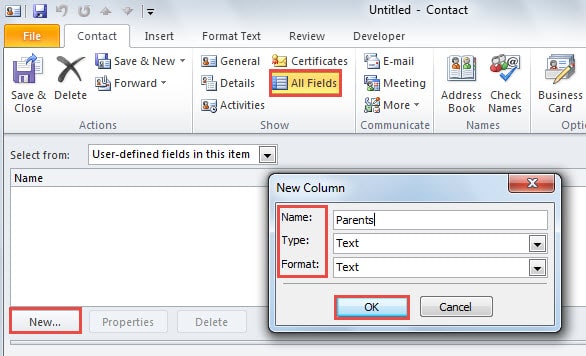
ამის შემდეგ, უნდა გახსოვდეთ, რომ დააწკაპუნოთ "OK" მის შესანახად. ამიერიდან, ყოველ ჯერზე, როცა დაგჭირდებათ მორგებული ველები, შეგიძლიათ იპოვოთ ისინი ჩამოსაშლელ სიაში ჩანაწერის „მომხმარებლის განსაზღვრის ველები საქაღალდეში“ არჩევით. შემდეგ შეავსეთ კონკრეტული ინფორმაცია "ღირებულების" ველში.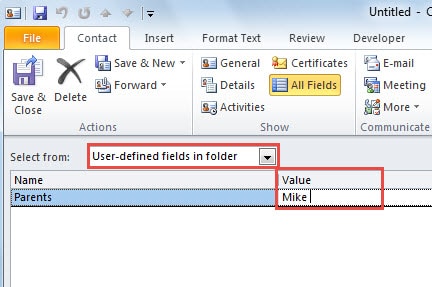
Outlook მიდრეკილია შეცდომისკენ
მიუხედავად იმისა, რომ Outlook-ს აქვს მრავალი კომპეტენტური შესაძლებლობა, მას ასევე არ შეუძლია შორს დაიჭიროს შეცდომები და კორუფცია. აქედან გამომდინარე, Outlook-ის რეგულარული მომხმარებლებისთვის აუცილებელია თანმიმდევრული სარეზერვო ასლის შექმნა მათი Outlook მონაცემების დასაცავად. გარდა ამისა, თქვენ უნდა შეიძინოთ პრაქტიკული სარემონტო ინსტრუმენტი, ვთქვათ DataNumen Outlook Repair. ეს შეიძლება გამოადგეს შემდგომში PST აღდგენა იმ შემთხვევაში, თუ სარეზერვო ასლები ვერ ხერხდება ან აქვთ მხოლოდ შეზღუდული მნიშვნელობა.
ავტორი შესავალი:
შირლი ჟანგი არის მონაცემთა აღდგენის ექსპერტი DataNumen, Inc., რომელიც მსოფლიო ლიდერია მონაცემთა აღდგენის ტექნოლოგიებში, მათ შორის sql აღდგენა და Outlook სარემონტო პროგრამული პროდუქტები. დამატებითი ინფორმაციისთვის ეწვიეთ www.datanumen. ერთად