
ამ სტატიაში ჩვენ ვაპირებთ გაჩვენოთ 2 გზა ავტომატური ნუმერაციის გადასაყვანად თქვენს Word დოკუმენტში ნორმალურ ტექსტებად.
ზოგადად, Word-ში AutoNumber ფუნქციით ჩვენ ბევრს ვსარგებლობთ. ეს ბევრ პრობლემას გვიხსნის ნივთების ჩამოთვლასა და აბზაცების ორგანიზებაში. თუმცა, აქ არის ირონია. დოკუმენტი ჩვეულებრივ საჭიროებს გადახედვას არაერთხელ. და ეს არის ტექსტების დამატებისა და წაშლის პროცესში, რაც გავლენას ახდენს ციფრებზე. ამიტომ, ჩვენ უნდა გადავიყვანოთ ეს „დინამიური“ რიცხვები უბრალო ტექსტებად. ასე რომ, ჩვენ შეგვიძლია დავიცვათ ჩვენი დოკუმენტის ფორმატირება.
ქვემოთ მოცემულია ჩვენი 2 მეთოდი, რომელიც დაგჭირდებათ. და სანამ ცდილობთ, ჩვენ გირჩევთ, ჯერ გააკეთოთ თქვენი ფაილის სარეზერვო ასლი. თუ თქვენ მოგიწევთ ტექსტის ავტომატური ნომრის დანომრვა ნორმალურ ტექსტად გადაქცევის შემდეგ, ყოველთვის შეგიძლიათ გქონდეთ სარეზერვო საშუალება.
მეთოდი 1: შეინახეთ მხოლოდ ტექსტი
- პირველ რიგში, აირჩიეთ ტექსტი, რომელიც შეიცავს ავტომატურ ნუმერაციას.
- შემდეგ დააწკაპუნეთ მარჯვენა ღილაკით.
- შემდეგ აირჩიეთ "ასლი" სიის მენიუში.
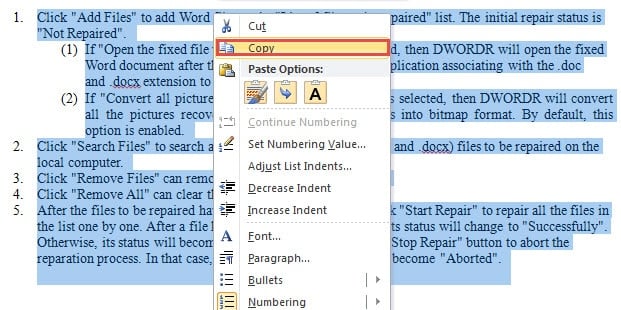
- ახლა დააჭირეთ ღილაკს "წაშლა" ორიგინალური ტექსტის წასაშლელად.
- და კვლავ დააწკაპუნეთ ზონაზე მარჯვენა ღილაკით.
- ამჯერად აირჩიეთ „მხოლოდ ტექსტის შენარჩუნება“ „ჩასმის ოფციების“ ქვეშ.

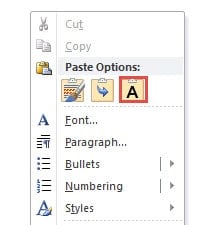
ახლა თქვენ წარმატებით გადააკეთეთ ავტომატური ნუმერაცია სტატიკურად. ქვემოთ მოცემულია მაგალითი: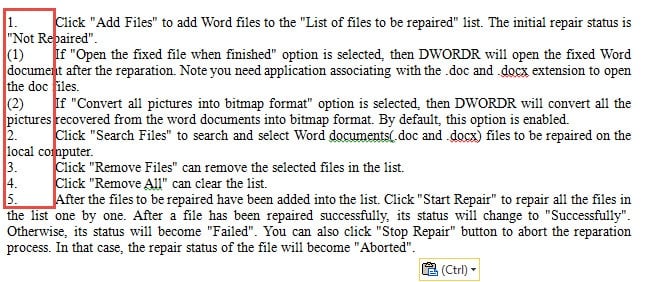
თქვენ უკვე შეამჩნევთ, რომ დოკუმენტის ფორმატირება რეალურად იცვლება. თუ თქვენი დოკუმენტი შეიცავს მხოლოდ რამდენიმე რიცხვს და არ საჭიროებს ფორმატირების სტანდარტებს, შეგიძლიათ უსაფრთხოდ გამოიყენოთ ეს მეთოდი. თუმცა, თუ თქვენს დოკუმენტს აქვს მრავალდონიანი სიები, თქვენ მოგიწევთ რამდენჯერმე გაიმეოროთ ეს ოპერაციები.
ფაქტობრივად, სწორედ ამიტომ გვაქვს მეორე მეთოდი, ანუ VBA კოდების გამოყენება.
მეთოდი 2: გამოიყენეთ VBA კოდები
- პირველ რიგში, დარწმუნდით, რომ თქვენ გაქვთ "დეველოპერი" ჩანართი ხელმისაწვდომი ლენტში. თუ არა, გთხოვთ იხილოთ ჩვენი წინა სტატია: როგორ ჩასვათ ფონის მუსიკა თქვენს Word დოკუმენტში
- მეორეც, დააჭირეთ "დეველოპერი" ჩანართს.
- მესამე, დააჭირეთ "Visual Basic" ჯგუფში "კოდი".

- ახლა თქვენ გახსენით VBA რედაქტორი. მარცხენა მხარეს სვეტში იპოვეთ თქვენი დოკუმენტის სახელის პროექტი. შემდეგ ორჯერ დააწკაპუნეთ „ThisDocument“-ზე, რომ გახსნათ რედაქტირების არე მარჯვენა მხარეს.
- ახლა მოდით შევხედოთ 2 სხვადასხვა შემთხვევას. პირველ რიგში, თუ გსურთ გადაიყვანოთ მხოლოდ ავტომატური ნუმერაციის არჩევანი, უნდა დააკოპიროთ და ჩასვათ შემდეგი კოდები:

Sub ConvertSelectAutoNumberToText()
    If ActiveDocument.Lists.Count > 0 Then
        Selection.Range.ListFormat.ConvertNumbersToText
    Else

    End If
End Sub
თუმცა, თუ თქვენ დააფიქსირეთ მთელი დოკუმენტის საბოლოო პროექტი, თქვენ უნდა აიღოთ შემდეგი, რათა გადაიყვანოთ ყველა ავტომატური ნუმერაცია უბრალო ტექსტებად:
Sub ConvertAllAutoNumberToText()
    If ActiveDocument.Lists.Count > 0 Then
        Dim lisAutoNumList As List

        For Each lisAutoNumList In ActiveDocument.Lists
            lisAutoNumlist.ConvertNumbersToText
        Next
    Else

    End If
End Sub
- და ბოლოს, დააწკაპუნეთ "გაშვება" სამუშაოს შესასრულებლად.

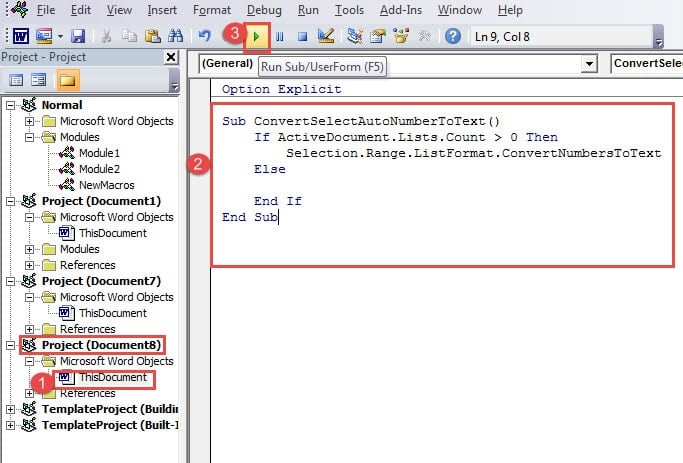
თქვენ ხედავთ, როდესაც იყენებთ VBA კოდებს „დინამიური“ ნომრებისგან თავის დასაღწევად, შეგიძლიათ ძალიან კარგად შეინარჩუნოთ დოკუმენტის ფორმატირება.
მიეცით ფიქრი სარეზერვო ასლებს
როგორც ყოველთვის, ჩვენ დიდ ყურადღებას ვაქცევთ თქვენი ფაილების სარეზერვო ასლების მიღებას. იმის გამო, რომ ისინი მნიშვნელოვან როლს ასრულებენ, როდესაც თქვენი ფაილები ზიანდება, მასზე დახარჯული დრო შეიძლება ანაზღაურდეს. ერთ-ერთი მაგალითია ა docx შეცდომის გამოსწორების ინსტრუმენტი, ყოველთვის შეგიძლიათ გქონდეთ უახლესი მონაცემების მითითება, რამაც შეიძლება მნიშვნელოვნად შეამციროს თქვენი შეფერხების დრო.
ავტორი შესავალი:
ვერა ჩენი არის მონაცემთა აღდგენის ექსპერტი DataNumen, Inc., რომელიც მსოფლიო ლიდერია მონაცემთა აღდგენის ტექნოლოგიებში, მათ შორის xlsx მონაცემთა შეცდომის შეკეთება მდე pdf პროგრამული პროდუქტების შეკეთება. დამატებითი ინფორმაციისთვის ეწვიეთ www.datanumen. ერთად