
უჯრედების სხვადასხვა ფერები დაგეხმარებათ უჯრედებში მნიშვნელობების იდენტიფიცირებაში. როდესაც გჭირდებათ მნიშვნელობების გამოთვლა უჯრედების ფერებზე დაყრდნობით, შეგიძლიათ გამოიყენოთ ამ სტატიაში მოცემული 3 მეთოდი.
Excel-ის სამუშაო ფურცელში, თქვენ აუცილებლად მონიშნავთ სხვადასხვა ფერს სხვადასხვა უჯრებისთვის. უმეტეს შემთხვევაში, ერთი და იგივე ფერი იქნება დიაპაზონის სხვადასხვა უჯრებში. ქვემოთ მოცემულ სურათზე ნაჩვენებია სამუშაო ფურცელი სხვადასხვა ფერის უჯრებით.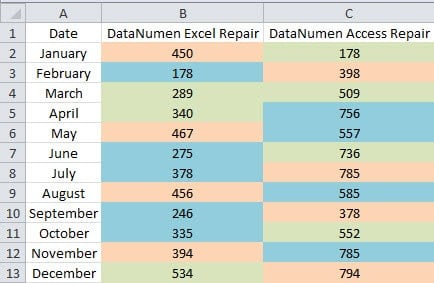
როდესაც მნიშვნელობების გამოთვლა გჭირდებათ უჯრედის ფერის მიხედვით, აღმოაჩენთ, რომ რთული იქნება ამ უჯრედების შერჩევა. ახლა კი შეგიძლიათ გამოიყენოთ შემდეგი სტატიის სამი მეთოდი ამ ამოცანის სწრაფად დასასრულებლად.
მეთოდი 1: გამოიყენეთ დახარისხების ფუნქცია
როდესაც გჭირდებათ მნიშვნელობების გამოთვლა სვეტში ან ზედიზედ, შეგიძლიათ გამოიყენოთ ეს მეთოდი.
- სამუშაო ფურცელში აირჩიეთ სამიზნე დიაპაზონი.
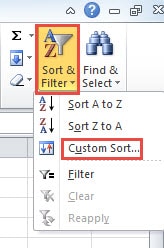
- და შემდეგ დააწკაპუნეთ ღილაკზე „სორტირება და გაფილტვრა“ ხელსაწყოთა ზოლში.
- შემდეგი, ჩამოსაშლელ მენიუში აირჩიეთ ვარიანტი "მორგებული დალაგება".

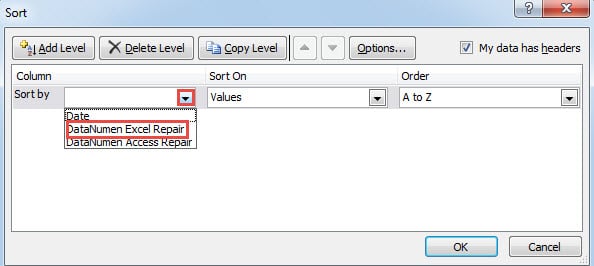
- "დახარისხების" ფანჯარაში დააწკაპუნეთ პატარა ისარს "სორტირების მიხედვით" ტექსტურ ველში.
- შემდეგ აირჩიეთ სვეტი, რომელიც უნდა დაალაგოთ.

- და შემდეგ დააწკაპუნეთ ისრზე "დახარისხება".
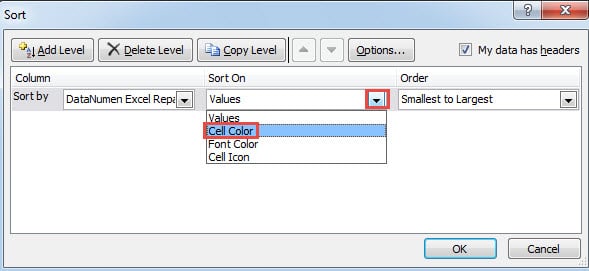
- ამის შემდეგ, აირჩიეთ "უჯრედის ფერი" სიაში.

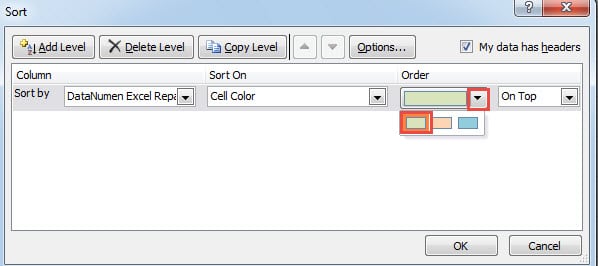
- შემდეგ ამ ფანჯარაში ნახავთ ახალ ვარიანტს. აქ დააწკაპუნეთ პატარა ისარზე "შეკვეთისთვის".
- მენიუში აირჩიეთ ფერი, რომელიც უნდა გამოთვალოთ. აქ გვინდა გამოვთვალოთ მწვანე ფერი, რითაც ვირჩევთ მწვანე ფერს.

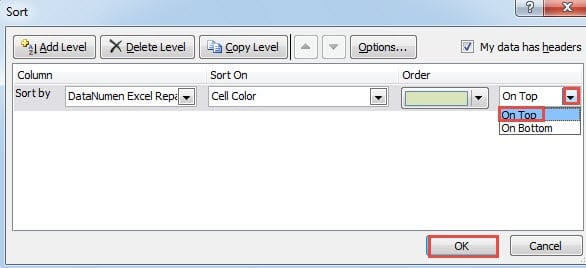
- ამის შემდეგ დააჭირეთ ბოლო პატარა ისარს.
- და შემდეგ აირჩიეთ "ზემოდან" ან "ქვემოდან" თქვენი საჭიროების მიხედვით. ამ მაგალითში ჩვენ ვირჩევთ "ზედა".

- როდესაც დაასრულებთ პარამეტრს, დააჭირეთ ღილაკს "OK" ამ ფანჯარაში.
შემდეგ კი დაუბრუნდებით სამუშაო ფურცელს, სადაც დაინახავთ, რომ მწვანე ფერის მნიშვნელობები გამოჩნდება ამ სვეტის ზედა ნაწილში. შემდეგ შეგიძლიათ გამოთვალოთ ეს მნიშვნელობები. გარდა ამისა, ამ სვეტში სამიზნე დიაპაზონის არჩევა თქვენთვის ძალიან მარტივია.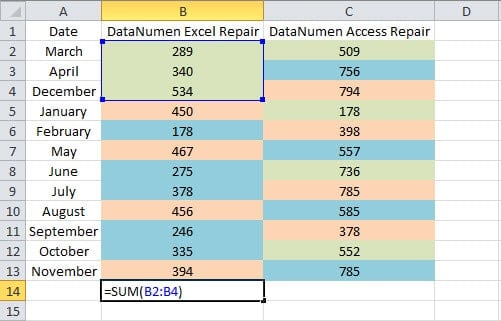
მეორეს მხრივ, როცა სტრიქონების დახარისხება გჭირდებათ, უნდა გააკეთოთ დამატების პარამეტრი.
- "დახარისხების" ფანჯარაში დააჭირეთ ღილაკს "ოფციები".
- და შემდეგ აირჩიეთ ვარიანტი "დახარისხება მარცხნიდან მარჯვნივ" "დახარისხების პარამეტრები" ფანჯარაში.
- შემდეგ დააჭირეთ ღილაკს "OK".

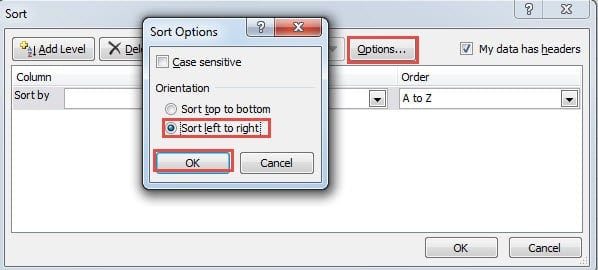
ამგვარად, შეგიძლიათ დაალაგოთ სტრიქონების მიხედვით სამიზნე დიაპაზონში. სხვა ნაბიჯები იგივეა, რაც სვეტებში დალაგება. ასევე შეგიძლიათ სცადოთ თქვენს საკუთარ სამუშაო ფურცელში.
მეთოდი 2: გამოიყენეთ ფილტრის ფუნქცია
დალაგების ფუნქციის გარდა, აქ ასევე შეგიძლიათ გამოიყენოთ ფილტრის ფუნქცია Excel-ში.
- დააწკაპუნეთ სამიზნე დიაპაზონში არსებულ უჯრედზე.
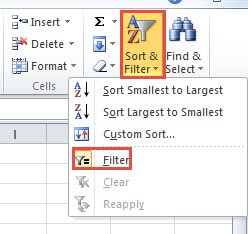
- და შემდეგ დააწკაპუნეთ ღილაკზე „სორტირება და გაფილტვრა“ ხელსაწყოთა ზოლში.
- შემდეგ მენიუში აირჩიეთ "ფილტრი".

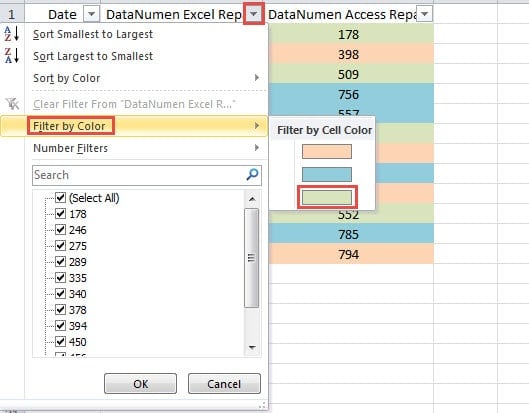
- ახლა ხედავთ, რომ ფილტრის ისარი გამოჩნდება დიაპაზონის სათაურის რიგში. დააწკაპუნეთ სვეტის ისარს, რომლის გაფილტვრაც გჭირდებათ.
- შემდეგ გადაიტანეთ კურსორი პარამეტრზე "ფილტრი ფერის მიხედვით".
- და შემდეგ ქვემენიუში აირჩიეთ ფერი, რომელიც უნდა გამოთვალოთ.

- შემდეგ ნახავთ, რომ სამუშაო ფურცელში მხოლოდ მწვანე ფერის უჯრედები გამოჩნდება.
როდესაც ამ უჯრედების გამოთვლა გჭირდებათ, შეგიძლიათ გამოიყენოთ SUBTOTAL ფუნქცია. ამ ფუნქციაში თქვენ უნდა აირჩიოთ თქვენთვის სასურველი ფუნქცია. ხოლო SUBTOTAL ფუნქციით მარტივად მიიღებთ შესაბამისი რიცხვების შედეგს.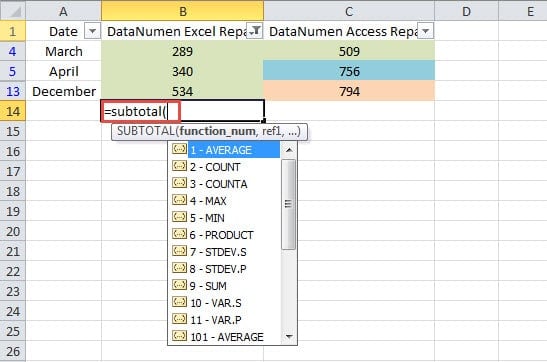
მეორეს მხრივ, ეს მეთოდი მოქმედებს მხოლოდ სვეტებზე. თუ რიგების მიხედვით გამოთვლა გჭირდებათ, სხვა მეთოდები უნდა გამოიყენოთ.
მეთოდი 3: გამოიყენეთ VBA მაკროები
ზემოთ მოცემულ ორ მეთოდს შეუძლია მნიშვნელობების გამოთვლა სვეტებში ან რიგებში. მაგრამ როდესაც თქვენ გჭირდებათ გამოთვლა დიაპაზონში, რომელიც მოიცავს რიგებს და სვეტებს, თქვენ უნდა გამოიყენოთ Excel მაკროები.
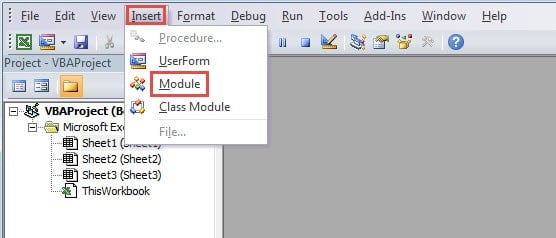
- დააჭირეთ ღილაკს "Alt + F11" კლავიატურაზე Visual Basic რედაქტორის გასახსნელად.
- და შემდეგ დააწკაპუნეთ ჩანართზე "ჩასმა" ხელსაწყოთა ზოლში.
- ამის შემდეგ, ქვემენიუში აირჩიეთ "მოდული".

- ახლა შეიყვანეთ შემდეგი VBA კოდები ამ ახალ მოდულში.
Function CalByColor(TarColor As Range, CalRange As Range)
  Dim TarCell As Range, CalCell As Double
    For Each TarCell In CalRange
      If TarCell.Interior.ColorIndex = TarColor.Interior.ColorIndex Then
        CalCell = WorksheetFunction.Sum(TarCell, CalCell)
      End If
    Next TarCell
  CalByColor = CalCell
End Function
აქ ჩვენ გამოვიყენებთ მომხმარებლის განსაზღვრულ ფუნქციას მნიშვნელობების გამოსათვლელად. ამ კოდში ჩვენ შევაჯამებთ იმავე მნიშვნელობის მქონე უჯრედებს. როდესაც გჭირდებათ სხვა გამოთვლების გაკეთება, როგორიცაა რაოდენობა, საშუალო, ასევე შეგიძლიათ შეცვალოთ კოდები თქვენი საჭიროების მიხედვით.
- ახლა დაუბრუნდით სამუშაო ფურცელს. როდესაც გჭირდებათ გარკვეული ფერის მნიშვნელობების გამოთვლა, შეგიძლიათ პირველ რიგში ამ ფერის უჯრედის ფორმატირება ამ სამუშაო ფურცელში.
- და შემდეგ შეიყვანეთ ფორმულა სხვა უჯრედში. აქ ჩვენ შევიყვანთ ამ ფორმულას:
=CalByColor(E2,B2:C13)
- შემდეგ დააჭირეთ ღილაკს "Enter" კლავიატურაზე.

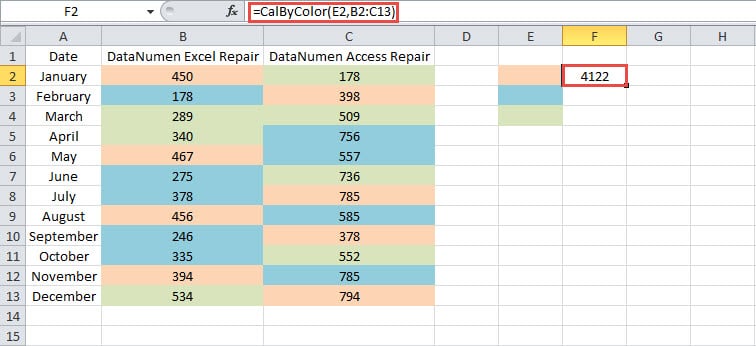
შედეგი მაშინვე გამოჩნდება უჯრედში. თუ თქვენ გჭირდებათ მხოლოდ უჯრედების გამოთვლა სვეტში ან მწკრივში, ასევე შეგიძლიათ შეცვალოთ დიაპაზონი ამ ფორმულაში. შედეგად, მომხმარებლის მიერ განსაზღვრული ფუნქციის გამოყენება ამ ამოცანისთვის ძალიან მარტივია.
გააკეთეთ შედარება მეთოდებს შორის
ზემოაღნიშნული ანალიზიდან ხედავთ, რომ სამივე მეთოდი ძალიან სასარგებლოა. და ქვემოთ მოცემულ ცხრილში ჩვენ ჩამოვთვალეთ თქვენთვის დადებითი და უარყოფითი მხარეები.
|
შედარება |
გამოიყენეთ სორტირების ფუნქცია | გამოიყენეთ ფილტრის ფუნქცია |
გამოიყენეთ VBA მაკროები |
|
უპირატესობები |
1. შეგიძლიათ სწრაფად დაალაგოთ უჯრედები მწკრივად ან სვეტად.
2. თუ არ იცნობთ VBA კოდებს, ეს მეთოდი შეიძლება იყოს კარგი არჩევანი. |
1. SUBTOTAL ფუნქციის გამოყენებით, შეგიძლიათ სწრაფად გამოთვალოთ სამიზნე უჯრედები.
2. სხვა ორ მეთოდთან შედარებით, ეს მეთოდი მარტივია მანიპულირებადი და გასაგები. |
1. თქვენ შეგიძლიათ გამოიყენოთ მომხმარებლის მიერ განსაზღვრული ფუნქციები დავალების მარტივად დასასრულებლად.
2. ეს მეთოდი არ იქნება შეზღუდული მწკრივით ან სვეტით. |
|
ნაკლოვანებები |
1. თუ სამიზნე უჯრედები დიაპაზონშია, ამ მეთოდის გამოყენება შეუძლებელია.
2. ყოველთვის, როცა უჯრედების დალაგება გჭირდებათ, თქვენ კვლავ უნდა შეასრულოთ ნაბიჯები. |
1. ამ მეთოდის გამოყენება შესაძლებელია მხოლოდ სვეტებში.
2. SUBTOTAL ფუნქციის გამოყენებისას შეიძლება შეგხვდეთ შეცდომა ფუნქციისა და მითითების არჩევისას. |
1. VBA კოდების გამოყენება საქმეს უფრო გაართულებს.
2. თუ არ იცნობთ VBA მაკროებს, ალბათ შეცდომებს შეხვდებით, როდესაც გჭირდებათ კოდების შეცვლა. |
ამიტომ, შემდეგ ჯერზე, თუ მეთოდის არჩევა დაგჭირდებათ, შეგიძლიათ იხილოთ ეს ცხრილი. ყველაზე შესაფერისი მეთოდის არჩევა დაგეხმარებათ დავალების სწრაფად დასრულებაში.
დამოუკიდებელი აღდგენის ინსტრუმენტი შეიძლება იყოს თქვენი პირველი არჩევანი
როდესაც შეხვდებით Excel-ის კორუფციას, აუცილებლად დაგჭირდებათ მისი დაუყოვნებლივ შეკეთება. Excel-ის სწრაფად და მარტივად შესაკეთებლად, შეგიძლიათ გამოიყენოთ აღდგენის დამოუკიდებელი ინსტრუმენტი. თქვენ მხოლოდ უნდა დააინსტალიროთ იგი თქვენს კომპიუტერში და ეს შეიძლება Excel xlsx პრობლემის შეკეთება რამდენიმე დაწკაპუნებით. აქედან გამომდინარე, მაშინაც კი, თუ არაფერი იცით მონაცემთა აღდგენის შესახებ, თქვენ ასევე შეგიძლიათ აღადგინოთ თქვენი დაზიანებული ფაილები.
ავტორი შესავალი:
ანა მა არის მონაცემთა აღდგენის ექსპერტი DataNumen, Inc., რომელიც მსოფლიო ლიდერია მონაცემთა აღდგენის ტექნოლოგიებში, მათ შორის Word მონაცემთა შეცდომის გამოსწორება და Outlook სარემონტო პროგრამული პროდუქტები. დამატებითი ინფორმაციისთვის ეწვიეთ www.datanumen. ერთად