
დღევანდელ სტატიაში შემოგთავაზებთ 2 მეთოდს, რათა დაალაგოთ გვარების მიხედვით ანბანურად თქვენს word დოკუმენტში.
ძირითადად, ჩვენ არ ვართ უცხო "დახარისხების" ფუნქცია Word-ში. ის ძალიან გვეხმარება რიცხვებისა და აბზაცების კონკრეტული თანმიმდევრობით დაყენებაში. დღეს კი გვარების მიხედვით ანბანურად დახარისხების თემას მოვიტანთ თუ ისინი თანმიმდევრობით არიან: სახელი, გვარი. ცხადია, ჩვეული წესით ცდას ვერ მიაღწევ. მიუხედავად იმისა, რომ თუ აირჩევთ ჩვენს 2 გზას, რომელიც მოცემულია შემდეგ შინაარსში, თქვენ შეძლებთ ამ ამოცანის შესრულებას მარტივად.
ახლა მოგვყევით მომავალ მეთოდებზე.
მეთოდი 1: პარამეტრების დაყენება "დალაგების" მახასიათებელში
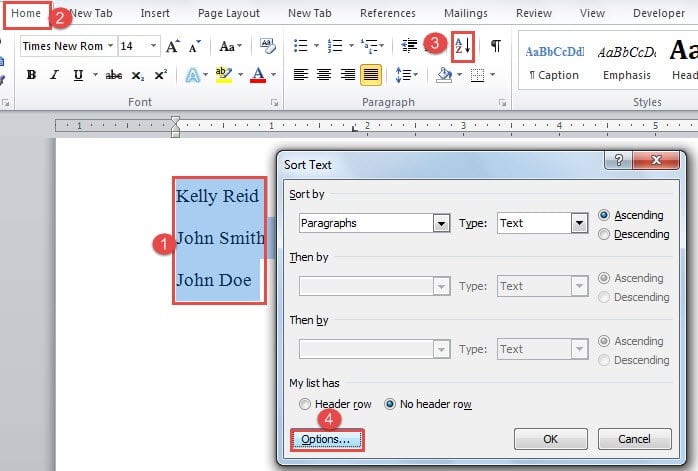
- პირველი, აირჩიეთ ყველა სახელი, რომელთა დასალაგებლად გჭირდებათ.
- მეორეც, დააჭირეთ ჩანართს "მთავარი".
- მესამე, დააჭირეთ ღილაკს "დალაგება" ჯგუფში "აბზაცი", რათა გახსნათ დიალოგური ფანჯარა "დალაგების ტექსტი".
- შემდეგ, დააჭირეთ ღილაკს "პარამეტრები" ყუთის მარცხენა მხარეს.
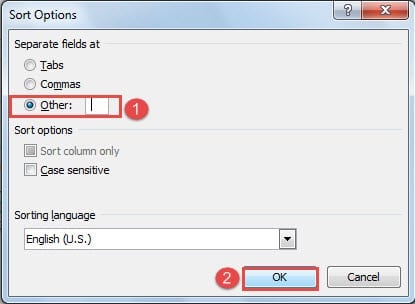
- ახლა თქვენ გახსნით დიალოგურ ფანჯარას "დახარისხების პარამეტრები". ნაგულისხმევად, "ჩანართები" არჩეულია "ცალკე ველები at". თქვენ უნდა აირჩიოთ "სხვა".
- შემდეგ გაასუფთავეთ ტექსტური ველი „სხვა“-ს გვერდით და ერთხელ დააჭირეთ ღილაკს „ცარიელი“.
- შემდეგ დააჭირეთ "OK".

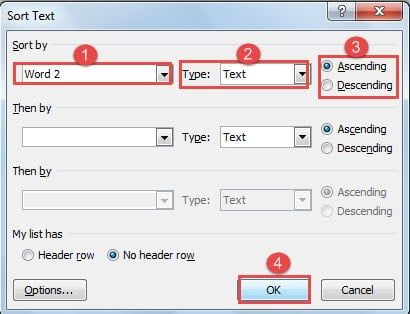
- ახლა დაბრუნდით "ტექსტის დახარისხების" დიალოგურ ფანჯარაში. აირჩიეთ „სიტყვა 2“ „სორტირების მიხედვით“.
- და აირჩიეთ "ტექსტი" "ტიპისთვის".
- შემდეგ აირჩიეთ დახარისხების თანმიმდევრობა.
- და ბოლოს, დააჭირეთ "OK" ცვლილებების შესანახად.

აი რას მიაღწევთ: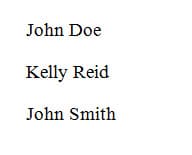
რა თქმა უნდა, თქვენ ასევე შეგიძლიათ გამოყოთ სახელი და გვარი Tab ან მძიმით. თუმცა, ეს ნიშნავს, რომ სახელების გასასწორებლად Tab უნდა გამოიყენოთ ან სახელსა და გვარს შორის მძიმის ჩასმა, რაც დამატებით დროს დაგიჯდებათ. რადგან უმეტეს შემთხვევაში, ადამიანები აკრეფისას სახელსა და გვარს შორის ინტერვალს ამატებენ, ზემოთ ჩამოთვლილი 11 ნაბიჯი ყველაზე მოსახერხებელი გზა იქნება.
მეთოდი 2: ტექსტის გადაქცევა ცხრილში
მეორე მეთოდი არის ტექსტის ცხრილად გადაქცევა და სახელების დახარისხება სვეტების მიხედვით.
- დასაწყისისთვის აირჩიეთ ყველა სახელი.
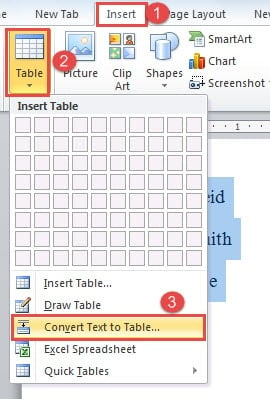
- შემდეგ დააჭირეთ "ჩასმა" ჩანართს.
- შემდეგ დააჭირეთ "ცხრილს" ჯგუფში "ცხრილები".
- ჩამოსაშლელ სიაში აირჩიეთ "ტექსტის გადაქცევა ცხრილში".

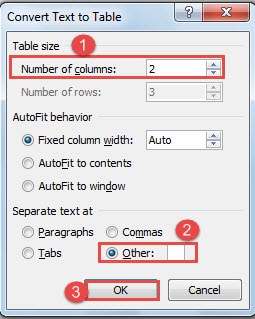
- ახლა დიალოგურ ფანჯარაში „ტექსტის გადაქცევა ცხრილში“, ჯერ შეიყვანეთ სვეტის ნომერი.
- შემდეგ აირჩიეთ "სხვა" განყოფილებაში "ტექსტის განცალკევება".
- შეიყვანეთ სივრცე ტექსტურ ველში „სხვა“-ს გვერდით.
- და დააჭირეთ "OK".

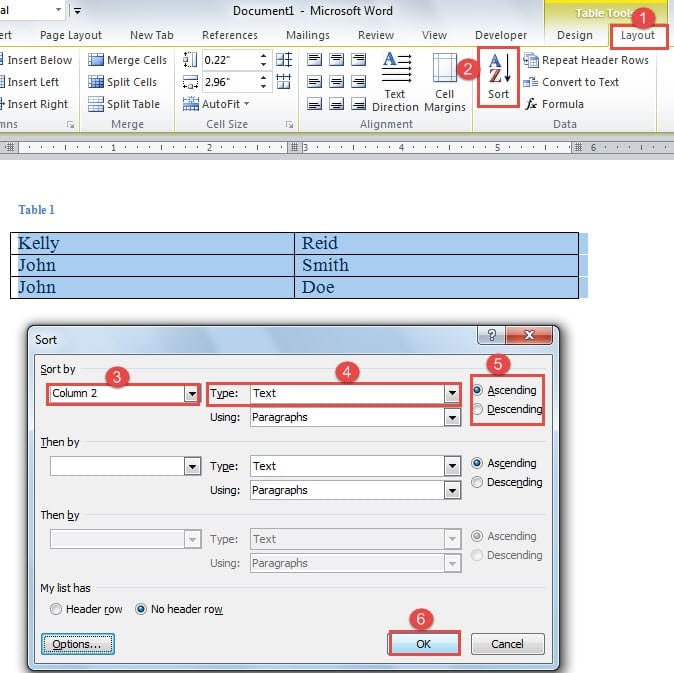
- ახლა თქვენ გადააკეთეთ ტექსტი ცხრილად. დააჭირეთ "განლაგება".
- შემდეგ დააჭირეთ "დახარისხებას" "მონაცემთა" ჯგუფში.
- და "სორტირება" დიალოგურ ფანჯარაში აირჩიეთ "სვეტი 2" "სორტირების მიხედვით".
- შემდეგ აირჩიეთ "ტექსტი" "ტიპისთვის".
- შემდეგ აირჩიეთ დახარისხების თანმიმდევრობა.
- შემდეგი, დააჭირეთ "OK". თქვენ ხედავთ, რომ სახელები დალაგებულია სწორად და იცვლება პირველი სვეტიც.


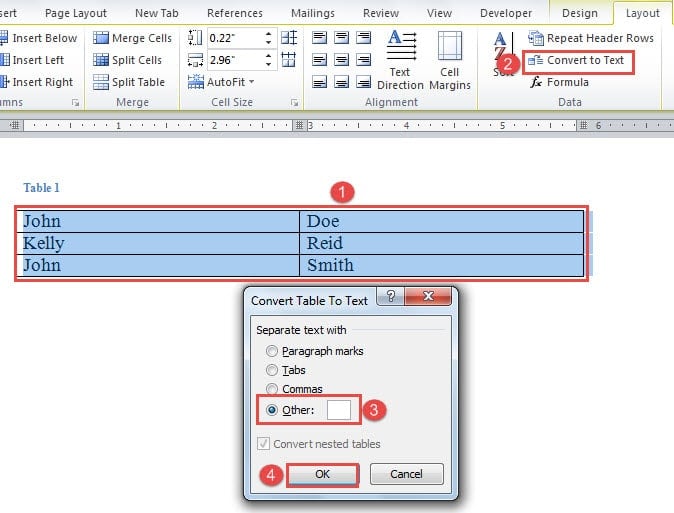
- შემდეგ თქვენ უნდა დააბრუნოთ ცხრილი ტექსტად. დარწმუნდით, რომ შეარჩიეთ ცხრილი და შემდეგ დააწკაპუნეთ "კონვერტირება ტექსტზე" ჯგუფში "მონაცემები".
- დიალოგში "ცხრილის ტექსტად გადაქცევა" აირჩიეთ "სხვა" და შეიყვანეთ სივრცე ტექსტურ ველში.
- შემდეგ დააჭირეთ ღილაკს "OK".


შედარებით რომ ვთქვათ, ეს მეთოდი საკმაოდ რთულია. მაგრამ მას მაინც შეუძლია სამუშაოს შესრულება.
საუკეთესო გამოსავალი, როდესაც ფაილი დაზიანდება
Word-ს შეუძლია იმდენი დავალების შესრულება, რომ ჩვენ ხშირად ვუყურებთ მის დაუცველობას. ხანდახან კი მხოლოდ საბუთების მახინჯი დაკარგვის შემდეგ გვიკითხავს. სინამდვილეში, თქვენ უნდა დაიჭიროთ ოქროს დრო, რომ მიიღოთ თქვენი ინფორმაცია რაც შეიძლება მალე. ეს ნიშნავს, რომ თქვენ უნდა მიიღოთ doc ფაილის შეკეთების ინსტრუმენტი წინასწარ.
ავტორი შესავალი:
ვერა ჩენი არის მონაცემთა აღდგენის ექსპერტი DataNumen, Inc., რომელიც მსოფლიო ლიდერია მონაცემთა აღდგენის ტექნოლოგიებში, მათ შორის xlsx ფაილის შეცდომის გამოსწორების ინსტრუმენტი მდე pdf პროგრამული პროდუქტების შეკეთება. დამატებითი ინფორმაციისთვის ეწვიეთ www.datanumen. ერთად