
როდესაც მუშაობთ Excel-ის სამუშაო წიგნზე, შეიძლება დაგჭირდეთ ამ ფაილის გზაზე მითითება. ამ სტატიაში ჩვენ გაჩვენებთ 3 მეთოდს გზის მისაღებად.
მიმდინარე სამუშაო წიგნის გზის მიღება ძალიან მარტივია. თუმცა, თუ დახურავთ საქაღალდეს და ვერ გახსოვთ ზუსტი მდებარეობა, განსაკუთრებით გაგიჭირდებათ ბილიკის დადგენა, განსაკუთრებით მაშინ, როდესაც თქვენს კომპიუტერში ბევრი ფაილია. თქვენ ნამდვილად შეგიძლიათ გამოიყენოთ ძებნის ფუნქცია თქვენს კომპიუტერში.
მაგრამ თუ თქვენს კომპიუტერში ბევრი ფაილია, თქვენ უნდა დახარჯოთ დიდი დრო ძიების პროცესზე. მეორეს მხრივ, თუ არსებობს მრავალი Excel ფაილი იგივე სახელით სხვადასხვა ბილიკებზე, თქვენ მაინც მოგიწევთ მათი სათითაოდ შერჩევა. იმისათვის, რომ სწრაფად მიიღოთ გზა, შეგიძლიათ მიმართოთ ქვემოთ მოცემულ 3 მეთოდს.
მეთოდი 1: შეამოწმეთ სამუშაო წიგნის ინფორმაცია
ეს მეთოდი ძალიან მარტივია. უბრალოდ დააწკაპუნეთ ჩანართზე "ფაილი" ლენტით და შეგიძლიათ მიიღოთ ინფორმაცია.
აქ თქვენ გეცოდინებათ მიმდინარე სამუშაო წიგნის სრული გზა. და შემდეგ თქვენ შეგიძლიათ მარტივად მიიღოთ ბილიკზე წვდომა.
მეთოდი 2: გამოიყენეთ Excel ფუნქციები
თქვენ შეგიძლიათ იცოდეთ მხოლოდ მიმდინარე სამუშაო წიგნის ბილიკის ზუსტი ადგილმდებარეობა. თუ გჭირდებათ ბილიკის გამოყენება სამუშაო ფურცელში, შეგიძლიათ გამოიყენოთ Excel ფუნქციები.
- დააწკაპუნეთ სამუშაო ფურცელში სამიზნე უჯრედზე.
- ახლა შეიყვანეთ შემდეგი ფორმულა ამ უჯრედში"
=CELL („ფაილის სახელი“)
- შემდეგ დააჭირეთ ღილაკს "Enter" კლავიატურაზე.


ამის შემდეგ, საკანში ნახავთ გზას. გარდა მიმდინარე ფაილის ბილიკისა და სახელისა, ასევე შეგიძლიათ იცოდეთ აქტიური ფურცელი.
მეორეს მხრივ, როდესაც არ გჭირდებათ ფურცლის სახელი, შეგიძლიათ შეცვალოთ ფორმულა.
= LEFT (CELL ("ფაილის სახელი"), FIND ("]", CELL ("ფაილის სახელი")))
ეს ფორმულა მიიღებს სამუშაო წიგნის სახელწოდების გზას.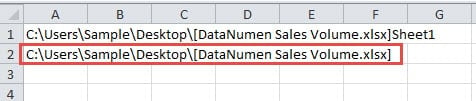
გარდა ამისა, თქვენ ასევე შეგიძლიათ მიიღოთ მხოლოდ ზუსტი გზა სამუშაო წიგნის სახელის გარეშე. და ფორმულა იქნება ასეთი:
=LEFT(CELL(„ფაილის სახელი“),FIND(„[“,CELL(„ფაილის სახელი“))-2)
როდესაც კლავიატურაზე "Enter"-ს დააჭერთ, შედეგს მაშინვე ნახავთ.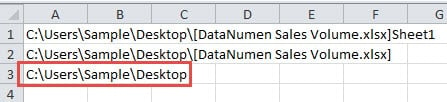
შეგიძლიათ აირჩიოთ ერთ-ერთი ფორმულა თქვენი რეალური საჭიროების მიხედვით. როდესაც დაგჭირდებათ გზის გამოყენება, შეგიძლიათ მისი კოპირება და მნიშვნელობების სახით ჩასმა. შესაბამისად, სამიზნე უჯრაში მხოლოდ გზა დარჩება.
მეთოდი 3: გამოიყენეთ VBA მაკროები
ზემოაღნიშნული ორი მეთოდის გარდა, თქვენ ასევე შეგიძლიათ გამოიყენოთ VBA მაკრო ამ ამოცანის შესასრულებლად.
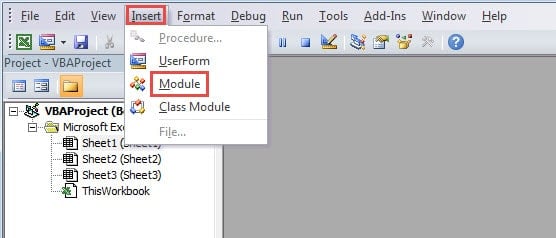
- დააჭირეთ კლავიატურაზე მალსახმობის ღილაკებს „Alt +F11“ Visual Basic რედაქტორის გასახსნელად.
- და შემდეგ დააწკაპუნეთ ჩანართზე "ჩასმა" ხელსაწყოთა ზოლში.
- ამის შემდეგ, ქვემენიუში აირჩიეთ "მოდული".

- ამ ეტაპზე, შეიყვანეთ შემდეგი კოდები ახალ მოდულში:
'get only the path
Sub GetPath1()
  Range("B1") = ActiveWorkbook.Path
End Sub

'get the path with the file name
Sub GetPath2()
  Range("B2") = ActiveWorkbook.FullName
End Sub

'get the path with the file name and the sheet name
Sub GetPath3()
  Range("B3") = ActiveWorkbook.FullName & "," & ActiveSheet.Name
End Sub
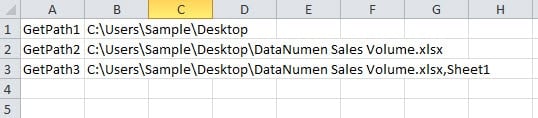
კოდებში სამი განსხვავებული მაკროა. სხვადასხვა მიზნისთვის კოდები ოდნავ განსხვავებული იქნება. პირველი მხოლოდ გზას მიიღებს. მეორე ფაილის სახელთან ერთად გზას მიიღებს. ხოლო ბოლო ასევე სამუშაო ფურცლის სახელს მიიღებს. ასევე შეგიძლიათ შეცვალოთ სამიზნე უჯრედი კოდებში თქვენი საჭიროებისამებრ.
- როდესაც გზის გაცნობა გჭირდებათ, შეგიძლიათ მაკრო გაუშვათ ღილაკზე „Run Sub“ ან დააჭირეთ ღილაკს „F5“ კლავიატურაზე. ამრიგად, შედეგი გამოჩნდება დანიშნულ უჯრედში.
შედარება იმ მეთოდებს შორის
ქვემოთ მოცემულ ცხრილში ჩვენ შევიყვანეთ სამი მეთოდის შედარების შედეგი.
|
შედარება |
შეამოწმეთ სამუშაო წიგნის ინფორმაცია | გამოიყენეთ Excel ფუნქციები |
გამოიყენეთ VBA მაკროები |
|
უპირატესობები |
ეს მეთოდი ახლა შეცვლის მიმდინარე სამუშაო წიგნს. | თქვენ შეგიძლიათ მიიღოთ 3 სხვადასხვა ტიპის ბილიკი სხვადასხვა ფორმულით. | მხოლოდ ერთი დაწკაპუნებით შეგიძლიათ მიიღოთ შედეგი თქვენს სამუშაო ფურცელში. |
|
ნაკლოვანებები |
თუ უჯრედში არსებული ბილიკის გამოყენება გჭირდებათ, დრო უნდა დახარჯოთ ბილიკის ხელით შეყვანაზე. | როდესაც ფორმულების შედეგის ნაცვლად თავად გზის გამოყენება გჭირდებათ, საჭიროა მხოლოდ მნიშვნელობების ჩასმა. | თუ წარმოდგენა არ გაქვთ VBA-ზე, ეს მეთოდი არ არის თქვენთვის შესაფერისი. |
ახლა თქვენ უნდა გქონდეთ სამივე მეთოდის ყოვლისმომცველი გაგება. შემდეგ ჯერზე კი, თქვენი საჭიროების მიხედვით, შეგიძლიათ აირჩიოთ ყველაზე შესაფერისი მეთოდები.
მოერიდეთ მონაცემთა კატასტროფის გვერდით შეუძლებელია
თუ თქვენ გჭირდებათ Excel-ის გამოყენება თქვენი სამუშაოს დასასრულებლად, რა თქმა უნდა გაუმკლავდებით უამრავ მონაცემს და ინფორმაციას. ამიტომ, თქვენ ზოგჯერ შეხვდებით მონაცემთა კატასტროფას. და შეუძლებელია, რომ ვინმემ სრულად აიცილოს მონაცემთა კატასტროფის თავიდან აცილება. როდესაც Excel-ის კორუფცია ხდება, ერთადერთი, რაც შეგიძლიათ გააკეთოთ, არის მისი დაუყოვნებლივ შეკეთება. და იმისთვის, რომ Excel xlsx ფაილის შეკეთება, შეგიძლიათ გამოიყენოთ მესამე მხარის ინსტრუმენტი. ამ ინსტრუმენტს შეუძლია Excel-ში არსებული პრობლემების უმეტესობის გამოსწორება. ამიტომ, მიუხედავად იმისა, რომ მონაცემთა კატასტროფის თავიდან აცილება შეუძლებელია, მონაცემებს არასდროს დაკარგავთ.
ავტორი შესავალი:
ანა მა არის მონაცემთა აღდგენის ექსპერტი DataNumen, Inc., რომელიც მსოფლიო ლიდერია მონაცემთა აღდგენის ტექნოლოგიებში, მათ შორის Word დოკუმენტის დაზიანების შეკეთება და Outlook სარემონტო პროგრამული პროდუქტები. დამატებითი ინფორმაციისთვის ეწვიეთ www.datanumen. ერთად