
Nell'articolo di oggi, ti offriamo 6 diversi metodi rapidi per inserire la firma personale nel tuo documento Word.
Di tanto in tanto, quando lavoriamo su un documento Word, capita spesso di dover inserire la nostra firma personale nel file. Ad esempio, può includere nome, numero di telefono, indirizzo e così via, che possono consentire alle persone di contattarci. Tuttavia, inserire manualmente questi testi ogni volta può essere faticoso e richiedere molto tempo. Quindi devi seguire i seguenti modi per imparare a lavorare in modo efficiente.
Metodo 1: utilizzare una macro
Puoi prima registrare una macro e poi eseguirla in un secondo momento quando hai bisogno di ottenere gli stessi testi. Ecco i dettagli:
- Innanzitutto, assicurati che la scheda "Sviluppatore" sia aggiunta alla barra multifunzione. Per i passaggi dettagliati, puoi fare riferimento a questo articolo: Come inserire musica di sottofondo nel documento di Word
- Quindi, posiziona il cursore nella posizione in cui va la tua firma personale.
- Quindi fare clic sulla scheda "Sviluppatore".
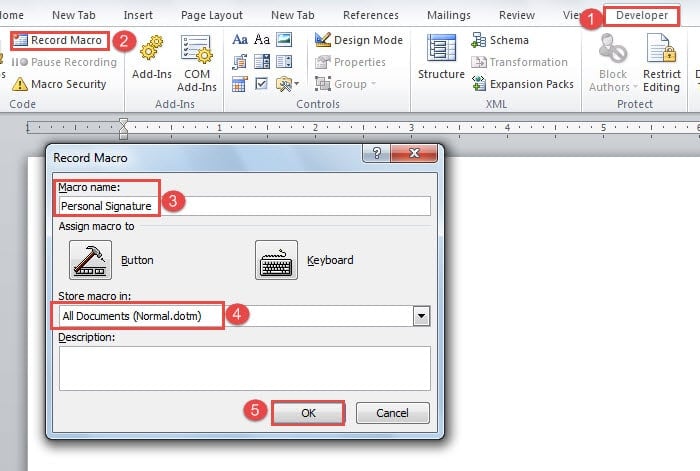
- Quindi fare clic su "Registra macro" nel gruppo "Codice".
- Successivamente verrà visualizzata la finestra di dialogo "Registra macro". Quindi digita la casella di testo "Nome macro".
- Quindi scegliere "Tutti i documenti" nella casella di riepilogo "Memorizza macro in". A proposito, puoi assegnare macro al pulsante o alla tastiera. Per istruzioni specifiche, visitare: Come rimuovere la formattazione dei testi incollati con macro e VBA in Your Word
- Successivamente, fai clic su "OK" per avviare la registrazione della macro.
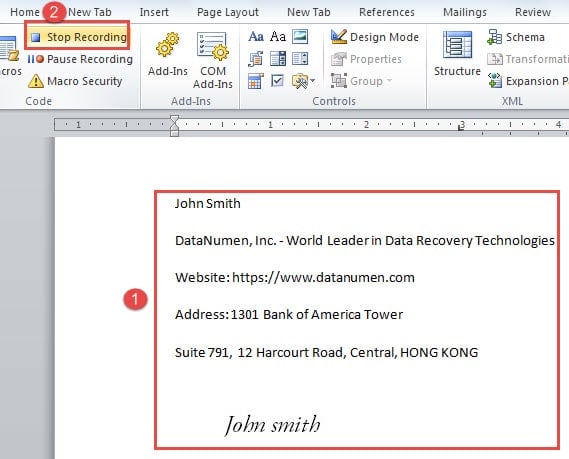
- Ora inserisci le informazioni della tua firma sul documento. E puoi inserire un'immagine della firma.
- Successivamente, fai clic su "Interrompi registrazione" nella scheda "Sviluppatore".

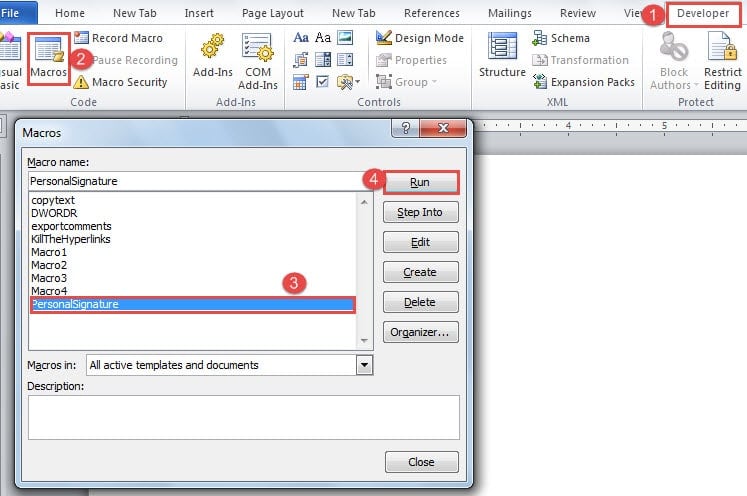
- La prossima volta che dovrai utilizzare gli stessi testi, fai clic su "Sviluppatore".
- Quindi vai su "Macro".
- Quindi scegli il nome della macro corretto.
- Infine, fai clic su "Esegui" e otterrai esattamente il testo e l'immagine che hai inserito durante la registrazione della macro. Se, ad esempio, hai assegnato la macro a un pulsante o a un tasto della tastiera al passaggio 6, puoi avviarla direttamente facendo clic sul pulsante o premendo il tasto desiderato al passaggio 10.

Metodo 2: inserire un testo
- Per cominciare, apri un nuovo documento di Word. E inserisci il testo della tua firma lì e salva il file.
- La prossima volta che ne avrai bisogno, posiziona prima correttamente il cursore.
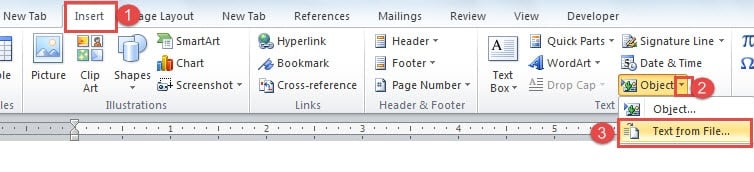
- Quindi fare clic sulla scheda "Inserisci".
- E fai clic sul pulsante del triangolo capovolto su "Oggetto".
- Quindi scegli "Testo da file".

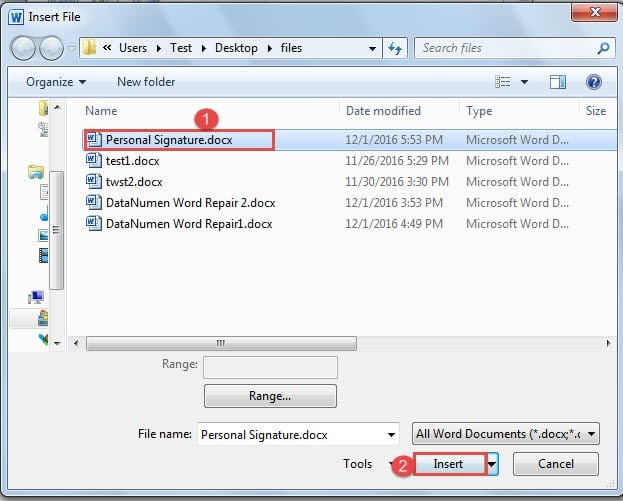
- Ora nelle finestre "Inserisci file", trova e fai clic sul file che memorizza la tua firma personale.
- Quindi fai clic sul pulsante "Inserisci" e avrai la firma personale completa inserita nel tuo documento Word.

Metodo 3: utilizzare un campo
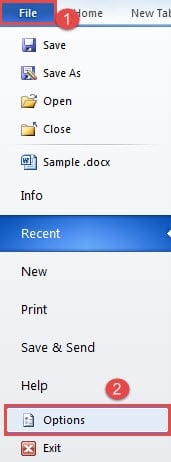
- Inizialmente, fai clic sulla scheda "File".
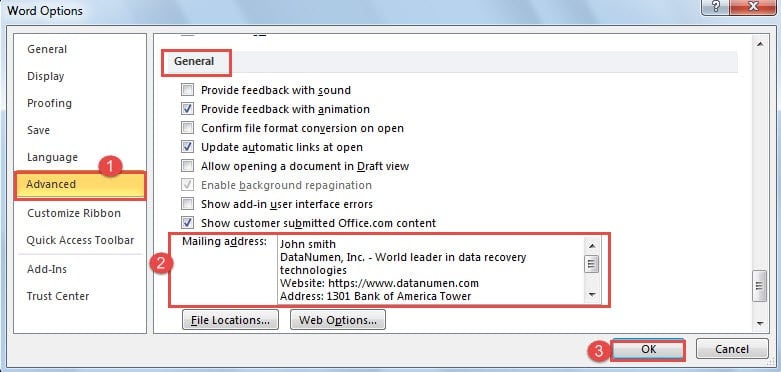
- Quindi fare clic su "Opzioni" per aprire la finestra di dialogo "Opzioni di Word".

- Quindi fai clic sull'opzione "Avanzate".
- E nella pagina "Generale", inserisci la tua firma personale nella casella di testo "Indirizzo postale".
- E fare clic su "OK" per salvare la modifica.

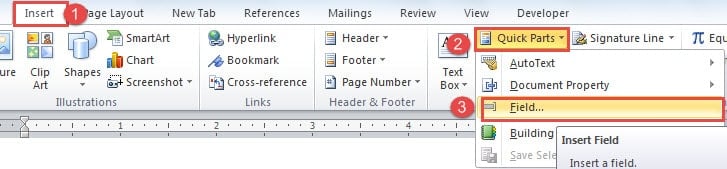
- Successivamente, quando avrai bisogno dei testi, fai clic prima sulla scheda "Inserisci".
- Quindi fare clic su "Parti rapide" nel gruppo "Testo".
- E scegli "Campo" nel menu dell'elenco.

- Ora nella finestra di dialogo "Campo", scegli "Usa informazioni" per "Categorie".
- Quindi scegli il nome del campo "Indirizzo utente".
- Infine, fai clic su "OK".

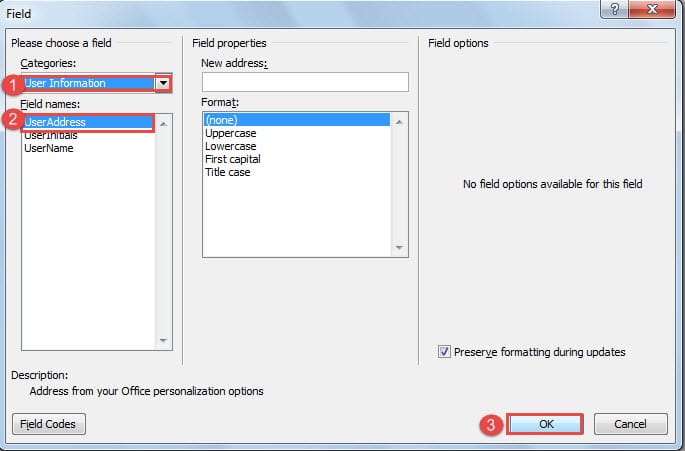
Il testo che ottieni sarà nel codice di campo e quando fai clic su di esso, mostrerà l'ombreggiatura grigia. Nel frattempo, puoi ottenere solo un testo di deformattazione senza immagine della firma.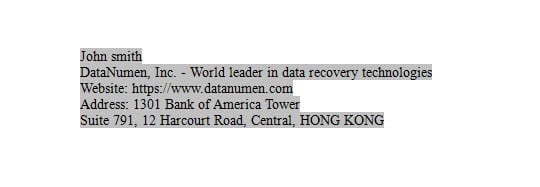
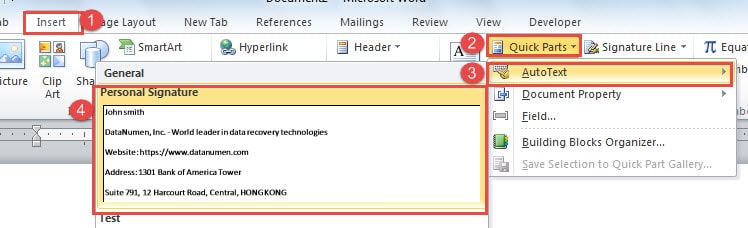
Metodo 4: scegli da Auto Text Gallery
- Innanzitutto, inserisci i tuoi testi su un documento e selezionalo.
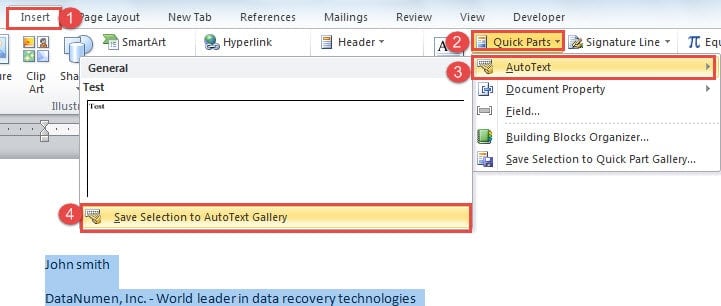
- In secondo luogo, fare clic sulla scheda "Inserisci".
- Quindi fare clic su "Parti rapide".
- Quindi scegli "Testo automatico".
- E fai clic su "Salva selezione nella galleria di testo automatica".

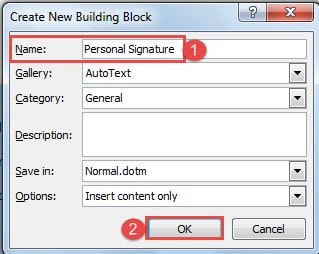
- Ora verrà visualizzata la finestra di dialogo "Crea nuovo blocco predefinito". Basta nominare il testo.
- Quindi fare clic su "OK".

- Quando devi usare il testo, ripeti semplicemente i passaggi 2, 3, 4.
- Quindi scegli il blocco "Informazioni personali".

Metodo 5: utilizzare le opzioni di correzione automatica
- Innanzitutto, digita la firma personale inclusa un'immagine della firma in un nuovo documento e selezionala.
- Quindi fare clic su "File".
- Quindi fare clic su "Opzioni".
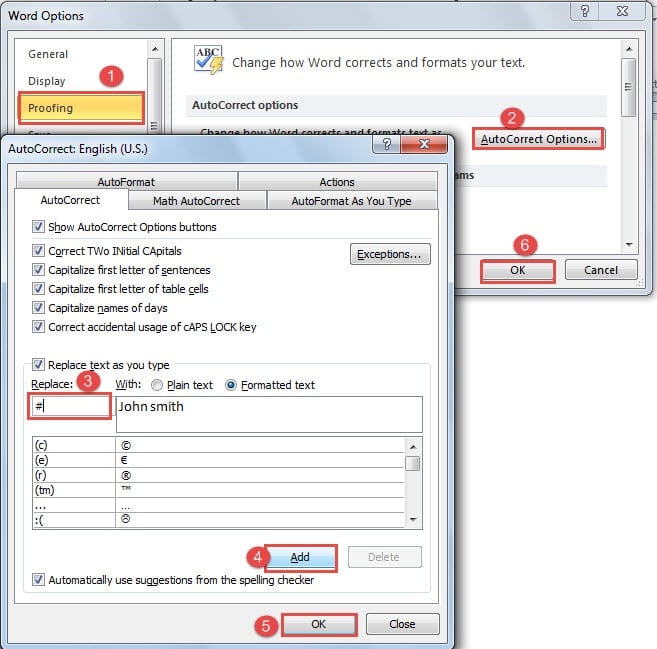
- E nella finestra di dialogo "Opzioni di Word", fai prima clic su "Proofing".
- Quindi fare clic sul pulsante "Opzioni di correzione automatica".
- Ora nella finestra di dialogo "Correzione automatica", puoi vedere che la firma personale è nella casella di testo "Con". Digita un simbolo nella casella di testo "Sostituisci". Ad esempio, qui digiteremo "#".
- Quindi fare clic su "Aggiungi".
- E fai clic su "OK".
- Infine, ricorda di fare clic su "OK" anche nella finestra di dialogo "Opzioni di Word".

- Ora la prossima volta puoi ottenere lo stesso testo insieme a un'immagine della firma semplicemente digitando il simbolo. E premi "Backspace", otterrai solo il simbolo.
Metodo 6: creare una firma digitale
Oltre a tutti i metodi di cui sopra, c'è il sesto. In realtà, anche una firma digitale può fornirti alcune informazioni. C'è il nostro precedente articolo da visitare: 2 metodi per aggiungere la firma digitale al documento di Word
Confronto di 6 metodi
| Metodi | Vantaggi | Svantaggi |
| Metodo 1: utilizzare una macro | 1. Può aggiungere qualsiasi informazione e impostarne il formato la prima volta che lo salvi.
2. Può inserire un'immagine della firma. 3. Può facilmente modificare la firma inserita. 4. Non è necessario salvare un file aggiuntivo. |
1. Più passaggi in confronto
2. Devi digitare il testo Quando registri la macro. 3. Impossibile proteggere l'integrità del file. |
| Metodo 2: inserire un testo | 1. Meno passaggi in confronto.
2. Può aggiungere qualsiasi informazione e impostarne il formato la prima volta che lo salvi. 3. Non è necessario digitare per ottenere il testo la prima volta. 4. Può inserire un'immagine della firma. 5. Può facilmente modificare la firma inserita.
|
1. Devi salvare un file aggiuntivo.
2. Impossibile proteggere l'integrità del file. |
| Metodo 3: utilizzare un campo | 1. Non è necessario digitare per ottenere il testo la prima volta.
2. Può facilmente modificare la firma inserita. 3. Non è necessario salvare un file aggiuntivo.
|
1. Più passaggi in confronto.
2. Impossibile aggiungere testo formattato. 3. Impossibile inserire un'immagine della firma. 4. Impossibile proteggere l'integrità del file. |
| Metodo 4: scegli da Auto Text Gallery | 1. Meno passaggi in confronto.
2. Può aggiungere qualsiasi informazione e impostarne il formato la prima volta che lo salvi. 3. Non è necessario digitare per ottenere il testo la prima volta. 4. Può inserire un'immagine della firma. 5. Può facilmente modificare la firma inserita. 6. Non è necessario salvare un file aggiuntivo. |
Impossibile proteggere l'integrità del file. |
| Metodo 5: utilizzare le opzioni di correzione automatica | 1. Meno passaggi in confronto.
2. Può aggiungere qualsiasi informazione e impostarne il formato la prima volta che lo salvi. 3. Non è necessario digitare per ottenere il testo la prima volta. 4. Può inserire un'immagine della firma. 5. Può facilmente modificare la firma inserita. 6. Non è necessario salvare un file aggiuntivo. |
1. Impossibile proteggere l'integrità del file.
2. Dovrai occupare un simbolo per rappresentare la firma. |
| Metodo 6: creare una firma digitale | 1. Può aggiungere molti tipi di informazioni.
2. Può inserire un'immagine della firma. 3. Non è necessario salvare un file aggiuntivo. 4. Può proteggere l'integrità dei file.
|
1. Più passaggi in confronto.
2. Impossibile aggiungere testo formattato. 3. Non facile cambiare la firma inserita. |
Meglio essere preparati per la corruzione delle parole
Per riassumere, hai capito che Word ha così tante funzioni. Tuttavia, come software per computer, condivide alcune delle carenze comuni. E uno di questi è soggetto a errori, il che porta più o meno a danneggiare il file. Pertanto, devi procurarti uno strumento per riparare il file Word corrotto in anticipo.
Introduzione dell'autore:
Vera Chen è un'esperta di recupero dati in DataNumen, Inc., che è il leader mondiale nelle tecnologie di recupero dati, tra cui strumento di riparazione degli errori xls and pdf riparare prodotti software. Per maggiori informazioni visita www.datanumen.com