
Nell'articolo di oggi, intendiamo presentarti l'approccio all'inserimento di musica di sottofondo nel tuo documento Word.
Di tanto in tanto, alcuni di voi potrebbero imbattersi in occasioni in cui è necessario gestire un lungo documento di Word. E c'è la possibilità che ti annoi facilmente. Che ne dici dell'idea di aggiungere musica di sottofondo al tuo documento Word?
In questo modo, potrai goderti le tue canzoni preferite quando apri il file. Può sicuramente darti molta gioia, ma non influenzare in alcun modo il tuo lavoro. Com'è attraente!
Poiché non esiste alcuna opzione "Windows Media Player" sotto "Inserisci", questo articolo si concentrerà sulla descrizione dell'aggiunta di musica di sottofondo inserendo i controlli. Di seguito sono riportati i passaggi specifici per raggiungere tale obiettivo:
Passaggi per inserire musica di sottofondo impostando i controlli del lettore multimediale
Innanzitutto, è necessario aggiungere l'opzione "Sviluppatore" alla "Barra dei menu".
Aggiungi l'opzione "Sviluppatore" alla "Barra dei menu"
- Fare clic su "File" nella "Barra dei menu".
- Fai clic su "Opzioni" per aprire la finestra "Opzioni di Word".
- Ora fai clic su "Personalizza barra multifunzione" sul lato sinistro.
- Seleziona la casella "Sviluppatore".
- E fare clic sul pulsante "OK" per salvare la modifica.
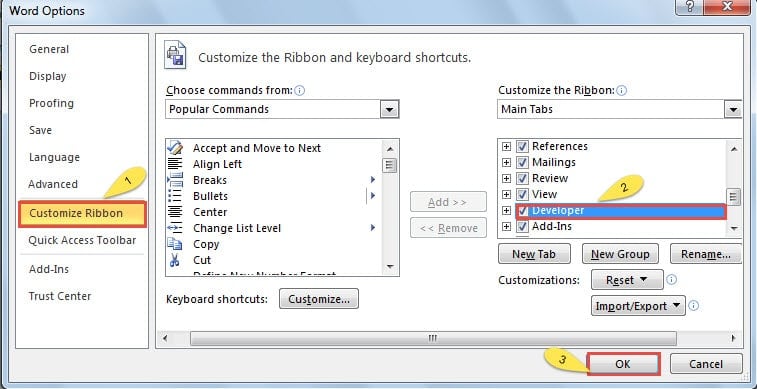
- Ora hai aggiunto con successo l'opzione.


Inserisci i controlli di Windows Media Player
- Apri un documento Word a cui prevedi di aggiungere musica di sottofondo.
- Fare doppio clic per inserire il piè di pagina.

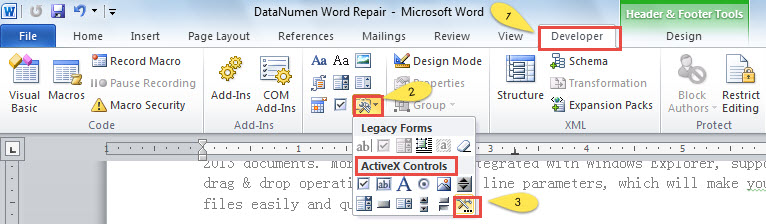
- Ora fai clic su "Sviluppatore".
- Quindi, trova l'area "Controlli" sulla barra multifunzione e fai clic sull'icona "Strumenti legacy".
- Scegli l'opzione "Altri controlli" nella categoria "Controlli ActiveX".

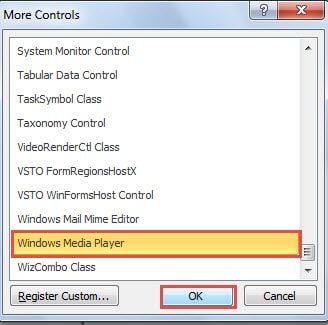
- Puoi vedere una finestra "Altri controlli". Basta fare clic sull'opzione "Windows Media Player".
- Ricordarsi di fare clic sul pulsante "OK" per salvare la modifica.

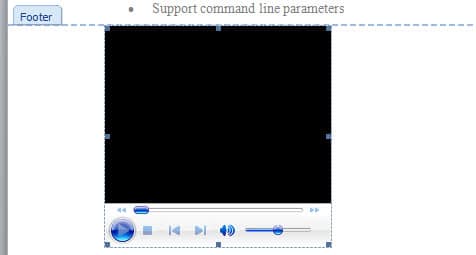
- Come puoi notare, un lettore multimediale è stato inserito nell'area del piè di pagina.

- Fai nuovamente clic su "Sviluppatore".
- Quindi fare clic su "Proprietà" nell'area "Controlli".
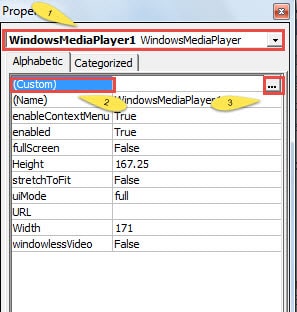
- Ora si aprirà la finestra "Proprietà". Nella casella di riepilogo in alto, seleziona l'opzione "Windows Media Player".
- Quindi fai clic su "Personalizzato".
- Continua a fare clic sul pulsante accanto a "Personalizzato" per aprire una finestra denominata "Proprietà di Windows Media Player".

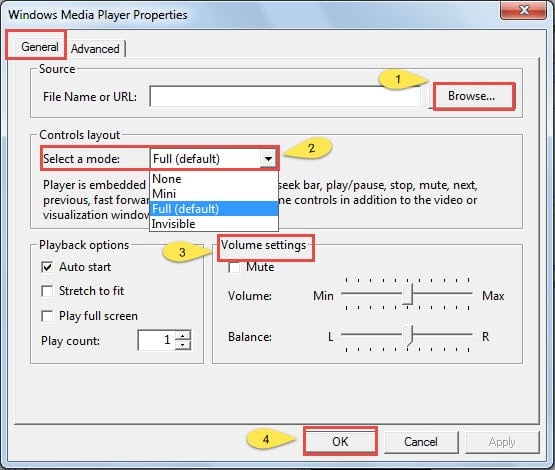
- Nella finestra "Proprietà di Windows Media Player", fai prima clic su "Sfoglia" per scegliere la musica di sottofondo.
- Ci sono anche altre impostazioni come "Layout controlli" e "Impostazioni volume". Sei assolutamente a posto per adattarti in base alle tue preferenze.
- Non dimenticare mai di fare clic su "OK" ogni volta che finisci di operare.

- Chiudi tutte le finestre che hai aperto.
- Fare doppio clic per uscire dal piè di pagina.
- Se vuoi iniziare a giocare, fai semplicemente clic su "Modalità progettazione".
- Fai di nuovo clic su "Modalità progettazione" e puoi interrompere la riproduzione.

Come modificare la configurazione di Windows Media Player
- Fare doppio clic per inserire il piè di pagina.
- Seleziona il giocatore.
- Ripetere dal passaggio 9 al passaggio 13 per aprire la finestra "Proprietà di Windows Media Player" in modo da ripristinare.
- Nel caso in cui l'opzione "Proprietà" non sia disponibile, è sufficiente fare prima clic su "Modalità progettazione" e il problema sarà risolto.
Come eliminare il giocatore
- Fare doppio clic per inserire il piè di pagina.
- Seleziona il giocatore.
- Premere "Elimina".
Affrontare la corruzione dei file
Ora sai come inserire musica di sottofondo nel documento di Word. Finora, possiamo gestire facilmente immagini e musica in Word. Tuttavia, ciò che devi tenere a mente è che Word è ampiamente utilizzato per l'elaborazione di testi. Ciò significa che quando si tratta di immagini e musica, è probabile che Word vada in crash. Così è il tuo file Word.
Certamente, la migliore misura preventiva è evitare di utilizzare Word per gestire troppe immagini. E quando il tuo file viene comunque danneggiato, avrai bisogno di strumenti per farlo parola di riparazione. Come diciamo sempre, in primo luogo dovrebbe venire in mente di fare un grande uso della funzione integrata in Word. Puoi anche cercare aiuto nel software di terze parti.
Introduzione dell'autore:
Vera Chen è un'esperta di recupero dati in DataNumen, Inc., che è il leader mondiale nelle tecnologie di recupero dati, tra cui eccellere nel recupero and pdf riparare prodotti software. Per maggiori informazioni visita www.datanumen.com