
In un HDD davvero incasinato (doppia formattazione) è stato un recupero perfetto.
Uno strumento che fa ciò che è promettente!
DataNumen Outlook Drive Recovery ripristina senza problemi i dati di Outlook direttamente da unità e dischi di archiviazione.
DataNumen Outlook Drive Recovery fornisce agli utenti:
– Recupero di oggetti, proprietà e formati di Outlook.
– Supporto per Outlook 97 alle versioni più recenti.
– Compatibilità con più file system.
Attenzione: Se il file PST di Outlook esiste ancora sul disco o sull'unità, utilizzare DataNumen Outlook Repair anziché.







In un HDD davvero incasinato (doppia formattazione) è stato un recupero perfetto.
Uno strumento che fa ciò che è promettente!
Antoni N.
Ingegnere in pensione
Patrasso, Grecia
Febbraio 27th, 2021

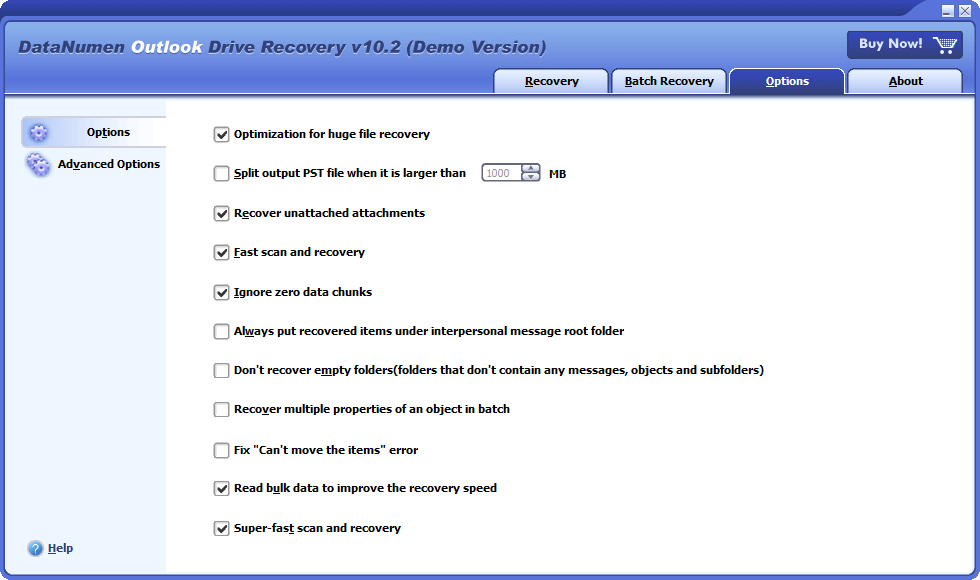

Per tutti i casi precedenti e qualsiasi altro caso in cui non è possibile accedere ai dati di Outlook in unità o dischi, DataNumen Outlook Drive Recovery è sempre la tua ultima risorsa.
NOTA: NON APPENA SI VERIFICA IL DISASTRO DEI DATI SUI DATI DI OUTLOOK CHE SI TROVA NELL'UNITÀ O SUL DISCO DI ORIGINE, PER FAVORE NON SCRIVERE O MODIFICARE ALCUN DATO SU QUESTA UNITÀ O DISCO. DODR LEGGERÀ SOLO DATI DA QUEL DRIVE O DISCO E NON SCRIVERÀ NÉ CAMBIERÀ MAI NESSUN DATO SU DI ESSO!
Inizio DataNumen Outlook Drive Recovery
Attenzione: Prima del ripristino, esci da Outlook e chiudi tutti gli altri programmi.
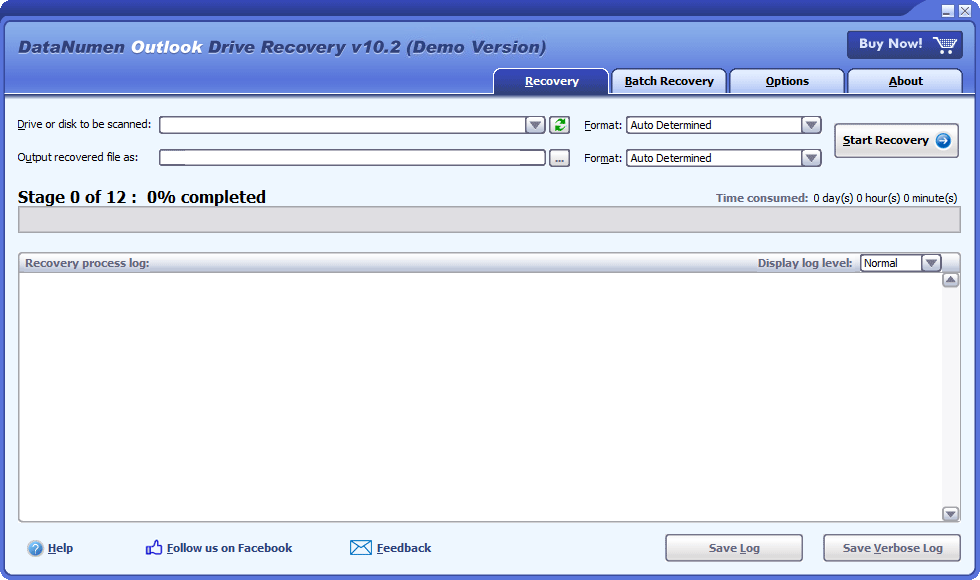
Se l'unità logica in cui sono archiviati i file pst di Outlook esiste ancora e la sua dimensione o posizione non è stata ancora modificata, selezionare l'unità da scansionare:

In caso contrario, se l'unità logica non esiste più, a causa di una ripartizione del disco, della perdita dell'MBR o delle informazioni di partizione, o per qualsiasi altro motivo, oppure se l'unità logica è stata ridimensionata o spostata con strumenti di partizionamento come Partition Magic, è necessario impostare l'intero disco rigido contenente i file .pst come disco di origine da analizzare:

Se in seguito si collega o si scollega un disco rimovibile sul computer DataNumen Outlook Drive Recovery viene avviato, quindi è possibile fare clic su  pulsante per aggiornare l'elenco di unità e dischi nella casella combinata.
Se conosci la versione dei dati di origine di Outlook da recuperare, impostala nella casella combinata  accanto alla casella combinata del disco o dell'unità. Se mantieni l'opzione "Autodeterminato", DataNumen Outlook Drive Recovery analizzerà i dati di origine di Outlook per determinarne automaticamente il formato. Tuttavia, questo richiederà più tempo.
Specificare il nome del file fisso di output. Durante il processo di recupero, DataNumen Outlook Drive Recovery recupererà tutti i dati di Outlook dal disco o dall'unità selezionata, quindi salverà i dati recuperati in un nuovo file con questo nome.

È possibile inserire direttamente il nome o fare clic su  pulsante per scegliere il file.
NOTA: PER EVITARE LA SOVRASCRITTURA DEI DATI DI OUTLOOK SULL'UNITÀ O SUL DISCO DI ORIGINE, NON TRASMETTERE IL FILE FISSO DI OUTPUT NELL'UNITÀ O SUL DISCO DI ORIGINE.
È inoltre possibile specificare il formato del file di output nella casella combinata  . Se mantieni l'opzione "Autodeterminato", DataNumen Outlook Drive Recovery produrrà file fissi in base alla versione di Outlook sul tuo computer.
Premere il tasto  pulsante, e DataNumen Outlook Drive Recovery analizzerà l'unità o il disco selezionato e recupererà e-mail e altri oggetti da esso. Puoi vedere i progressi tramite la barra:

Al termine del ripristino, se i dati vengono recuperati correttamente dal dispositivo, verrà visualizzata una notifica come segue:
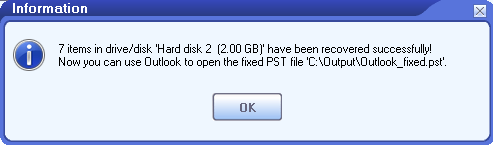
Ora puoi usare Outlook per aprire il file PST di output. L'intera gerarchia delle cartelle verrà ricostruita nel file PST riparato e gli oggetti verranno recuperati e riposizionati nelle cartelle originali. Gli elementi persi e ritrovati verranno invece inseriti in cartelle come Recovered_Group1, Recovered_Group2, ecc.
| Versione | 10.2 (Cronologia versioni) |
| Data di uscita | 9 maggio 2025 |
| bitness | 32-bit, 64-bit |
| Versioni di Outlook supportate | Outlook 97–2021; Outlook per Office 365; Microsoft 365 |
| Fonte di recupero | Unità e dischi locali |
| Oggetti recuperabili | Messaggi di posta elettronica, allegati, oggetti incorporati, cartelle, post, elementi del calendario, appuntamenti, richieste di riunione, contatti, liste di distribuzione, attività, richieste di attività, diari e note |
| Recupero dati cancellati | Messaggi di posta elettronica eliminati e altri oggetti |
| Dati protetti da password | Supporto |
| Dividi i file di output | Supporto |
| Recuperare i dati di Outlook dai file temporanei | Supporto |
| Lingue supportate | Lingue 95 |
| Sistema operativo | Windows |
| Processore | Intel o equivalente (x86, x64) |
| Memorie | 64 MB minimo (4 GB consigliati) |
| Spazio su disco | 35 MB |
| Privilegi | Per la scansione e il ripristino del disco sono necessari i privilegi di amministratore. |

Recupera messaggi e altri elementi da file di archiviazione offline di Microsoft Exchange orfani o danneggiati (.ost)
Dettagli

Recupera email da corrotti Outlook Express file dbx e mbx.
Dettagli
Ripara e recupera file di dati corrotti di Microsoft Outlook (.pst).
Dettagli DataNumen Outlook Drive Recovery