
Questo articolo ti mostrerà come rimuovere la formattazione del testo incollato con macro e VBA nella tua parola.
Succede spesso quando copi un testo online e scopri che il testo è in formato ricco. Ad esempio, ci sono parole ripetute, righe vuote, caratteri di tabulazione, ecc. Tuttavia, tale formattazione può essere piuttosto fastidiosa, specialmente a volte non è necessaria. Naturalmente, rimuoveresti la formattazione manualmente ciascuno per ciascuno. Tuttavia, cosa succede se il testo è davvero lungo? Quindi il metodo sopra sarà meno efficiente.
In effetti, esiste un modo per utilizzare la macro per rimuovere tutta la formattazione del testo una volta per tutte. Ecco di più:
Passaggi per registrare una macro in Word
- Innanzitutto, apri la tua Parola.
- E assicurati di aver aggiunto prima la scheda "Sviluppatore" sulla barra multifunzione. Per istruzioni dettagliate su come aggiungere "Sviluppatore", leggi l'articolo: Come inserire musica di sottofondo nel documento di Word
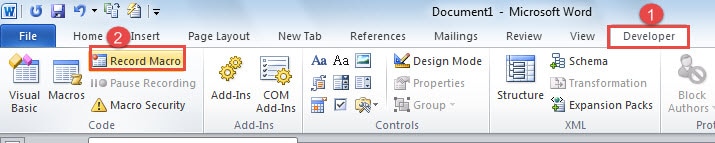
- Una volta che la scheda "Sviluppatore" è disponibile, fai clic su di essa.
- Quindi fare clic su "Registra macro" nel gruppo "Codice".
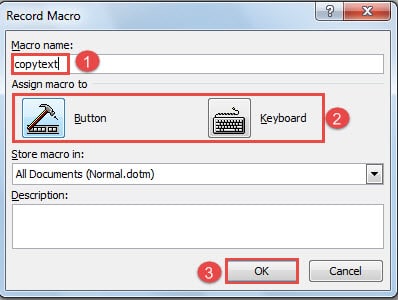
- Ora apparirà una finestra di dialogo "Registra macro". Innanzitutto, digita qui il nome della macro, ad esempio "copytext".
- Quindi nella parte "Assegna macro a", scegli "Pulsante" o "Tastiera". Qui andremo "bottone".
- Successivamente, fai clic su "OK".

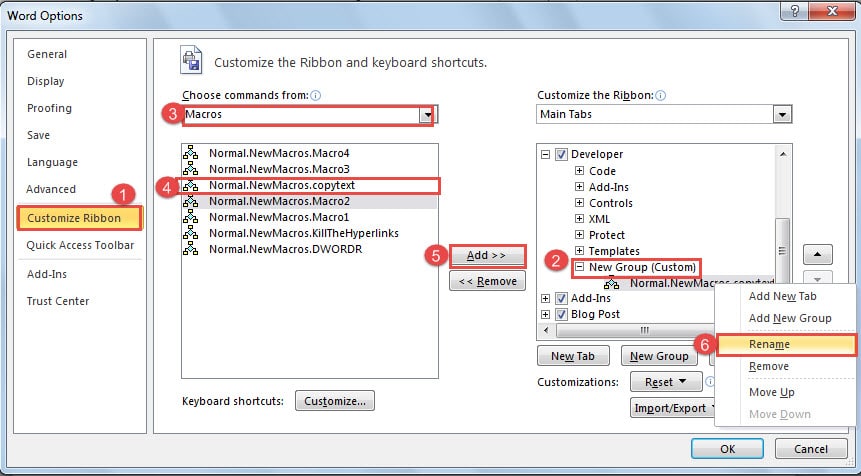
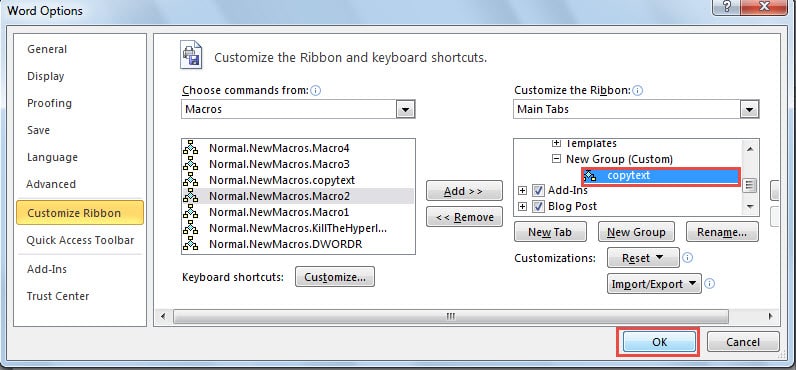
- E ora vedrai la finestra "Opzioni di Word". Fare clic su "Personalizza barra multifunzione".
- Quindi trova una posizione per la macro sul lato destro. Qui faremo clic su "Nuovo gruppo" per impostarne uno nuovo per la macro.
- Noe continuare a scegliere "Macro" dall'elenco a discesa di "Scegli comandi da".
- Quindi fai clic sulla macro che hai appena creato.
- Quindi fare clic su "Aggiungi" al centro della finestra.
- Ora la macro verrà inserita nel nuovo gruppo. Basta fare clic destro sulla macro.
- E scegli l'opzione "Rinomina".

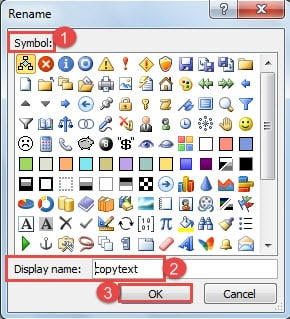
- Nella finestra di dialogo "Rinomina", scegli un simbolo per la tua macro.
- Quindi digitare il nome visualizzato.
- Fai clic su "OK".

- Ora torna alla finestra "Opzioni di Word" e fai clic su "OK". La macro inizierà a registrare da questo momento.


Incolla testo come testo non formattato
- Innanzitutto, copia una parte di un testo lungo.
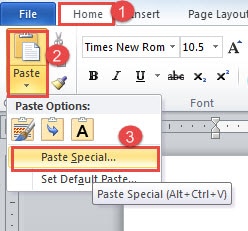
- Quindi fare clic sulla scheda "Home".
- Fare clic su "Incolla".
- Quindi, scegli "Incolla speciale".

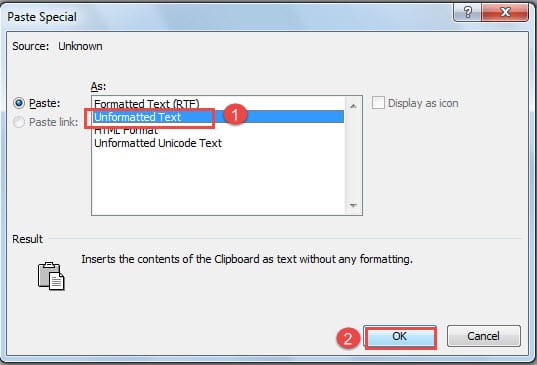
- E scegli "Testo non formattato" nella finestra di dialogo "Incolla speciale".
- Quindi fare clic su "OK". È possibile che venga visualizzato un testo con una formattazione come quella riportata di seguito:


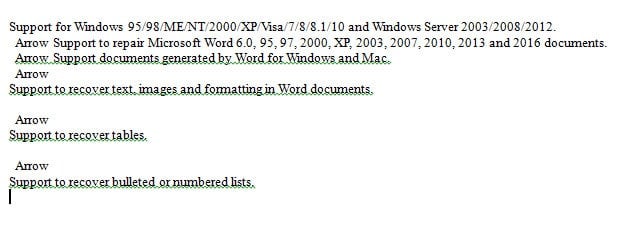
Rimuovi parole ripetute
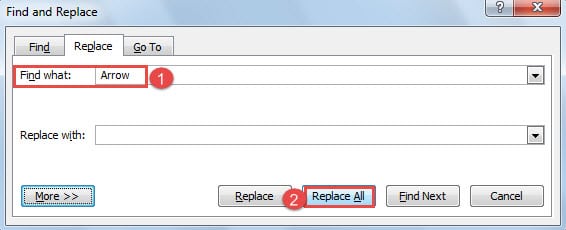
- Successivamente, iniziate a cancellare la formattazione a sinistra. Premete "Ctrl + H" per aprire la finestra di dialogo "Trova e sostituisci".
- E digita "Freccia" nella casella di testo "Trova cosa".
- Quindi fare clic su "Sostituisci tutto".

Rimuovi i caratteri di tabulazione
- Innanzitutto, premi "Ctrl + H" per aprire la finestra di dialogo "Trova e sostituisci".
- Quindi digita "^t" nella casella di testo "Trova cosa".
- Quindi fai clic su "Sostituisci tutto" per rimuovere tutti i caratteri di tabulazione.


Rimuovi gli spazi extra
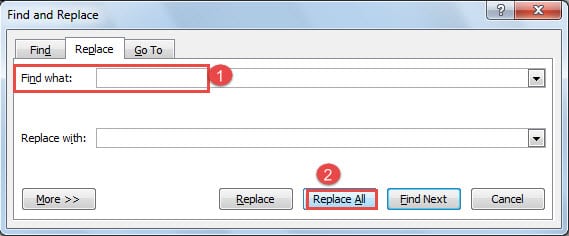
- Premi ancora "Ctrl + H" per aprire la finestra di dialogo "Trova e sostituisci".
- Nella casella di testo "Trova cosa", premere due volte il tasto vuoto.
- Quindi fare clic sul pulsante "Sostituisci tutto".

Rimuovi righe vuote e spazi extra insieme
A volte, quando si utilizza la funzione "Trova e sostituisci" per rimuovere la formattazione, è necessario regolare un po' per soddisfare le proprie esigenze. Ad esempio, se non riesci a rimuovere tutti gli spazi extra durante l'applicazione dei passaggi precedenti, puoi utilizzare i passaggi seguenti per eliminarli insieme alle righe vuote.
- Allo stesso modo, premi "Ctrl + H" per aprire la finestra di dialogo "Trova e sostituisci".
- Avanti nella casella di testo "Trova cosa", premi prima un tasto vuoto.
- Quindi digitare "^p".
- Nella casella di testo "Sostituisci con", digita "^p".
- Fare clic su "Sostituisci tutto".

- Apri nuovamente la finestra di dialogo "Trova e sostituisci".
- E nella casella di testo "Trova cosa", digitare prima "^p".
- Quindi premere il tasto vuoto una volta.
- Quindi digita "^p" nella casella di testo "Sostituisci con".
- Infine fai clic sul pulsante "Sostituisci tutto".


Rimuovi le righe vuote a sinistra se necessario
Tuttavia, se sono rimaste righe vuote, prova a seguire i passaggi:
- Premi "Ctrl + H" per aprire la finestra di dialogo "Trova e sostituisci".
- quindi digitare "^p^p" nella casella di testo "Trova cosa".
- E digita "^p" nella casella di testo "Sostituisci con".
- Infine, fai clic sul pulsante "Sostituisci tutto".


A questo punto, potresti ottenere risultati come di seguito: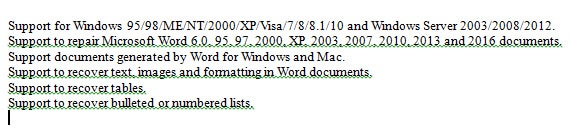
Ti suggeriamo qui di seguire l'ordine sopra per rimuovere la formattazione del testo in modo da poter generalmente cancellare la formattazione. E come abbiamo accennato, a volte devi cancellare altri tipi di formattazione, quindi dovresti usare la funzione "Trova e sostituisci" da solo. Per altri modi per rimuovere la formattazione, puoi visitare questo articolo: 3 modi per rimuovere istantaneamente gli elementi indesiderati dai tuoi documenti di Word
È possibile controllare il seguente video per vedere la dimostrazione:
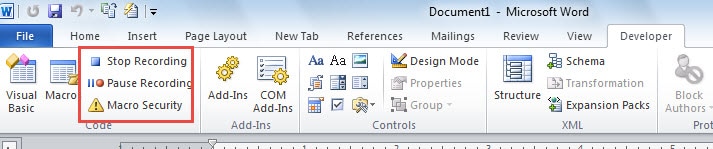
Interrompi la registrazione della macro
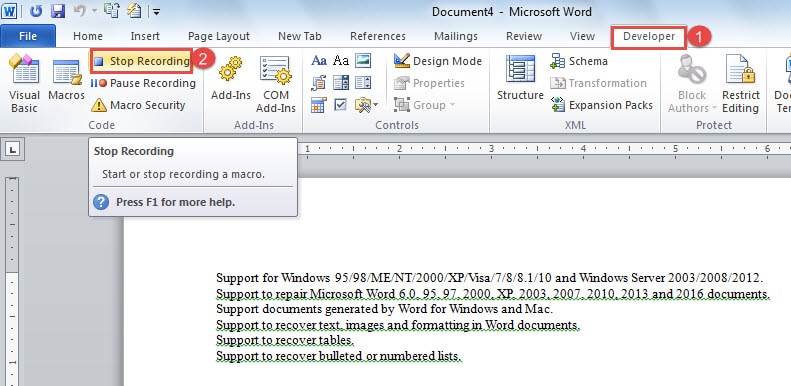
- Una volta terminata la rimozione della formattazione del testo, fai clic sulla scheda "Sviluppatore".
- Quindi fare clic su "Interrompi registrazione". Ora la macro verrà salvata.

Come eseguire una macro
- Copia il testo con la formattazione online, ad esempio.
- Apri Word successivo.
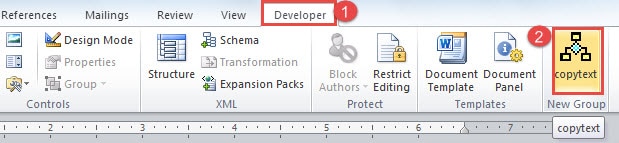
- Quindi fare clic sulla scheda "Sviluppatore".
- Fai clic sull'icona della macro e vedrai il testo sul documento senza formattazione aggiuntiva.


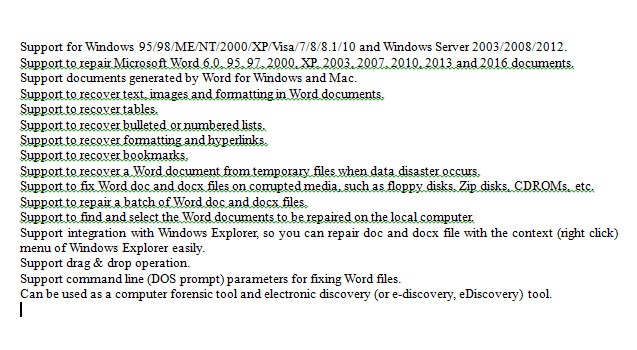
Nota: per i principianti, puoi semplicemente eseguire i passaggi precedenti per creare ed eseguire una macro. L'esecuzione di una macro ti aiuterà a sbarazzarti della formattazione irritante in generale, il che è sufficiente.
I codici VBA per l'esperto
Innanzitutto c'è il modo per visualizzare i codici VBA.
- Innanzitutto fai clic sulla scheda "Sviluppatore".
- Quindi fare clic su "Visual Basic" nel gruppo "Codice".

- Nell'editor "Microsoft Visual Basic for Applications", fare prima clic su "Normale" sul lato sinistro.
- Quindi fare clic su "Moduli".
- Quindi fai doppio clic su "NewMacros" e sarai in grado di visualizzare il codice nell'area sul lato destro.


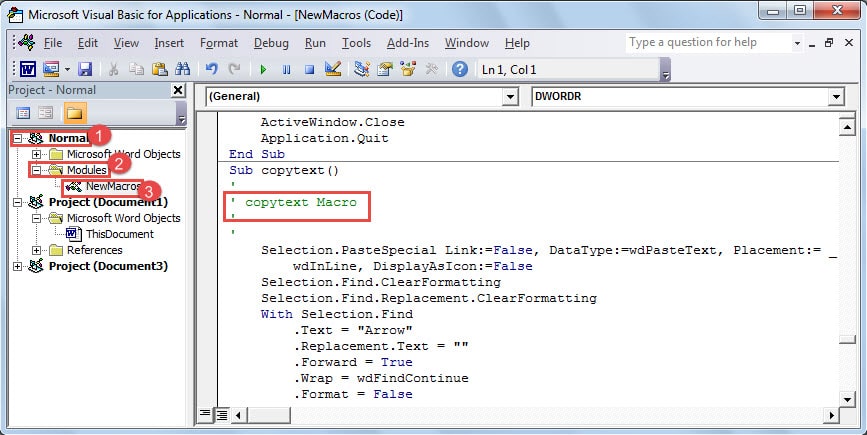
In questo caso, i codici sono i seguenti:
Sottocopiatesto()
'
' Copia testo Macro
'
'
Selection.PasteSpecial Link: = False, DataType: = wdPasteText, Placement: = _
wdInLine, DisplayAsIcon: = False
Selection.Find.ClearFormatting
Selection.Find.Replacement.ClearFormatting
Con Selection.Find
.Text = "Freccia"
.Replacement.Text = ""
.Forward = True
.Wrap = wdFindContinue
.Formato = Falso
.MatchCase = False
.MatchWholeWord = False
.MatchWildcards = False
.MatchSoundsLike = False
.MatchAllWordForms = False
Fine Con
Selection.Find.Execute Replace: = wdReplaceAll
Selection.Find.ClearFormatting
Selection.Find.Replacement.ClearFormatting
Con Selection.Find
.Testo = “^t”
.Replacement.Text = ""
.Forward = True
.Wrap = wdFindContinue
.Formato = Falso
.MatchCase = False
.MatchWholeWord = False
.MatchWildcards = False
.MatchSoundsLike = False
.MatchAllWordForms = False
Fine Con
Selection.Find.Execute Replace: = wdReplaceAll
Selection.Find.Execute Replace: = wdReplaceAll
Selection.Find.ClearFormatting
Selection.Find.Replacement.ClearFormatting
Con Selection.Find
.Testo = " "
.Replacement.Text = ""
.Forward = True
.Wrap = wdFindContinue
.Formato = Falso
.MatchCase = False
.MatchWholeWord = False
.MatchWildcards = False
.MatchSoundsLike = False
.MatchAllWordForms = False
Fine Con
Selection.Find.Execute Replace: = wdReplaceAll
Selection.Find.ClearFormatting
Selection.Find.Replacement.ClearFormatting
Con Selection.Find
.Testo = "^p"
.Testo.sostitutivo = “^p”
.Forward = True
.Wrap = wdFindContinue
.Formato = Falso
.MatchCase = False
.MatchWholeWord = False
.MatchWildcards = False
.MatchSoundsLike = False
.MatchAllWordForms = False
Fine Con
Selection.Find.Execute Replace: = wdReplaceAll
Selection.Find.ClearFormatting
Selection.Find.Replacement.ClearFormatting
Con Selection.Find
.Testo = “^p “
.Testo.sostitutivo = “^p”
.Forward = True
.Wrap = wdFindContinue
.Formato = Falso
.MatchCase = False
.MatchWholeWord = False
.MatchWildcards = False
.MatchSoundsLike = False
.MatchAllWordForms = False
Fine Con
Selection.Find.Execute Replace: = wdReplaceAll
Selection.Find.ClearFormatting
Selection.Find.Replacement.ClearFormatting
Con Selection.Find
.Testo = "^p^p"
.Testo.sostitutivo = “^p”
.Forward = True
.Wrap = wdFindContinue
.Formato = Falso
.MatchCase = False
.MatchWholeWord = False
.MatchWildcards = False
.MatchSoundsLike = False
.MatchAllWordForms = False
Fine Con
Selection.Find.Execute Replace: = wdReplaceAll
Selection.Find.ClearFormatting
Selection.Find.Replacement.ClearFormatting
Con Selection.Find
.Testo = "^p^p"
.Testo.sostitutivo = “^p”
.Forward = True
.Wrap = wdFindContinue
.Formato = Falso
.MatchCase = False
.MatchWholeWord = False
.MatchWildcards = False
.MatchSoundsLike = False
.MatchAllWordForms = False
Fine Con
Selection.Find.Execute Replace: = wdReplaceAll
End Sub
Parlando di esperti e utenti avanzati che hanno familiarità con VBA, puoi adattare totalmente i codici per soddisfare le tue esigenze, che saranno più convenienti e precise.
Proteggi i tuoi file
Gli utenti di Word in tutto il mondo tendono a sfruttarlo al meglio. È un'idea fantastica e anche pericolosa, poiché aumenta il rischio di far crollare Word con operazioni sbagliate. Pertanto, dovresti sempre trovare modi per proteggere i tuoi file. Tra le opzioni disponibili, ottenere un riparazione del documento lo strumento in anticipo non suona male.
Introduzione dell'autore:
Vera Chen è un'esperta di recupero dati in DataNumen, Inc., che è il leader mondiale nelle tecnologie di recupero dati, tra cui eccellere nel recupero and pdf riparare prodotti software. Per maggiori informazioni visita www.datanumen.com