
In Excel, puoi utilizzare i set di icone per contrassegnare le celle con valori diversi. E in questo articolo parleremo di come utilizzare questa funzione in Excel.
I set di icone sono una funzionalità molto utile in Excel. È anche una piccola caratteristica della formattazione condizionale. Supponiamo ora di dover contrassegnare le celle per il volume delle vendite nel foglio di lavoro.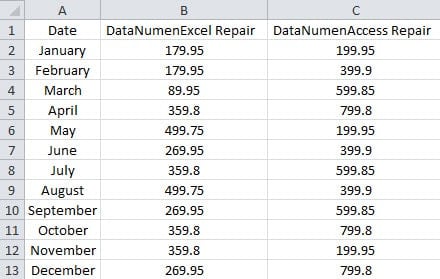
Invece di classificare le celle, ora puoi anche utilizzare le diverse icone per contrassegnare valori diversi nelle celle, con set di icone, in modo da rendere questi valori più intuitivi, come di seguito: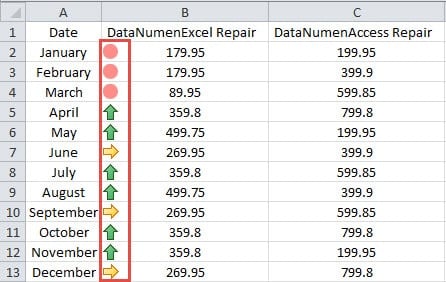
E ora segui i passaggi seguenti per vedere come funziona.
Aggiungi set di icone
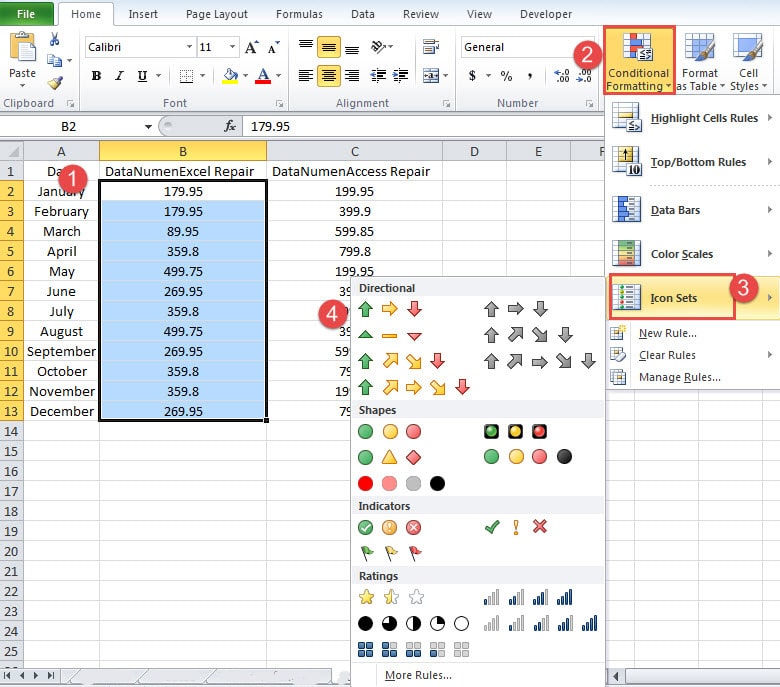
- Seleziona l'intervallo di destinazione nel foglio di lavoro. In questo esempio, selezioniamo la colonna B.
- Quindi fare clic sul pulsante "Formattazione condizionale" nella barra degli strumenti.
- Nel menu a discesa, sposta il cursore sull'opzione "Set di icone".
- E poi nel sottomenu, scegli uno stile che preferisci. Qui scegliamo lo stile direzionale con tre icone nell'elenco.

Pertanto, i set di icone appariranno nell'intervallo che hai selezionato.
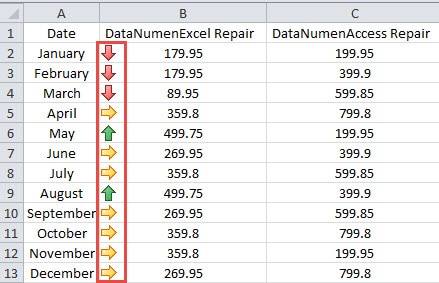
Modifica set di icone
Lo stile predefinito dei set di icone in Excel classificherà automaticamente i dati. Supponiamo ora di dover classificare il numero "359.8" nel primo livello, puoi anche completare questa attività. Ora puoi seguire i passaggi seguenti e imparare come apportare questa modifica.
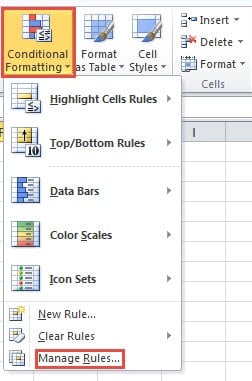
- Fare clic sul pulsante "Formattazione condizionale" nella barra multifunzione.
- E quindi fare clic sull'opzione "Gestisci regole".

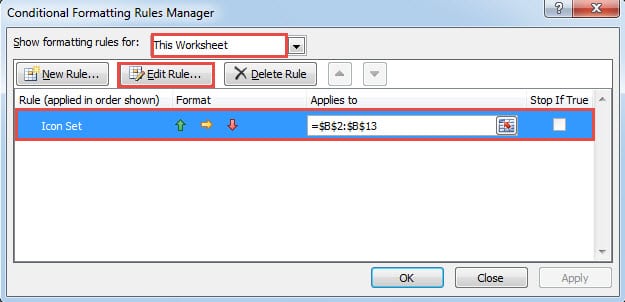
- Nella finestra di "Gestione regole di formattazione condizionale", scegli l'opzione "Questa cartella di lavoro" in "Mostra regole di formattazione per".
- Ora fai clic sulla regola di destinazione che devi modificare.
- E quindi fare clic sul pulsante "Modifica" regole nella finestra.

- Nella finestra "Modifica regola di formattazione", cambia il tipo in "Numero".
- E quindi inserisci il valore nelle due caselle di testo corrispondenti.
- Se vuoi cambiare l'icona direzionale in altre icone, puoi anche fare clic sulla piccola freccia e sceglierne una nell'elenco.
Inoltre, ad eccezione delle tre impostazioni precedenti, puoi anche apportare altre modifiche in questa finestra in base alle tue necessità. Ad esempio, puoi modificare il tipo di regola, lo stile del formato e altro.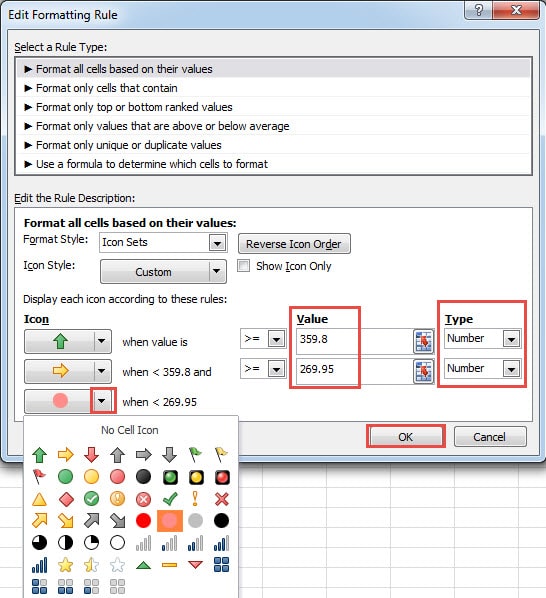
- Dopo aver terminato l'impostazione, fare clic sul pulsante "OK" nella finestra.
- E poi tornerai alla finestra di dialogo "Gestione regole di formattazione condizionale". Qui fai clic su "OK" nella finestra.

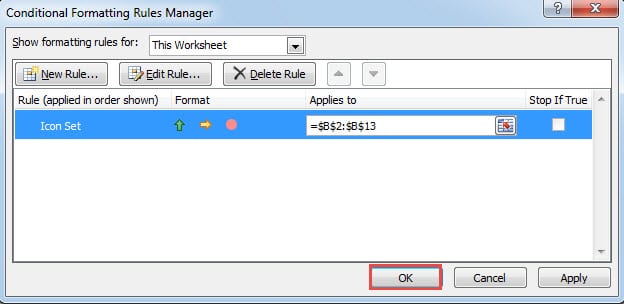
Pertanto, la nuova impostazione verrà immediatamente applicata nell'intervallo. Puoi vedere che anche il numero "359.8" è nel primo livello. E l'icona dell'ultimo livello è il cerchio rosa.
Dai passaggi precedenti, puoi vedere che l'impostazione dei set di icone è molto semplice. E puoi anche applicare questa funzione nel tuo foglio di lavoro.
Tutti hanno bisogno dello strumento di recupero di Excel a portata di mano
Anche se Excel ci fa molto piacere, ha ancora alcuni difetti. Pertanto, a volte incontrerai la corruzione di Excel. E una volta che si verificherà un incidente del genere, soffrirai sicuramente molto. Quindi, puoi preparare un Riparazione Excel Strumento a portata di mano. Questo strumento è in grado di correggere quasi tutti gli errori in Excel.
Introduzione dell'autore:
Anna Ma è un'esperta di recupero dati in DataNumen, Inc., che è il leader mondiale nelle tecnologie di recupero dati, tra cui recupero delle parole e prodotti software di riparazione di Outlook. Per maggiori informazioni visita www.datanumen.com