
Quando inoltri le email in Outlook, "FW" verrà aggiunto all'oggetto per impostazione predefinita. Se non ti piace, puoi applicare i seguenti 2 approcci per disabilitare il prefisso "FW" nell'oggetto.
Di norma, quando inoltriamo le e-mail, i caratteri "FW:" verranno inseriti all'inizio della riga dell'oggetto dell'e-mail. Tuttavia, a volte, per qualche motivo, potremmo sperare di inoltrare semplicemente le e-mail senza "FW". Naturalmente, siamo in grado di rimuoverlo manualmente nei messaggi di inoltro. Ma è un po' fastidioso. Qui verranno esposte 2 soluzioni alternative correlate per migliorare l'efficienza.
Metodo 1: inviare nuovamente l'e-mail
- Per iniziare, avvia l'applicazione Outlook. Nel riquadro della posta, fai doppio clic su un'email ricevuta per aprirla in una finestra separata.
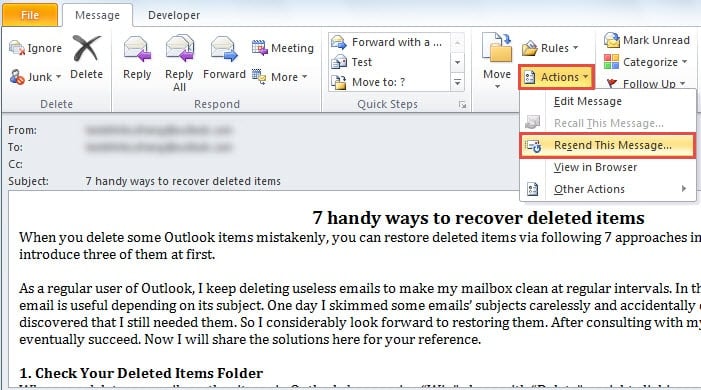
- Quindi nella finestra del messaggio, dovresti fare clic sul pulsante "Azioni" nel gruppo "Sposta". E dal suo elenco a discesa, dovresti scegliere l'opzione "Invia di nuovo questo messaggio".
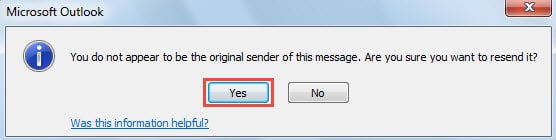
- Successivamente riceverai un prompt di Outlook che mira a riconfermare se inviare nuovamente o meno. È necessario premere il pulsante "Sì".

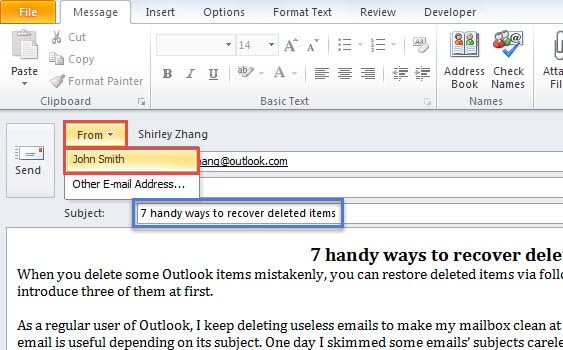
- Successivamente, verrà visualizzata una nuova finestra di messaggio, che ha gli stessi contenuti, mittenti, destinatari e oggetto senza prefisso "FW" dell'e-mail di origine. Quindi qui è necessario modificare il campo "Da". Fare clic sul pulsante "Da" e selezionare il proprio account di posta elettronica. E procedi a modificare i campi "A" e "CC".

- Finalmente puoi premere il pulsante "Invia" per inviare questo messaggio.
Metodo 2: inoltrare l'e-mail tramite i passaggi rapidi
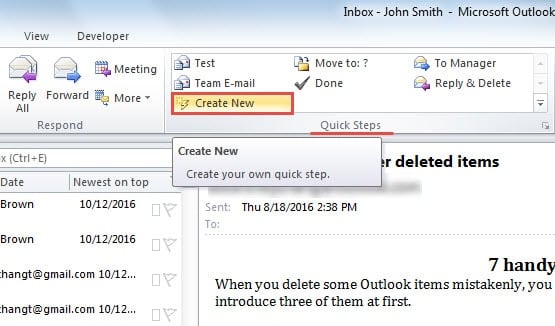
- All'inizio, crea un nuovo passaggio rapido facendo clic sul pulsante "Crea nuovo" nel gruppo "Passaggi rapidi" nella scheda "Home".

- E poi nella successiva finestra di dialogo "Modifica passaggio rapido", devi eseguire i seguenti passaggi:
- Per iniziare, assegna un nome a questa nuova azione rapida, ad esempio "Inoltra senza 'FW' nell'oggetto".
- Quindi dall'elenco a discesa di "Azioni", individua e scegli l'opzione "Inoltra".
- Quindi fare clic sul collegamento "Mostra opzioni" per esporre più opzioni disponibili.
- E più avanti nella riga "Oggetto", è necessario rimuovere i caratteri "FW:".
- Infine, fai clic sul pulsante "Fine" per attivare il passaggio rapido appena creato e tornare all'interfaccia principale di Outlook.

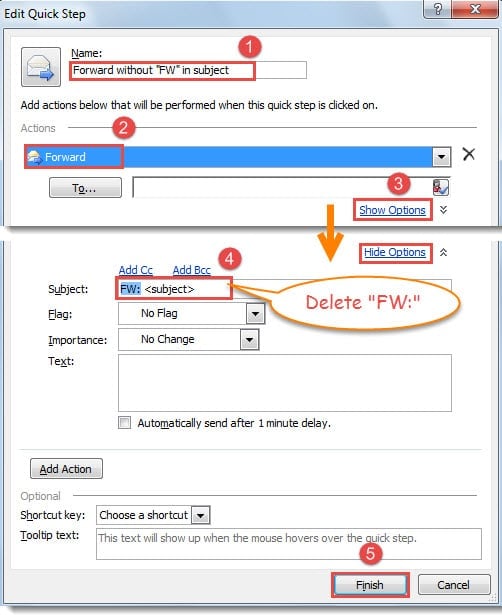
- Ora puoi provare. Presenta un'e-mail ricevuta dall'elenco di posta, quindi fai clic sul nuovo passaggio rapido nella casella "Passaggi rapidi". Una nuova finestra del messaggio di inoltro apparirà immediatamente. Scoprirai sicuramente che nessun prefisso "FW" nella riga dell'oggetto.


Continua a proteggere Outlook dalle corruzioni
Come tutti sappiamo, Outlook è suscettibile alla corruzione, quindi ci sarà molta strada da fare per proteggere Outlook dalla corruzione. Per gli utenti regolari, il modo migliore è mantenere un backup dei dati coerente e aggiornato. Inoltre, al fine di fornire un soccorso tempestivo in caso di arresti anomali di Outlook, mantenere uno straordinario strumento di riparazione nelle vicinanze, come DataNumen Riparazione di Outlook, è più di una necessità.
Introduzione dell'autore:
Shirley Zhang è un'esperta di recupero dati in DataNumen, Inc., che è il leader mondiale nelle tecnologie di recupero dati, tra cui ripristino sql e prodotti software di riparazione di Outlook. Per maggiori informazioni visita www.datanumen.com