
Se devi digitare spesso lo stesso contenuto quando inoltri le email in Outlook, l'inoltro con un modello ti farà risparmiare un sacco di tempo. Questo articolo mostrerà due semplici mezzi al riguardo.
Nel mio lavoro quotidiano, mi viene spesso richiesto di inoltrare molte e-mail dal superiore agli altri colleghi. E nelle e-mail di inoltro, di solito ho bisogno di digitare lo stesso testo nel corpo del messaggio, che è un lavoro del tutto ripetitivo e inefficiente. Quindi ho fatto alcune ricerche su come inoltrare rapidamente queste e-mail con il modello. Ecco 2 delle mie soluzioni.
Metodo 1: inoltro di e-mail con un modello tramite Quick Steps
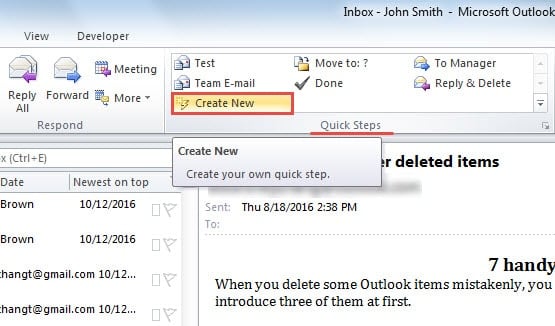
- Per cominciare, fai clic sul pulsante "Crea nuovo" nel gruppo "Passaggi rapidi".
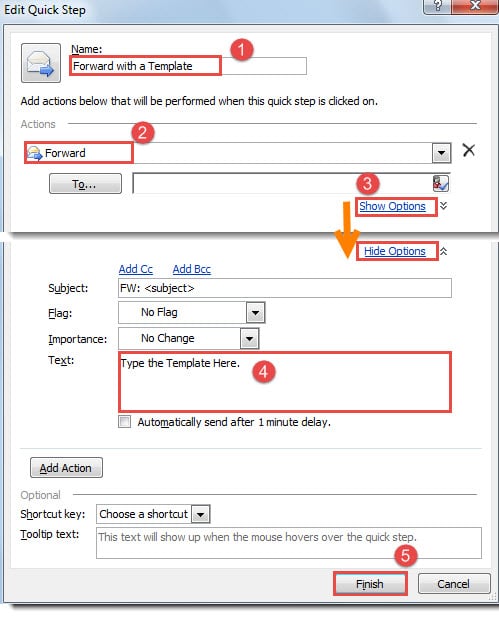
- Quindi, nella nuova finestra di dialogo di "Modifica passaggio rapido", dovresti seguire i passaggi seguenti:
- Innanzitutto, assegna un nome a questo rapido passaggio, ad esempio "Inoltra con un modello".
- E poi nel campo "Azioni", seleziona "Inoltra".
- Successivamente, fai clic sul link "Mostra opzioni".
- Successivamente nelle opzioni che emergono successivamente, puoi comporre un modello nella parte "Testo".
- Infine, dopo aver composto il modello, premi il pulsante "Fine" per completare il passaggio rapido, chiudi la finestra di dialogo e torna all'interfaccia principale di Outlook.

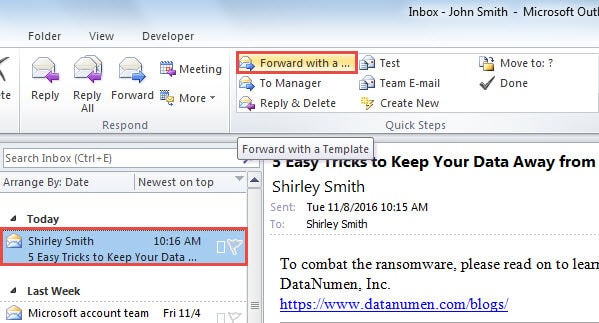
- Ora puoi provare. Selezionare un'e-mail dall'elenco di posta e fare clic sul passaggio rapido "Inoltra con un modello". Si aprirà una nuova finestra di messaggio, in cui il corpo del messaggio è stato riempito con il modello preimpostato.

Metodo 2: inoltro di e-mail con un modello tramite firme
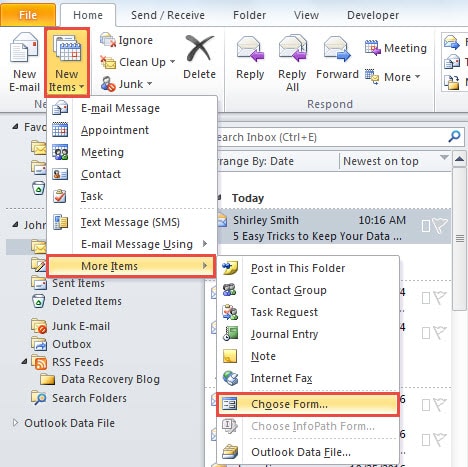
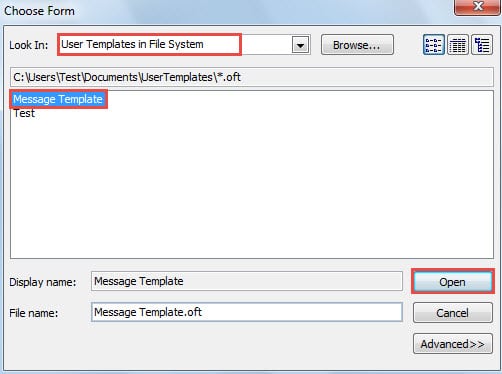
- All'inizio, dovresti aprire il modello di Outlook di origine. Fai clic su "Nuovi elementi" > "Altro" > "Scegli modulo".

- Nella successiva finestra di dialogo, selezionare "Modelli utente nel file system" nel campo "Cerca in". Quindi, dall'elenco seguente, inserisci il modello di origine e premi il pulsante "Apri" per accedervi.

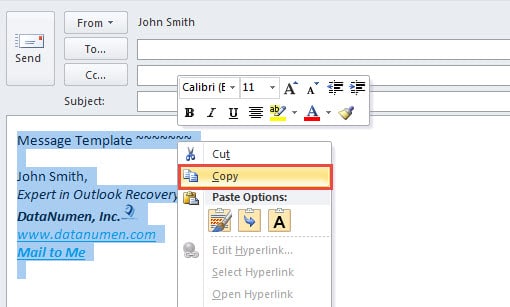
- Il modello si aprirà nella finestra del nuovo messaggio. Dovresti selezionare tutti i contenuti con le scorciatoie da tastiera "Ctrl + A", fare clic con il tasto destro e scegliere "Copia".

- Quindi passa alla scheda "Inserisci" e fai clic su "Firma"> "Firme".
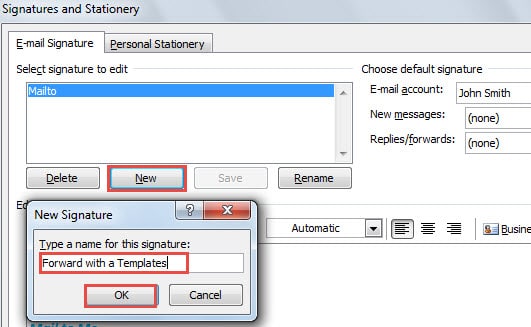
- Nella finestra di dialogo "Firme e cancelleria", fare clic su "Nuovo" e digitare un nome per la nuova firma. Fare clic su "OK".

- Nella sezione "Modifica firme", puoi premere "Ctrl + V" per incollare il contenuto del modello precedentemente copiato.
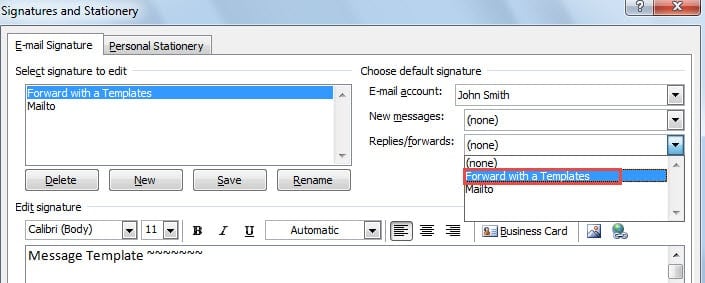
- Successivamente è possibile assegnare la firma appena creata a "Risposte/inoltri".

- Successivamente, fai clic su "OK" per chiudere la finestra di dialogo e la finestra dei messaggi.
- Ora seleziona un'e-mail e premi il pulsante "Inoltra" nel gruppo "Rispondi" nella scheda "Home". Nella finestra del messaggio di inoltro, il modello deve essere nel corpo come firma.
Tuttavia, con questa modalità, nelle risposte verrà inserita anche la specifica firma. Se non ti piace, puoi abbandonare il passaggio 7 e selezionare manualmente la firma specifica durante l'inoltro delle email.
Lo strumento di riparazione deve tornare utile
A causa del fatto che Outlook è vulnerabile, è necessario eseguire regolarmente backup dei dati di Outlook. Inoltre, è necessario procurarsi un Recupero di Outlook anche, come DataNumen Outlook Repair. Senza dubbio, tornerà utile anche se non è possibile prevedere quando e dove si verificheranno i danneggiamenti di Outlook.
Introduzione dell'autore:
Shirley Zhang è un'esperta di recupero dati in DataNumen, Inc., che è il leader mondiale nelle tecnologie di recupero dati, tra cui ripristino sql e prodotti software di riparazione di Outlook. Per maggiori informazioni visita www.datanumen.com