
Alcuni elementi nel documento di Word non sono necessari e possono rovinare la formattazione. In questo articolo, esamineremo 3 semplici modi per rimuovere questi elementi dal tuo documento Word in batch.
Word viene fornito con numerosi elementi utili per formattare la tua pagina, come testo, immagini, ritorno a capo e interruzioni di pagina. Tuttavia, alcuni degli elementi in un documento di Word sono duplicati e non necessari. Per risparmiare spazio e formattare bene la tua pagina, puoi fare riferimento al seguente metodo 3.
Metodo 1: eliminare i testi duplicati
Quando modifichi in Word, spesso vuoi rimuovere il testo duplicato dal tuo documento. Ad esempio, potresti avere un documento word di grandi dimensioni con molti indirizzi e-mail, molti dei quali sono voci duplicate. Per eliminare queste voci ripetute in batch, è possibile adottare i seguenti passaggi:
- Nella scheda "Home", fai clic su "Sostituisci" nel gruppo "Modifica". Inoltre, puoi aprire la finestra di dialogo con il tasto di scelta rapida "Ctrl + H".

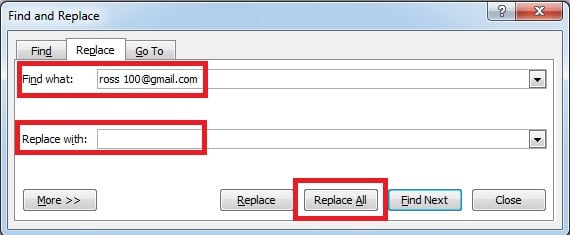
- Word visualizza la pagina "Sostituisci" della finestra di dialogo "Trova e sostituisci". Quindi, digita il testo che deve essere eliminato nella casella "Trova cosa" e non digitare nulla nella casella "Sostituisci con". Infine, fai clic su "Sostituisci tutto".
Metodo 2: rimuovere le righe vuote nei batch
Quando copi una grande porzione di testo da una pagina web nel tuo documento Word, potresti scoprire che anche tutte le righe vuote sono incollate nel tuo documento. Naturalmente, puoi eliminarli manualmente, ma è problematico e richiede tempo per documenti di grandi dimensioni. Dai un'occhiata al seguente metodo, sarai in grado di eliminare le righe vuote in batch.
- Fai clic su "Sostituisci" o premi il tasto di scelta rapida "Ctrl + H".
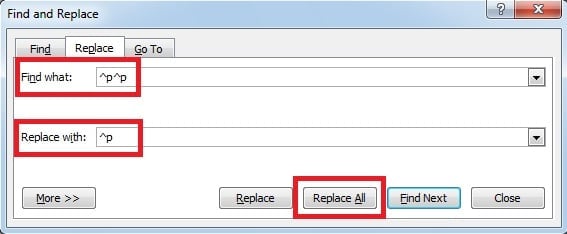
- Viene visualizzata una finestra di dialogo, immettere "^p^p" nella casella "Trova cosa" e immettere "^p" nella casella "Sostituisci con". Infine, fai clic su "Sostituisci tutto".

Metodo 3: sostituire le interruzioni di riga manuali non necessarie
A volte, potrebbe essere necessario incollare un blocco note o un sito Web nel documento di Word. Se copi semplicemente il testo e lo incolli direttamente, spesso otterrai alcuni effetti indesiderati, ad esempio, otterrai molte interruzioni di riga manuali (interruzione con "Maiusc + Invio"). In questa sezione, menzioneremo come sostituire le interruzioni di riga manuali non necessarie con il ritorno a capo (interruzione con "Invio").
- Fai clic su "Sostituisci" o premi il tasto di scelta rapida "Ctrl + H".
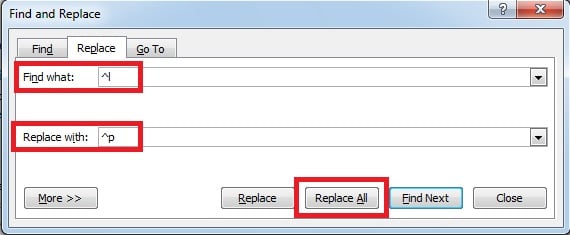
- Nella seguente finestra di dialogo, inserisci "^l" nella casella "Trova cosa" e inserisci "^p" nella casella "Sostituisci con". Quindi, fai clic su "Sostituisci tutto".

Recupera i dati da un file Word danneggiato
Come possiamo vedere, in Word ci sono tanti consigli utili che possiamo utilizzare per semplificarci la vita. Tuttavia, nella nostra vita quotidiana, non possiamo assolutamente evitare un'interruzione di corrente o un malfunzionamento del computer, che causerà quindi il danneggiamento dei file di Word e la perdita di dati importanti. Per recuperare i tuoi dati da file Word danneggiati, la soluzione migliore è un potente riparazione di parole attrezzo. Con una tecnologia avanzata, questo strumento offre un tasso di recupero piuttosto elevato, in modo da ridurre al minimo la perdita di dati.
Introduzione dell'autore
Kelly Zhao è un'esperta di recupero dati in DataNumen, Inc., che è il leader mondiale nelle tecnologie di recupero dati, tra cui eccellere nel recupero and pdf riparare prodotti software. Per maggiori informazioni visita www.datanumen.com