
Excel ha molte funzionalità che possono aiutarti a completare molte attività faticose. E la funzione di ordinamento può aiutarti a trovare rapidamente determinati valori in un gruppo di numeri. Ma oggi introdurremo come ordinare i dati per righe anziché per colonne.
La funzione di ordinamento è molto utile in Excel. Molti di voi l'avranno sicuramente utilizzata per ordinare determinate colonne. Tuttavia, l'impostazione predefinita di ordinamento ha effetto solo sulle colonne. Pertanto, se si desidera ordinare i valori anche per righe, è necessario impostare l'ordinamento prima di utilizzare questa funzione. Di seguito sono riportati i passaggi per ordinare i dati per righe.
Ordina valori per righe
In questa immagine puoi vedere che ci sono molti dipendenti e il loro volume di vendite.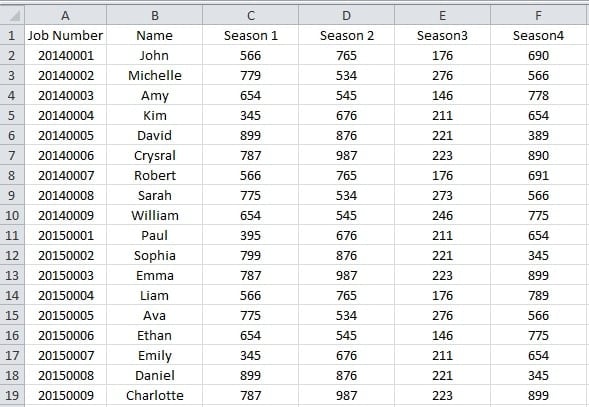
E ora vuoi sapere in quale stagione hanno il miglior volume di vendite. Pertanto, puoi adattare le tue strategie aziendali in base alle statistiche. Ma devi ordinare i valori delle righe. Quindi puoi seguire i passaggi.
- Selezionare l'area in cui si desidera ordinare i valori.
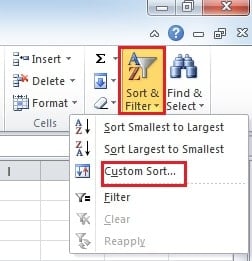
- Fare clic sul pulsante "Ordina e filtra" nella barra multifunzione. E poi vedrai apparire un nuovo menu.

- Nel menu, fai clic sull'opzione "Ordinamento personalizzato". E la nuova finestra si aprirà.
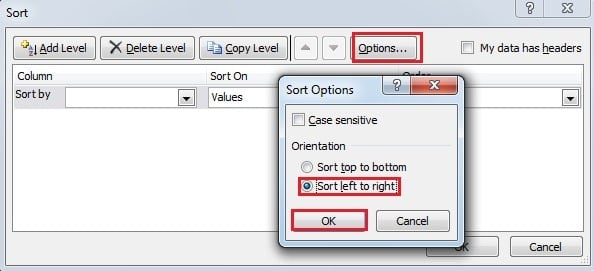
- In questa finestra, fai clic su "Opzioni".
- Ora vedrai un'altra nuova finestra. Scegli la seconda opzione "Ordina da sinistra a destra".

- Fai clic su "OK".
- Nella finestra "Ordina", scegli la riga in cui desideri ordinare i valori. E qui scegliamo la riga 2. Puoi anche scegliere in base alle tue necessità.

- Nell'opzione dell'ordine, puoi scegliere "Dal più piccolo al più grande" o l'altra direzione. E questo si basa anche sulle tue necessità.
- Ora fai clic su "OK". Pertanto, il volume delle vendite cambierà l'ordine in base all'impostazione.

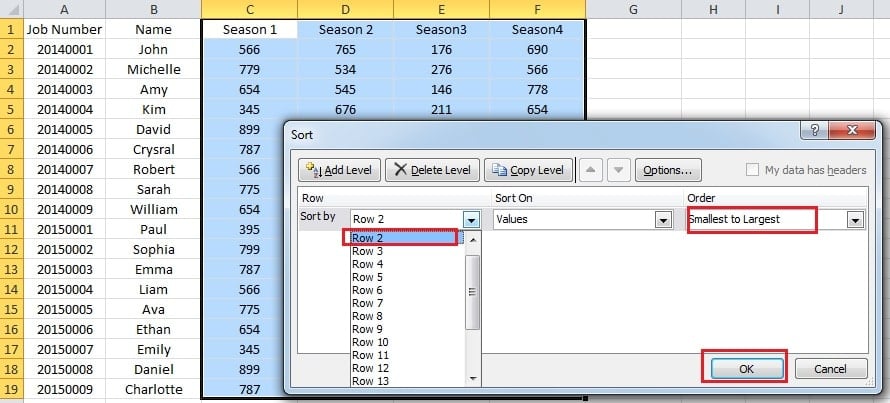
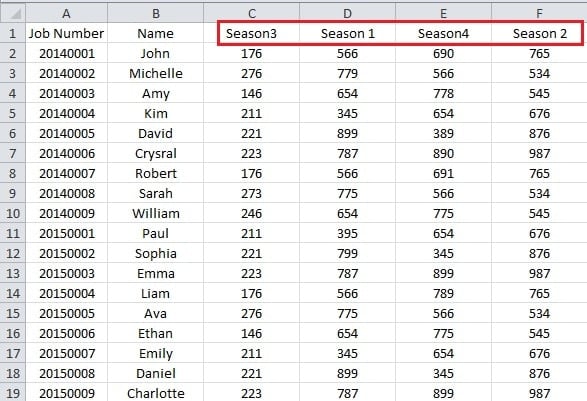
Vedrai che anche l'ordine delle stagioni cambia. E in questo foglio di lavoro, John ha fatto del suo meglio nella seconda stagione. Pertanto, puoi continuare a utilizzare questo metodo per conoscere il volume degli altri dipendenti. Con questo suggerimento, non dovrai preoccuparti di un foglio di lavoro trasposto.
Come proteggere i tuoi file Excel
I file Excel possono essere facilmente danneggiati se il tuo computer viene attaccato da virus o malware dannosi. E ovviamente devi prendere misure per proteggere i tuoi file Excel. Fatta eccezione per l'installazione di software antivirus, dovresti anche eseguire backup regolari dei tuoi file nel caso in cui si verifichino incidenti. Ma una volta che i tuoi file sono corrotti, dovresti provare a farlo riparare Excel. Inoltre, uno strumento di terze parti può essere un buon aiuto per te. Con questo utensile elettrico a portata di mano, puoi recuperare facilmente i tuoi dati e le tue informazioni.
Introduzione dell'autore:
Anna Ma è un'esperta di recupero dati in DataNumen, Inc., che è il leader mondiale nelle tecnologie di recupero dati, tra cui recupero delle parole e prodotti software di riparazione di Outlook. Per maggiori informazioni visita www.datanumen.com