
A volte è necessario utilizzare le caselle di controllo per facilitare il proprio lavoro. E mostrare determinati contenuti in determinate celle in base ai valori delle caselle di controllo può mostrare informazioni più chiare. In questo articolo, ti mostreremo 3 metodi efficaci per mostrare o nascondere il contenuto delle celle.
In questa immagine qui sotto, abbiamo inserito le caselle di controllo nel foglio di lavoro. E ora devi mostrare determinati contenuti in determinate celle.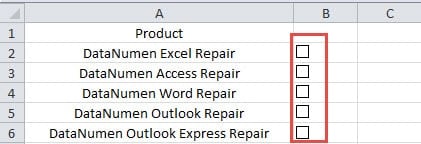
Quando selezioni una casella di controllo, la cella specifica deve nascondere o mostrare determinati contenuti. E di seguito sono riportati 3 metodi per raggiungere questo compito.
Metodo 1: collega le celle
In questo metodo, puoi collegare le caselle di controllo a determinate celle.
- Fai clic con il pulsante destro del mouse su una casella di controllo nel foglio di lavoro.
- E quindi fare clic sull'opzione "Controllo formato" nel sottomenu.
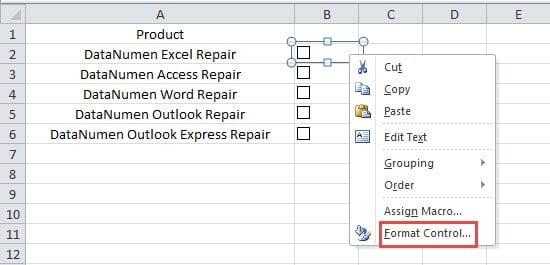
- Successivamente, inserisci il riferimento di cella designato nella casella di testo di "Collegamento cella". Qui puoi anche usare il mouse e selezionare direttamente la cella. Ma ricorda di usare il riferimento assoluto. E in questo esempio, usiamo la cella B2 come cella di collegamento.

- E quindi fare clic sul pulsante "OK" nella finestra corrente.
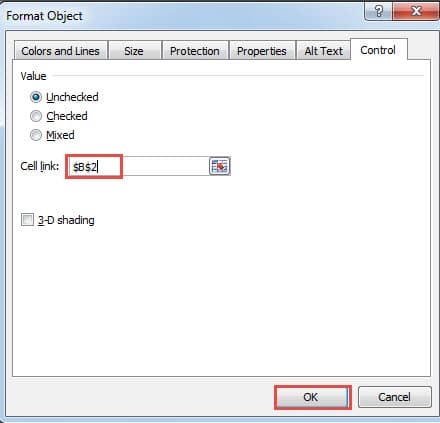
Successivamente tornerai al foglio di lavoro. All'inizio, non c'è contenuto nella cella B2.
Quando selezioni la casella di controllo, il valore "TRUE" apparirà nella cella B2. E poi se deselezioni la casella di controllo, la cella mostrerà "FALSO".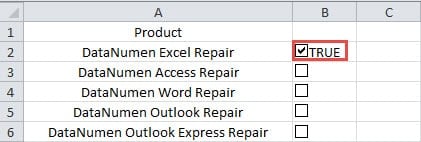
- Ora ripeti i passaggi precedenti e collega altre caselle di controllo con le celle. Pertanto, quando i valori delle caselle di controllo cambiano, cambierà anche il contenuto delle celle collegate. Inoltre, puoi anche cancellare manualmente il contenuto delle celle.
Metodo 2: utilizzare la funzione SE
In questo metodo, devi assicurarti che le caselle di controllo siano collegate a determinate celle. Pertanto, puoi utilizzare la funzione IF per mostrare determinati contenuti.
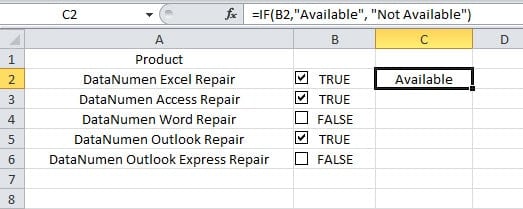
- Fare clic su una cella in cui è necessario visualizzare i contenuti. Qui facciamo clic sulla cella C2 in questo foglio di lavoro.
- E quindi inserisci la seguente formula nel foglio di lavoro:
=SE(B2,”Disponibile”, “Non disponibile”)
Qui puoi vedere che questa formula utilizzerà il risultato nella cella collegata B2. Pertanto, devi anche collegare le celle per quelle caselle di controllo. In questa formula, puoi anche modificare il contenuto in base alle tue esigenze.
- E quindi premere il pulsante "Invio" sulla tastiera. Pertanto, vedrai immediatamente il risultato nella cella.

- Ora fai doppio clic sul quadratino di riempimento della cella C2 e riempi la formula in altre celle.

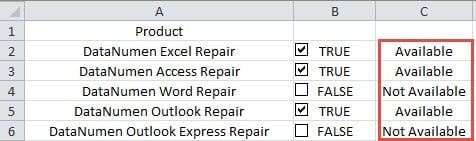
Quando modifichi il valore delle caselle di controllo, anche il risultato nelle celle cambierà di conseguenza.
Metodo 3: utilizzare la macro VBA
D'altra parte, se non vuoi collegare le celle e vuoi mostrare determinati contenuti in determinate celle, puoi utilizzare la macro VBA. E qui ti mostreremo i passaggi per completare questo compito.
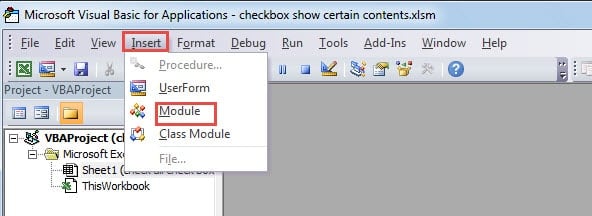
- Premi i tasti di scelta rapida "Alt + F11" sulla tastiera.
- Quindi fare clic sul pulsante "Inserisci" nella barra degli strumenti.
- E quindi scegli l'opzione "Modulo" nel menu a discesa.

- Ora copia i seguenti codici VBA nel nuovo modulo.
Sub ShowContent()

    Dim CheBox As CheckBox, i As Integer

    i = 2

    For Each CheBox In ActiveSheet.CheckBoxes

        If CheBox.Value = -4146 Then

            Range("C" & i) = "Not Available"

        Else

            If CheBox.Value = 1 Then

                Range("C" & i) = "Available"

            End If

        End If

        i = i + 1

    Next

End Sub

'assign macro for all the checkboxes in this worksheet

Sub AssignMacro()

    Dim CheBox As CheckBox

    For Each CheBox In ActiveSheet.CheckBoxes

        CheBox.OnAction = "ShowContent"

    Next CheBox

End Sub
Ci sono due procedure nel codice. Il primo sottotitolo mostrerà determinati contenuti in determinate celle in base ai valori delle caselle di controllo. E il secondo sottotitolo assegnerà la prima macro a tutte le caselle di controllo in batch in questo foglio di lavoro. Inoltre, nel tuo foglio di lavoro effettivo, puoi anche modificare alcuni elementi per rendere disponibili i codici VBA.
- E ora fai clic sul secondo sottotitolo.
- Successivamente, fai clic sul pulsante "Esegui Sub" o premi il pulsante "F5" sulla tastiera per eseguire il secondo sub.
- Ora puoi tornare al foglio di lavoro.

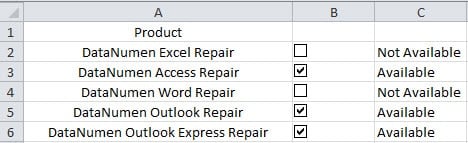
Quando selezioni o deselezioni una casella di controllo, anche il contenuto di una determinata cella cambierà di conseguenza. E non è necessario collegare le celle per quelle caselle di controllo.
Un confronto tra i 3 metodi
Per aiutarti a scegliere tra i 3 metodi, abbiamo elencato tutti i possibili vantaggi e svantaggi nella tabella sottostante.
|
Confronto |
Collega celle | Usa la funzione SE |
Usa le macro VBA |
|
Vantaggi |
1. Questo metodo è molto facile da usare se hai solo bisogno di mostrare "VERO" o "FALSO" nelle celle.
2. Rispetto agli altri due metodi, questo è il più conveniente. |
1. È possibile inserire contenuti speciali nella formula in base alle proprie esigenze.
2. Se non si ha familiarità con le macro VBA, è possibile utilizzare questa funzione per mostrare i contenuti. |
1. Tutte le caselle di controllo sono assegnate con macro. E puoi vedere i contenuti quando selezioni o deselezioni le caselle di controllo.
2. Puoi mostrare determinati contenuti nelle celle in base alle tue necessità. |
|
Svantaggi |
1. Collegare le celle una per una può richiedere molto tempo ed energia.
2. Le celle possono visualizzare solo "VERO" o "FALSO", il che può essere scomodo in determinate situazioni. |
1. Utilizzando questa funzione, è inoltre necessario collegare le celle alle caselle di controllo una per una.
2. Mostrare "VERO" o "FALSO" insieme ai contenuti designati allo stesso tempo rovinerà il foglio di lavoro. |
1. Se non hai familiarità con Excel VBA, probabilmente riscontri problemi quando esegui la macro.
2. L'uso dei codici VBA renderà l'attività più complessa. |
Dall'analisi di cui sopra, ora hai una chiara comprensione di questi diversi metodi. Pertanto, la prossima volta che devi mostrare determinati contenuti nelle celle in base ai valori delle caselle di controllo, puoi scegliere un metodo in base alle tue effettive necessità.
Crea un piano di backup per i tuoi file Excel
Per evitare le conseguenze negative di un disastro dei dati, uno dei metodi più efficaci è quello di eseguire il backup dei file. In questo modo, in caso di danneggiamento di un file Excel, non ne subirete le conseguenze. E per tutti i vostri file, è necessario creare un piano di backup efficace. Ma potrebbe anche verificarsi la situazione in cui anche i file di backup siano danneggiati. In questo momento, è possibile utilizzare uno strumento di terze parti per riparare la corruzione del file Excel. Con questo strumento di ripristino e i file di backup a portata di mano, non perderai più dati in un disastro di dati.
Introduzione dell'autore:
Anna Ma è un'esperta di recupero dati in DataNumen, Inc., che è il leader mondiale nelle tecnologie di recupero dati, tra cui riparare i danni ai documenti docx e prodotti software di riparazione di Outlook. Per maggiori informazioni visita www.datanumen.com