
1. Sissejuhatus
Oluliste failide kogemata kustutamine on levinud probleem, mis mõjutab enamikku arvutikasutajaid. Olenemata sellest, kas tühjendasite prügikasti või kasutasite klahvikombinatsiooni Shift+Delete, on kustutatud failide taastamine sageli võimalik, kui tegutsete kiiresti. See põhjalik juhend hõlmab mitmeid meetodeid kustutatud failide taastamiseks Windowsis, alates sisseehitatud tööriistadest kuni professionaalsete taastamistööriistadeni.
2. Kontrollige prügikasti (lihtsaim meetod)
Prügikast on esimene koht, kust kontrollida, kas teil on vaja kustutatud faile taastada. Kui kustutate faile tavapäraselt, teisaldab Windows need prügikasti, selle asemel et neid jäädavalt kustutada.
- avage Prügikast topeltklõpsates selle ikooni töölaual või otsides seda menüüst Start.

- Leidke kustutatud failid, mida soovite taastada. Saate sortida nime või kuupäeva järgi või kasutada vasakus ülanurgas olevat otsingukasti.
- Paremklõpsake failidel, mida soovite taastada, ja valige Taastama.

- Failid taastatakse nende algsesse asukohta. Teise võimalusena saate faile prügikastist teise kausta lohistada.


Märge: Kustutatud failide prügikasti kuvamiseks peavad arvutiga olema ühendatud välised draivid.
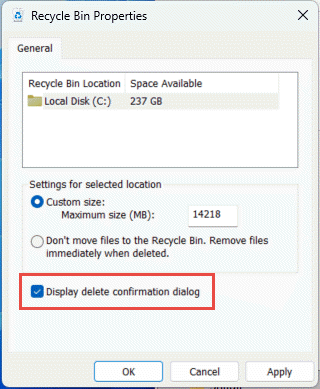
Kustutamise kinnitusdialoogi lubamiseks paremklõpsake töölaual prügikasti ikooni ja valige Kinnisvaraja kontrollige Kuva kustutamise kinnitusdialoog:
3. Laadige fail uuesti alla/saatke see uuesti
Kui kustutatud fail laaditi alla internetist või saadi e-posti teel, võib lihtsaim lahendus olla faili uuesti allalaadimine või uuesti taotlemine. Kontrollige oma e-posti manuseid, allalaadimiste ajalugu või võtke saatjaga ühendust, et saada failist uus koopia.
4. Taastage varukoopiatest või koopiatest
Kui varukoopia on saadaval, saate faili oma varukoopiast taastada. Vastasel juhul mõelge läbi kõik asukohad, kus teie faili võidi salvestada, sealhulgas:
- Windows OneDrive (integreeritud Windows 10/11-ga)
- Muud pilvesalvestusseadmed, näiteks Google Drive, DropBox jne.
- Jagatud võrgudraivid, millele teie arvutist juurde pääseb
- Meilimanused, mille olete võinud endale või teistele saata
- Muud pilvepõhised teenused
Paljud failitüübid salvestatakse tavakasutuse ajal automaatselt pilveteenustesse. Näiteks fotosid saab salvestada veebigaleriidesse või fotode printimise veebisaitidele, maksudokumendid võivad jääda kättesaadavaks veebipõhiste maksudeklaratsioonide koostamise platvormide kaudu jne. Kuigi nende potentsiaalsete salvestuskohtade ülevaatamine nõuab pingutust, aitab aja investeerimine sageli kaasa oluliste failide edukale taastamisele.
5. Taastage viirusetõrje karantiini ajal
Kui viirusetõrjeprogramm kustutas teie failid, ei pruugita neid jäädavalt eemaldada. Enamik viirusetõrjetarkvara teisaldab kahtlased failid karantiinikausta, selle asemel et neid kohe kustutada. Neid karantiini pandud faile saab sageli taastada, kui need on ekslikult ohtudeks tuvastatud.
Viirusetõrje karantiinist failide taastamiseks toimige järgmiselt.
- Ava oma viirusetõrjetarkvara (Windows Security, Norton, McAfee, Bitdefender jne).
- Liikuge Karantiin, Viiruse rindkerevõi Isolatsioon jaotis (nimi varieerub tarkvarati).
- Vaadake karantiini pandud failide loend üle ja leidke fail, mille soovite taastada.
- Valige fail ja seejärel valige Taastama or Taastuma valik.
- Kui olete kindel, et fail on ohutu, peate selle edaspidise karantiini vältimiseks lisama välistamisloendisse.

Märge: Taasta faile karantiinist ainult siis, kui oled kindel, et need ei ole tegelikud ohud. Kui sa pole kindel, uuri failinime internetist või konsulteeri enne taastamist IT-toega.
5. Kasutage Windowsi failiajalugu
Failiajalugu on Windowsi sisseehitatud funktsioon, mis varundab teie isiklike failide koopiad automaatselt välisele draivile või võrguasukohta.
Märkus. Enne kustutatud failide taastamist tuleb see funktsioon lubada.
5.1 Kontrollige, kas failiajalugu on lubatud
Failiajaloo lubamise kontrollimiseks toimige järgmiselt.
- Minna juhtpaneel -> Süsteem ja turvalisus -> Faili ajalugu.
- Kui failiajalugu pole lubatud, valige Lisa draiv ja valige väline draiv või võrgukoht.
- Kui funktsioon on konfigureeritud, varundab see teie faile automaatselt regulaarsete ajavahemike järel.

Failiajaloole juurdepääsu taastamiseks on kaks meetodit: eelmised versioonid ja juhtpaneel.
5.2 Eelmiste versioonide kasutamine
- Avage File Explorer ja navigeerige kausta, mis varem sisaldas kustutatud faili.
- Paremklõpsake kausta ja valige Kinnisvara.

- kliki Varasemad versioonid vahekaart, kus on loetletud kausta saadaolevad eelmised versioonid.

- Valige enne faili kustutamist varasem versioon.
- Sisu eelvaate kuvamiseks laiendage avatud ja valige Ava failiajaloos.
- Sisu taastamiseks valige TaastamaPraeguse versiooni ülekirjutamise vältimiseks laiendage Taastama ja valige Taasta algsele.





5.3 Kasutage juhtpaneeli
- KASUTUSALA Taasta failid tegumiriba otsinguväljale ja valige Failide taastamine failiajaloo abil (juhtpaneel).

- Vajaliku faili leidmiseks sirvige oma varundatud kaustu:

- Faili eri versioonide vahel liikumiseks kasutage nooli.
- Kui olete leidnud soovitud versiooni, valige roheline nupp. Taastama nuppu akna allosas.

- Fail taastatakse algsesse asukohta. Teise asukohta taastamiseks paremklõpsake Taastama ja valige Taasta algseleja seejärel valige uus asukoht.



5.4 Failiajaloo piirangud
- Vaikimisi varundatakse ainult süsteemiteegi kaustu (dokumendid, pildid, videod, muusika jne).
- Kui teil on kusagil mujal kaustu, mida soovite varundada, saate need lisada olemasolevasse teeki või luua nende jaoks uue teegi.
- Väliseid draive kasutatakse tavaliselt failiajaloo varukoopiate salvestuskohana; failiajalugu ei varunda faile automaatselt välistele draividele.
6. Windowsi varundus- ja taastefunktsiooni kasutamine
Varundamine ja taastamine on pärandfunktsioon, mis võeti algselt kasutusele Windows 7-s, kuid on endiselt saadaval ka Windows 10-s ja Windows 11-s. See võimaldab teil varundada ja taastada isiklikke ja süsteemifaile.
Märkus. Failide taastamiseks varundamise ja taastamise abil peate need failid kõigepealt varundama.
6.1 Varundusfailid
- avage juhtpaneel tippides selle menüüsse Start.
- Liigu Süsteem ja turvalisus -> Varundamine ja taastamine (Windows 7).
- Click Varundamise seadistamine paremal pool.

- Valige väline draiv või võrgukoht, kuhu soovite varukoopia salvestada, seejärel klõpsake nuppu järgmine.

- Valige, mida soovite varundada:
- Lase Windowsil valida – Varundab teekidesse, töölauale ja Windowsi vaikekaustadesse salvestatud andmeid.
- Las ma valin – Võimaldab teil käsitsi valida konkreetsed failid, kaustad ja draivid varukoopiasse lisamiseks.
- Click järgmine pärast oma valiku tegemist.
- Vaadake üle oma varundusseaded ja klõpsake Salvesta sätted ja käivita varundamine.
- Windows loob teie esimese varukoopia. Samuti saate seadistada varundamise ajakava nii, et see käivituks automaatselt.


6.2 Failide taastamine
- avage juhtpaneel tippides selle menüüsse Start.
- Liigu Süsteem ja turvalisus -> Varundamine ja taastamine (Windows 7).
- Klõpsake jaotises Taasta nuppu Taastada minu failid.

- Otsige aknas Failide taastamine faile nime järgi või sirvige varukoopiat, et neid leida.

- Valige failid või kaustad, mida soovite taastada, ja klõpsake nuppu järgmine.
- Valige, kuhu failid taastada. Saate need taastada algsesse asukohta või valida mõne muu asukoha.
- Click Taastama oma failide taastamiseks.


7. Windowsi failide taastamise tööriista kasutamine
Windows File Recovery on Microsofti loodud tasuta käsurea tööriist, mis aitab taastada jäädavalt kustutatud faile kohalikelt salvestusseadmetelt. See toetab NTFS, FAT, exFAT ja ReFS failisüsteemid.
- Laadige Microsofti poest alla ja installige Windowsi failide taastamise programm.

- Vajutage Windows klahv, kirjuta Windowsi failide taastamineja valige rakendus.
- Kui teilt küsitakse, kas lubada rakendusel muudatusi teha, valige Jah.
- Sisestage käsurea aknas käsk järgmises vormingus: winfr lähtekood: sihtkaust [/režiim] [/lülitid]


On kaks peamist taastamisrežiimi:
Tavaline režiim – Hiljuti kustutatud failide puhul NTFS failisüsteemid:
Näide: Dokumentide kausta taastamine C-draivilt kausta E:\RecoveryDestination
winfr C: E:\RecoveryDestination /regular /n \Kasutajad\kasutajanimi\Dokumendid\
Näide: Taastumiseks PDF ja Wordi failid C-draivilt kausta E:\RecoveryDestination
winfr C: E:\TaastamiseSihtkoht /tavaline /n *.pdf /n *.docx
Laiendatud režiim – Mõnda aega tagasi kustutatud või mitte-failide puhulNTFS failisüsteemid:
Näide: failide taastamiseks, mille failinimes on „arve”:
winfr C: E:\RecoveryDestination /extensive /n *arve*
Näide: JPEG- ja PNG-fotode taastamine piltide kaustast:
winfr C: E:\RecoveryDestination /extensive /n \Kasutajad\kasutajanimi\Pildid\*.JPEG /n \Kasutajad\kasutajanimi\Pildid\*.PNG
Kui teilt küsitakse kinnitust, sisestage Y Taastamise alustamiseks. Protsess võib teie draivi suurusest olenevalt veidi aega võtta. Vajutage Ctrl + C vajadusel taastumise peatamiseks.
8. Kolmanda osapoole andmete taastamise tarkvara kasutamine
Kui sisseehitatud Windowsi tööriistad ei suuda teie faile taastada, on kolmanda osapoole andmete taastamise tarkvara, näiteks DataNumen Data Recovery, pakub täiustatud skannimisvõimalusi ja kasutajasõbralikke liideseid.
Kustutatud failide taastamiseks kasutage DataNumen Data Recovery:
- Avaleht DataNumen Data Recovery.
- Valige lähtedraiv või -ketas, kust soovite kustutatud faile taastada, ja klõpsake nuppu OK

- DataNumen Data Recovery alustab draivi või ketta skannimist, kuvades leitud failid paremal paneelil.
- Märkige failid, mida soovite taastada, ja klõpsake nuppu „Taasta”

- Valige taastekohaks teine draiv.
- Click OK kontrollitud failide taastamiseks.


9. Kustutatud faili andmete taastamine
Mõnikord ei pruugi meil õnnestuda kustutatud faili täielikult taastada, kuid me saame taastada osa selles olevatest andmetest.
9.1 Näidisjuhtum: kustutatud Outlooki faili e-posti andmete taastamine
Kui kustutate Outlooki PST-faili või OST faili ja seda ei saa taastada, võite proovida järgmisi lahendusi selles olevate e-posti andmete taastamiseks:
- Kasutama DataNumen Outlook Drive Recovery PST-faili salvestatud draivi/ketta skannimiseks või OST faili ja taastada selles olevad e-posti andmed.
- Kasutama DataNumen Disk Image ketta kujutise loomiseks ja seejärel kasutage DataNumen Outlook Repair võtta kettakujutis allikaks ja taastada sellel olevad e-posti andmed.
9.2 Erinevad failitüübid ja lahendused nende andmete taastamiseks
| Faili tüüp | Lahendus andmete taastamiseks pärast faili kustutamist |
| SQL Server Andmebaasifail (*.MDF, *.NDF) | Kuidas parandada MDF-faili SQL ServerTäielik juhend (2025) – taastamine kõvakettalt, ketta kujutiselt või varukoopiafailidest |
| Accessi andmebaasifail (*.MDB, *.ACCDB) | Kuidas parandada rikutud juurdepääsuandmebaasi: täielik juhend (2025) – taastage juurdepääsuandmed kõvakettalt, kettapildilt või varundusfailidest |
| Exceli fail (*.XLS, *.XLSX) | Kuidas taastada rikutud Exceli faili: täielik juhend [2025] – Exceli andmete taastamine kõvakettalt, kettapildilt või varukoopiafailidest |
| Outlook Express Fail (*.DBX) | DataNumen Outlook Express Drive Recovery |
10. Peidetud failide peitmine
Mõnikord näivad failid kustutatud olevat, kuigi need on File Exploreris tegelikult peidetud.
Peidetud failide kuvamiseks käsuviiba abil toimige järgmiselt.
- press Windows + X ja valige Terminal (administraator) or Windows PowerShell (administraator).
- Tippige järgmine käsk (asendage E: draiviga, kust soovite faile leida) ja vajutage sisene:
attrib -h -r -s /s /d E:\*.*
Teise võimalusena peidetud failide kuvamiseks File Exploreris:
- Ava File Explorer.
- Click vaade tööriistaribal.
- valima show.
- Vaata Varjatud üksused valik.

11. Taasta kustutatud süsteemifailid
Kui Windowsi süsteemifailid kustutatakse, saate nende taastamiseks ja süsteemi stabiilsuse säilitamiseks kasutada sisseehitatud tööriistu.
11.1 Kasutage süsteemi taastamist
Süsteemitaaste võimaldab teil taastada arvuti oleku varasemale ajahetkele taastepunktide abil. See aitab taastada hiljutiste muudatuste põhjustatud probleeme ilma isiklikke faile mõjutamata.
- press Windows + R, kirjuta rstrui.exeja vajutage siseneTeise võimalusena avage juhtpaneel -> Taastamine -> Avage süsteemitaaste.
- aasta Süsteemitaaste dialoogis valige järgmine.

- Valige loendist taastepunkt, mida soovite kasutada. Kui te ei näe vajalikku taastepunkti, kontrollige Näita rohkem Taastepunktide ruut.
- Valikuliselt valige Mõjutatud programmide skannimine et näha, mis muutub.
- Kui olete leidnud õige taastepunkti, valige järgmine -> lõpp.
- Pärast taastepunkti rakendamist taaskäivitub Windows automaatselt.

11.2 Süsteemifailide kontrollija kasutamine
Süsteemifailide kontrollija (SFC) skannib ja taastab rikutud või puuduvad Windowsi süsteemifailid. Meil on olemas põhjalik juhend selle kasutamise kohta.
12. Professionaalsed andmete taastamise teenused
Kui kõik ülaltoodud taastamismeetodid ebaõnnestuvad, võivad professionaalsed andmete taastamise teenused olla teie viimane võimalus. Need teenused palkavad spetsialiste, kes kasutavad täiustatud tehnikaid ja puhasruume andmete taastamiseks füüsiliselt kahjustatud või tõsiselt rikutud salvestusseadmetelt. Professionaalne taastamine on eriti kasulik ärikriitiliste andmete või riistvaratõrgete korral. Need teenused võivad aga olla kallid ja aeganõudvad, sageli kulub nende valmimiseks päevi või nädalaid. Valige hea mainega teenus, millel on head arvustused ja kogemused teie tüüpi salvestusseadme ja andmete kadumise stsenaariumidega.
13. Parimad tavad ja ennetamine
13.1 Regulaarne varundamise strateegia
- 3-2-1 varundamise reegel: Hoidke oma andmetest vähemalt kolme koopiat, mis on salvestatud kahele erinevat tüüpi andmekandjale, millest üks koopia hoitakse väljaspool kontorit või pilves. See strateegia ühendab nii kohalikud varukoopiad (nt välised kõvakettad) kui ka pilvesalvestuse (nt OneDrive või Google Drive), et kaitsta end erinevate katastroofistsenaariumide eest.
- Automaatsed varukoopiad: Konfigureerige automaatse varundamise ajakavasid Windowsi failiajaloo, varundamise ja taastamise või kolmanda osapoole varundustarkvara abil. Automaatsed varundamised tagavad teie andmete järjepideva kaitse ilma käsitsi sekkumiseta.
13.2 Sisseehitatud kaitsefunktsioonide lubamine
- Failiajaloo seadistamine: Failiajaloo lubamiseks ühendage väline draiv ja seejärel navigeerige menüüsse Seaded -> Värskendamine ja turvalisus -> Varundamine -> Lisa draiv. Valige oma väline draiv, et alustada automaatset failide varundamist.
- Windowsi varunduse lubamine: Isiklike failide ja süsteemikujutiste ajastatud varukoopiate loomiseks konfigureerige Windowsi varundamine ja taastamine juhtpaneeli -> Süsteem ja turvalisus -> Varundamine ja taastamine kaudu.
- Süsteemi taastepunktide loomine: Enne suuremate süsteemimuudatuste tegemist luba süsteemikaitse ja loo taastepunktid. Sellele pääseb ligi juhtpaneelil -> Süsteem -> Süsteemikaitse kaudu.
13.3 Turvalise kustutamise tavad
- Enne kustutamist topeltkontroll: Enne kustutamise kinnitamist kontrollige alati faili sisu ja asukohta. Võtke hetk aega, et veenduda, et kustutate õigeid faile.
- Väldi klahvikombinatsiooni Shift+Delete: Failide prügikasti saatmiseks kasutage tavalist kustutusfunktsiooni, selle asemel et neid jäädavalt klahvikombinatsiooniga Shift+Delete kustutada. See annab teile turvavõrgu kogemata kustutatud failide taastamiseks.
- Tavaliste prügikastide arvustused: Enne prügikasti tühjendamist vaadake selle sisu perioodiliselt üle, et veenduda, et ükski oluline fail ei kustu jäädavalt.
13.4 Viirusetõrjetarkvara kasutamine
- Pahavaraga seotud andmete kadumise vältimine: Paigalda ja halda usaldusväärset viirusetõrjetarkvara, et kaitsta faile rikkuda või kustutada võiva pahavara eest. Regulaarsed skannid aitavad ohte tuvastada ja eemaldada enne, kui need kahju tekitavad.
- Regulaarsed turvavärskendused: Hoidke oma operatsioonisüsteem ja viirusetõrjetarkvara ajakohasena uusimate turvaparandustega. Värskendused sisaldavad sageli parandusi haavatavustele, mida saab ära kasutada teie andmete ohtu seadmiseks.
13.5 Oluliste failide korraldamine
- Selge kaustastruktuur: Korralda failid loogilistesse kaustadesse selge hierarhiaga. Hästi struktureeritud arhiveerimissüsteem lihtsustab failide leidmist ja vähendab juhusliku kustutamise ohtu.
- Tähendusrikkad failinimed: Kasutage kirjeldavaid ja ühtseid failinimede konventsioone, mis muudavad failisisu tuvastamise lihtsaks. Lisage vajadusel kuupäevad või versiooninumbrid.
- Kriitiliste failide versioonikontroll: Oluliste dokumentide puhul hoidke mitut versiooni või kasutage versioonikontrollisüsteeme. See pakub tagasipööramisvõimalusi, kui hiljutised muudatused on vaja tagasi võtta.
13.6 Ärge kunagi kustutage olulisi süsteemifaile/kaustu
Teatud Windowsi süsteemifailid ja -kaustad on süsteemi stabiilsuse seisukohalt kriitilise tähtsusega ning neid ei tohiks kunagi kustutada ega muuta.
- program Files kausta: Sisaldab kõiki installitud rakendusi ja nende olulisi teekifaile. Selle kausta kustutamine põhjustab rakenduste talitlushäireid ja krahhe.
- Windows kausta: Sisaldab Windowsi põhisüsteemifaile ja alamkaustu. Selle kausta kustutamine või muutmine takistab Windowsi korralikku toimimist.
- System32 kausta: Sisaldab kriitilisi DLL-faile ja käivitatavaid faile, mis on Windowsi käivitamiseks ja töötamiseks vajalikud. Ärge kunagi kustutage ega muutke selles kaustas olevaid faile.
- WinSxS kausta: Salvestab ühilduvuse tagamiseks süsteemikomponentide mitu versiooni. Selle kausta kustutamine põhjustab süsteemi tõsist ebastabiilsust.
- Süsteem Volume Information kausta: Sisaldab süsteemi taastepunkte ja partitsiooniandmeid. Selle kausta kustutamisel ei saa te enam Windowsi eelmisesse olekusse taastada.
- pagefile.sys fail: Toimib virtuaalmäluna, kui RAM on täis. Selle faili kustutamine mõjutab oluliselt süsteemi jõudlust.
- Swapfile.sys fail: Haldab Modern/UWP rakenduste mälu ja toetab kiiret käivitamist. Selle faili kustutamine põhjustab rakenduste krahhe ja aeglasemat käivitusaega.
13.7 Parimad tavad pärast oluliste failide kustutamist
Kui teie olulised failid on kustutatud, järgige neid olulisi samme, et maksimeerida taastamisvõimalusi.
- Lõpetage draivi kasutamine kohe: Lõpetage kõik toimingud kahjustatud draivil, et vältida kustutatud failide ülekirjutamist uute andmetega. Võimalusel ühendage draiv lahti.
- Ärge laadige alla ega installige taastetarkvara kahjustatud kettale: Tarkvara installimine samale kettale kirjutab kustutatud failide asukoha üle, vähendades taastamisvõimalusi.
- Enne isetegemise taastamist looge kettakujutis: Andmete edasise kadumise vältimiseks tehke draivist täielik kujutis ja taastetoimingud tehke algse draivi asemel kujutisega.
- Kasutage ainult usaldusväärset taastamistarkvara ja -teenuseid: Valige usaldusväärsed ja hästi hinnatud taastamistööriistad ning professionaalsed teenused. Tundmatu või ebausaldusväärne tarkvara võib teie faile taastamatult kahjustada.
- Ära kunagi taasta faile algsele draivile: Salvestage taastatud failid alati teisele draivile. Samale draivile taastamine võib üle kirjutada teised kustutatud failid, mida pole veel taastatud.
- Enne kettakujutise kustutamist kontrollige taastatud faile: Enne kettakujutise eemaldamist või muude toimingutega jätkamist kontrollige, kas taastatud failid avanevad õigesti ja sisaldavad oodatud andmeid.
14. Korduma kippuvad küsimused (KKK)
K: Kas jäädavalt kustutatud faile saab taastada?
V: Jah, jäädavalt kustutatud faile saab sageli kiiresti tegutsedes taastada. Faili kustutamisel märgib Windows küll ruumi saadaolevaks, kuid ei kirjuta andmeid kohe üle. Taastetarkvara (nt Windows File Recovery) abil DataNumen Data Recoveryvõi muud kolmanda osapoole tööriistad saavad ketast skannida ja failid enne ülekirjutamist taastada. Edu sõltub aga sellest, kui palju aega on möödunud ja kas sellele ruumile on uusi andmeid kirjutatud.
K: Kui kaua on mul kustutatud failide taastamiseks aega?
V: Taastamisaken on väga erinev. Prügikastis olevaid faile saab taastada kuni selle tühjendamiseni. Jäädavalt kustutatud failide puhul sõltub ajavahemik draivi kasutusest. Kui te draivi kasutamise kohe lõpetate, võib taastamine olla võimalik nädalate või kuude jooksul. Draivi aktiivne kasutamine võib aga kustutatud faile tundide või päevade jooksul üle kirjutada. Failiajalugu säilitab varukoopiaid vaikimisi umbes 30 päeva. Oluline on tegutseda kohe pärast failide kustutamise märkamist ja vältida uute andmete kirjutamist kahjustatud draivile.
K: Kas ma saan faile pärast prügikasti tühjendamist taastada?
V: Jah, taastamine on pärast prügikasti tühjendamist endiselt võimalik. Faile ei kustutata kõvakettalt kohe. Windows lihtsalt märgib nende ruumi uute andmete jaoks saadaolevaks. Eelmiste versioonide taastamiseks saate kasutada failiajalugu, käsurea abil taastamiseks Windowsi failitaaset või graafilise liidesega kolmanda osapoole andmete taastamise tarkvara. Mida varem proovite taastada ja mida vähem draivi kasutate, seda suuremad on teie eduvõimalused.
K: Kas Windows 10/11-l on sisseehitatud failide taastamise funktsioon?
V: Jah, Windows 10 ja 11 sisaldavad mitut sisseehitatud taastevõimalust. Prügikast pakub hiljuti kustutatud failide põhilist taastamist. Failiajalugu varundab isiklikud failid automaatselt, kui see on konfigureeritud. Eelmised versioonid kasutavad varasemate failide olekute taastamiseks varukoopiaid. Varundamine ja taastamine loob ajastatud varukoopiaid. Windowsi failide taastamine on tasuta Microsofti poe rakendus, mis pakub käsurea abil jäädavalt kustutatud failide taastamist. Need tööriistad hõlmavad enamikku levinumaid taastamisstsenaariume ilma kolmanda osapoole tarkvarata.
K: Milline on parim tasuta failide taastamise tarkvara?
A: Windows File Recovery on Microsofti parim ametlik tasuta valik, kuigi see nõuab käsurea tundmist. Tasuta alternatiividena pakub graafilise liidesega Recuva hõlpsasti kasutatavat liidest heade tulemustega. PhotoRec ja TestDisk on võimsad avatud lähtekoodiga tööriistad, mis toetavad erinevaid failisüsteeme ja taastamisstsenaariume, kuigi neil on järsemad õppimiskõverad. Enamik kommerts-taastetarkvara pakub tasuta versioone piirangutega, taastades tavaliselt ainult 100 MB kuni 2 GB andmeid, mis võib olla piisav väikeste taastamisvajaduste jaoks.
K: Kas ma saan vormindatud draivilt faile taastada?
V: Jah, failide taastamine vormindatud draividelt on võimalik, kuigi edukuse määr on erinev. Kiirvormindamine eemaldab ainult failisüsteemi struktuuri ilma andmeid kustutamata, mis muudab taastamise tõenäolisemaks. Täielik vormindamine kirjutab üle rohkem andmeid, vähendades taastamise võimalusi. Kasutage vormindatud draivi taastamiseks mõeldud süvaskannimise funktsioonidega andmete taastamise tarkvara. Ühendage vormindatud draiv võimaluse korral teise arvutiga ja vältige sellele uute andmete kirjutamist. Mida varem proovite pärast vormindamist taastada, seda suuremad on teie võimalused failidele ligi pääseda.
K: Kuidas ma saan faile krahhi sattunud süsteemist taastada?
A: Failide taastamiseks krahhi sattunud süsteemist eemaldage kõvaketas krahhi sattunud arvutist ja ühendage see töötava arvutiga USB-SATA-adapteri või välise kettaseadme korpuse abil. Pärast ühendamist peaks ketas töötavas arvutis kuvama välise draivina. Failide sirvimiseks ja kopeerimiseks kasutage File Explorerit või andmete taastamise tarkvara, kui failid on rikutud või ligipääsmatud. See meetod võimaldab andmeid taastada isegi siis, kui operatsioonisüsteem ei käivitu.
K: Kas ma saan faile taastada väliselt USB-mälupulgalt?
V: Jah, faile saab välistelt USB-draividelt taastada samade meetoditega kui sisemistelt draividelt. Kõigepealt kontrollige USB-draivi prügikasti, kui see on olemas. Ühendage draiv ja käivitage Windows File Recovery või kolmanda osapoole taastetarkvara. USB-mälupulgad ei pruugi kustutatud faile Windowsi prügikasti saata, mistõttu on taastetööriistad hädavajalikud. Veenduge, et USB-draiv oleks kogu taastamisprotsessi vältel ühendatud. Lõpetage draivi kasutamine kohe pärast failide kustutamise märkamist, et vältida ülekirjutamist.
K: Miks on SSD taastamine keerulisem kui HDD taastamine.
A: SSD taastamine on keerulisem TRIM-käsu tõttu, mis kustutab kustutatud andmed koheselt, et säilitada SSD jõudlust ja pikaealisust. Kui failid SSD-lt kustutatakse, annab TRIM-käsk draivile käsu need plokid jäädavalt kustutada, erinevalt kõvaketastest, kus andmed jäävad alles kuni ülekirjutamiseni. See muudab taastamise pärast TRIM-käsu käivitamist peaaegu võimatuks. SSD taastamise parimate võimaluste saavutamiseks tegutsege kohe pärast kustutamist, ühendage SSD välise draivina, et vältida TRIM-käsu käivitamist, ja kasutage kiiresti spetsiaalseid taastetööriistu.
K: Kas taastetarkvara kahjustab mu kõvaketast?
V: Ei, hea mainega taastetarkvara töötab kirjutuskaitstud režiimis ega kahjusta teie ketast ega olemasolevaid andmeid. Need tööriistad skannivad ketast sisu muutmata. Taasteprotsess ise nõuab aga aega ja ketta aktiivsust, mis võib teoreetiliselt kiirendada vananevate ketaste kulumist. Tegelik oht tuleneb taastatud failide tagasikirjutamisest samale kettale, mis võib taastatavad andmed üle kirjutada. Ohutuse tagamiseks taastage failid alati teisele kettale või partitsioonile.
K: Kas ma saan faile taastada, kui mul pole varukoopiat?
V: Jah, taastamine ilma varukoopiata on võimalik mitmel viisil. Kontrollige, kas failid on ikka veel prügikastis. Kasutage Windowsi failide taastamise funktsiooni, et otsida jäädavalt kustutatud faile. Proovige süvaskannimisvõimalustega kolmanda osapoole taastetarkvara. Kontrollige pilveteenuseid, kus failid võidi automaatselt sünkroonida. Otsige faili e-posti manuste hulgast, kui saatsite selle kellelegi. Kuigi varukoopiad parandavad oluliselt taastamisvõimalusi, ei muuda varukoopia puudumine taastamist võimatuks, eriti kui tegutsete kiiresti.
K: Kuidas ma saan tulevikus failide kadumist vältida?
A: Vältige tulevast failide kadumist mitmete kaitsemeetmete rakendamisega. Lubage failiajalugu, et varundada isiklikke faile automaatselt välisele draivile. Kasutage automaatseks sünkroonimiseks pilvesalvestusteenuseid, näiteks OneDrive. Järgige 3-2-1 varundamise reeglit, tehes kolm koopiat kahel erineval andmekandjal ja ühe koopia väljaspool asukohta. Lubage süsteemi taastamine taastepunktide loomiseks. Kasutage viirusetõrjetarkvara, et vältida pahavaraga seotud andmete kadumist. Vältige failide kustutamiseks klahvikombinatsiooni Shift+Delete kasutamist. Enne tühjendamist vaadake prügikasti sisu üle. Korraldage failid loogiliselt ja kasutage juhusliku kustutamise vähendamiseks tähendusrikkaid nimesid.
K: Mida peaksin tegema kohe pärast kogemata kustutamist?
A: Lõpetage koheselt draivi kasutamine, kust failid kustutati, et vältida ülekirjutamist. Kontrollige esmalt prügikasti, et saaksite hõlpsalt taastada. Kui seda sealt ei leia, kontrollige, kas failiajalugu on lubatud, ja kasutage eelmisi versioone. Vältige uue tarkvara installimist ega failide allalaadimist. Ärge käivitage kettapuhastustööriistu ega süsteemi optimeerimise utiliite. Kui fail oli SSD-l, tegutsege äärmiselt kiiresti, enne kui TRIM andmed kustutab. Ühendage draiv võimaluse korral lahti ja ühendage see välise draivina teise arvutiga taastamiskatseteks.
K: Kas ma saan pilvesalvestusest faile taastada?
V: Jah, enamik pilvesalvestusteenuseid pakub taastamisvõimalusi. OneDrive'il on prügikast, mis säilitab kustutatud faile 30 päeva. Google Drive hoiab kustutatud faile prügikastis 30 päeva enne jäädavat kustutamist. Dropbox säilitab kustutatud faile tasuta kontode puhul 30 päeva ja tasuliste pakettide puhul kauem. Paljud teenused pakuvad ka versiooniajalugu, mis võimaldab teil taastada muudetud failide varasemaid versioone. Nendele taastamisfunktsioonidele juurdepääsu saamiseks vaadake oma pilveteenuse veebiliidest. Mõned teenused pakuvad ka konto taastamist, et taastada faile pärast juhuslikku massilist kustutamist.
K: Mis tegelikult juhtub, kui ma Windowsist faili kustutan?
V: See sõltub sellest, kuidas te faili kustutate. Kui vajutate nuppu kustutama klahvi või valides paremklõpsu menüüst kustutamise, teisaldatakse fail prügikasti ja seda saab hõlpsalt taastada. Kui kasutate Shift + Delete või prügikasti tühjendamisel märgitakse kustutatuks ainult failikirje ja ruum märgitakse saadaolevaks, kuid tegelikud andmed jäävad kettale seni, kuni uued failid selle üle kirjutavad. Seetõttu saab taastetarkvara taastada „püsivalt kustutatud” failid, kui tegutsete enne ülekirjutamist. TRIM-funktsiooniga SSD-ketaste puhul kustutatakse kustutatud andmed aga automaatselt peaaegu kohe, mistõttu on taastamine äärmiselt keeruline või võimatu. Failide jäädavaks kustutamiseks kõvaketastelt saate kasutada andmete kustutamise tarkvara, mis kirjutab andmed mitu korda üle, või draivi füüsiliselt hävitada, jagades selle fragmentideks.
K: Kuidas Macis kustutatud faile taastada?
V: Palun järgige meie põhjalik juhend.
K: Kuidas iPhone'is kustutatud fotosid taastada?
V: Palun järgige meie põhjalik juhend.
15. järeldus
15.1 Taastumismeetodite kokkuvõte
Kustutatud failide taastamine on sageli võimalik mitmel viisil. Alustage kõige lihtsamatest valikutest, näiteks prügikasti ja pilvesalvestuse varukoopiate kontrollimisest. Kasutage Windowsi sisseehitatud tööriistu, sealhulgas failiajalugu, eelmised versioonid ning varundamine ja taastamine. Jäävalt kustutatud failide jaoks pakub Windows File Recovery tasuta käsurea taastamise võimalust. Kolmanda osapoole tarkvara pakub kasutajasõbralikke liideseid täiustatud skannimisvõimalustega. Süsteemifailide puhul saavad süsteemi taastada süsteemi taastamine ja süsteemifailide kontrollija.
15.2 Kiire tegutsemise olulisus
Failide taastamisel on aeg kriitilise tähtsusega. Mida kauem ootate ja mida rohkem arvutit kasutate, seda suurem on kustutatud andmete ülekirjutamise oht. Lõpetage kahjustatud draivi kasutamine kohe pärast failide kustutamise märkamist. Vältige uue tarkvara installimist, failide allalaadimist ega süsteemivärskenduste tegemist enne taastamisperioodi lõppu. SSD-ketaste puhul tegutsege TRIM-i tõttu minutite või tundide jooksul. Traditsiooniliste kõvaketaste puhul võib teil olla päevi või nädalaid, kui draivi ei kasutata.
15.3 Ennetamine on parem kui taastumine
Kuigi taastamisvahendid suudavad kustutatud faile salvestada, on ennetavad strateegiad usaldusväärsemad. Rakendage regulaarseid automaatseid varukoopiaid, kasutades failiajalugu ja pilvesalvestust. Järgige kriitiliste andmete puhul 3-2-1 varundamise reeglit. Lubage süsteemi taastamine ja looge regulaarselt taastepunkte. Kasutage ohutuid kustutamispraktikaid ja vältige klahvikombinatsiooni Shift+Delete. Korraldage failid loogiliselt, et vähendada juhuslikku kustutamist. Installige ja hooldage viirusetõrjetarkvara. Need ennetavad meetmed tagavad, et isegi kui failid kustutatakse, on taastamine varukoopiate abil lihtne.
15.4 Soovitatavad järgmised sammud
Võtke kohe meetmeid oma andmete kaitsmiseks. Lubage failiajalugu, kui te pole seda veel teinud, ühendades välise draivi ja konfigureerides varundusseaded. Seadistage oluliste failide jaoks pilvesalvestuse sünkroonimine. Enne süsteemimuudatuste tegemist looge süsteemi taastepunkt. Vaadake üle ja korraldage oma olulised failid selgetesse kaustastruktuuridesse. Testige oma varundus- ja taasteprotseduure, et need vajadusel töötaksid. Kaaluge professionaalseid andmete taastamise teenuseid asendamatute failide puhul, mida ei saa tarkvaraliste meetoditega taastada.
Tehtud tööd
- Microsofti ametlik dokument: Windowsi failide taastamine
- Microsofti ametlik dokument: failiajalugu
- Microsofti ametlik dokument: Süsteemi taastamine
- Microsofti ametlik dokument: süsteemifailide kontrollija
- DataNumen Data Recovery
Teave Autor
Qian Gua on andmete taastamise spetsialist, kellel on üle 10 aasta kogemust Windowsi failisüsteemide, salvestustehnoloogiate ja katastroofidejärgse taastamise lahenduste alal. Ta on edukalt juhendanud tuhandeid kasutajaid kriitiliste andmekao stsenaariumide korral nii isiklikes kui ka ettevõtte keskkondades.
Qian on spetsialiseerunud Windowsi andmete taastamise metoodikatele, failisüsteemi analüüsile ja ennetavatele varundusstrateegiatele. Tema ulatuslik praktiline kogemus hõlmab andmete taastamist draividelt, terviklike varunduslahenduste rakendamist ja keeruliste failisüsteemiprobleemide tõrkeotsingut. NTFS, FAT-, exFAT- ja ReFS-köiteid. Ta on töötanud erinevate taastetööriistade ja -tehnikatega, alates sisseehitatud Windowsi utiliitidest kuni professionaalse andmete taastamise tarkvarani.
Oma tehnilise kirjutamise kaudu on Qian pühendunud kasutajate varustamisele praktiliste teadmistega oma väärtuslike andmete kaitsmiseks ja taastamiseks. Ta on kursis uusimate arengutega Windowsi failide taastamise tehnoloogiate, salvestusseadmete uuenduste ja andmekaitse parimate tavadega. Kui ta ei aita kasutajatel oma andmeid taastada...ost fileQianile meeldib uurida uusi salvestustehnoloogiaid ja jagada andmeturbe näpunäiteid, mis aitavad tulevikus andmete kadumist vältida.
Kas teil on selle juhendi kohta küsimusi või vajate abi andmete taastamisel? Qian tervitab teid. tagasisidet ja ettepanekuid nende andmete taastamise ressursside täiustamiseks.