

Teie toode oli parim ja tegi kõige rohkem! Aga ma ei usu, et miski suudaks kaotatud andmeid taastada. See taastas selle, mis mul juba oli, mis oli veelgi parem.
Ülevaade
FUNKTSIOONID
Kuidas taastada
Lisateave
Seotud tooted
Miks DataNumen Data Recovery?

# 1 taastumine
määr

10+ miljonit
kasutajad

20 + aastat
Kogemus

100% rahulolu
Garantii
Meie klientide iseloomustused

... Loe rohkem
Teie toode oli parim ja tegi kõige rohkem! Aga ma ei usu, et miski suudab kaotatud andmeid taastada. See taastas selle, mis mul juba oli, mis oli rohkem kui eelmiste toodetega, aga mitte midagi 3.5 nädala kadunud andmetest. Kui ma oleksin arvanud, et puuduvad andmed on olemas, oleksin kindlasti maksnud nende taastamise eest 50 dollarit ja VÕIB-OLLA 100 dollarit, kui oleksin olnud kindel, et kõik puuduvad andmed on olemas. Aga need ei olnud olemas, seega polnud see 100 dollarit väärt.
Pr Mascha Fujimoto
pensionile jäänud
Arizona, USA
Märtsil 16, 2021
Äärmiselt lihtne liides
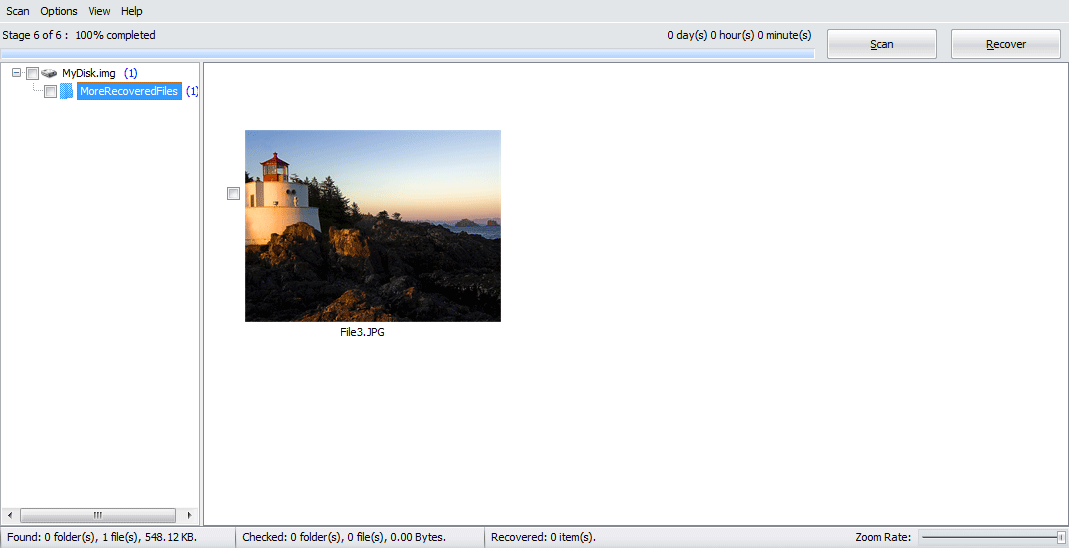
Peamine GUI
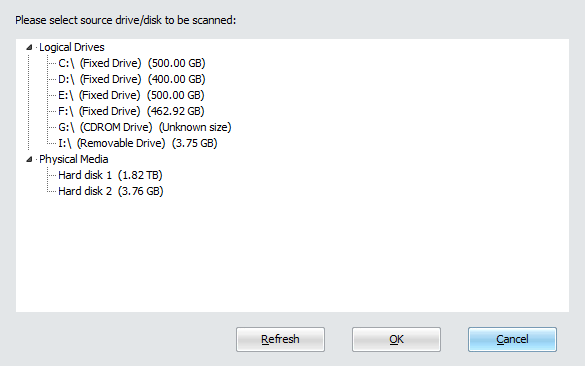
Valige lähteketas või ketas
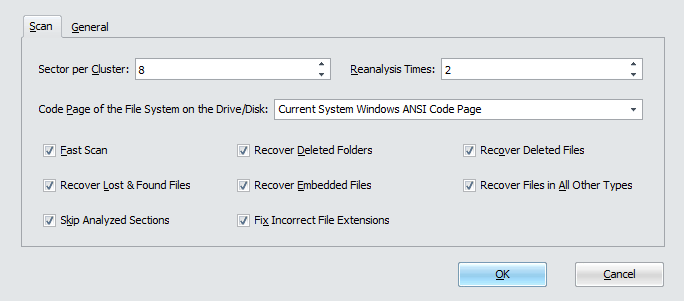
Valige Taastesuvandid
Tasuta allalaadimine20+ aastat kogemust
Ostan100% rahulolu garantii
Põhiandmed
- Toetage igasuguseid failisüsteeme, sealhulgas NTFS, FAT, FAT32 ja Ext2.
- Taastage draivi ümbervormindamise, draivi rikkumise või muudel põhjustel kaotatud failid.
- Kustutatud failide taastamine.
- Taasta kadunud ja kustutatud failidega seotud voogedastus.
- Skannige põhjalikult toorkettaandmeid ja otsige enam kui 430 teadaoleva tüübi kadunud ja kustutatud faile, kasutades sisemist ekspertsüsteemi, millel on ulatuslikud teadmised failitüüpide spetsifikatsioonide omaduste ja struktuuride kohta.
- Taasta kustutatud failid prügikastist.
- Taasta kadunud ja kustutatud kaustad ning kogu kaustahierarhia rekursiivselt.
- Kasutajatugi Unikood failinimed ja kaustade nimed.
- Nimetage failid ja kaustad automaatselt ümber, kui duplikaat on olemas.
- Kasutage lihtsat viisardiliidest, et juhendada teid taasteprotsessi lihtsalt ja tõhusalt läbima.
- Filtreerige ja sorteerige kadunud ja kustutatud faile ja kaustu vastavalt erinevatele kriteeriumidele.
Tasuta allalaadimine20+ aastat kogemust
Ostan100% rahulolu garantii
Kasutamine DataNumen Data Recovery oma draividel olevate failide taastamiseks
Avaleht DataNumen Data Recovery:
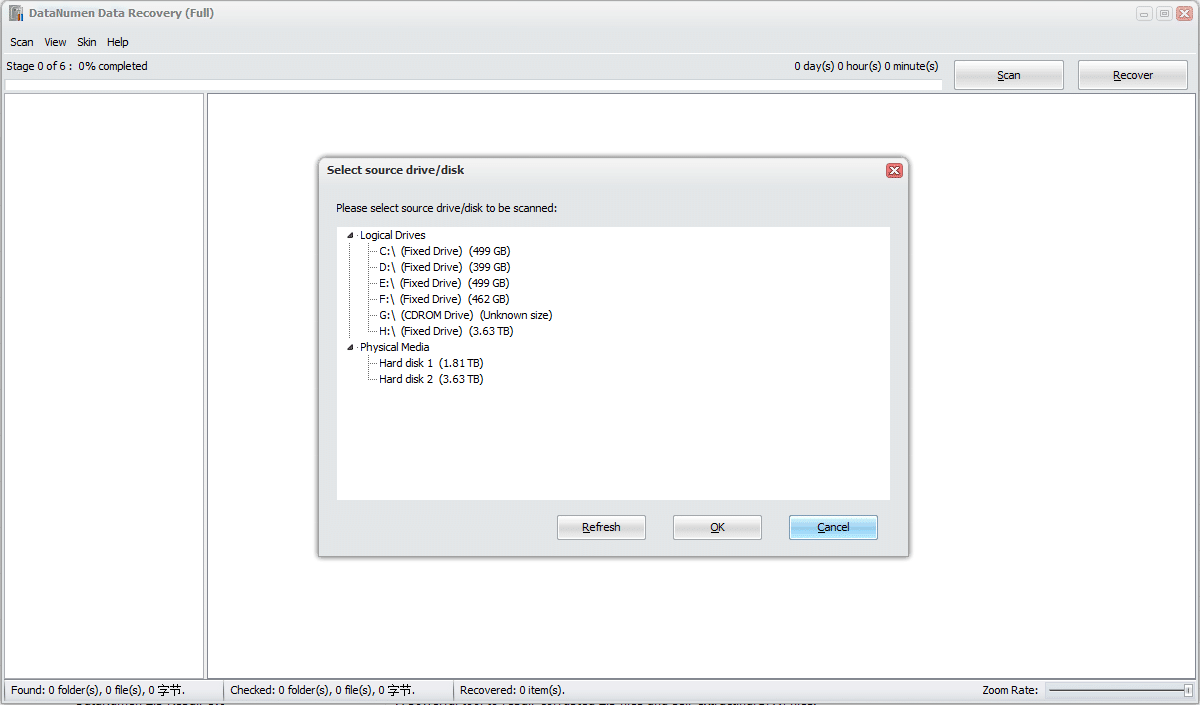
Saate valida skannitava draivi või ketta ja seejärel klõpsata skannimisprotsessi alustamiseks nuppu "OK".
Märge: Enne draivi või ketta skannimist veenduge, et draivi või ketta faile ega kaustu ei avata. Ja draivile või kettale ei pääse juurde ühtegi muud rakendust.
Teise võimalusena saate valida järgmise menüüelemendi:
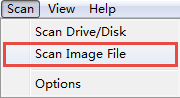
draivi või ketta asemel pildifaili skannimiseks.
Saate valida ka selle menüüelemendi:
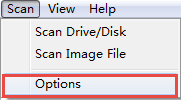
järgmise dialoogi avamiseks:
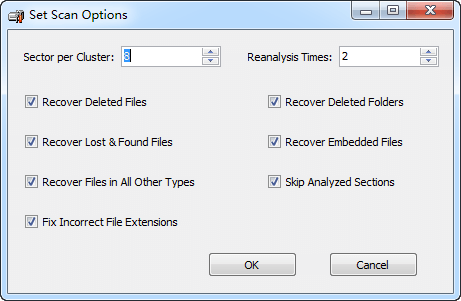
ja määrake enne skannimisprotsessi skannimisvalikud.
Pärast skannimisprotsessi alustamist kuvatakse edenemisriba

näitab skannimise edenemist. Protsessi ajal saate klõpsata  nuppu skannimisprotsessi peatamiseks.
Pärast skannimisprotsessi, kui mõni kadunud ja kustutatud faile või kaustu on taastatav, näete nende failide eelvaadet:
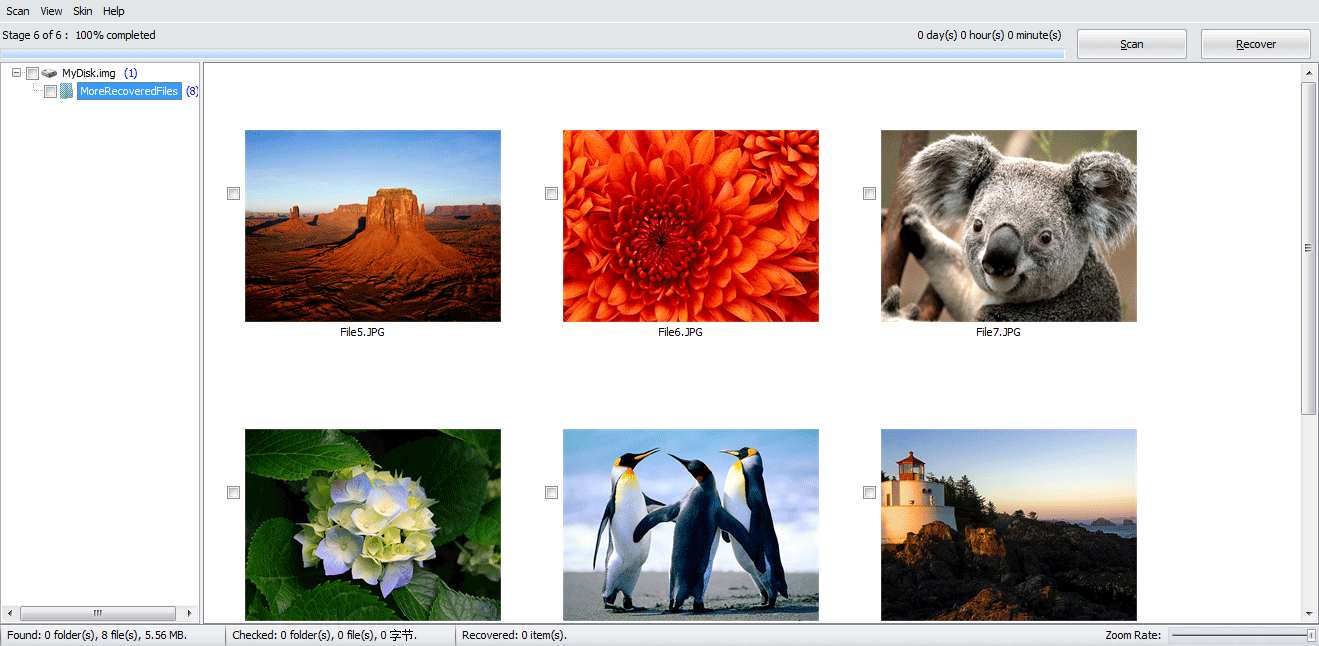
Kontrollige faile või kaustu, mida soovite taastada, ja seejärel klõpsake nuppu  nuppu, näete järgmist dialoogi:
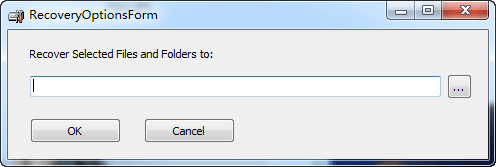
Saate dialoogiboksis määrata väljundkataloogi ja klõpsata nuppu "OK", et alustada märgitud üksuste taastamist.
DataNumen Data Recovery taastab seejärel kõik kontrollitud üksused teie eest. Pärast taastamisprotsessi ilmub järgmine teatekast:
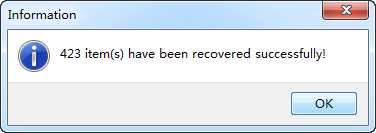
Seejärel saate avada väljundkataloogi ja pääseda juurde kõikidele taastatud üksustele.
Lisateave
| versioon | 4.0 (version History) |
| Release Date | Juuli 20th, 2024 |
| Bitness | 32-bit |
| Toetatud failisüsteemid | Kõik failisüsteemid, sh. NTFS, FAT16, FAT32, ext2, ext3, ext4, HFS+ ja APFS |
| Toetatud failitüübid | Rohkem kui 430 failitüüpi |
| Lost File Taastamise stsenaariumid | Juhuslik draivi vormindamine, juhuslik ümberpartitsioonimine, failisüsteemi rikkumine ja riistvararikked, näiteks halvad sektorid |
| Kustutatud failide taastamise stsenaariumid | Juhuslik faili kustutamine, kustutamine prügikastist ja prügikasti tühjendamine |
| Taastatavad objektid | Failid, kaustad ja NTFS alternatiivsed andmevood |
| Automaatne ümbernimetamine topeltnimede vältimiseks | Toetatud |
| Leitud failide ja kaustade filtreerimine ja sortimine | Toetatud |
| Ketta pildifaili taastamine | Toetatud |
| Toetatavad keeled | 95 keeled |
Nõuded
| Operatsioonisüsteem | Windows |
| Protsessor | Intel või samaväärne (x86, x64) |
| Mälu | Vähemalt 32 MB (soovitatav on 2 GB) |
| Disk Space | 34 MB |
| Privileegid | Ketta skannimiseks ja taastamiseks on vaja administraatori õigusi |
Seotud tooted
 DataNumen Data Recovery