
Tõesti sassis kõvaketas (topeltvormingus) oli täiuslik taastumine.
Tööriist, mis teeb paljulubava!
DataNumen Outlook Drive Recovery taastab sujuvalt Outlooki andmed otse salvestusseadmetelt ja ketastelt.
DataNumen Outlook Drive Recovery pakub kasutajatele:
– Outlooki objektide, atribuutide ja vormingute taastamine.
– Outlook 97 uusimate versioonide tugi.
- Ühilduvus mitme failisüsteemiga.
Märge: Kui Outlooki PST-fail on teie kettal või draivil endiselt olemas, kasutage seda DataNumen Outlook Repair asemel.







Tõesti sassis kõvaketas (topeltvormingus) oli täiuslik taastumine.
Tööriist, mis teeb paljulubava!
Antonis N.
Pensionil insener
Patras, Kreeka
27. veebruar 2021


Kõigil ülaltoodud juhtudel ja muudel juhtudel, kui te ei pääse draivides või ketastes olevatele Outlooki andmetele juurde, DataNumen Outlook Drive Recovery on alati teie viimane abinõu.
MÄRKUS. KOHE ANDMETE KAtastroof TOIMUB ALLIKAKRAIVAS VÕI KETTAL OLEVATE OUTLOOKI ANDMETEGA, ÄRGE KIRJUTAGE EGA MUUDA ENAM SELLE DRIIVI VÕI KETTAL ANDMETE. DODR LUEB AINULT SELLE DRAIVI VÕI KETALT ANDMEID NING EI KIRJUTA EGA MITTE KUNAGI SELLEL ANDMETE MUUDA!
Avaleht DataNumen Outlook Drive Recovery
Märge: Enne taastamist väljuge Outlookist ja sulgege kõik muud programmid.
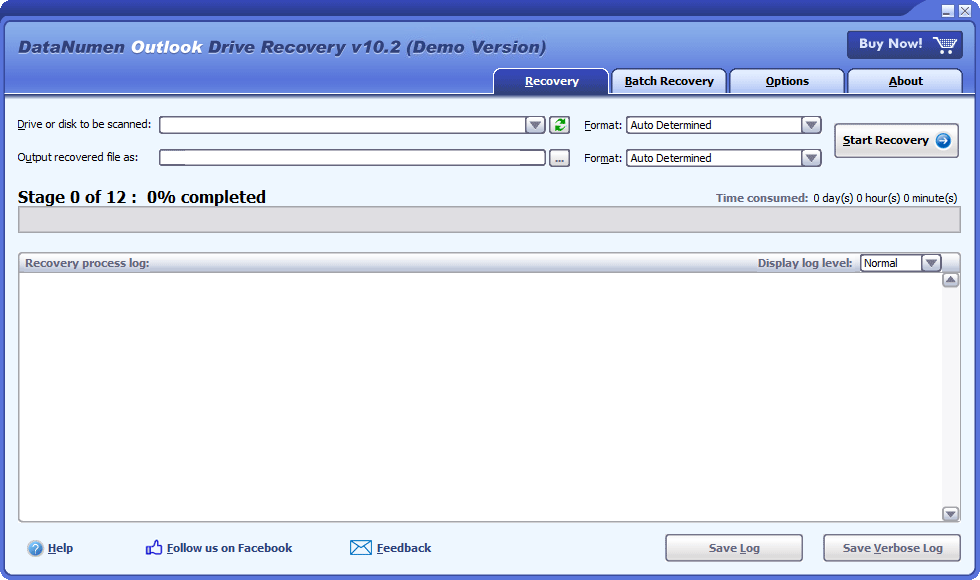
Kui loogiline ketas, kuhu teie Outlooki pst-failid on algselt talletatud, on endiselt olemas ja selle suurust või asukohta pole veel muudetud, valige skannimiseks see draiv:

Vastasel juhul, kui loogiline draiv enam ei eksisteeri ketta ümberpartitsioonimise, MBR-i või partitsiooniteabe kadumise või muul põhjusel või kui loogilise draivi suurust on muudetud või see on ümber paigutatud partitsioonitööriistadega (nt Partition Magic), peaksite skannimiseks lähtekettaks määrama kogu pst-faile salvestava kõvaketta:

Kui ühendate või eemaldate irdketta arvutisse pärast seda DataNumen Outlook Drive Recovery käivitatakse, siis võite klõpsata nupul  nuppu draivi ja ketaste loendi värskendamiseks liitkastis.
Kui teate taastatavate Outlooki lähteandmete versiooni, määrake see liitkasti  ketta või draivi liitkasti kõrval. Kui jätate valiku "Automaatselt määratud", DataNumen Outlook Drive Recovery analüüsib Outlooki lähteandmeid, et määrata nende vorming automaatselt. See võtab aga lisaaega.
Palun täpsustage väljundi fikseeritud faili nimi. Taastumisprotsessi ajal, DataNumen Outlook Drive Recovery taastab kõik Outlooki andmed teie valitud kettalt või draivilt, seejärel salvestage taastatud andmed selle nimega uude faili.

Saate nime otse sisestada või klõpsata  nuppu faili valimiseks.
MÄRKUS. VÄLJANDUSE ANDMETE ÜLEKIRJUTAMISE VÄLTIMISEKS ALLIKAKRAIVAL VÕI KETTAL ÄRGE VÄLJENDAGE VÄLJANDUSE PARANDUSFAILI ALLIKADRAIVALE VÕI KETTALE.
Samuti saate liitkastis määrata väljundfaili vormingu  . Kui jätate valiku „Automaatselt määratud”, DataNumen Outlook Drive Recovery väljastab fikseeritud failid vastavalt teie arvuti Outlooki versioonile.
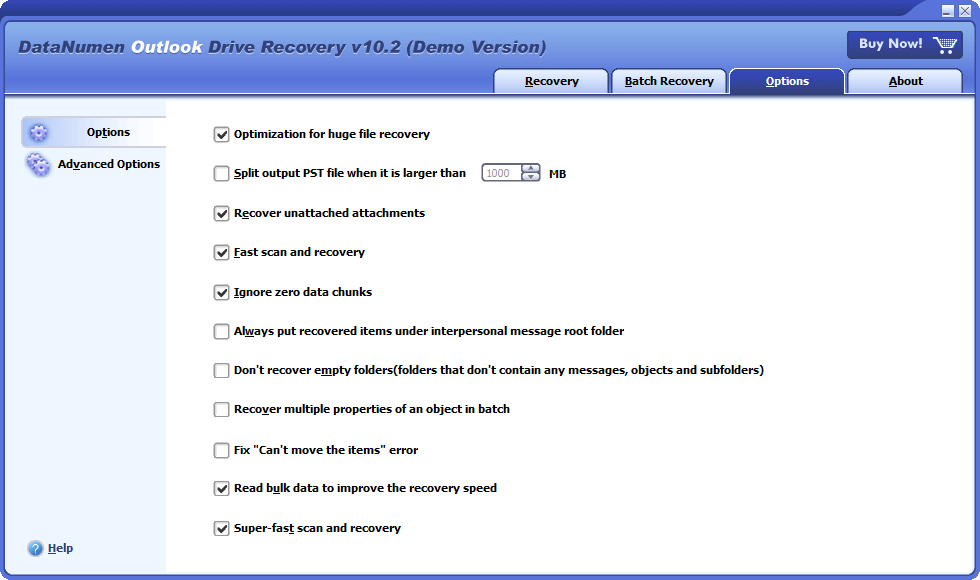
Vajutage  nupp ja DataNumen Outlook Drive Recovery analüüsib valitud draivi või ketast ning taastab sellelt meilid ja muud objektid. Edenemist näete riba kaudu:

Kui andmed on seadmest edukalt taastatud, kuvatakse pärast taastamise lõpetamist järgmine teade:
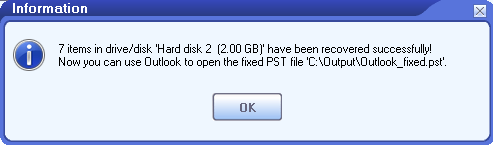
Nüüd saate Outlooki abil avada väljund-PST-faili. Kogu kaustade hierarhia rekonstrueeritakse parandatud PST-failis ja objektid taastatakse ning paigutatakse nende algsetesse kaustadesse. Kadunud ja leitud esemed paigutatakse kaustadesse nagu Recovered_Group1, Recovered_Group2 jne.
| versioon | 10.2 (version History) |
| Release Date | Mai 9th, 2025 |
| Bitness | 32-bitine, 64-bitine |
| Toetatud Outlooki versioonid | Outlook 97–2021; Outlook Office 365 jaoks; Microsoft 365 |
| Taastamise allikas | Kohalikud draivid ja kettad |
| Taastatavad objektid | Meilisõnumid, manused, manusobjektid, kaustad, postitused, kalendriüksused, kohtumised, koosolekukutsed, kontaktid, jaotusloendid, ülesanded, ülesandetaotlused, päevikud ja märkmed |
| Kustutatud andmete taastamine | Kustutatud e-kirjad ja muud objektid |
| Parooliga kaitstud andmed | Toetatud |
| Jaga väljundfailid | Toetatud |
| Outlooki andmete taastamine ajutistes failides | Toetatud |
| Toetatavad keeled | 95 keeled |
| Operatsioonisüsteem | Windows |
| Protsessor | Intel või samaväärne (x86, x64) |
| Mälu | Vähemalt 64 MB (soovitatav on 4 GB) |
| Disk Space | 35 MB |
| Privileegid | Ketta skannimiseks ja taastamiseks on vaja administraatori õigusi |

Taastage sõnumeid ja muid üksusi orvuks jäänud või kahjustatud Microsoft Exchange'i võrguühenduseta salvestusfailidest (.ost)
Detailid
Kustutatud meilide taastamine Outlook Express dbx failid.
Detailid
Korrumpeerunud meilide taastamine Outlook Express dbx ja mbx failid.
Detailid
Parandage ja taastage rikutud Microsoft Outlooki andmefailid (.pst).
Detailid DataNumen Outlook Drive Recovery