
Avastage tõestatud meetodeid rikutud Exceli failide taastamiseks, alates tasuta sisseehitatud Exceli funktsioonidest kuni täiustatud tehnikate ja spetsiaalsete parandustööriistadeni.
1. Exceli faili riknemise mõistmine
Exceli failide korruptsioon tekitab ettevõtetele ja üksikisikutele suuri probleeme. Selles jaotises käsitleme kõiki Exceli failide kahjustamise aspekte.

1.1 Exceli failide riknemise levinumad põhjused
Allpool on toodud mõned Exceli faili riknemise levinumad põhjused.
- Arvuti ootamatud väljalülitused elektrikatkestuste, riist- või tarkvaraprobleemide tõttu.
- Viiruserünnakud ja pahavara.
- Kõvakettad ebaõnnestuvad, eriti kui Exceli failid on salvestatud mõjutatud sektoritesse.
- Suurtel paljude valemite ja linkidega failidel on suurem oht rikkuda.
- Mitu kasutajat üritab samale failile korraga juurde pääseda.
- Juurdepääs võrgukettal olevale Exceli failile.
1.2 Kasulikud näpunäited Exceli failide korruptsiooni vältimiseks
Oleme kokku võtnud mitu kasulikku näpunäidet Exceli failide riknemise vältimiseks. Kui see aga tõesti juhtub, vajate rikutud faili parandamiseks siiski tõhusat meetodit.
1.3 Rikutud Exceli faili levinumad tunnused
Kui teie Exceli fail on rikutud, võib see kuvada järgmisi märke.
- Faile ei saa avada
- Failide laadimine võtab ebatavaliselt kaua aega
- Töötamise ajal jookseb sageli kokku või hangub
- Andmesisestused või valemid puuduvad
- Paigutusprobleemid või katkised päised
- Loetamatud või juhuslikud märgid või arusaamatu kood
- Jätkuvalt kuvatavad veateated
- Muudatusi ei salvestata ega värskendata
- Salvestustoimingute ajal ilmnesid ootamatud vead
- Automaatne taastamine ei tööta
1.4 Veateated, kui fail on rikutud
Allpool on toodud levinumad veateated, mida näete, kui Exceli fail on rikutud. Kasutame teie rikutud Exceli failinime väljendamiseks failinimi.xlsx.
- Excel ei saa faili "failinimi.xlsx" avada, kuna faililaiendi failivorming ei sobi. Veenduge, et fail poleks rikutud ja faililaiend ühtiks faili vorminguga. (Viga 101590)
- Excel ei saa seda faili avada. Failivorming või faililaiend ei sobi. Veenduge, et fail poleks rikutud ja faililaiend ühtiks faili vorminguga.
- Excel ei saa faili "failinimi.xlsx" avada, kuna failivorming või faililaiend ei sobi. Veenduge, et fail poleks rikutud ja faililaiend ühtiks faili vorminguga.
- Faili 'filename.xls' failivorming ja laiend ei ühti. Fail võib olla rikutud või ebaturvaline. Kui te ei usalda selle allikat, ärge avage seda. Kas soovite selle ikkagi avada?
- Fail on rikutud ja seda ei saa avada.
- See fail ei ole äratuntavas vormingus.
* Kui teate, et fail pärineb teisest programmist, mis ei ühildu Microsoft Office Exceliga, klõpsake nuppu Tühista ja avage see fail algses rakenduses. Kui soovite faili hiljem Microsoft Office Excelis avada, salvestage see ühilduvas vormingus, näiteks tekstivormingus
* Kui kahtlustate, et fail on kahjustatud, klõpsake probleemi lahendamise kohta lisateabe saamiseks nuppu Abi.
* Kui soovite siiski näha, mis teksti failis on, klõpsake nuppu OK. Seejärel klõpsake teksti importimise viisardis nuppu Lõpeta. - Exceli fail ei ole äratuntavas vormingus.
- Excel leidis loetamatut sisu Kas soovite selle töövihiku sisu taastada? Kui usaldate selle töövihiku allikat, klõpsake nuppu Jah.
- Dokument on rikutud ja seda ei saa avada. Selle parandamiseks kasutage dialoogiboksis Ava käsku Ava ja paranda ning valige käsk Extract Data, kui seda küsitakse.
- Faili ei saa lugeda.
- Failinimi.xls ei pääse juurde. Fail võib olla kirjutuskaitstud või proovite pääseda kirjutuskaitstud asukohale. Või ei pruugi server, kuhu dokument on salvestatud, vastata.
- Microsoft Excel on lakanud töötamast.
- Konverteril ei õnnestunud faili avada.
- Selle faili avamiseks vajalikku konverterit ei leitud.
- Leidsime failis „failinimi.xlsx” mõne sisuga probleemi. Kas soovite, et prooviksime taastuda nii palju kui võimalik? Kui usaldate selle töövihiku allikat, klõpsake nuppu Jah.
- Kahjuks me ei leidnud failinimi.xlsx. Kas on võimalik, et see on teisaldatud, ümber nimetatud või kustutatud?
- EXCEL.exe on tekitanud vigu ja Windows sulgeb selle.
1.5 Mõju äritegevusele
Failide korruptsioon mõjutab äritegevust tugevalt. Väikeettevõtted seisavad silmitsi suuremate riskidega ja FEMA andmetel ei avane 40% neist kunagi pärast andmete kaotamist. Olukord muutub kriitilisemaks, kuna 88% arvutustabelitest on vigu. Need vead muudavad failid haavatavaks pettuse, korruptsiooni ja halva juhtimise suhtes. Failide terviklikkus on stabiilse toimimise ja finantsturvalisuse jaoks ülioluline.

2. Tasuta sisseehitatud meetodid rikutud Exceli failide parandamiseks
Microsoft Excel sisaldab võimsaid sisseehitatud tööriistu, mis aitavad kasutajatel taastada rikutud Exceli failid ilma kolmanda osapoole tarkvarata. Need funktsioonid toimivad teie esimese kaitsena, kui failid saavad rikutud.
2.1 Exceli avamise ja parandamise funktsiooni kasutamine
Excelil on avamise ja parandamise funktsiooni kaudu sisseehitatud parandusprotsess. Seda funktsiooni saate kasutada järgmiselt.
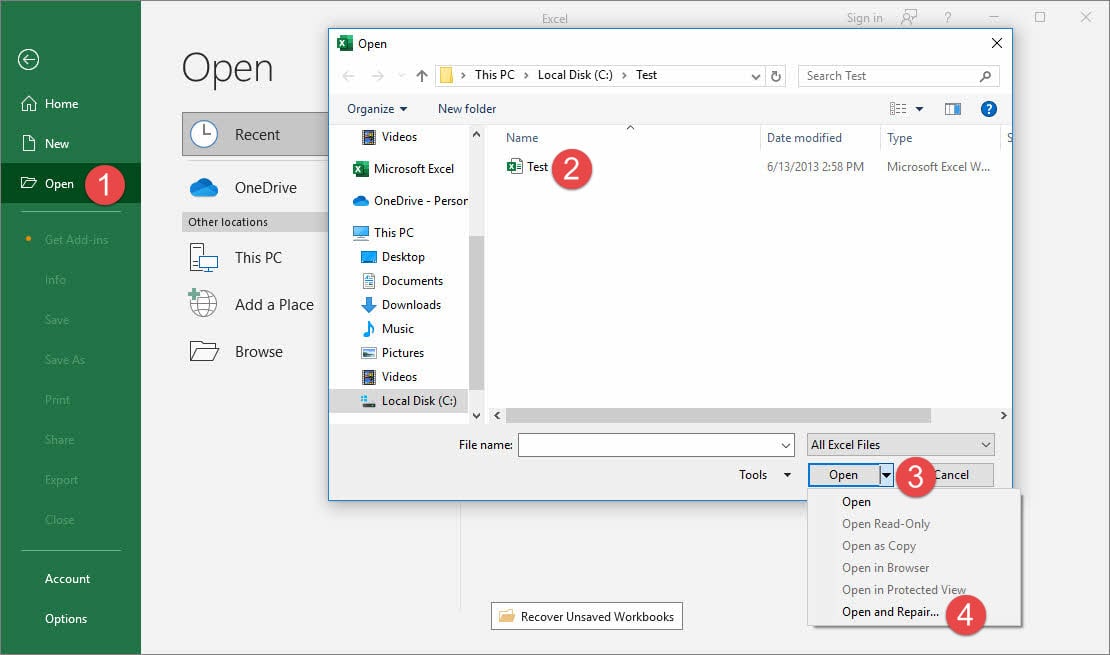
- In Excelklõps Fail > avatud
- Valige rikutud Exceli fail
- Klõpsake kõrval olevat noolt avatud nupp
- Vali Avatud ja remont
- valima Parandustööd maksimaalse andmete taastamiseks
- Kui see ei tööta, kasutage saada andmeid väärtuste ja valemite hankimiseks
Lisateabe saamiseks võite külastada ka Microsofti ametlik leht  .
.
2.2 Taastamine automaatse taastamise kaudu
Excel kaitseb teie tööd automaatselt automaatse taastamise funktsiooni kaudu. See funktsioon salvestab teie töövihikute salvestamata versioonid määratud intervalliga automaatselt kindlasse asukohta.
2.2.1 Automaatse taastamise seadistamine
Automaatse taastamise saate seadistada järgmiselt.
- In Excel, avatud Fail > Valikud > Säästa
- Võimaldama Salvestage automaatse taastamise teave (Vaikimisi lubatud)
- Määrake ajavahemik (vaikimisi on 10 minutit)
- Kontrollima Automaatse taastamise faili asukoht

2.2.2 Kuidas automaatne taastamine töötab
Selgitame, kuidas automaatne taastamine töötab:
- Kui loote faili Test.xlsx, seejärel tehke selles muudatus, kuid ärge salvestage seda. Seejärel loob automaatne taastamine pärast eelseadistatud ajavahemikku eelseadistatud automaatse salvestamise faili asukohta alamkausta järgmiselt:
C:\Users\ccw\AppData\Roaming\Microsoft\Excel\Test#####
kus pikk number ##### on ainulaadne identifikaator, mida Excel kasutab erinevate automaatse taastamise seansside eristamiseks. Seejärel salvestab see muudatuse automaatselt taastatud faili Test((Autorecovered-#####)).xlsb. Sulgudes olev pikk number on kordumatu identifikaator, mida Excel kasutab erinevate muudatusseansside eristamiseks. Pange tähele, et need salvestatakse .xlsb (Microsoft Exceli kahendtööleht) vormingus parema jõudluse ja väiksema failimahu tagamiseks, kuigi teie algne fail on .xlsx.
- Kui salvestate hiljem Test.xlsx, teeb seda automaatne taastamine EI kustutage esimene automaatselt taastatud fail.
- Kui teete failis veel ühe muudatuse, kuid ei salvesta seda. Seejärel salvestab automaatne taastamine pärast eelseadistatud ajavahemikku muudatuse teise automaatselt taastatud faili Test((Autorecovered-#####)).xlsb, millel on erinev kordumatu identifikaator, et eristada end esimesest automaatselt taastatud failist.
- Ülaltoodud protseduur jätkub, kui teete muudatusi pidevalt, kuid EI salvesta neid enne eelseadistatud ajavahemiku möödumist. Seega võib alamkaustas olla mitu automaatselt taastatud faili.
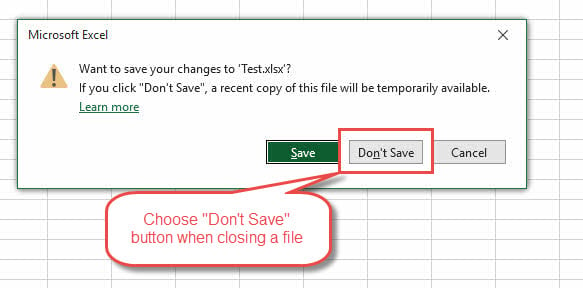
- Kui lõpuks sulgete Test.xlsx, kuid valite EI selle salvestamiseks kustutatakse kõik automaatselt taastatud failid, välja arvatud viimane, mis nimetatakse ümber salvestamata failiks, Test((salvestamata-#####)).xlsb, kus kordumatu tunnus ##### on identne vastava automaatselt taastatud faili omaga:

- Kui valite "Salvesta", kustutatakse kõik automaatselt taastatud failid ja eelmised salvestamata failid ning kustutatakse ka alamkaust ise. Järgmine kord, kui avate ja muudate sama faili, loob automaatne taastamine uue alamkausta Test#### erineva kordumatu identifikaatoriga.
2.2.3 Tõeline näide
Allpool on tõeline näidis:
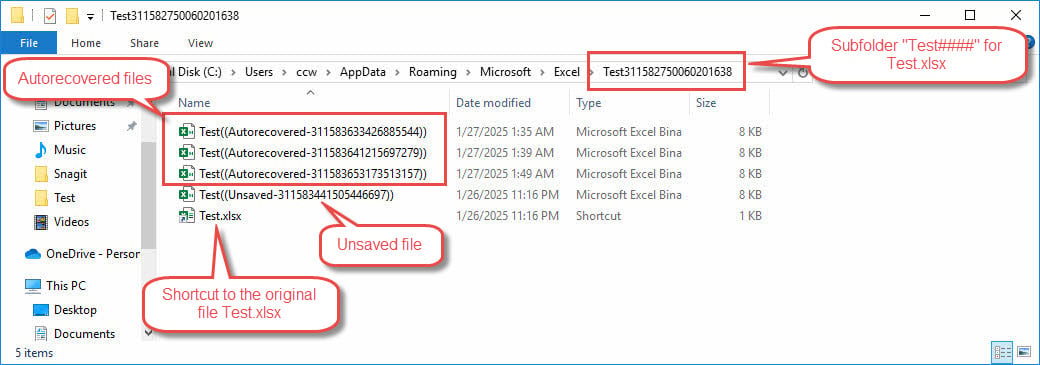
Sellest näidisest näeme:
- Test311582750060201638 on faili Test.xlsx automaatse taastamise alamkaust.
- Test((Salvestamata-311583441505446697)).xlsb on salvestamata versioon ENNE faili viimast sulgemist.
- Järgmised failid on automaatselt taastatud failid PÄRAST faili viimast avamist:
Test((Autorecovered-311583633426885544)).xlsb
Test((Autorecovered-311583641215697279)).xlsb
Test((Autorecovered-311583653173513157)).xlsb
Nende failide ajatemplid on uuemad kui salvestamata failid.
- Test.xlsx on tegeliku faili Test.xlsx otsetee.
2.2.4 Kasutage automaatset taastamist, kui teie fail on rikutud
Hea uudis on see, et automaatne taastamine on vaikimisi lubatudSeega, kui te ei saa rikutud Exceli faili avada ja taastada, võib teil olla võimalus taastada faili uuem versioon automaatse taastamise funktsiooni abil.
2.2.5 Kasutage funktsiooni „Taasta salvestamata töövihikud”.
- In Excelklõps Fail > avatud
- Click Salvestamata töövihikute taastamine nupp

- Otsige üles ja valige automaatse taastamise faili asukohast rikutud faili jaoks .xlsb-fail. Kas salvestamata versioon või automaatselt taastatud versioon on OK. Valige lihtsalt see, millel on soovitud sisu.

2.2.6 Failide käsitsi otsimine ja taastamine
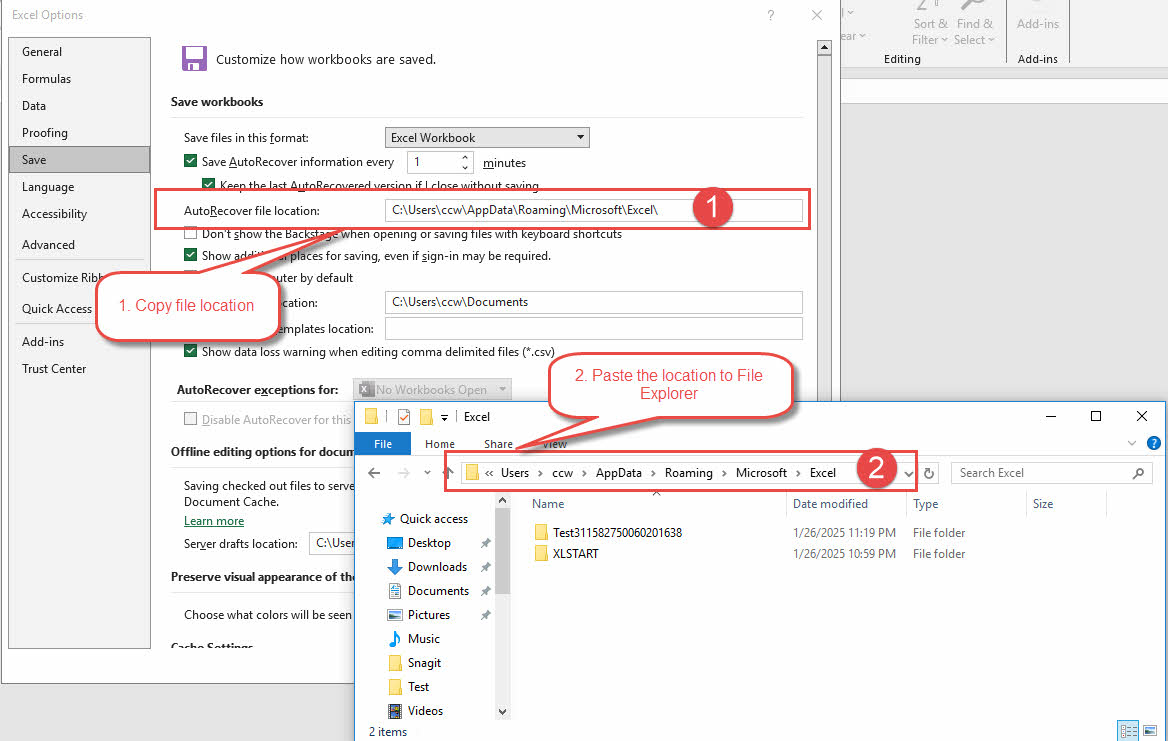
Samuti saate käsitsi avada "AutoRecover faili asukoht" ja leida soovitud failid:
- Kopeerige Excelis automaatse taastamise faili asukoht.
- Kleepige see Windows File Explorerisse.
2.2.7 Kasutage paneeli "Dokumendi taastamine".
Kui teie fail rikutakse Exceli ootamatu sulgemise tõttu, näete selle uuesti avamiseks Exceli abil, välja arvatud veateade, mis ütleb, et teie fail on rikutud, ka vasakul paneeli „Dokumendi taastamine”, mis pakub lisateavet erinevate versioonide kohta, et saaksite valida soovitud versiooni:
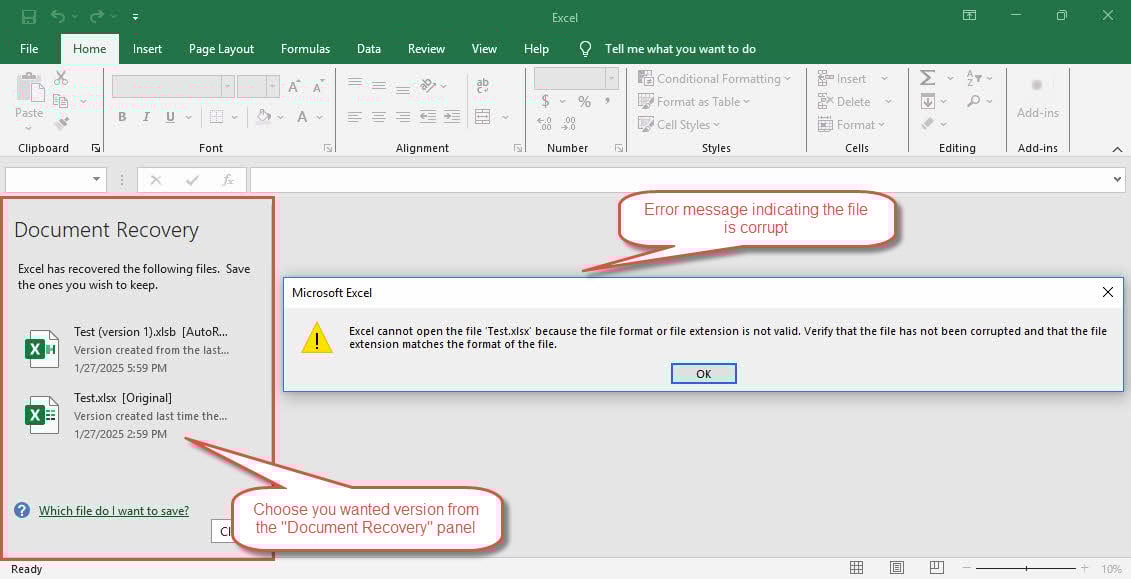
Mõnikord, kui klõpsate ühel versioonil, kuvatakse ikkagi veateade, mis ütleb, et Excel ei ava seda. Sellisel juhul proovige selle asemel mõnda teist versiooni, kuni leiate tervisliku versiooni.
2.2.8 Olulised märkused
- Automaatne taastamine on EI Automaatne salvestamine, teine allpool kirjeldatud funktsioon.
- Automaatne taastamine on EI automaatne varundamine. Saab küll EI salvestage salvestamata versioonid, kui salvestate faili enne ajaintervalli möödumist. Samuti saab EI säilitage vaheversioon, kui salvestate faili ja sulgete selle. Failide automaatseks varundamiseks peate lubama mõne muu allpool kirjeldatud valiku.
- Failide taastamise võimaluste suurendamiseks automaatse taastamise kaudu saate ajavahemikku vähendada minimaalselt 1 minutini. See võib aga suurte failide töötlemisel vähendada Exceli jõudlust.
Automaatse taastamise teabe leiate aadressilt Microsofti ametlik leht samuti. Kuid nad ei paku kõikehõlmavat teavet nagu meie.
2.3 Taastamine automaatse salvestamise kaudu
Automaatne salvestamine on veel üks funktsioon, mis võib teid aidata, kui fail on rikutud. Paljud inimesed ajavad sageli segamini automaatse taastamise ja automaatse salvestamise, arvates ekslikult, et need on samad, kuid tegelikult on need täiesti erinevad. Kui automaatne salvestamine on lubatud, salvestab see faili automaatselt pilvesalvestusse (nt OneDrive) iga paari sekundi järel.
Automaatne salvestamine on saadaval ainult rakenduses Excel for Microsoft 365. See on OneDrive'i, OneDrive for Businessi või SharePoint Online'i failide jaoks vaikimisi lubatud. Kuid kohalikus arvutis faili jaoks keelatud.
2.3.1 Automaatse salvestamise valik
Automaatse salvestamise valiku leiate järgmiselt:
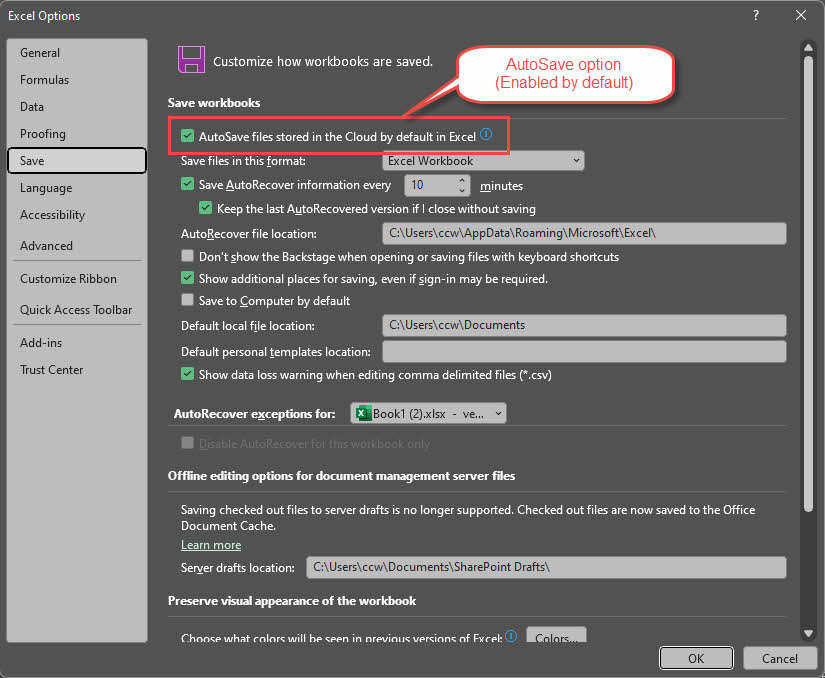
- In Excel, avatud Fail > Valikud > Säästa
- Leiad Pilve salvestatud failide automaatne salvestamine Excelis vaikimisi valik. See on vaikimisi lubatud ja soovitame seda alati sisse lülitada, välja arvatud erijuhtudel.
2.3.2 Kohaliku faili automaatse salvestamise lubamine
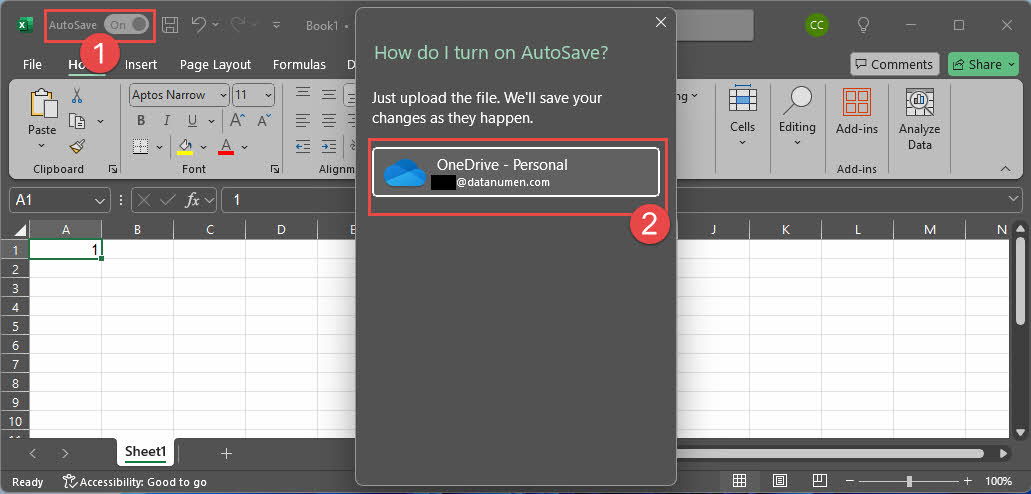
Samuti on võimalik lubada kohalikul draivil olevate failide jaoks automaatset salvestamist, nagu allpool.
- Avage kohalik fail Excel
- Lülita sisse Automaatne salvestamine lüliti vasakus ülanurgas.
- Ilmub dialoog. Seejärel saate automaatselt salvestatud failide salvestamiseks valida pilvedraivi.
- Edaspidi laaditakse teie kohalik fail üles pilvekettale. Ja kõik tulevased värskendused salvestatakse sinna. Kohalik fail EI enam uuendada.
2.3.3 Taasta rikutud Exceli fail
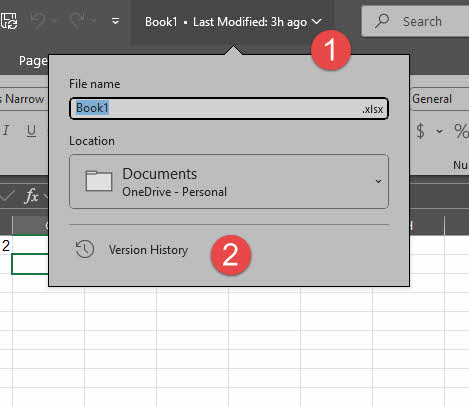
Kui teie fail pilves on rikutud, saate kasutada automaatse salvestamise funktsiooni „Versiooniajalugu”, et taastada vana versioon, mis on terve:
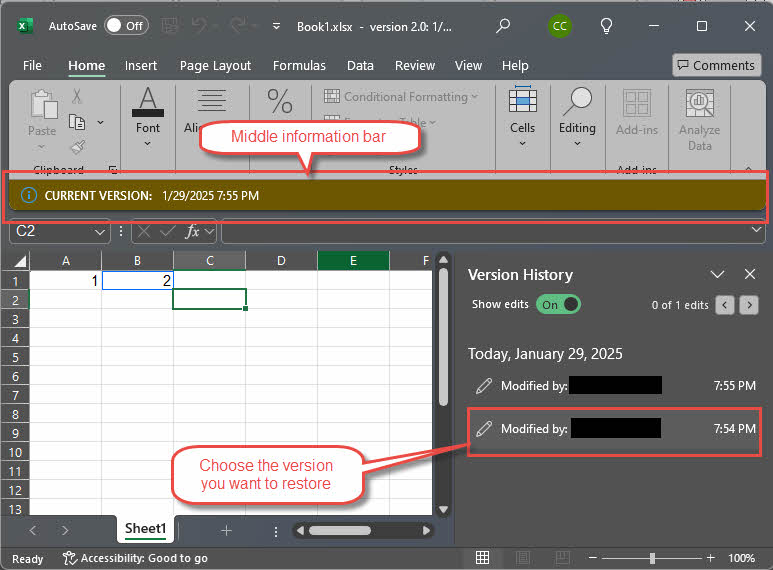
- In Excel, klõpsake ülemisel ribal failinime.
- Klõpsake hüpikmenüüs version History.

- Versiooniajalugu kuvatakse paremal paneelil.
- Klõpsake versioonil, mida soovite taastada:

- Klõpsake keskmisel teaberibal Taastama selle versiooni taastamiseks:


2.3.3 viidet
- Microsofti ametlik leht: Mis on automaatne salvestamine?

- Microsofti ametlik leht: Kuidas automaatset salvestamist sisse lülitada?
2.4 Taastamine automaatse varundamise kaudu
Samuti saate luua automaatseid varukoopiaid. See annab teile juurdepääsu oma andmetele, kui algne fail rikutakse. Kuid erinevalt AutoRecoverist on automaatne varundamine EI vaikimisi lubatud.
2.4.1 Lubage automaatne varundamine käsitsi
Automaatse varundamise lubamine on lihtne:
- In Excel, avage fail, mille automaatse varundamise soovite seadistada.
- valima Fail > Save As > Sirvi.
- Click TÖÖRIISTAD > Üldised valikud…
- Vaata Looge alati varukoopia valik ja klõpsake OK nuppu.
- Click Säästa nuppu ja kinnitage olemasoleva faili asendamine.

Sellest ajast alates, kui algne fail on "Test.xlsx", on selle jaoks olemas fail "Test.xlk varukoopia". Märkus. Xlk on Microsoft Exceli varukoopiafaili laiend:

2.4.2 Märkused:
- Automaatne varundamine on EI globaalne, kuid failipõhine valik. Kui lubate ühe faili automaatse varundamise, siis see seda ka teeb EI teistele lubatud.
- Automaatne varundamine EI varundage praegune versioon, kuid enne salvestamist. Ja salvestamise toiming salvestab tegelikult muudatused algsesse faili, muutes selle praeguseks versiooniks.
- Kui kasutate varundamisvalikuga uue Exceli faili salvestamiseks esimest korda „Salvesta nimega”, teeb Excel seda EI looge varukoopiafail, kuna enne salvestamist pole saadaval ühtegi versiooni.
- Kui algne Exceli fail on rikutud ja olete selle jaoks automaatse varundamise lubanud, saate versiooni hankida enne varukoopiast salvestamist.
- Kui avate .xlk varukoopiafaili, näete järgmist hoiatust:

Lihtsalt ignoreerige ja klõpsake Jah faili avamiseks.

2.4.3 Lubage failide komplekti automaatne varundamine
Exceli VBA meetod Töövihik.SaveAs sellel on valikuline parameeter CreateBackup, mida saab kasutada faili automaatse varundamise lubamiseks programmiliselt. Nii saame kirjutada lihtsa VBA skripti, et võimaldada failide partii automaatset varundust:
Option Explicit

Function BatchEnableBackup()
    Dim fd As FileDialog
    Dim i As Long
    Dim fileName As String
    Dim wb As Workbook
    Dim fileFormat As Long

    ' Configure file dialog
    Set fd = Application.FileDialog(msoFileDialogFilePicker)
    With fd
        .AllowMultiSelect = True
        .Title = "Select Excel Files to Enable Backup"
        .Filters.Clear
        .Filters.Add "Excel Files", "*.xls; *.xlsx; *.xlsm; *.xlsb"
        If .Show <> -1 Then Exit Function ' Exit if user cancels
    End With

    ' Process selected files
    For i = 1 To fd.SelectedItems.Count
        fileName = fd.SelectedItems(i)

        ' Attempt to open workbook
        On Error Resume Next
        Set wb = Workbooks.Open(fileName)
        On Error GoTo 0

        If Not wb Is Nothing Then
            Application.DisplayAlerts = False  ' Suppress overwrite warnings

            ' Save with backup enabled
            On Error Resume Next  ' Skip files that can't be saved
            fileFormat = wb.fileFormat
            wb.SaveAs _
                fileName:=fileName, _
                fileFormat:=fileFormat, _
                CreateBackup:=True
            On Error GoTo 0

            Application.DisplayAlerts = True
            wb.Close SaveChanges:=False
            Set wb = Nothing
        End If
    Next i
End Function
Võite ka alla laadida Exceli fail makroga otse.
Veel üks VBA kirjutuskaitstud atribuut Workbook.CreateBackup saab kasutada kontrollimaks, kas faili automaatne varundamine on lubatud või mitte.
Seadme automaatse varundamise funktsiooni kohta on väga vähe teavet Microsofti ametlik leht .
2.5 Taastamine käsitsi arvutamise režiimi kaudu
Arvutusrežiimi lülitamine automaatsest käsitsirežiimile võib takistada Excelil kõiki töövihiku valemeid selle avamisel ümber arvutamast. See meetod võib aidata avada ja taastada mõned rikutud Exceli failid, kui need ei vaja ümberarvutamist.
Saate arvutusseadeid muuta järgmiselt.
- Avage Excelis või looge uus tühi töövihik.
- Click Fail > Valikud
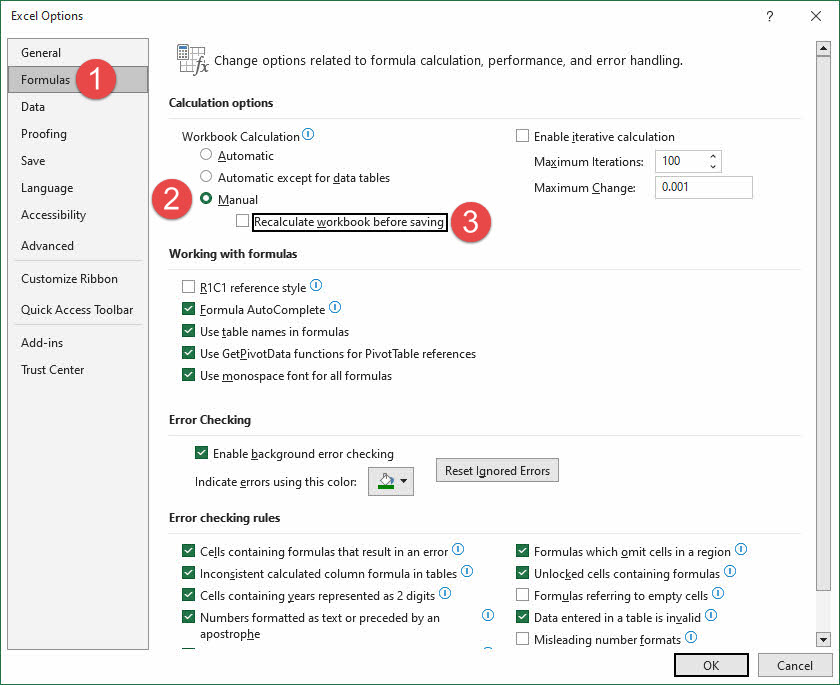
- Liigu Valemid tab
- alla Arvutusvalikudvalige Käsitsi töövihiku arvutamiseks.
- Tühjendamine Enne salvestamist arvutage töövihik ümber.
- Click OK muudatuste salvestamiseks.

- Proovige avada rikutud fail.
- Kui faili saab edukalt avada, varundage see uue failina salvestades.
Microsoft pakub lisateavet valemi ümberarvutamise režiimi muutmine ja praegune arvutusrežiim .
2.6 Avage fail turvarežiimis
Võite proovida avada ka oma rikutud faili Safe Mode . Kui selle avamine õnnestub, salvestage koopia teise nimega.
3. Täiustatud tehnikad rikutud Exceli failide taastamiseks
Täiustatud taastamise tehnikad on suurepärased lahendused tõsiselt kahjustatud Exceli failide jaoks. Need meetodid aitavad meil keskenduda spetsiaalsetele vormingutele ja kodeerimismeetoditele, mis salvestavad andmeid rikutud töövihikutest.
3.1 SYLK-vormingu teisendusmeetod
Exceli fail kasutab keerulist binaarfailivormingut, nii et see võib rikkuda. Kui see juhtub, võite proovida selle teisendada tekstivormingusse, SYLK-vormingusse (sümboliline link), et filtreerida välja rikutud elemente, ja teisendada see seejärel tagasi Exceli vormingusse. See meetod on eriti kasulik printeriga seotud probleemide korral. Kuid see nõuab teie rikutud faili avamist Excelis.
Allpool on toodud üksikasjalikud sammud:
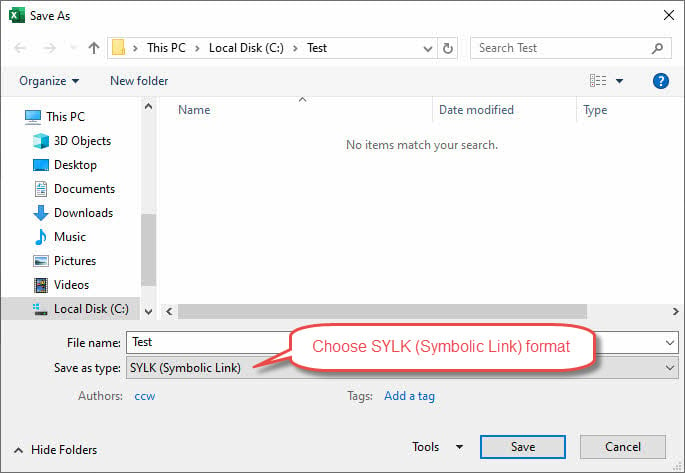
- valima Fail > Save As
- Vali SYLK (sümboolne link) formaat

- Andke aktiivsele lehele kirjeldav nimi
- Click Säästa ja kinnitada vormingu muudatused
- Avage salvestatud slk-fail uuesti
- Salvestage see uue nimega Exceli vormingusse
SYLK-vormingul on oma piirangud. See toetab ainult ühte töölehte, seega peate mitmeleheliste töövihikute puhul ülaltoodud samme kordama mitu korda. Selle probleemi lahendamiseks oleme välja töötanud Exceli VBA-funktsiooni, mis suudab SYLK-i teisendusmeetodi abil parandada mitmelehelisi töövihikuid:
Option Explicit

Function RepairExcelFileViaSYLKConversion(SrcFile As String, DstFile As String) As Boolean
    On Error GoTo ErrorHandler

    Dim srcWb As Workbook
    Dim dstWb As Workbook
    Dim tempWb As Workbook
    Dim slkWb As Workbook
    Dim ws As Worksheet
    Dim fso As Object
    Dim srcBaseName As String
    Dim dstPath As String
    Dim slkFileName As String
    Dim sheetName As String
    Dim sanitizedName As String
    Dim isFirst As Boolean

    Set fso = CreateObject("Scripting.FileSystemObject")

    Application.ScreenUpdating = False
    Application.DisplayAlerts = False

    ' Step 1: Open source workbook
    Set srcWb = Workbooks.Open(SrcFile)

    ' Get source base name
    srcBaseName = fso.GetBaseName(SrcFile)

    ' Step 2: Save each sheet as SYLK
    dstPath = fso.GetParentFolderName(DstFile) & "\"

    If Not fso.FolderExists(dstPath) Then
        fso.CreateFolder dstPath
    End If

    For Each ws In srcWb.Worksheets
        ' Sanitize sheet name for filename
        sanitizedName = SanitizeFileName(ws.name)
        slkFileName = dstPath & srcBaseName & "_" & sanitizedName & ".slk"

        ' Copy sheet to new workbook and save as SYLK
        ws.Copy
        Set tempWb = ActiveWorkbook
        tempWb.SaveAs Filename:=slkFileName, FileFormat:=xlSYLK
        tempWb.Close SaveChanges:=False
    Next ws

    ' Close source workbook
    srcWb.Close SaveChanges:=False

    ' Step 3 and 4: Create new workbook and merge SYLK files
    Set dstWb = Workbooks.Add
    isFirst = True

    ' Get list of SYLK files
    slkFileName = Dir(dstPath & srcBaseName & "_*.slk")

    Do While slkFileName <> ""
        ' Open SYLK file
        Application.DisplayAlerts = False
        Set slkWb = Workbooks.Open(dstPath & slkFileName)
        Application.DisplayAlerts = True

        ' Copy sheet to destination workbook
        If isFirst Then
            ' Copy before first sheet and delete original
            slkWb.Sheets(1).Copy Before:=dstWb.Sheets(1)
            Application.DisplayAlerts = False
            If dstWb.Sheets.Count > 1 Then
                dstWb.Sheets(2).Delete
            End If
            Application.DisplayAlerts = True
            isFirst = False
        Else
            slkWb.Sheets(1).Copy After:=dstWb.Sheets(dstWb.Sheets.Count)
        End If

        ' Extract sheet name from filename
        sheetName = Mid(fso.GetBaseName(slkFileName), Len(srcBaseName) + 2)
        ' Rename the sheet
        On Error Resume Next ' Ignore errors (e.g., duplicate name)
        dstWb.Sheets(dstWb.Sheets.Count).name = sheetName
        On Error GoTo ErrorHandler ' Resume normal error handling

        ' Close SYLK workbook
        slkWb.Close SaveChanges:=False

        ' Next file
        slkFileName = Dir()
    Loop

    ' Step 5: Save and close destination workbook
    Application.DisplayAlerts = False ' Suppress overwrite warning
    dstWb.SaveAs Filename:=DstFile
    Application.DisplayAlerts = True
    dstWb.Close SaveChanges:=True

    ' Cleanup
    Application.ScreenUpdating = True
    Application.DisplayAlerts = True

    RepairExcelFileViaSYLKConversion = True
    Exit Function

ErrorHandler:
    ' Cleanup code
    On Error Resume Next
    If Not srcWb Is Nothing Then srcWb.Close SaveChanges:=False
    If Not tempWb Is Nothing Then tempWb.Close SaveChanges:=False
    If Not slkWb Is Nothing Then slkWb.Close SaveChanges:=False
    If Not dstWb Is Nothing Then dstWb.Close SaveChanges:=False
    Application.ScreenUpdating = True
    Application.DisplayAlerts = True
    RepairExcelFileViaSYLKConversion = False
End Function

Function SanitizeFileName(name As String) As String
    Dim invalidChars As String
    invalidChars = "\/:*?""<>|"
    Dim i As Long
    For i = 1 To Len(invalidChars)
        Dim c As String
        c = Mid(invalidChars, i, 1)
        name = Replace(name, c, "_")
    Next i
    SanitizeFileName = name
End Function
Oleme selle funktsiooni jaoks välja töötanud ka GUI. Saate alla laadida Exceli fail koos kõigi funktsioonide ja GUI-dega ja käivitage kasutajavorm MainForm.
Selle meetodi kohta on väga vähe teavet Microsofti ametlikul veebisaidil .
3.2 Veebilehe teisendamise meetod
Sarnaselt SYLK-i teisendusmeetodile saate ka rikutud Exceli faili teisendada veebilehe (HTML) vormingusse ja seejärel tagasi uueks Exceli failiks, et välistada võimalikud rikked.
Allpool on toodud sammud:
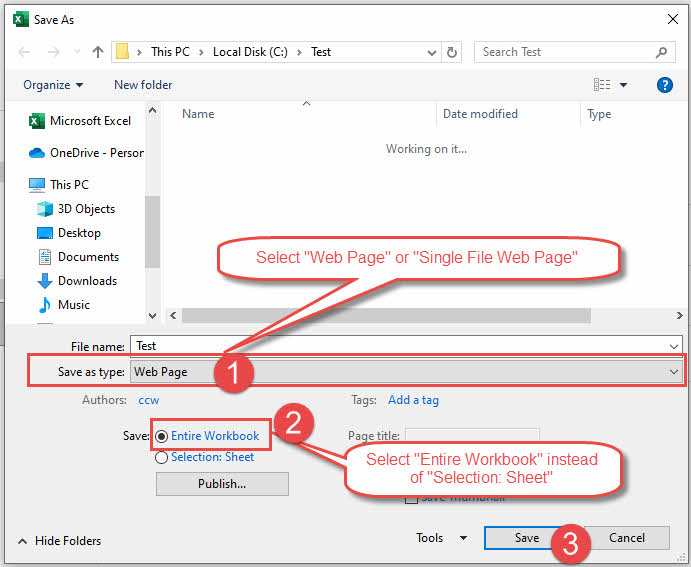
- valima Fail > Save As
- valima Save as type et Veebileht or Ühe faili veebileht.
- Salvestage kindlasti Terve töövihik asemel Valik: leht.

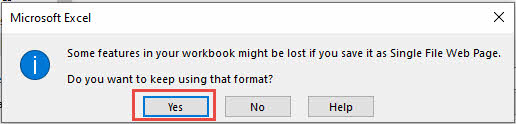
- Click Säästa, näete järgmist hoiatust, ignoreerige seda ja klõpsake salvestamiseks nuppu OK:

3.3 Välised viited Taastemeetod
Välised viited pakuvad veel üht võimalust andmete toomiseks ja rikutud Exceli failide taastamiseks. See meetod loob lingid kahjustatud töövihikule ja võimaldab andmete eraldamist ilma valemite või arvutatud väärtusteta.
3.3.1 Taastamisetapid
- In Excel, looge uus tühi töövihik ja salvestage see.
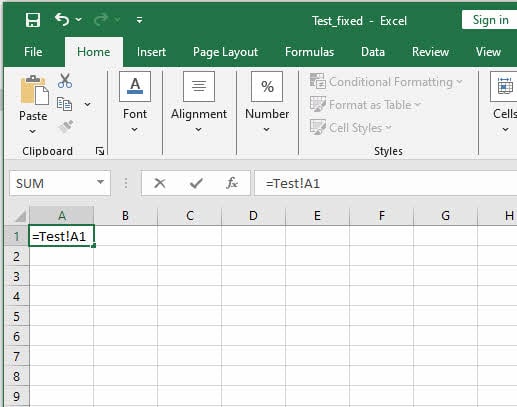
- Sisestage töövihiku esimesse lahtrisse järgmine valem:
=FileName!A1, kus FileName on rikutud Exceli failinimi ilma laiendita. Näiteks kui teie rikutud fail on Test.xlsx, on valem järgmine=Test!A1. Pärast valemi sisestamist vajutage sisene.

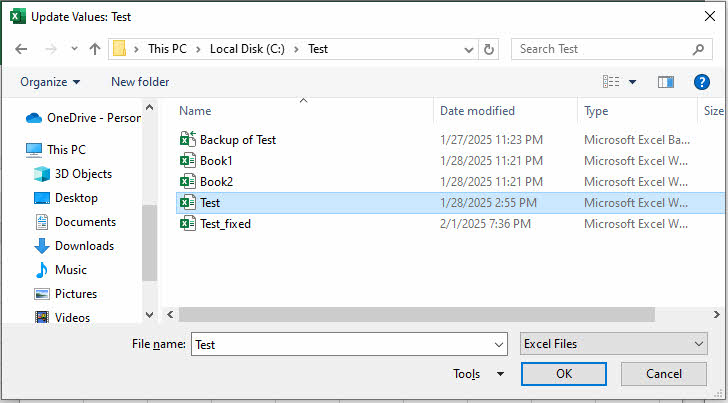
- Kui kuvatakse dialoogiaken Väärtuste värskendamine, sirvige ja valige rikutud Exceli fail välise viite väärtustega:

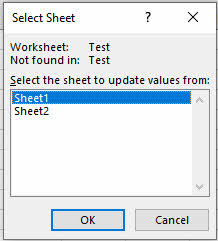
- Kui rikutud Exceli failil on mitu lehte, peate valima praeguse välisviite jaoks lehe:

- Valige lahter A1 ja vajutage Ctrl + C selle valemi kopeerimiseks.
- Alustades lahtrist A1, valige vahemik, mis on umbes sama või suurem kui algse rikutud töövihiku andmevahemik, seejärel vajutage Ctrl + P valemi kleepimiseks kõigisse valitud vahemiku lahtritesse.
- Pärast kleepimist, Värskenda väärtusi dialoog võib uuesti ilmuda, valige algne rikutud töövihik ja klõpsake OK.
- Kontrollige, kas lahtri väärtused on õiged. Algfaili vahemikus olevad lahtrid näitavad algfaili väärtusi. Need, mis jäävad väljapoole vahemikku, näitavad nulle.
- Valige soovitud lahtrid ja vajutage Ctrl + C neid kopeerida.
- Looge uus leht, klõpsake A1 lahtrit, seejärel paremklõpsake ja valige Kleebi väärtused ainult väärtuste kleepimiseks. Sel viisil kopeerime väärtused algsest rikutud failist uuele lehele. Kui valime kleepimise otse, saame väärtuste asemel taas välised võrdlusvalemid.
3.3.2 märkus:
- See meetod taastab ainult andmeväärtused. See EI taasta valemeid, vorminguid, diagramme, vorme ja makrosid.
- Kui toimingus 6 ilmnevad vead, vähendage vahemikku, kuni see õnnestub.
Selle meetodi kohta leiate teavet ka aadressilt Microsofti ametlikul lehel .
3.4 Open XML SDK tööriista kasutamine
Samuti saate oma failis rikutud jaotiste otsimiseks ja parandamiseks kasutada Open XML SDK tööriista. Selleks tehke järgmist.
- Lae alla Avage XML SDK ja installida.
- Lae alla Avage Microsoft Office'i XML SDK produktiivsuse tööriist ja installida.
- Alusta Avage Microsoft Office'i XML SDK produktiivsuse tööriist
- Click Fail > Ava fail… rikutud Exceli faili avamiseks.
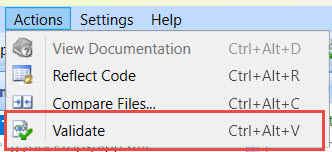
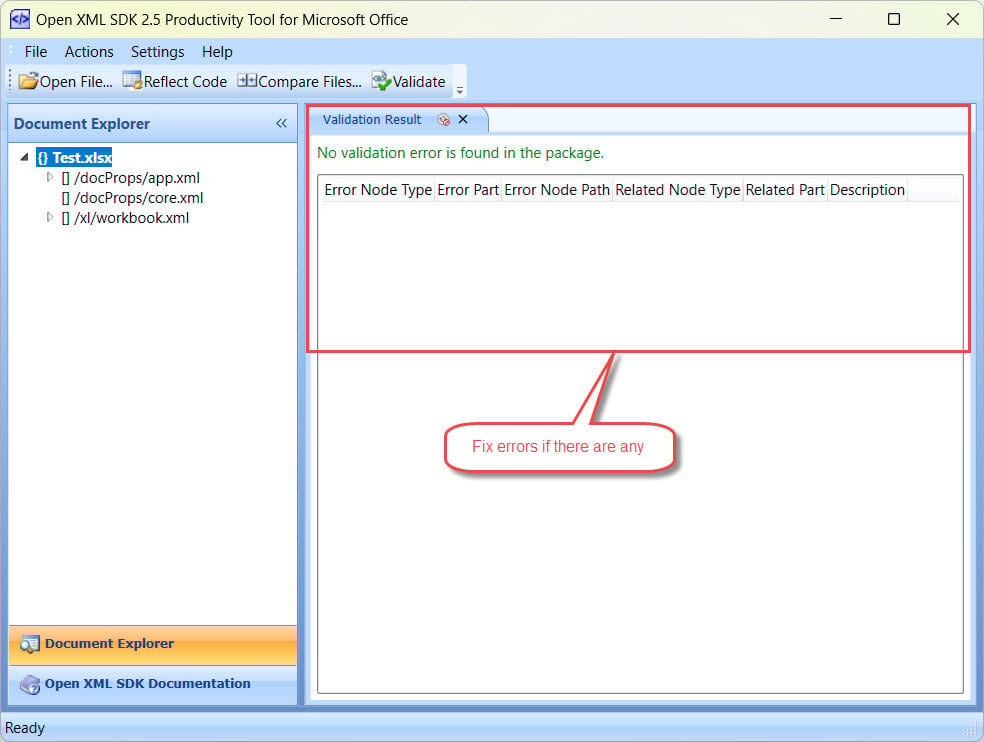
- Click Toimingud > Kinnita Exceli faili kinnitamiseks ja failis probleemide leidmiseks tehke järgmist.

- Kontrollige valideerimise tulemust ja parandage failis olevad vead käsitsi:

Märge: See lähenemine eeldab, et teil on arenenud IT-oskused (nt programmeerimine) ja tunnete teadmisi Office Avage XML-failivormingud, seega ei pruugi see tavalise Exceli kasutaja jaoks töötada.
3.5 VBA koodide ja makrode taastamine
Väärtuslike VBA-koodide ja makrodega töövihikud vajavad spetsiaalset taastamismeetodit järgmiselt.
- Avaleht Excel ilma rikutud faili käivitamata.
- komplekt Töövihiku arvutamine režiim kuni Käsitsi.
- Klõpsake Fail > Valikud.
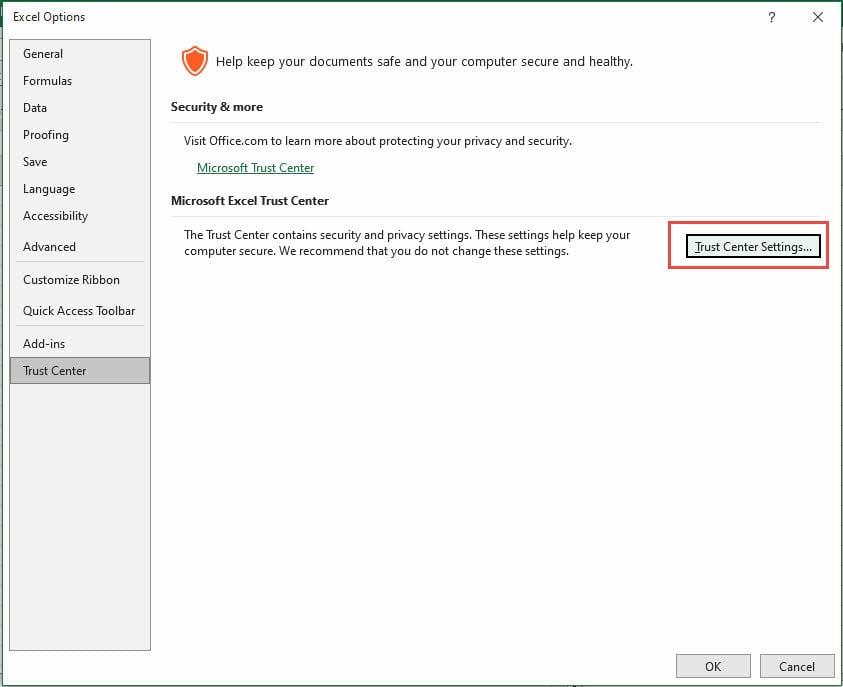
- In Trust Center vahekaardil klõpsake Trust Centeri seaded:

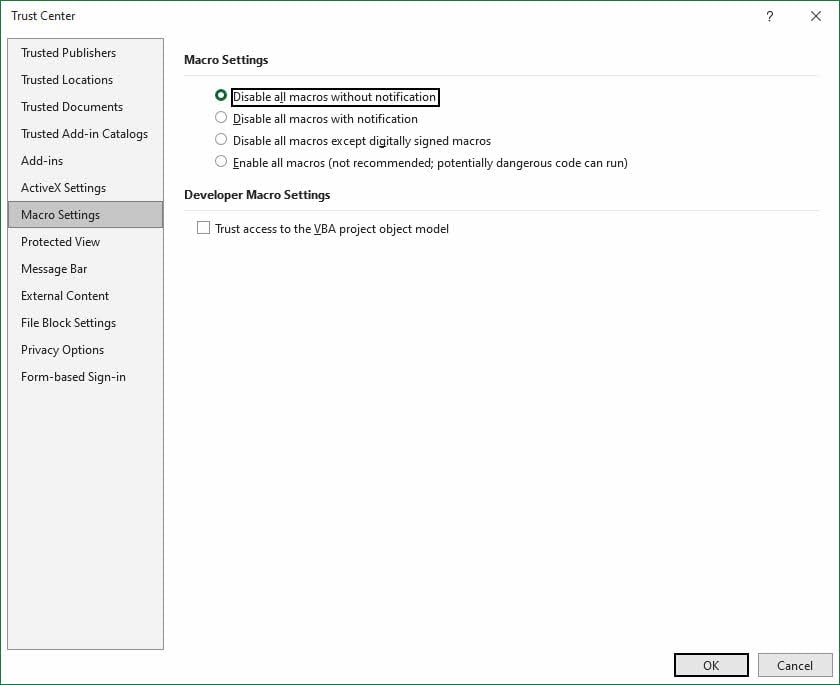
- Hüpikaknas Trust Center dialoog, klõpsake Makro seaded ja valige Keela kõik makrod ilma teavituseta, seejärel klõpsake OK:
- Nüüd on kõik automaatsed arvutused ja makrod keelatud.
- Seejärel saate rikutud faili avada. Kui Excel suudab selle edukalt avada, on see olemas EI teatis, mis ütleb, et makrod on keelatud, kuna oleme valinud mitteteavitamise võimaluse. Kui Excelil ei õnnestu seda avada, siis teie CAN kasutage seda meetodit koodide taastamiseks.
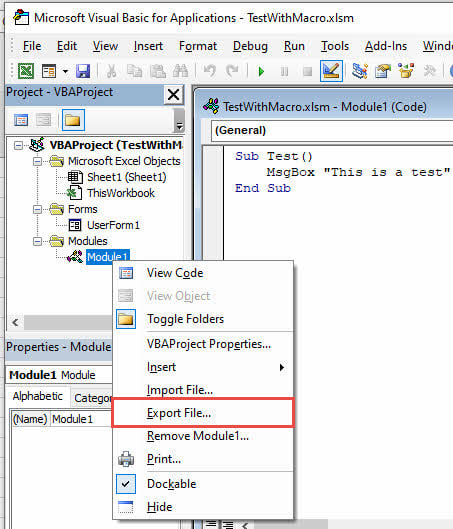
- press Alt + F11 Visual Basicu redaktori avamiseks.
- Sirvige VBAProjecti ja valige soovitud üksus, näiteks vorm või moodul, seejärel paremklõpsake seda ja valige Ekspordi fail… üksuse käsitsi eksportimiseks:

- Korrake sammu 9, kuni kõik soovitud kaubad on eksporditud.
- Sulgege Visual Basicu redaktor ja praegune fail.
- Looge uus töövihik ja importige kõik üksused tagasi.
See meetod töötab isegi siis, kui muud taastemeetodid ei suuda kogu töövihiku funktsionaalsust taastada.
Need täiustatud tehnikad täiendavad standardseid taastamismeetodeid spetsiaalsete lahendustega erinevat tüüpi korruptsiooni jaoks. Teie valik SYLK-i teisendamise, väliste viidete või VBA taastamise vahel peaks sõltuma konkreetsest kahjustusest ja säilitatavate andmete tüübist.
3.6 Diagrammi andmete ekstraheerimine makro kaudu
Samuti saate makrot kasutada diagrammiandmete eraldamiseks rikutud töövihikust. Microsoft pakub lisateavet makro ja kuidas seda kasutada diagrammi andmete taastamiseks.
4. Kasutage kolmanda osapoole Exceli ühilduvaid tööriistu
Mõned kolmanda osapoole tööriistad toetavad ka Exceli faile. Kui teie fail on rikutud ja seda ei saa Excelis avada, võite proovida neid tööriistu. Allpool on mõned neist:
- Google'i arvutustabelid
- OpenOffice
- LibreOffice
Kui üks tööriist suudab faili avada, salvestage see uude veavabasse Exceli faili.
5. Kasutades DataNumen Excel Repair rikutud Exceli faili parandamiseks
Kui kõik ülaltoodud meetodid ebaõnnestuvad, võite kaaluda professionaalse tööriista kasutamist, näiteks DataNumen Excel Repair, mis aitab kasutajatel hämmastava täpsusega rikutud Exceli faile taastada. Tarkvara töötab kõigi Exceli versioonidega.
5.1 Üksiku Exceli faili parandamine
Ühe rikutud Exceli faili parandamiseks toimige järgmiselt.
- Sulgege Microsoft Excel ja muud rakendused, mis võivad teie Exceli lähtefaili muuta.
- Valige Exceli lähtefail (.xls/.xlsx).
- Kui lähtefail on test.xls/test.xlsx, määratakse väljundfaili nimeks test_fixed.xls/test_fixed.xlsx automaatselt. Pange tähele, et väljundfaili vorming määratakse teie kohalikus arvutis oleva Exceli versiooni alusel. Excel 2003 või varasemate versioonide puhul on väljundfail .xls-vormingus. Excel 2007+ puhul on see .xlsx-vormingus. Saate väljundfaili nime muuta ka käsitsi (.xls/.xlsx).
- Klõpsake nuppu „Alusta parandamist”
- Pärast parandusprotsessi, DataNumen Excel Repair väljastab uue fikseeritud Exceli faili.

5.2 Exceli failide partii parandamine
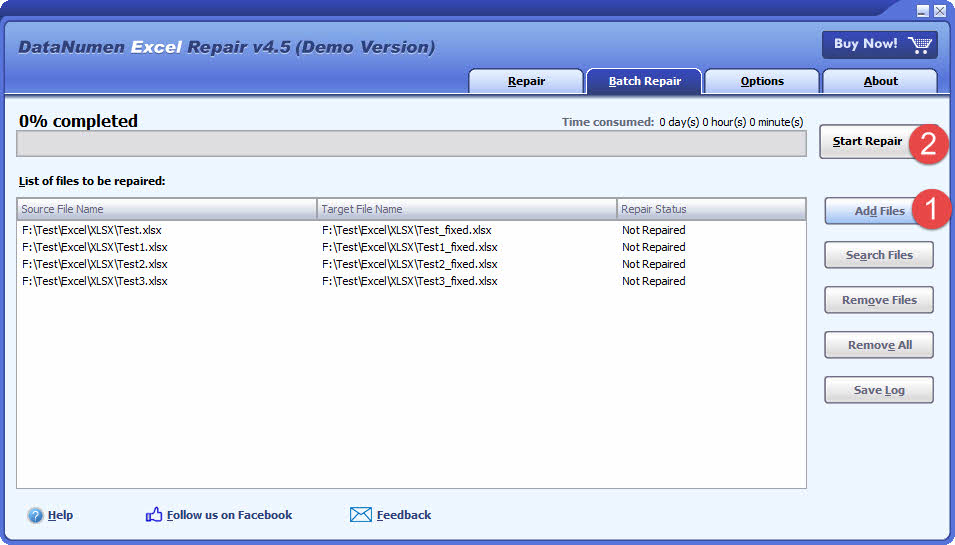
DataNumen Excel Repair muudab mitme rikutud faili töötlemise lihtsaks. Saate valida mitu Exceli faili või otsida nendest, mis vastavad teie arvutist kindlatele kriteeriumidele, ja seejärel neid pakettidena parandada, nagu allpool.
- Minge vahekaardile "Partii parandamine".
- Mitme parandatava Exceli faili (.xls/.xlsx) lisamiseks klõpsake nuppu „Lisa failid”.
- Kohalikus arvutis parandatavate failide leidmiseks võite klõpsata ka nuppu Otsi faile.
- Klõpsake nuppu „Alusta parandamist”
- Kõik loendis olevad Exceli failid parandatakse ükshaaval.
5.3 Exceli andmete taastamine kõvakettalt, kettapildilt või varufailidest
Exceli andmeid saab taastada otse kõvaketastelt, kettakujutistest või varukoopiafailidest, kui teil Exceli faile enam pole, näiteks:
- Kustutate Exceli XLS/XLSX-faili jäädavalt.
- Vormindate kõvaketta.
- Kõvaketta rike.
- Virtuaalne ketas VMWare'is või Virtual PC-s on rikutud või kahjustatud.
- Varunduskandjal olev varukoopiafail on rikutud ja te ei saa sellelt Exceli XLS/XLSX-faili taastada.
- Ketta pildifail on rikutud ja te ei saa sellest Exceli faili taastada.
Kui teil on kettakujutis või varukoopiafailid käepärast, saate teha järgmist.
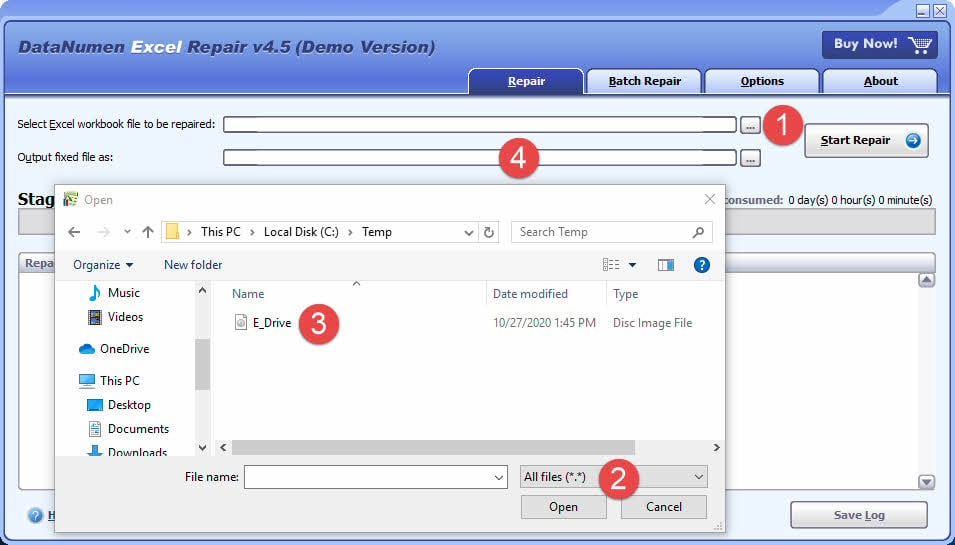
- Lähtefaili valimiseks klõpsake nuppu "…".
- Valige dialoogiaknas „Ava fail” filtriks „Kõik failid (*.*)”.
- Valige parandatava lähtefailina ketta kujutis või varufail.
- Määrake väljundi fikseeritud Exceli fail ja veenduge, et selle laiend oleks .xlsx, kui teil on installitud Excel 2007+, näiteks E_Drive_fixed.xlsx, muul juhul kasutage laiendit .xls, näiteks E_Drive_fixed.xls.
Kui soovite kõvakettalt otse taastada, peate kasutama DataNumen Disk Image kõvakettale ketta pildifaili loomiseks:
- Valige kõvaketas või ketas.
- Määrake väljundpildi faili nimi.
- Kõvakettalt/kettalt ketta kujutise faili loomiseks klõpsake nuppu „Alusta kloonimist”.

5.4 Taastamine lunavarast või viirusest
Varundage oma nakatunud failid kohe, kui lunavara või viirus teie faile tabab. Siis saate kasutada DataNumen Excel Repair et skannida neid faile ja proovida taastada juurdepääs oma andmetele. Täiustatud skannimisfunktsioonid aitavad vähendada andmete kadumist lunavarast või viirusega nakatunud failidest.
5.5 Parandage taastatud fail
Mõnikord taastas failid DataNumen Data Recovery või muid sarnaseid andmete taastamise tööriistu ei saa ikka veel Excelis avada. Sellisel juhul võite kasutada DataNumen Excel Repair taastatud faili parandamiseks, mis on Excelis avatav.
5.6 Näidisfailid
| Näidis rikutud Exceli failist | Faili taastas DataNumen Excel Repair |
| Error1.xls | Error1_fixed.xlsx |
| Error4.xlsx | Error4_fixed.xls |
| Error5.xls | Error5_fixed.xls |
6. Interneti-taasteteenused
Interneti-taasteteenused pakuvad kasutajatele veebipõhise viisi rikutud Exceli failide taastamiseks ilma tarkvara installimata. Kasutajad, kes otsivad rikutud failidele kiirparandusi, pöörduvad nende teenuste poole.
6.1 Lihtsad taastamise protseduurid
Exceli faili taastamine võrguteenuste kaudu toimib järgmiselt.
- Valige hea mainega võrgu taastamise teenus
- Laadige rikutud Exceli fail teenuse veebisaidile üles
- Märguannete saamiseks sisestage oma e-posti aadress
- Alustage remondiprotsessi
- Oodake parandusprotsessi lõpuleviimist
- Laadige alla fikseeritud fail või saage see meili teel
Need teenused kasutavad eri tüüpi Exceli failikahjustuste parandamiseks erinevaid algoritme. Parandamine võtab tavaliselt vaid mõne minuti, mis teeb sellest kiire viisi kiireloomuliste failide taastamiseks.
6.2 plusse ja miinust
Interneti-taasteteenuste tugevuste ja nõrkuste hea mõistmine aitab kasutajatel teha paremaid valikuid.
Eelised:
- Saate neile juurde pääseda mis tahes Interneti-ühendusega seadmest
- Pole vaja installida tarkvara ega omada tehnilisi teadmisi
- Failid parandatakse kiiresti
- Taskukohasem kui traditsioonilised taastamismeetodid
Piirangud:
- Tundlike andmete üleslaadimine tekitab probleeme turvalisuse ja privaatsusega
- Teil on vaja stabiilset Interneti-ühendust
- Tavaliselt need tõsiselt rikutud failidega hästi ei tööta
6.3 Parimad teenused
Mitmed veebiplatvormid saavad Exceli faile taastada, allpool on mõned neist:
- DataNumen Exceli veebipõhine parandus: pakub kiiret ja mugavat viisi rikutud Exceli failide parandamiseks otse brauseris, ilma tarkvara installimata. Peamised funktsioonid on järgmised:
- Tasuta eelvaade: Enne maksmist vaadake parandatud Exceli failide eelvaadet.
- Mitu vormingut: Toetab .xls-, .xlw-, .xlsx- ja .xlsm-faile.
- Paigaldamine puudub: Paranda Exceli faile veebis ilma tarkvara alla laadimata.
- Lihtne kasutada: Laadige lihtsalt rikutud fail üles ja alustage parandamist.
- OfficeRecovery: on teejuhiks murrangulise pilvepõhise teenusena, mis toetab Exceli versioone 5.0 kuni 2010. Teenus käsitleb erinevaid failivorminguid, nagu .xls, .xlsx ja .xla.
- Recovery Toolbox Exceli jaoks: paistab silma andmete taastamisel mitmest Exceli vormingust, sealhulgas .xls, .xlsx, .xlsm, .xlt, .xltx, .xltm ja .xlam failidest.
- Aspose: pakub usaldusväärseid võimalusi erinevate failivormingute parandamiseks ning toetab XLS-, XLSM-, XLSX-, XLSB- ja ODS-faile. Teenus keskendub andmete turvalisusele ja kasutab üleslaaditud failide kaitsmiseks krüptimist.
Need teenused pakuvad erinevaid hinnavalikuid, alates tasuta lihtsast remondist kuni lisatasu tellimusteni koos täiustatud taastamisfunktsioonidega.
7. Täpsemad tööriistad rikutud Exceli failide taastamiseks
Lisaks juba arutatud lahendustele on raskete failikahjustuste lahendamiseks olemas mitu spetsiaalset Exceli parandustarkvara. Otsingu lihtsustamiseks oleme põhjalikult testinud ja koostanud a Kõige usaldusväärsemate tööriistade üksikasjalik loetelu, tuues esile nende omadused ja tõhususe erinevate stsenaariumide jaoks.
8. Muud lahendused Exceli faili avamise vigadele
Lisaks faili rikumisele võivad Exceli faili avamise tõrkeid põhjustada ka mõned muud põhjused. Sümptomid ja tõrketeated võivad olla sarnased või isegi samad kui failikahjustuse korral.
Et teha kindlaks, kas teie fail on rikutud, saate faili kopeerida teise töötavasse arvutisse ja avada selle Excelis, et näha, kas viga on endiselt olemas. Või kasutage Exceli veebiversioon et seda kontrollida.
Kui faili saab avada teistes arvutites või võrgus, on see nii mitte rikutud. Arvuti avamisvea parandamiseks võite proovida järgmisi lahendusi.
- Remondibüroo
- Kasutajakogemuse virtualiseerimise parandamine (UE-V)
- ÄRGE ignoreerige DDE-d
- Keela kõik lisandmoodulid
- Failiseoste lähtestamine
- Keela riistvarakiirendus
- Installige uusimad värskendused
- Veenduge, et Exceli, Windowsi ja muu tarkvara vahel poleks ühilduvusprobleeme.
- Parandage vead Windowsi registris .
- Sulgege kõik muud rakendused
9. järeldus
Exceli failide riknemine on tänapäeval ettevõtete ees seisvatest kõige olulisematest probleemidest. Selle probleemi lahendamiseks on teil mitu taastamisvõimalust. Taastamismeetodite hea mõistmine aitab kaitsta teie väärtuslikke andmeid ja tagada teie ettevõtte sujuva töö. Allpool on kokkuvõte:
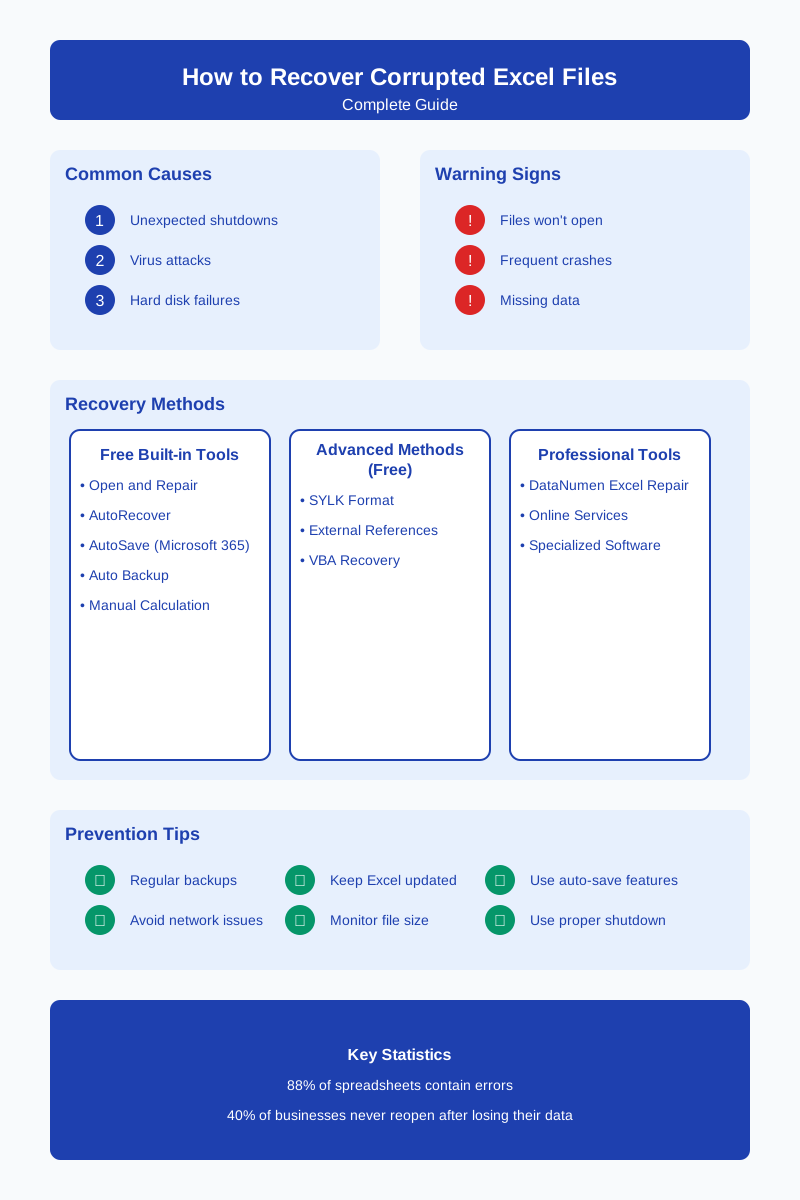
Sisseehitatud Exceli funktsioonid, käsitsimeetodid, professionaalne Exceli remonditarkvaraja veebipõhised taastamisteenused toimivad kõik erinevalt. Igal valikul on oma eelised, mis põhinevad rikkumise tüübil. Exceli sisseehitatud taastamistööriistad peaksid olema teie esimene valik. Tõsiste rikkumisjuhtumite korral on vaja spetsiaalset tarkvara, näiteks DataNumen pakub täiustatud taastamisfunktsioone rikutud Exceli failide taastamiseks.
Pange tähele, et regulaarne varundamine ja nõuetekohane failide käsitlemine on probleemide vältimiseks hädavajalikud. Peale selle peate jälgima korruptsioonihoiatusmärke. Riskide vähendamiseks värskendage oma Exceli tarkvara.
Õige segu ennetamine ja taastetööriistad kaitsevad teie Exceli faile korruptsiooni eest. Kiire taastumine muutub vajaduse korral lihtsamaks. Kasutage failide kaitsmisel ennetavat lähenemist ja hoidke valmis mitu taastevalikut. Nii saate Exceli korruptsiooniprobleemidega hakkama ilma stressita.
viited:
- Microsoft Corporation. (nd). Parandage rikutud töövihikMicrosofti tugi. https://support.microsoft.com/en-us/office/repair-a-corrupted-workbook-153a45f4-6cab-44b1-93ca-801ddcd4ea53
Teave Autor
Shou Sheng on Microsoft Office'i spetsialist, kellel on üle 10 aasta praktilist kogemust Wordi, Exceli ja muude programmidega. PowerPoint tõrkeotsing ettevõtetes ja hariduskeskkondades. Ta on aidanud tuhandetel kasutajatel taastada kaotatud tööd, lahendada failide korruptsiooniprobleeme ja optimeerida oma Office'i töövooge.
Oma tehnilise kirjutamise kaudu on Shou pühendunud keerulise Office'i tõrkeotsingu tõlkimisele selgeteks ja teostatavateks sammudeks igale oskustasemele. Ta on kursis Microsoft 365 uusimate arengutega ja testib pidevalt meetodeid reaalsete failide rikkumise stsenaariumide suhtes, et tagada täpsus.
Kas teil on selle juhendi kohta küsimusi või vajate Office'i probleemidega lisateavet? Shou tervitab teid. tagasisidet ja ettepanekuid nende tõrkeotsingu ressursside täiustamise eest.