
1. Sissejuhatus
Oluliste failide kogemata kustutamine Macis võib olla stressirohke, kuid kiire tegutsemise korral on taastamine sageli võimalik. Mida varem proovite kustutatud faile Macis taastada, seda suurem on teie edukuse määr. See põhjalik juhend hõlmab kaheksat tõestatud meetodit kustutatud failide taastamiseks Macis, alates lihtsatest lahendustest, nagu prügikasti kontrollimine, kuni täiustatud tehnikateni, mis hõlmavad APFS-i hetktõmmiseid ja professionaalseid andmete taastamise teenuseid.
2. 1. meetod: kontrollige prügikasti (lihtsaim meetod)
Esimene ja lihtsaim meetod kustutatud failide taastamiseks Macis on prügikasti kontrollimine. Kui kustutate faile macOS-is tavapäraselt, liiguvad need prügikasti, mitte ei kustu jäädavalt, pakkudes teile turvavõrku juhuslike kustutamiste korral.
- kliki Prügikasti ikooni oma dokis (asub ekraani paremas alanurgas).
- Sirvi faile, et leida taastamiseks vajalik teave.
- Valige fail, mida soovite taastada.
- Paremklõpsake valitud failil.
- Vali Tagasi panema kontekstimenüüst.
Fail naaseb automaatselt oma algsesse asukohta. Samuti saate faile otse prügikastist Finderis suvalisse kausta lohistada.

Mitme faili korraga taastamiseks hoidke all käsk klahvi, klõpsates samal ajal iga faili, mida soovite taastada, seejärel paremklõpsake ja valige Tagasi panema.
Märge: Kustutatud failide prügikasti ilmumiseks peavad Maciga olema ühendatud välised draivid. Kui kustutasite faile välisest draivist, mis on nüüd lahti ühendatud, peate selle prügikastis olevate failide nägemiseks uuesti ühendama.
Pea meeles, et prügikastis olevad failid jäävad sinna seni, kuni sa selle käsitsi tühjendad, valides Otsing -> Tühjenda prügikastvõi kuni te seda kasutate Command + Shift + Delete otsetee.
Täpsema teabe saamiseks vt meie Prügikasti täielik juhend Macis.
3. 2. meetod: laadige fail uuesti alla/saatke see uuesti
Mõnikord on Macis kustutatud failide taastamiseks kõige lihtsam lahendus hankida uus koopia algallikast. Enne keerukate taastamismeetodite juurde asumist kaaluge, kas saate faili uuesti alla laadida või uuesti taotleda.
4. 3. meetod: taastamine varukoopiatest või koopiatest
Kui varukoopia on saadaval, saate faili oma varundussüsteemist taastada. See on sageli kõige usaldusväärsem viis kustutatud failide taastamiseks Macis, kui muud lihtsad meetodid ebaõnnestuvad.
Kui sul aga ametlikku varundussüsteemi pole, siis ära veel alla anna. Võta aega, et mõelda läbi kõik kohad, kus sinu faili võidi hoida:
- iCloud Drive – macOS-iga integreeritud, teie töölaua ja dokumentide kaustad võidakse automaatselt sünkroonida, kui olete selle funktsiooni lubanud. Saate oma failid taastada isegi siis, kui te pole neid käsitsi iCloudi draivi kopeerinud. Lisateavet leiate jaotisest see osa.
- Muud pilvedraivid – Google Drive, Dropbox, Microsoft OneDrive, Box või muud pilvesalvestusteenused, mida regulaarselt kasutate.
- Teie arvuti varundusteenuse pakkuja – Kas veebis selliste teenuste kaudu nagu Backblaze või Carbonite või füüsilise Time Machine'i varukoopiaketta kaudu.
- Teised arvutid, mis jagavad teie Maciga võrguühendust – Pereliikmete arvutites, tööarvutites või muudes teie võrgus olevates seadmetes võivad olla koopiad.
- Kirjad – Kontrollige oma saadetud ja vastuvõetud e-kirju, kuhu olete faili endale või teistele manustanud.
- Muud pilvepõhised teenused – Sõltuvalt teie failitüübist võivad spetsiaalsed teenused koopiaid säilitada.
Sõltuvalt failitüübist on suur tõenäosus, et kasutasite seda pilvepõhises funktsioonis. Näiteks maksudokument võib olla endiselt salvestatud pilvepõhise maksudeklaratsioonide koostamise teenusepakkuja juures. Kustutatud faile saab fotoalbumist taastada veebipõhise salvestusruumi pakkuja või fotoprintimise teenuse kaudu. Kuigi kõigi failide võimalike salvestuskohtade läbimõtlemine võib võtta aega, on otsitava leidmine seda väärt.
Töödokumentide puhul vaadake koostööplatvorme nagu Slack, Microsoft Teams või projektijuhtimise tööriistu, kus faile võidi jagada. Loominguliste failide puhul vaadake Adobe Creative Cloudi, Sketch Cloudi või Figmat, kus võivad olla automaatse salvestamise funktsioonid.
5. Meetod 4: iCloudi draivi taastamine
iCloud Drive pakub sisseehitatud taastamisfunktsioone, mis aitavad Macis kustutatud faile taastada.
Märge:
- Kustutatud failide taastamiseks Macis iCloud Drive'i abil peate selle enne failide kustutamist lubama. Vaikimisi EI OLE see lubatud.
- Need meetodid saavad taastada ainult viimase 30 päeva jooksul kustutatud faile.
5.1 Kontrollige, kas iCloud Drive on lubatud
Enne kustutatud failide taastamist iCloud Drive'i abil kontrollige, kas see on teie Macis lubatud.
- kliki Apple menüü ekraani vasakus ülanurgas.
- valima Süsteemisätted (Või System Preferences vanematel macOS-i versioonidel).
- Kliki oma Apple ID (sinu nimi või profiilipilt).
- valima iCloud külgribalt.
- Kontrollige, kas iCloud Drive on sisse lülitatud (lüliti peaks olema sinine või roheline).

Kui iCloud Drive on välja lülitatud ja soovite selle edaspidiseks taastamiseks lubada:
- sisse lülitama iCloud Drive lülitit klõpsates.
- Click Valikud iCloud Drive'i kõrval.
- Vaata Töölaua ja dokumentide kaustad et teie kõige olulisemad kaustad automaatselt iCloudiga sünkroonida.
- Click Tehtud.
Pane tähele, et tasuta iCloudi pakett pakub ainult 5 GB salvestusruumi. Kui vajad rohkem ruumi, saad uuendada iCloud+ paketile (saadaval on 50 GB, 200 GB või 2 TB paketid). Kui see on lubatud, sünkroonib iCloud Drive sinu failid automaatselt pilve, pakkudes taastamisvõimalusi failide kustutamise korral.
5.2 Hiljuti kustutatud kaust iCloud Drive'is
Kui kustutate Macist iCloud Drive'iga sünkroonitud faile, kuvatakse need ka iCloud Drive'i kaustas Hiljuti kustutatud, kus need jäävad 30 päevaks enne jäädavat kustutamist.
iCloud Drive'i kausta Hiljuti kustutatud failidele juurdepääsemiseks ja nende taastamiseks tehke järgmist.
- Ava veebibrauser ja mine aadressile iCloud.com.
- Logige sisse oma Apple ID ja parooliga.
- Klõpsake iCloud Drive.
- Otsige seda Hiljuti kustutatud kaust vasakul külgribal või faililoendi allosas.
- Klõpsake hiljuti kustutatud kausta avamiseks.
- Sirvi faile, et leida taastamiseks vajalik teave.
- Valige fail, mida soovite taastada, klõpsates selle kõrval asuvat märkeruutu.
- kliki Taastuma nuppu lehekülje allosas.
Fail taastatakse selle algsesse asukohta iCloud Drive'is. Samuti saate korraga valida mitu faili, märkides enne nupul „Taasta” klõpsamist mitu ruutu. See meetod töötab igast seadmest, millel on veebibrauser, mistõttu on see mugav isegi siis, kui te pole oma Maci juures.

5.3 iCloud.com andmete taastamise funktsioon
iCloud.com pakub advanced Data Recovery funktsioon, mis taastab kustutatud failid Macis isegi pärast nende eemaldamist kaustast Hiljuti kustutatud. See funktsioon pakub teie iCloudi failidele teist kaitsekihti.
iCloud.com-i failide taastamise ja taastamise funktsioonide kasutamiseks tehke järgmist.
- Ava veebibrauser ja mine aadressile iCloud.com.
- Logige sisse oma Apple ID ja parooliga.
- Klõpsake Konto seaded.
- Liikuge alla edasijõudnud jaotis lehe allosas.
- Klõpsake Taasta failid.
- Näete viimase 30 päeva jooksul kustutatud failide loendit.
- Valige failid, mida soovite taastada, klõpsates iga faili kõrval asuvat märkeruutu.
- Click Taastama valitud failide taastamiseks.

Kui teete iCloud Drive'i abil teistega koostööd, võib teie fail jagatud kaustas alles olla isegi siis, kui kustutasite oma kohaliku koopia.
Jagatud kaustades failide kontrollimiseks toimige järgmiselt.
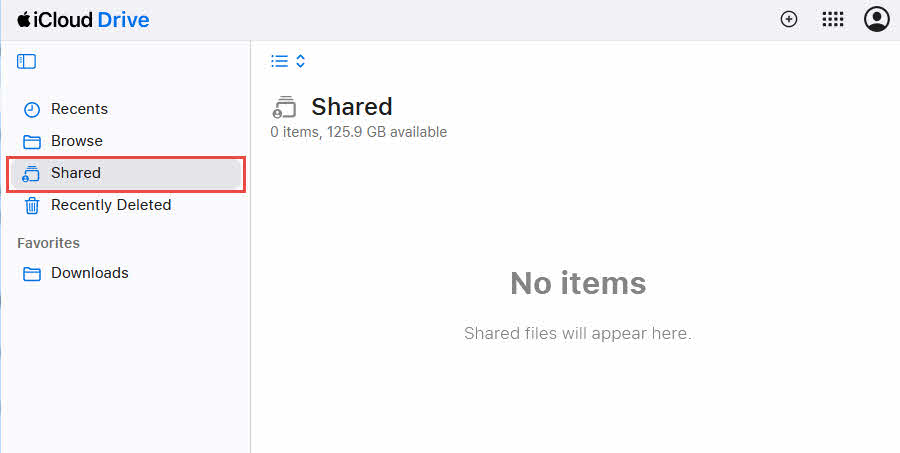
- avatud Otsing ja navigeerige iCloud Drive.
- Otsige seda Jagatud külgribal olev jaotis.
- Kontrollige iga jagatud kausta, kuhu fail võidi salvestada.
- Kui leiate faili, kopeerige see tagasi oma isiklikesse kaustadesse.
Võtke ühendust kaastöötajatega, kellel on juurdepääs jagatud kaustadele, ja küsige, kas neil on fail endiselt jagatud kausta koopias alles.
6. Meetod 5: Ajamasina taastamine
Time Machine on macOS-i sisseehitatud varunduslahendus, mis loob kogu teie Macist automaatseid tunniseid varukoopiaid.
Märge: Kustutatud failide taastamiseks Macis Time Machine'i abil peate selle enne failide kustutamist lubama. Vaikimisi on see EI lubatud.
6.1 Kontrollige, kas ajamasin on lubatud
Enne kustutatud failide taastamist Time Machine'i abil kontrollige, kas see on teie Macis lubatud.
- kliki õun menüü ekraani vasakus ülanurgas.
- valima Süsteemisätted (Või System Preferences vanematel macOS-i versioonidel).
- Klõpsake Üldine -> ajamasin.
- Kontrollige, kas ajamasin kuvatakse On or maha.

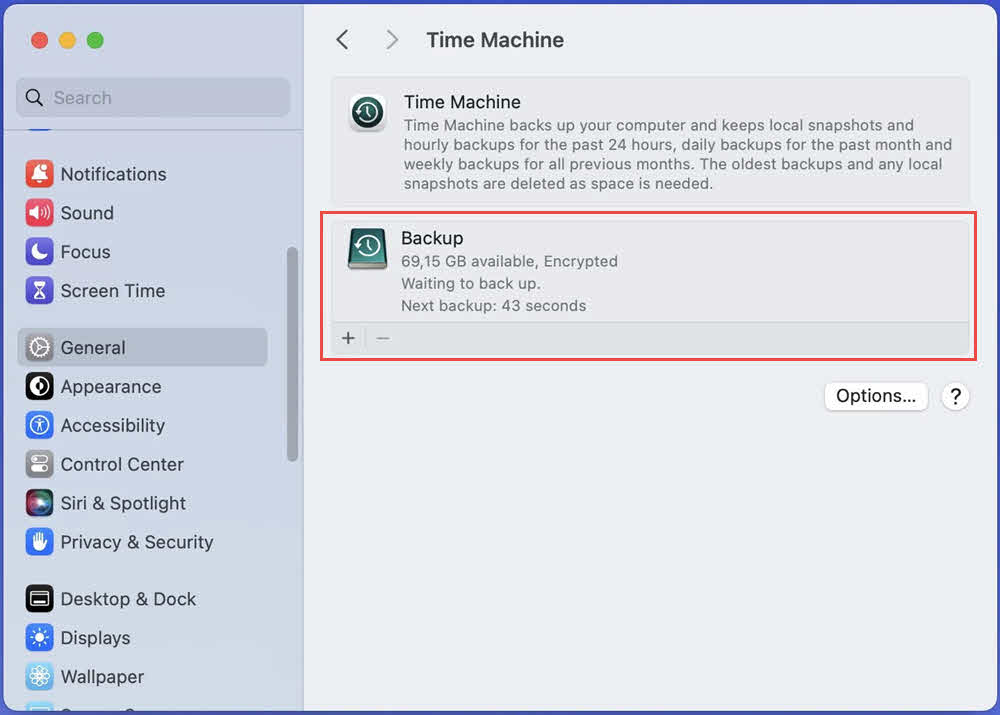
Kui ajamasin on välja lülitatud ja soovite selle edaspidiseks taastamiseks lubada:
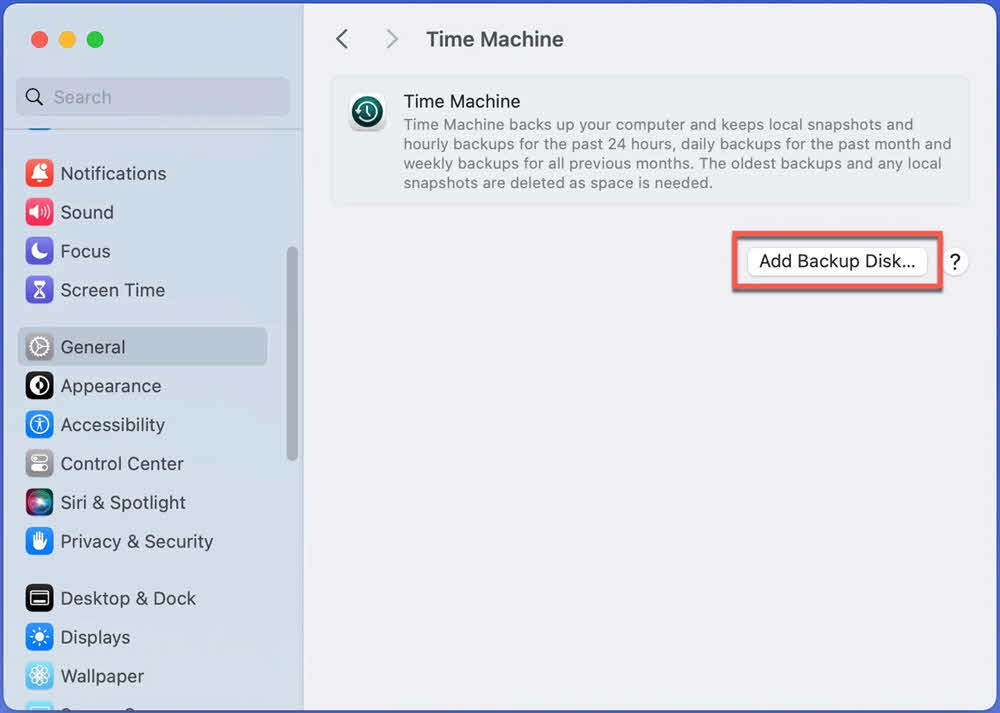
- Ühenda Maciga väline kõvaketas (sellel peaks olema suurem salvestusmaht kui Maci sisemisel draivil).
- Klõpsake ajamasina seadetes nuppu Lisa varundusketas….

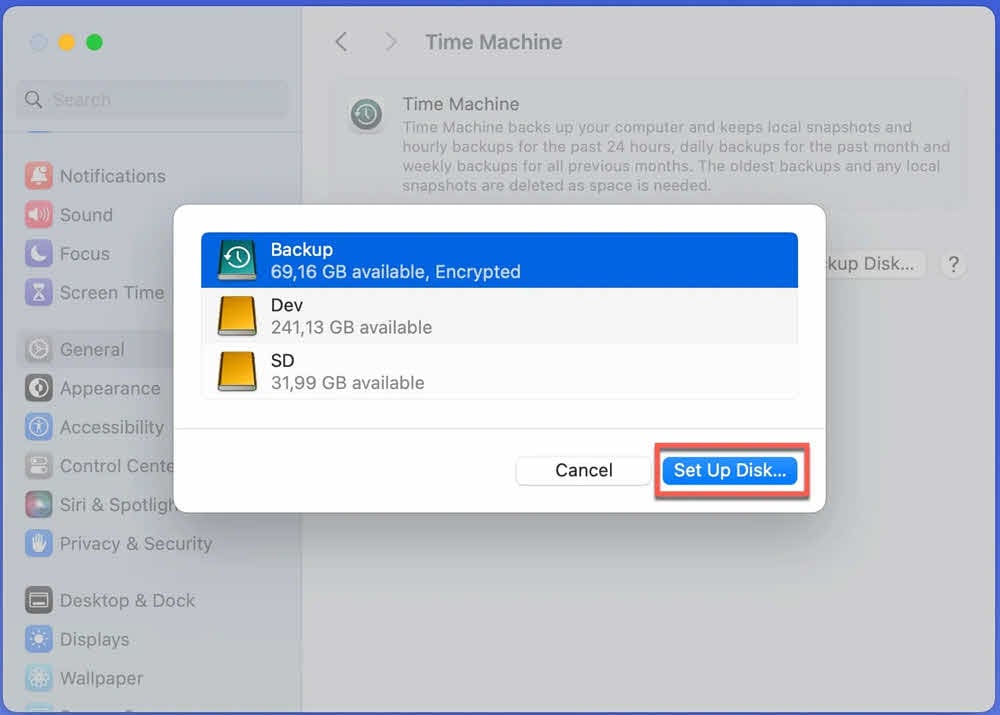
- Valige loendist oma väline draiv.
- Click Seadista ketas ketta varundamiseks seadistamiseks:

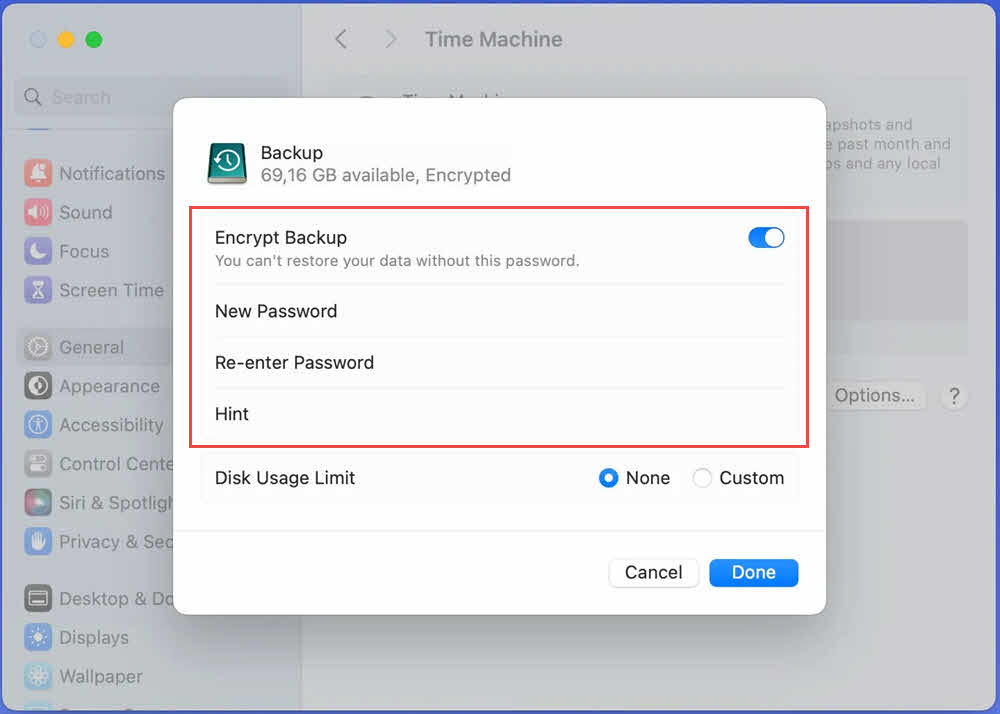
- Võimaldama Krüpti varukoopia (Soovitatav) ja määrake parool:

- Click Tehtud, Time Machine alustab varundamise vastavalt oma ajakavale:
6.2 Failide taastamine Time Machine'i abil
Kui Time Machine oli enne failide kustutamist lubatud, saate seda Macis kustutatud failide taastamiseks kasutada.
- Ühendage oma Time Machine'i varukoopiate draiv Maciga (kui see on väline draiv).
- Ava kaust, kus kustutatud fail varem asus, või ava Otsing kui sa pole kindel.
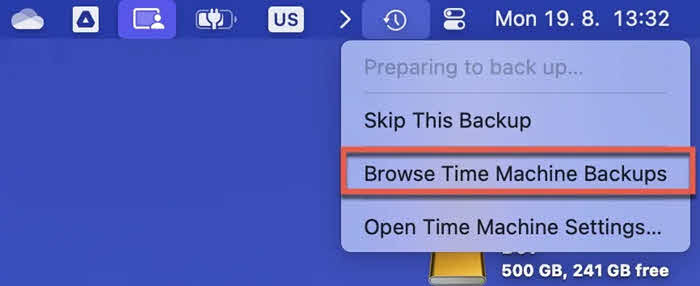
- kliki Sirvige Time Machine'i varukoopiaid ikoon menüüribal (see näeb välja nagu noolega kell).

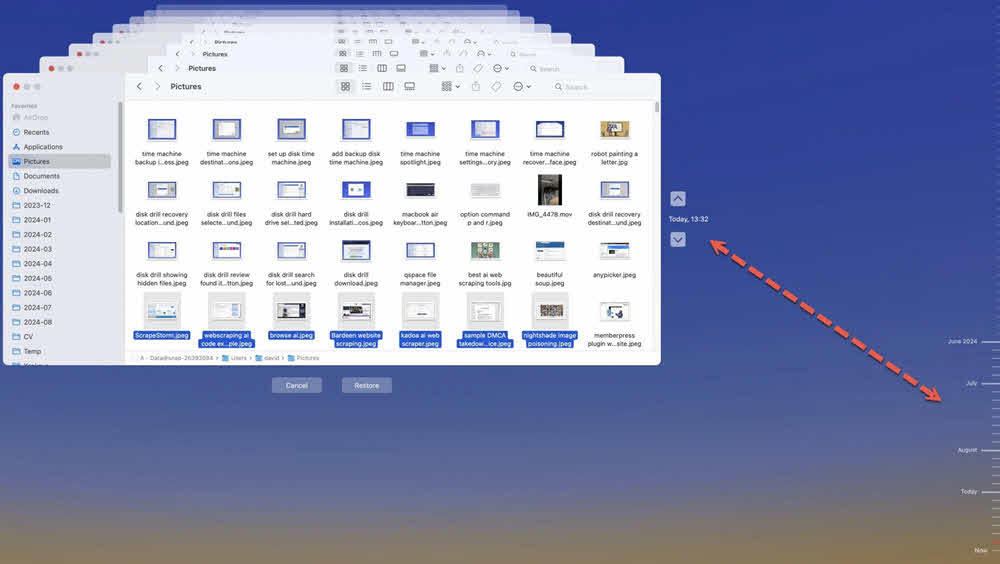
- Näete ainulaadset liidest, kus teie Finderi aknad on ajas virnastatud, ekraani paremal küljel on ajajoon.
- Kasutage ajajoont või nooli, et ajas tagasi liikuda, kuni leiate faili.

- Klõpsake failil selle valimiseks.
- kliki Taastama nuppu ekraani allosas.


Fail taastatakse algsesse asukohta. Samuti saate korraga valida mitu faili, hoides all käsk iga faili klõpsates.
Time Machine saab taastada terveid kaustu, üksikuid faile või isegi failide varasemaid versioone, mis on endiselt olemas, kuid mida on muudetud. Kui Time Machine on konfigureeritud, loob see ka teie Maci sisemisele draivile kohalikke hetktõmmiseid, mis võimaldab taastamist isegi siis, kui teie varundusdraiv pole ühendatud.
7. Meetod 6: Taastumine APFS-i hetktõmmistest
APFS-i (Apple File System) hetktõmmised pakuvad kerget kohalikku varunduslahendust, mis aitab Macis hiljuti kustutatud faile taastada isegi ilma Time Machine'i konfigureerimata. See on aga täiustatud meetod, millel on uuemates macOS-i versioonides märkimisväärsed piirangud.
7.1 APFS-i hetktõmmiste mõistmine Macis
APFS-i hetktõmmised on failisüsteemi tasemel hetktõmmised, mille macOS loob teatud puhkudel automaatselt. Neid haldab macOS ja need võidakse kustutada, kui salvestusruumi on vaja.
7.2 Loetlege saadaolevad APFS-i hetktõmmised
Maci APFS-i hetktõmmiste taastamise võimaluse kontrollimiseks toimige järgmiselt.
- avatud terminal (Rakendused -> Utiliidid -> Terminal).
- Tippige järgmine käsk ja vajutage tagastamine:
tmutil listlocalsnapshots /
Kui hetktõmmised on olemas, näete väljundit nagu:
com.apple.TimeMachine.2024-12-24-100000.local
com.apple.TimeMachine.2024-12-24-110000.local
Iga rida tähistab hetktõmmist koos ajatempliga, mis näitab selle loomise aega. Kui kuvatakse teade „Kohalikke hetktõmmiseid ei leitud”, ei saa see meetod faile taastada.
7.3 APFS-i hetktõmmiste paigaldamine ja sirvimine
NB! APFS-i hetktõmmiste käsitsi paigaldamine on võimalik ainult macOS Big Suris ja varasemates versioonides. Apple eemaldas macOS Monterey (12) ja uuemates versioonides hetktõmmiste käsitsi otse paigaldamise võimaluse.
macOS Big Suri ja varasemate versioonide puhul APFS-i hetktõmmiste ühendamiseks ja neile juurdepääsuks tehke järgmist.
- avatud terminal.
- Loetle hetktõmmised eelmises jaotises oleva käsu abil.
- Kopeeri hetktõmmise täielik nimi (nt com.apple.TimeMachine.2024-12-24-100000.local).
- Tippige järgmine käsk, asendades SNAPSHOT_NAME tegeliku hetktõmmise nimega:
sudo tmutil mount “SNAPSHOT_NAME”
- Sisestage oma administraatori parool, kui seda küsitakse.
- Hetktõmmis paigaldatakse köitena. Liikuge selle juurde Finderi abil, vajutades nuppu Command + Shift + WOOD ja sisestades:
/ Köited /
- Otsige üles paigaldatud hetktõmmise maht ja sirvige selle sisu, et leida kustutatud failid.
macOS Monterey ja uuemate versioonide puhul on soovitatav kasutada Time Machine'i liidest, mis pääseb automaatselt juurde kohalikele hetktõmmistele, kui teie varundusketas pole ühendatud.
7.4 Failide taastamine APFS-i hetktõmmistest
Kui olete hetktõmmisele juurde pääsenud (kas käsitsi ühendamise kaudu vanemas macOS-is või Time Machine'i liidese kaudu uuemates versioonides):
- Navigeeri asukohta, kuhu kustutatud fail algselt salvestati.
- Leidke hetktõmmisest fail.
- Kopeeri fail paremklõpsates ja valides Kopeerivõi vajutage Command + C.
- Navigeeri oma praeguses failisüsteemis kohta, kuhu soovid faili taastada.
- Kleepige fail paremklõpsates ja valides pastavõi vajutage Command + V.
Pärast failide taastamist eemaldage hetktõmmis (kui see on käsitsi ühendatud), väljutades selle Finderist nagu iga teine draiv.
7.5 Piirangud ja edukuse määr
APFS-i hetktõmmise taastamisel on mitu olulist piirangut, mida tuleb arvestada:
- macOS haldab hetktõmmiseid automaatselt – Teil puudub otsene kontroll hetktõmmiste loomise või kustutamise üle.
- Mitte kõik Macid ei loo kohalikke hetktõmmiseid – Hetktõmmise loomine sõltub saadaolevast salvestusruumist; Macidel, millel on vähe vaba ruumi, ei pruugi hetktõmmiseid üldse luua.
- Hetktõmmiseid võidakse automaatselt kustutada, kui salvestusruumi on vaja – macOS eelistab aktiivset salvestust vanade hetktõmmiste säilitamisele.
- Piiratud säilitusperiood – Tavaliselt 24 tundi sülearvutites (aku ja salvestusruumi säästmiseks), potentsiaalselt kauem lauaarvutites, kus on piisavalt vaba ruumi.
- Nõuab APFS-failisüsteemi – Saadaval ainult macOS High Sierra või uuemates versioonides; vanemad Macid, mis kasutavad HFS+, ei saa seda meetodit kasutada.
- Käsitsi paigaldamine pole tänapäevases macOS-is saadaval – macOS Monterey (12) ja uuemad versioonid takistavad hetktõmmiste otsest ühendamist, nõudes juurdepääsu Time Machine'i liidesele.
Edukuse määr on kõrgeim mõne tunni jooksul pärast kustutamist ja langeb aja möödudes ning hetktõmmiste ringlussevõtuga kiiresti.
8. Meetod 7: Kolmanda osapoole andmete taastamise tarkvara
Kui sisseehitatud taastamismeetodid ebaõnnestuvad, saab kolmanda osapoole andmete taastamise tarkvara teie draivi sügavamal tasemel skannida, et Macis kustutatud faile taastada.
Kaasaegsete Macide jaoks, millel on APFS (Apple'i failisüsteem) macOS High Sierras ja uuemates versioonides kasutatav taastetarkvara analüüsib APFS-i hetktõmmiseid, skannib B-puu failisüsteemi struktuuri, uurib failisüsteemi metaandmeid ja otsib kustutatud inode-kirjeid, mis sisaldavad endiselt viiteid failiandmetele. Tarkvara rekonstrueerib nendest madala taseme struktuuridest failiteabe, et taastada kustutatud failid.
Vanemate Macide puhul, millel on HFS+ (hierarhiline failisüsteem Plus)Taastetarkvara kasutab failisüsteemi toiminguid salvestavat ajakirjafaili. Taasteprotsess hõlmab tavaliselt köite päisele juurdepääsu, ajakirjafaili leidmist köite päise kaudu, ajakirjakirjete analüüsimist kustutuskirjete leidmiseks, kataloogistruktuure talletavate kataloogifailide uurimist ja failide taastamist nendes süsteemifailides leiduva teabe põhjal.
Populaarsete tööriistade hulka kuuluvad:
- Disk Drill, mis pakub kasutajasõbralikku liidest ja tasuta eelvaadet taastatavatest failidest.
- DMDE (DM Disk Editor and Data Recovery) – võimas tööriist sügava skaneerimise võimalustega.
- PhotoRec, avatud lähtekoodiga taastetööriist, mis on eriti tõhus fotode ja meediumifailide jaoks.
- TestDisk, veel üks avatud lähtekoodiga utiliit, mis suudab taastada kaotatud partitsioonid ja muuta mittekäivitatavad kettad uuesti käivitatavaks.
- R-Studio, professionaalse taseme taastamislahendus täiustatud funktsioonidega.
9. 8. meetod: peidetud failide peitmine
Mõnikord näivad failid kustutatud olevat, kuigi need on tegelikult lihtsalt peidetud. macOS-is on kahte tüüpi peidetud faile: failid, mille nimi algab punktiga (.), ja failid, mis on tähistatud peidetud lipuga. Nende peidetud failide kuvamine võib aidata teil Macis taastada kustutatud faile, mis tegelikult lihtsalt nähtamatuks muudeti.
Macis on peidetud failide kuvamiseks kolm võimalust, alates lihtsatest kiirklahvidest kuni püsivate terminali käskudeni:
Finderi otsetee kasutamine (soovitatav)
Lihtsaim viis peidetud failide kuvamiseks on kiirklahvide kasutamine:
- avatud Otsing ja navigeeri kausta, kuhu arvad, et failid võivad olla peidetud.
- press Command + Shift + . (punkt/punkt võti).
- Peidetud failid ilmuvad kohe poolläbipaistvate ikoonidega.
- Nende uuesti peitmiseks vajutage Command + Shift + . korra veel.
See meetod on ajutine ega nõua terminali tundmist, mistõttu sobib see ideaalselt enamiku kasutajate jaoks. Nähtavuse säte kehtib kõigile Finderi akendele ja lähtestatakse Maci taaskäivitamisel või selle väljalülitamisel.
Terminali käskude kasutamine (püsiseadistus)
Püsiva sätte jaoks, mis kuvab Finderis peidetud faile kuni selle käsitsi väljalülitamiseni, toimige järgmiselt.
- avatud terminal (Rakendused -> Utiliidid -> Terminal).
- Tippige järgmine käsk ja vajutage tagastamine:
vaikimisi kirjuta com.apple.finder AppleShowAllFiles TRUE
- Taaskäivitage Finder, tippides selle käsu ja vajutades tagastamine:
killall Finder
Kõik peidetud failid on nüüd Finderis nähtavad. Nende hilisemaks peitmiseks toimige järgmiselt.
- avatud terminal.
- Type: vaikimisi kirjutage com.apple.finder AppleShowAllFiles FALSE
- Type: killall Finder
Juurdepääs konkreetsetele peidetud failidele otse
Kui teate peidetud faili täpset asukohta, saate sellele otse juurde pääseda ilma kõiki peidetud faile kuvamata:
- In Otsing, vajutage Command + Shift + WOOD , et avada dialoogiboks „Mine kausta”.
- Tippige peidetud faili või kausta tee, näiteks:
- ~ / .Prügikast prügikasti kausta avamiseks
- ~ / Library oma raamatukogu kaustale juurdepääsuks
- ~ / .ssh SSH konfiguratsioonifailidele juurdepääsuks
- press tagastamine et otse sellesse asukohta navigeerida.
Eemalda failidest peidetud lipp
Kui fail on peidetud lipuga spetsiaalselt peidetud failiks märgitud (mitte lihtsalt punktiga alustades), saate selle lipu eemaldada:
- avatud terminal.
- Liikuge peidetud faili sisaldava kaustani, kasutades cd käsk
- Peidetud lipu eemaldamiseks tippige järgmine käsk:
chflags nohidden failinimi
Asenda „failinimi” oma faili tegeliku nimega. Fail muutub Finderis kohe nähtavaks.
Levinud stsenaariumid, kus failid peidetakse, on järgmised: skriptid või rakendused, mis kogemata määravad peidetud lipu, pahavara, mis peidab faile, migreerimine Windowsist, kuhu peidetud failiatribuudid üle kanti, või kasutajaviga terminali käskude kasutamisel. Nende meetodite abil failide peidukoha kuvamisel võite avastada, et teie faile tegelikult ei kustutatudki.
10. Professionaalsed andmete taastamise teenused
Professionaalsed teenused on eriti väärtuslikud järgmistel juhtudel:
- Draivid on saanud füüsilisi kahjustusi.
- Andmed on ärikriitilised ja ajatundlikud.
- Kõik ülaltoodud isetegemise katsed on ebaõnnestunud.
- Kõvaketas sisaldab aastaid asendamatuid isikuandmeid, näiteks fotosid ja videoid.
11. Tehniliste piirangute mõistmine
Maci andmete taastamise tehniliste piirangute mõistmine aitab seada realistlikke ootusi ja selgitab, miks mõnda faili ei saa taastada isegi professionaalse abiga. Kustutatud failide Macist taastamist mõjutavad põhimõtteliselt mitmed tegurid.
11.1 Sisemudelite optimiseerimine ja selle mõju taastumisele
TRIM on käsk, mis aitab säilitada SSD jõudlust, märkides kustutatud andmed kohe kustutamiseks. Kui kustutate Macis SSD-ga faili, annab TRIM-käsk draivile teada, et selle faili hõivatud ruumi pole enam vaja. Erinevalt kõvaketastest, kus kustutatud andmed jäävad alles kuni uute andmetega ülekirjutamiseni, valmistavad TRIM-toega SSD-d kustutatud ruumi kohe ette taaskasutamiseks, muutes andmete taastamise äärmiselt keeruliseks või võimatuks.
11.2 FileVaulti täisketta krüptimine
FileVault on macOS-i täisketta krüpteerimisfunktsioon, mis krüpteerib kogu teie käivitusketta tugeva AES-XTS 128-bitise või 256-bitise krüptimisega. Kuigi FileVault pakub suurepärast turvakaitset, mõjutab see oluliselt andmete taastamise võimalusi, kui kaotate juurdepääsu oma paroolile.
11.3 Maci salvestustehnoloogia (SSD vs HDD)
Maci salvestusruumi tüüp mõjutab oluliselt taastamise edukust. Kaasaegsed Macid kasutavad SSD-sid (tahkismäluseadmeid), vanemad Macid aga HDD-sid (kõvakettaid) ja nende erinevuste mõistmine on andmete taastamiseks ülioluline. SSD-de taastamismäär on eespool mainitud TRIM-käsu tõttu palju madalam kui HDD-del. Lisaks kasutavad SSD-d kulumisjälgimise algoritme, mis liigutavad andmeid pidevalt ringi, et jaotada kulumine ühtlaselt kõigi elementide vahel, mis raskendab taastamist veelgi.
Salvestusruumi tüübi kontrollimiseks klõpsake nuppu Apple menüü -> About This Mac -> Rohkem infot -> Süsteemiaruanne -> SäilitamineOtsige draivi teabest märke „Solid State” (SSD) või „Rotational” (HDD).
11.4 APFS-failisüsteemi omadused
APFS (Apple'i failisüsteem) on tänapäevane failisüsteem, mida kasutavad kõik macOS High Sierra või uuema operatsioonisüsteemiga Macid. Kuigi APFS pakub palju täiustusi, näiteks paremat jõudlust, krüptimist ja hetktõmmiseid, mõjutab see teatud viisil ka andmete taastamist.
APFS kasutab ruumi jagamist, kus mitu köidet saavad jagada sama alussalvestusruumi. See muudab traditsioonilise partitsioonipõhise taastamise keerukamaks, kuna ühelt köitelt kustutatud failid võidakse üle kirjutada andmetega teiselt sama salvestusruumi jagavalt köitelt. APFS kasutab ka kopeerimise-kirjutamise tehnoloogiat, kus andmete ülekirjutamise asemel kirjutatakse uued andmed uude asukohta ja vanad andmed märgistatakse kustutamiseks. See võib mõnikord aidata taastamist, kui vanu andmeid pole veel kustutatud, kuid see tähendab ka seda, et andmete asukohad on vähem etteaimatavad.
APFS-i hetktõmmise funktsioon aitab taastamist, säilitades failisüsteemi ajahetkede koopiad, kuid nagu varem mainitud, hallatakse neid hetktõmmiseid automaatselt ja need võidakse hoiatuseta kustutada. APFS kasutab ka FileVaulti kaudu natiivset krüptimistuge, mis, nagu mainitud, muudab taastamise ilma paroolita võimatuks.
12. Ennetamine: parimad tavad andmete kadumise vältimiseks
Andmete kadumise ennetamine on Macis palju tõhusam kui kustutatud failide taastamine. Nõuetekohaste varundusstrateegiate ja turvameetmete rakendamise abil saate tagada, et isegi kui failid kogemata kustutatakse, on teil alati koopia olemas.
12.1 Regulaarse varundamise strateegia rakendamine
Põhjalik varundusstrateegia kasutab mitut varundusmeetodit, et tagada teie andmete ellujäämine igas katastroofiolukorras.
3-2-1 varundamise reegel: Tööstusharu standardne varundusstrateegia on säilitada oma andmetest 3 koopiat (originaal ja 2 varukoopiat) kahel erinevat tüüpi andmekandjal (näiteks sisemine SSD ja väline kõvaketas), millest 1 koopia salvestatakse väljaspool asukohta (pilvesalvestus või draiv eraldi asukohas). See lähenemisviis kaitseb draivi rikete, varguste, tulekahju ja muude katastroofide eest.
Ajamasina automatiseeritud varukoopiad: Luba Time Machine välise draiviga, et kogu Maci andmeid automaatselt iga tunni tagant varundada. Time Machine peaks olema sinu peamine varunduslahendus, mis töötab pidevalt taustal. Ulatusliku varundusajaloo säilitamiseks osta väline draiv, mille salvestusmaht on vähemalt 2–3 korda suurem kui sinu Maci oma.
iCloud Drive'i sünkroonimine: Luba iCloud Drive ja lülita sisse töölaua ja dokumentide kausta sünkroonimine jaotises Süsteemisätted -> Apple ID -> iCloud -> iCloud Drive -> Valikud -> Töölaua ja dokumentide kaustadSee sünkroonib teie kõige olulisemad kaustad automaatselt pilve. Kuigi see pole täielik varunduslahendus, pakub see teie kõige olulisematele failidele reaalajas kaitset.
Kolmanda osapoole pilveteenused: Teenused nagu Backblaze või Carbonite pakuvad kogu teie Maci pidevat ja automatiseeritud pilvevarundust. Need teenused töötavad taustal ja laadivad muudetud failid automaatselt pilve üles. Need täiendavad Time Machine'i, pakkudes välist varundamist, kaitstes varguse, tulekahju või muude katastroofide eest, mis võivad hävitada nii teie Maci kui ka kohalikud varukoopiad.
12.2 Turvalise kustutamise tavad
Hoolikate kustutamisharjumuste arendamine hoiab ära enamiku juhuslikest failide kadudest.
Enne kustutamist topeltkontroll: Enne kustutamise kinnitamist veendu alati, et kustutad õige faili. Kui sa pole kindel, ava fail selle sisu kontrollimiseks. Kontrolli faili muutmise kuupäeva, et veenduda, et see pole uuem versioon kui see, mille sa kustutada kavatsesid.
Väldi Command+Option+Delete klahvikombinatsiooni: See kiirklaviatuur kustutab failid jäädavalt, minnes täielikult prügikasti. Ärge kunagi kasutage seda kiirklaviatuuri, kui te pole täiesti kindel, et soovite failid jäädavalt kustutada. Tavaline Käsk+Kustuta teisaldab failid prügikasti, pakkudes teile turvavõrku.
Regulaarsed prügikastide ülevaated: Enne prügikasti tühjendamist vaadake see perioodiliselt üle. Võite märgata faile, mida te ei kavatsenud kustutada või mida teil võib uuesti vaja minna. Kaaluge failide prügikastis hoidmist paar päeva enne tühjendamist, eriti pärast suuremaid puhastusseansse.
Kasutage prügikastis funktsiooni „Pane tagasi”: Kui vaatate prügikasti ja otsite faile, mida soovite alles hoida, paremklõpsake ja valige Tagasi panema et taastada need algsele asukohale. See on kiirem ja turvalisem kui failide käsitsi prügikastist lohistamine.
12.3 Oluliste failide versioonikontrolli kasutamine
Versioonikontroll hoiab teie failidest mitu versiooni, kaitstes nii juhusliku kustutamise kui ka soovimatute muudatuste eest.
Sisseehitatud versioonide funktsioon: Paljud macOS-i rakendused salvestavad teie dokumentide versioonid automaatselt. Sellistes rakendustes nagu Pages, Numbers, Keynote ja TextEdit saate eelmistele versioonidele ligi pääseda, valides Fail -> Tagasi algsele -> Sirvige kõiki versiooneSee funktsioon töötab sarnaselt Time Machine'iga, aga üksikute dokumentide puhul.
Ajamasina versiooni ajalugu: Isegi kui fail on endiselt olemas, aga seda on muudetud, võimaldab Time Machine teil taastada eelmised versioonid. Paremklõpsake mis tahes failil ja valige Eelmiste versioonide taastamine (kui Time Machine on lubatud) või sisestage Time Machine ja navigeerige failini, et näha kõiki salvestatud versioone.
Pilvesalvestuse versioonikontroll: Teenused nagu Dropbox, Google Drive ja OneDrive säilitavad teie failide versiooniajalugu. Enamik pakub 30-päevast või pikemat versiooniajalugu, mis võimaldab teil taastada eelmised versioonid isegi siis, kui praegune versioon on kustutatud või rikutud. Versiooniajaloole pääsete ligi iga teenuse veebiliidese kaudu.
12.4 Oluliste failide korraldamine
Hea failide korraldus aitab vältida juhuslikku kustutamist ja märkab kiiremini, kui faile on puudu.
Selge kaustastruktuur: Loo erinevat tüüpi failide (töö, isiklik, projektid, arhiiv) jaoks loogiline kaustade hierarhia. Hoia oma töölaud puhtana, teisaldades faile regulaarselt sobivatesse kaustadesse. Hästi korraldatud failisüsteem teeb koheselt nähtavaks, kui midagi on puudu.
Tähendusrikkad failinimed: Kasutage kirjeldavaid failinimesid, mis sisaldavad kuupäevi, projekti nimesid või versiooninumbreid. See lihtsustab failide tuvastamist ja vähendab vale faili kustutamise võimalust. Näiteks kasutage faili „Report.xlsx” asemel nime „Q4-2024-Sales-Report-Final-v3.xlsx”.
Sildid ja värvikoodid Finderis: Kasutage Finderi värvisilte oluliste failide kategoriseerimiseks. Paremklõpsake mis tahes failil ja valige värvisilt, näiteks punane kiireloomulise, oranž olulise või lilla isikliku faili jaoks. Sildistatud faile on lihtsam leida ja nende kogemata kustutamise tõenäosus on väiksem. Faile saab sildi järgi otsida Finderi otsingufunktsiooni abil.
Nutikad kaustad kriitiliste failide jaoks: Loo Finderis nutikad kaustad, mis koguvad automaatselt olulised failid selliste kriteeriumide alusel nagu sildid, muutmiskuupäev või failitüüp. Mine aadressile Fail -> Uus nutikas kaust, määrake oma kriteeriumid ja salvestage see külgribale. See pakub kiiret viisi oma kõige olulisemate failide jälgimiseks.
13. Levinud probleemide tõrkeotsing
Isegi taastamismeetodite õigel järgimisel võite kokku puutuda teatud probleemidega, mis takistavad failide edukat taastamist. Siin on lahendused kõige levinumatele probleemidele kustutatud failide taastamisel Macis.
13.1 Prügikast on tühi või puudub
Kui prügikast tundub tühi, aga sa just kustutasid faile või kui prügikasti ikoon dokist puudub, võib olla mitu probleemi. Failid võidi kustutada, kasutades Command+Option+Delete, mis möödub prügikastist täielikult. Võrgukettadelt või lahtiühendatud välistelt draividelt kustutatud failid ei pruugi prügikastis kuvada. Kui kasutate erinevat kasutajakontot, on igal kontol oma prügikast.
Prügikastiikooni dokki taastamiseks avage Otsing, minge menüüribale ja valige Otsing -> Seaded -> Külgribaja tagada Prügikasti on märgitud. Ikoon ilmub uuesti teie dokki. Prügikasti peidetud sisule juurdepääsemiseks hoidke all valik ja klõpsake dokis prügikastiikoonil – see kuvab mõnikord faile, mida ei kuvata normaalselt.
13.2 Ajamasina varundamine pole saadaval
Kui Time Machine ei kuva kustutatud failide varundusajalugu, kontrollige, kas Time Machine töötas faili olemasolu ajal. Kontrollige, kas teie varunduskettal on piisavalt ruumi – Time Machine lõpetab varundamise, kui ketas on täis. Veenduge, et varundusketas on ühendatud ja Finderis paigaldatud. Navigeerige aadressile Süsteemisätted -> Üldine -> ajamasin et veenduda, kas Time Machine on sisse lülitatud, ja vaadata viimase varukoopia kuupäeva.
Kui Time Machine oli lubatud, aga ei kuva teie failide varukoopiaid, võidi failid varukoopiatest välja jätta. Kontrollige Ajamasina seaded -> Valikud et näha, kas teie faile sisaldav kaust oli välistamisloendis. Teise võimalusena võidi failid luua ja kustutada varundamise intervallide vahel (Time Machine varundab vaikimisi iga tund).
13.3 iCloud Drive'i ei sünkroonita
Kui faile ei kuvata iCloud Drive'i kaustas Hiljuti kustutatud, veenduge enne failide kustutamist, et iCloud Drive oli lubatud. Minge aadressile Süsteemisätted -> Apple ID -> iCloud ja kontrollige, kas iCloud Drive on sisse lülitatud. Kontrollige, kas teil on iCloudi salvestusruumi saadaval – kui salvestusruum on täis, siis uusi faile ei sünkroonita. Klõpsake juhtima salvestusruumi mõõdiku kõrval, et näha kasutust.
Veenduge, et olete sisse logitud õige Apple ID-ga (sama, mida kasutati failide loomisel). Proovige sünkroonimise sundimiseks iCloud Drive välja ja uuesti sisse lülitada. Kui failid olid kaustades Töölaud või Dokumendid, kontrollige, et Töölaua ja dokumentide kaustad valik on lubatud iCloud Drive -> Valikud.
13.4 APFS-i hetktõmmiseid ei leitud
Kui terminali käsk kuvab teate „Kohalikke hetktõmmiseid ei leitud”, võib selle põhjuseks olla mitu tegurit. Teie Macil ei pruugi olla macOS-i jaoks piisavalt vaba salvestusruumi hetktõmmiste loomiseks – need vajavad vähemalt 20% vaba ruumi. Time Machine ei pruugi olla konfigureeritud, mis käivitab automaatse hetktõmmiste loomise. Võimalik, et kasutate macOS-i vanemat versiooni, mis ei toeta APFS-hetktõmmiseid (nõuab macOS High Sierrat või uuemat).
macOS Monterey (12) ja uuemates versioonides on hetktõmmiste käsitsi ühendamine keelatud. Selle asemel kasutage Time Machine'i liidest, mis pääseb automaatselt juurde saadaolevatele kohalikele hetktõmmistele isegi ilma välise varundusdraivi ühendamata. Avage lihtsalt Time Machine ja navigeerige ajajoonel – kohalikele hetktõmmistele pääseb juurde läbipaistvalt, kui need on saadaval.
13.5 Taastetarkvara ei tuvasta draivi
Kui andmete taastamise tarkvara ei näe teie Maci sisemist draivi, on kõige levinum põhjus puuduv täielik kettale juurdepääsu õigus. Minge aadressile Süsteemisätted -> Privaatsus ja turvalisus -> Täielik juurdepääs kettale ja lisage oma taastetarkvara lubatud rakenduste loendisse. Pärast loa andmist peate taastetarkvara sulgema ja taaskäivitama.
Väliste draivide puhul veenduge, et draiv on korralikult ühendatud ja kuvatakse Finderis. Proovige teist USB-porti või kaablit. Kui draiv teeb klõpsatusheli või ei ühendu üldse, on sellel tõenäoliselt füüsiline kahjustus, mis nõuab professionaalset taastamisteenust. Mõni taastamistarkvara nõuab süvasüsteemi skannimiseks ka süsteemi terviklikkuse kaitse (SIP) keelamist, kuigi seda üldiselt ei soovitata, kui te pole terminali käskude ja turvalisusega seotud probleemidega rahul.
13.6 Osalise taastamise tulemused (rikutud failid)
Kui taastatud failid ei avane või tunduvad rikutud, viitab see tavaliselt sellele, et fail kirjutati enne taastamist osaliselt üle. Taastetarkvara leidis failist jäänuseid, kuid mitte kõiki andmeid. SSD-ketastelt taastatud failid on TRIM-toimingute tõttu eriti altid rikkele.
Proovige erinevaid taastamistarkvarasid – iga tööriist kasutab erinevaid skannimisalgoritme ja võib taastada failide erinevaid osi. Mõned tööriistad pakuvad „süvakontrolli“ või „täiustatud kontrolli“ režiime, mis võtavad kauem aega, kuid leiavad rohkem andmeid. Teatud failitüüpide, näiteks fotode või videote puhul võivad spetsiaalsed taastamistööriistad saavutada paremaid tulemusi kui üldotstarbeline tarkvara. Lepige kokku, et osaline taastamine on mõnikord parim võimalik tulemus, eriti nädalate või kuude eest kustutatud failide puhul.
Osaliselt taastatud failide puhul võite kasutada ka failitasemel taastamise tööriistad neid uuesti parandada.
13.7 FileVault takistab taastamist
Kui FileVault on lubatud ja te ei saa oma Maci sisse logida, muutub taastamine äärmiselt keeruliseks. Kui mäletate oma parooli, aga ei saa normaalselt käivitada, proovige käivitada taasterežiimis, hoides all Command + R käivitamise ajal ja proovige seejärel draivi parooli või taastevõtme abil avada.
Kui olete oma FileVaulti parooli unustanud, kontrollige, kas salvestasite taastevõtme Apple'i juurde. FileVaulti seadistamise ajal võisite lubada Apple'il teid parooli lähtestamisel aidata. Proovige oma parool lähtestada aadressil iforgot.apple.com ja vaadake, kas see lubab kettale juurdepääsu. Kui salvestasite taastevõtme käsitsi (pikk tähtnumbriline kood), saate seda taasterežiimis ketta avamiseks kasutada.
Ilma parooli või taastevõtmeta on andmed jäädavalt taastamatud – see on ette nähtud. Professionaalsed andmete taastamise teenused ei saa FileVaulti krüptimist mööda hiilida. Ainus ennetav meede on hoida taastevõtit alati turvalises kohas, eraldi Macist (paroolihalduris, seifis või printides ja turvaliselt salvestatuna).
14. Korduma kippuvad küsimused (KKK)
K: Kas Macis saab jäädavalt kustutatud faile taastada?
V: Jah, jäädavalt kustutatud faile saab Macis sageli taastada. Prügikasti tühjendamisel või Command+Option+Delete klahvikombinatsiooni kasutamisel märgib macOS selle salvestusruumi saadaolevaks, kuid ei kustuta andmeid kohe. Taastamine on võimalik Time Machine'i, APFS-i hetktõmmiste, iCloud Drive'i taastamise või kolmanda osapoole tarkvara abil. Edukuse määr on aga tänapäevastes SSD-ketastega Macides oluliselt madalam TRIM-tehnoloogia tõttu, mis alustab kustutatud andmete kustutamist peaaegu kohe. Kõvaketaste puhul on taastamine võimalik nädalate või kuude jooksul, samas kui SSD-de puhul on taastamine tavaliselt võimalik vaid tundide või päevade jooksul, enne kui TRIM-tehnoloogia taastamise võimatuks muudab.
K: Kui kaua on mul Macis kustutatud failide taastamiseks aega?
V: Taasteaken sõltub teie salvestusruumi tüübist. Traditsioonilistel kõvaketastel võivad kustutatud failid olla taastatavad nädalaid või kuid, kuni need üle kirjutatakse. Kaasaegsed SSD-d, millel on TRIM lubatud, annavad tavaliselt vaid mõne tunni kuni päeva, enne kui andmed muutuvad taastamatuks. Prügikastis olevad failid jäävad määramata ajaks, kuni need tühjendatakse. iCloud Drive'i kaust "Hiljuti kustutatud" säilitab faile 30 päeva. Time Machine'i varukoopiad säilivad kuni varundusketta täitumiseni. APFS-i hetktõmmised kestavad sülearvutites tavaliselt 24 tundi. Lõpetage Maci kasutamine kohe pärast oluliste failide kustutamist, et maksimeerida taastamisvõimalusi.
K: Kas ma saan faile pärast prügikasti tühjendamist taastada?
V: Jah, mitmel viisil. Failide taastamiseks varundusajaloost kasutage Time Machine'i. Kontrollige iCloud.com-i andmete taastamise funktsiooni jaotises Konto seaded -> Täpsemad -> Failide taastamine. Kontrollige APFS-i hetktõmmiseid, kasutades käsku tmutil listlocalsnapshots /. Failide jäänuste otsimiseks kasutage kolmanda osapoole taastetarkvara. Edukuse määr väheneb aga pärast prügikasti tühjendamist märkimisväärselt, eriti SSD-ketaste puhul, kus TRIM kustutab andmed kiiresti. Tegutsege kohe ja lõpetage Maci kasutamine, et vältida uute andmete ülekirjutamist kustutatud failide ruumile.
K: Kas macOS-il on sisseehitatud failide taastamise funktsioon?
V: Jah, macOS-il on mitu sisseehitatud taastefunktsiooni. Time Machine pakub täielikke süsteemi varukoopiaid ja üksikute failide taastamist. iCloud Drive pakub hiljuti kustutatud kausta (30-päevane säilitusaeg) ja lisaks advanced Data Recovery funktsioon iCloud.com kaudu. APFS-i hetktõmmised loovad kohalikud koopiad lühiajaliseks taastamiseks. Prügikast säilitab kustutatud faile kuni käsitsi tühjendamiseni. Need funktsioonid vajavad aga eelnevat seadistamist – Time Machine vajab välist draivi, iCloud Drive peab enne kustutamist olema lubatud ja APFS-i hetktõmmised sõltuvad saadaolevast salvestusruumist.
K: Milline on parim tasuta failide taastamise tarkvara Macile?
A: PhotoRec on täiesti tasuta ja tõhus fotode, videote ja meediafailide jaoks, toetades üle 480 failivormingu, kuigi see kasutab käsurealiidest. TestDisk on veel üks tasuta avatud lähtekoodiga tööriist, mis taastab kadunud partitsioone ja faile. Disk Drill pakub tasuta versiooni, mis eelvaatleb taastatavaid faile ja taastab kuni 500 MB. Tasuta tööriistadel on piirangud, näiteks failisuuruse piirangud ja põhilised skannimisalgoritmid. Kriitiliste andmete taastamiseks on sageli kasulik kasutada professionaalset tarkvara või teenuseid. Ükski tarkvara ei saa garanteerida edu tänapäevastel SSD-ketastel, kus TRIM võib olla kustutatud andmed juba kustutanud.
K: Kas ma saan vormindatud Maci draivilt faile taastada?
A: Vormindatud draividelt taastamine on võimalik, kuid keeruline. Kiirvormindamised, mis taastavad ainult kataloogistruktuurid, jätavad tegelikud failiandmed puutumata, mistõttu on taastamine teostatav selliste tööriistadega nagu Disk Drill, R-Studio või DMDE. Täielikest vormindustest on raskem taastada. Kui kopeerisite pärast vormindamist uusi faile, muutub taastamine palju raskemaks, kuna uued andmed kirjutavad vanad failid üle. TRIM-funktsiooniga SSD-del on oluliselt väiksemad taastamisvõimalused. Kui vormindasite kogemata oma draivi, lõpetage selle kasutamine kohe. Kriitiliste andmete puhul kaaluge professionaalseid teenuseid, millel on spetsiaalsed tööriistad, mida tarbijatarkvaras ei pakuta.
K: Kuidas ma saan kustutatud faile krahhi sattunud Macist taastada?
A: Tarkvarakrahhide korral käivitage taasterežiim (Command + R) ja kasutage failisüsteemi vigade parandamiseks ketta utiliidi esmaabi. Kui see õnnestub, varundage failid kohe. Taastage failid Time Machine'i varukoopiast, kui see on saadaval. Macide puhul, mis ei käivitu, kasutage Intel Macidel sihtkettarežiimi (hoidke käivitamise ajal all klahvi T, kui olete ühendatud teise Maciga Thunderbolti/USB-C kaudu). Apple Silicon Macide puhul kasutage teisel Macil Apple Configurator 2. Kui riistvaratõrge takistab juurdepääsu, saavad professionaalsed teenused rikkis komponentidest andmeid hankida. FileVault-krüptitud draivid vajavad iga taastamismeetodi jaoks teie parooli või taastevõtit.
K: Kas ma saan Macis faile taastada väliselt USB-mälupulgalt?
V: Jah, kasutades samu meetodeid nagu sisemiste draivide puhul. Kontrollige kõigepealt prügikasti – sinna lähevad ka kustutatud välised failid. Kolmanda osapoole taastetarkvara töötab sageli paremini väliste draivide, eriti traditsiooniliste kõvaketaste puhul, millel puudub TRIM. Ühendage draiv, käivitage taastetarkvara, valige see skannimise sihtmärgiks ja taastage failid teisele draivile. Kui draivi ei saa ühendada, proovige teisi porte või kaableid. Failisüsteemi rikke korral kasutage Disk Utility esmaabi. Klõpsavate või mittereageerivate draivide korral lõpetage koheselt ja pöörduge professionaalsete teeninduste poole, et vältida kahjustuste süvenemist.
K: Miks on SSD taastamine Macis keerulisem kui HDD taastamine.
A: SSD-d kasutavad TRIM-tehnoloogiat, mis hakkab jõudluse säilitamiseks koheselt kustutatud andmeid kustutama, erinevalt kõvaketastest, kus andmed jäävad füüsiliselt alles kuni ülekirjutamiseni. Kõvakettad suudavad kustutatud andmeid taastada nädalaid või kuid, samas kui TRIM-iga (kõigis tänapäevastes Macides lubatud) SSD-d kustutavad andmed sekundite või minutite jooksul. SSD-d kasutavad ka kulumisjälgimise algoritme, mis liigutavad andmeid pidevalt ringi, muutes kustutatud fragmentide leidmise raskemaks. SSD taastamise edukuse määr on tavaliselt 10–30% võrreldes kõvaketaste 60–80%-ga ja see aken kahaneb SSD-de puhul päevade pärast peaaegu nullini võrreldes kõvaketaste nädalate või kuudega.
K: Kas taastetarkvara kahjustab minu Maci draivi?
V: Ei, legitiimne taastetarkvara töötab kirjutuskaitstud režiimis ega kahjusta teie ketast. Hea mainega tööriistad nagu Disk Drill, PhotoRec, TestDisk ja R-Studio on loodud ohutuks ja mittepurustavaks. Vale kasutamine tekitab aga probleeme – tarkvara installimine kettale, millelt taastate, võib kustutatud failid üle kirjutada. Installige tarkvara alati teisele kettale ja salvestage taastatud failid välisele salvestusseadmele, mitte kunagi tagasi algsele kettale. Vältige ebausaldusväärset tarkvara, mis võib sisaldada pahavara. Kui ketas rikki läheb ja kostab ebatavalisi helisid, lõpetage koheselt kasutamine ja pöörduge taastetarkvara käivitamise asemel professionaalsete teenuste poole.
K: Kas ma saan Macis kustutatud faile taastada, kui Time Machine pole lubatud?
V: Jah, alternatiivsete meetodite kaudu. Kontrollige iCloud Drive'i, kui see oli lubatud – see pakub hiljuti kustutatud kausta (30 päeva) ja andmete taastamise funktsiooni iCloud.com-i kaudu. Kontrollige APFS-i hetktõmmiseid käsuga tmutil listlocalsnapshots / (kuigi need kestavad ainult umbes 24 tundi). Kasutage failijäänuste skannimiseks kolmanda osapoole taastetarkvara, näiteks Disk Drill, PhotoRec või R-Studio. Kontrollige pilveteenuseid, nagu Google Drive, Dropbox, OneDrive või kolmanda osapoole varundusteenuseid. Vaadake üle e-posti manused ja koostööplatvormid. Edu sõltub salvestusruumi tüübist, kustutamise ajastusest ja Maci kasutamisest pärast kustutamist. Lubage Time Machine kohe pärast taastamist, et vältida edasist andmete kadu.
K: Kuidas ma saan Macis tulevikus failide kadumist vältida?
A: Luba Time Machine välise draiviga (vähemalt kaks korda suurem kui sinu Maci maht) automaatseks tunniseks varundamiseks. Lülitage sisse iCloud Drive koos töölaua ja dokumentide sünkroonimisega. Järgige 3-2-1 varundamise reeglit – 3 koopiat andmetest, 2 andmekandjal ja 1 koopia väljaspool asukohta. Kaaluge pidevaid pilvevarundusteenuseid, nagu Backblaze või Carbonite. Kujundage välja turvalised kustutamisharjumused – kontrollige enne kustutamist kaks korda, vältige Command+Option+Delete klahvikombinatsiooni, mis möödub prügikastist, ja vaadake prügikast enne tühjendamist üle. Korraldage failid selgete kaustade, sisukate nimede ja värvisiltidega. Kasutage sisseehitatud versioonide funktsiooni ja pilvesalvestusruumi versioonikontrolli. Kontrollige varukoopiaid igakuiselt, et veenduda nende korrektses toimimises.
K: Mida peaksin tegema kohe pärast kogemata kustutamist Macis?
A: Lõpetage kohe oma Maci kasutamine – sulgege rakendused, ärge looge faile, ärge sirvige internetti ja ärge installige tarkvara. Iga toiming võib kustutatud faile üle kirjutada, eriti SSD-ketaste puhul, kus TRIM töötab kiiresti. Kontrollige kõigepealt prügikasti ja kui seal on faile, kasutage funktsiooni „Tagasi panemine“. Kui prügikast on tühi, proovige Time Machine'i, iCloud.com-i andmete taastamist (konto seaded -> Täpsemalt -> Taasta failid) või alternatiivseid allikaid, nagu e-posti manused ja pilvesalvestus. Alles seejärel kaaluge taastamistarkvara kasutamist – laadige see alla teisele seadmele või välisele draivile, andke täielikud kettale juurdepääsu õigused, skannige ja taastage välisele salvestusruumile. SSD-ketaste puhul tegutsege tundide jooksul. Kriitiliste andmete puhul võtke kohe ühendust professionaalsete teenustega, kui isetegemise meetodid ebaõnnestuvad.
K: Kas ma saan Macis kustutatud faile iCloudist taastada?
V: Jah, iCloud pakub mitut taastamisvõimalust. Kaustas „Hiljuti kustutatud” säilitatakse faile 30 päeva (ligipääs Finderi kaudu -> iCloud Drive -> Hiljuti kustutatud või iCloud.com-i kaudu). Kaustast „Hiljuti kustutatud” juba eemaldatud failide puhul kasutage andmete taastamise funktsiooni aadressil iCloud.com -> Konto seaded -> Täpsemalt -> Taasta failid, mis kuvab 30 päeva jooksul kustutatud failid. Samuti saate taastada muudetud failide varasemaid versioone. Fotode puhul vaadake albumit „Hiljuti kustutatud” (säilitusaeg 30–40 päeva). Jagatud kaustades võivad olla koopiad, kui kaastöötajad pole neid kustutanud. Taastamine töötab ainult failide puhul, mis on enne kustutamist iCloudiga sünkroonitud. Sünkroonimise oleku kontrollimiseks kontrollige Finderis failinimede kõrval olevat pilveikooni.
K: Kuidas mõjutab APFS failide taastamist Macis?
A: APFS kasutab kirjutamisel kopeerimise tehnoloogiat, kirjutades muudatused uutesse asukohtadesse, samal ajal kui vanad versioonid jäävad ajutiselt alles, mis aitab taastamist, kui andmeid pole veel puhastatud. Mahutite vaheline ruumi jagamine tähendab aga seda, et ühelt köitelt kustutatud failid võidakse teise köite andmetega üle kirjutada. APFS-i hetktõmmised võimaldavad lühiajaliseks taastamiseks teha Time Machine'i kohalikke varukoopiaid, kuid neid hallatakse ja kustutatakse automaatselt, kui salvestusruumi on vaja. Natiivne FileVaulti krüptimine muudab krüptitud APFS-i köited paroolideta täiesti taastamatuks. APFS teeb SSD-del tihedat koostööd TRIM-iga, kustutades kustutatud andmed kiiresti. Võrreldes vanema HFS+-iga muudab APFS taastamise veidi raskemaks, kuid lisab hetktõmmise võimalusi. Taastetarkvara peab spetsiaalselt APFS-i toetama.
K: Kas FileVaulti krüptimine saab failide taastamist takistada?
V: Kui mäletate oma parooli ja saate normaalselt sisse logida, ei takista FileVault taastamist – ketas dekrüpteeritakse automaatselt ja kõik taastemeetodid töötavad normaalselt. Kui aga unustate oma FileVaulti parooli, muutub taastamine võimatuks. Ilma parooli või taastevõtmeta ei saa te sisse logida, ketas jääb krüpteerituks ja ükski taastetarkvara ega professionaalne teenus ei saa FileVaulti AES-XTS 128-bitist või 256-bitist krüptimist mööda hiilida. Ainus lahendus on FileVaulti seadistamise ajal antud 24-tähemärgiline taastevõti. Kui salvestasite selle oma Apple ID-ga, proovige oma parool lähtestada aadressil iforgot.apple.com. Vastasel juhul on andmed jäädavalt taastamatud – see on tahtlik turvalahendus. Hoidke oma taastevõtit alati turvalises kohas, Macist eraldi.
K: Milline on professionaalse andmete taastamise edukuse määr Macis?
V: Edukuse määr varieerub olenevalt rikke tüübist. Toimivate ketaste loogiliste tõrgete (kustutamine, vormindamine, riknemine) edukuse määr on 70–90%, kui ketasid pole pärast andmete kadumist oluliselt kasutatud. Füüsiliste tõrgete (klõpsavad ketasid, mitteühendatavad ketasid, nähtavad kahjustused) edukuse määr on 40–80%, olenevalt raskusastmest. Spetsialistid kasutavad puhasruumi keskkondi ja vahetavad kahjustatud komponendid välja. Vee- või tulekahjustused langetavad edukuse määra 30–60%-ni mitmete kahjustuste tüüpide tõttu. TRIM-operatsioonidega SSD-del on väga madal määr (10–20%), kuna andmed on füüsiliselt kadunud. FileVault-krüptitud ja paroolideta köidete edukuse määr on 0% – krüpteeringut ei saa mööda hiilida. Loogiliste tõrgete hinnad jäävad vahemikku 300–1500 dollarit ja füüsiliste tõrgete hinnad jäävad vahemikku 700–3000 dollarit ja rohkem, kusjuures levinud on poliitika „andmeteta tasu ei ole”.
K: Kuidas Windowsis kustutatud faile taastada?
A: Windowsi kasutajad saavad kasutada DataNumen Data Recovery, terviklik lahendus, mis toetab NTFS, FAT, exFAT ja muud Windowsi failisüsteemid. Üksikasjalike samm-sammult juhiste saamiseks järgige palun meie põhjalik juhend.
K: Kuidas iPhone'is kustutatud fotosid taastada?
V: Palun järgige meie põhjalik juhend.
15. järeldus
15.1 Soovitatav taastamishierarhia
Kui teil on vaja Macis kustutatud faile taastada, järgige edu maksimeerimiseks, minimeerides samal ajal riski ja vaeva, järgmist järjekorda. Alustage hiljuti kustutatud failide prügikastist. Kui see on tühjendatud, kontrollige iCloud Drive'i kausta „Hiljuti kustutatud” ja andmete taastamise funktsiooni. Seejärel kasutage varukoopiatest taastamiseks Time Machine'i. Väga hiljuti kustutatud failide puhul kontrollige APFS-i hetktõmmiseid. Kui sisseehitatud meetodid ebaõnnestuvad, proovige kolmanda osapoole taastamistarkvara, näiteks Disk Drill või PhotoRec, kuid peatage kõigepealt kogu Maci kasutamine, et vältida andmete ülekirjutamist. Lõpuks, kui isetegemise meetodid ei õnnestu ja andmed on kriitilise tähtsusega, võtke ühendust professionaalsete taastamisteenustega. See hierarhia liigub lihtsast keeruliseni, turvalisest riskantseni ja tasuta kallini.
15.2 Kiire tegutsemise olulisus
Aeg on Macis kustutatud failide eduka taastamise kõige olulisem tegur. Kaasaegsed Macid kasutavad TRIM-tehnoloogiaga SSD-sid, mis hakkavad kustutama kustutatud andmeid sekundite või minutite jooksul. Lõpetage Maci kasutamine kohe, kui märkate, et failid on kustutatud – iga avatud rakendus, salvestatud fail või sirvitud veebisait suurendab tõenäosust, et uued andmed kirjutavad teie kustutatud failid üle. See ajaline surve on SSD-de puhul eriti terav võrreldes traditsiooniliste kõvaketastega. Oluliste andmete puhul kaaluge Maci sulgemist pärast kustutamise avastamist ja käivitamist alles siis, kui olete taastamist proovima valmis. Tunni aja jooksul taastamise ja päeva ootamise erinevus võib SSD puhul tähendada 80% ja 20% edukust.
15.3 Ennetamine on parem kui taastumine
Parim viis andmete kadumise vältimiseks on selle ärahoidmine. Luba Time Machine välise draiviga automaatsete igatunniste varukoopiate tegemiseks – see peaks olema kohustuslik. Lülitage sisse iCloud Drive'i sünkroonimine, et kaitsta oma kõige olulisemaid kaustu reaalajas pilvevarunduse abil. Järgige 3-2-1 varundamise reeglit: kolm koopiat teie andmetest kahel erinevat tüüpi andmekandjal, millest üks koopia on salvestatud väljaspool asukohta. Lisaks varundamisele harjutage turvalisi kustutamisharjumusi, kontrollides enne failide kustutamist topeltkontrolli, vältides Command+Option+Delete klahvikombinatsiooni, mis möödub prügikastist, ja vaadates prügikasti sisu enne selle tühjendamist üle. Korralike varundussüsteemide seadistamisse investeeritud aeg on minimaalne võrreldes andmete kadumise ja taastamiskatsetega seotud stressi ja kuludega.
Tehtud tööd
- Apple'i ametlik dokument: Maci varundamine Time Machine'i abil
- Apple'i ametlik dokument: failide taastamine Time Machine'i abil
- Apple'i ametlik dokument: Kustutatud failide taastamine iCloud Drive'is
- Apple'i ametlik dokument: Kuidas kasutada macOS-i taastet
- Apple'i ametlik dokument: Disk Utility kasutusjuhend
Teave Autor
Qian Gua on andmete taastamise spetsialist, kellel on üle 10 aasta kogemust Windowsi failisüsteemide, salvestustehnoloogiate ja katastroofidejärgse taastamise lahenduste alal. Ta on edukalt juhendanud tuhandeid kasutajaid kriitiliste andmekao stsenaariumide korral nii isiklikes kui ka ettevõtte keskkondades.
Qian on spetsialiseerunud Windowsi andmete taastamise metoodikatele, failisüsteemi analüüsile ja ennetavatele varundusstrateegiatele. Tema ulatuslik praktiline kogemus hõlmab andmete taastamist draividelt, terviklike varunduslahenduste rakendamist ja keeruliste failisüsteemiprobleemide tõrkeotsingut. NTFS, FAT-, exFAT- ja ReFS-köiteid. Ta on töötanud erinevate taastetööriistade ja -tehnikatega, alates sisseehitatud Windowsi utiliitidest kuni professionaalse andmete taastamise tarkvarani.
Oma tehnilise kirjutamise kaudu on Qian pühendunud kasutajate varustamisele praktiliste teadmistega oma väärtuslike andmete kaitsmiseks ja taastamiseks. Ta on kursis uusimate arengutega Windowsi failide taastamise tehnoloogiate, salvestusseadmete uuenduste ja andmekaitse parimate tavadega. Kui ta ei aita kasutajatel oma andmeid taastada...ost fileQianile meeldib uurida uusi salvestustehnoloogiaid ja jagada andmeturbe näpunäiteid, mis aitavad tulevikus andmete kadumist vältida.
Kas teil on selle juhendi kohta küsimusi või vajate abi andmete taastamisel? Qian tervitab teid. tagasisidet ja ettepanekuid nende andmete taastamise ressursside täiustamiseks.