
1. Mis on süsteemifailide kontrollija (SFC)?
1.1 Ülevaade ja eesmärk
Süsteemifailide kontrollija (SFC) on sisseehitatud Windowsi utiliit, mis skannib ja parandab puuduvaid või rikutud süsteemifaile. Kui olulised Windowsi süsteemifailid puuduvad või on kahjustatud, võib operatsioonisüsteem lakata korralikult töötamast või mitte üldse reageerida. SFC võrdleb teie süsteemifaile operatsioonisüsteemis talletatud vahemällu salvestatud koopiaga, tuvastades ja parandades automaatselt kõik rikutud või puuduvate failide põhjustatud vastuolud.
See käsurea tööriist on olnud saadaval alates Windows 98-st ja on endiselt oluline diagnostika- ja parandusutiliit kõigis tänapäevastes Windowsi versioonides. SFC aitab säilitada süsteemi stabiilsust, tagades kaitstud operatsioonisüsteemi failide terviklikkuse ilma Windowsi täielikku uuesti installimist nõudmata.
1.2 Kuidas süsteemifailide kontrollija töötab
Süsteemifailide kontrollija skannib kõiki kaitstud süsteemifaile ja asendab rikutud versioonid vahemällu salvestatud koopiatega. Tööriist integreerub Windowsi kaitsemehhanismidega, et kontrollida failide terviklikkust ja taastada kahjustatud failid teie arvutis salvestatud varunduskohtadest.
1.2.1 Windowsi failikaitse (WFP)
Windowsi failikaitse toimib nii, et see registreerib failimuudatuste teavitused Winlogonis. Kui kaitstud süsteemifailis tuvastatakse muudatusi, taastab Windowsi failikaitse muudetud faili automaatselt vahemällu salvestatud koopiast, mis asub tihendatud kaustas aadressil %WinDir%\System32\dllcache. See kaitsemehhanism võeti kasutusele Windows 2000-s ja pakkus reaalajas failikaitset Windows NT-põhistele operatsioonisüsteemidele.
1.2.2 Windowsi ressursside kaitse (WRP)
Windowsi ressursikaitse esindab failikaitse tänapäevast arengut, mis on integreeritud Windows Vista ja kõigi järgnevate versioonide süsteemifailide kontrollijaga. WRP töötab nii, et määrab kaitstud ressurssidele diskretsioonilised juurdepääsuloendid ja juurdepääsuloendid. Kui kaitstud süsteemifailis tuvastatakse muudatusi, taastatakse muudetud fail vahemällu salvestatud koopiast, mis asub aadressil %WinDir%\WinSxS\Backup. WRP-kaitstud ressursside muutmise täielik juurdepääs on piiratud protsessidega, mis kasutavad Windowsi moodulite installimise teenust, mis tähendab, et isegi administraatoritel pole enam piiramatuid õigusi süsteemifaile muuta.
2. Millal süsteemifailide kontrollijat kasutada
2.1 Rikutud süsteemifailide levinumad sümptomid
Süsteemifailide kontrollija peaksite käivitama järgmiste probleemide ilmnemisel:
- Windows töötab aeglaselt või selle jõudlus halveneb
- Süsteemi krahhid või surma sinise ekraani vead
- Veateated puuduvate või rikutud süsteemifailide kohta
- Windowsi funktsioonid ei tööta enam õigesti
- Süsteem ei reageeri või hangub
- Käivitusprobleemid või alglaadimisega seotud probleemid
- Rakendused ei käivitu või jooksevad ootamatult kokku
2.2 Süsteemifailide rikkumise põhjused
- Riist- ja tarkvararikked: Vanad või rikkis komponendid, näiteks kõvakettad ja SSD-d, või tarkvara, mis sisaldab vigu ja pahatahtlikku koodi, võivad põhjustada failide rikutust.
- Toiteprobleemid ja süsteemi krahhid: Ootamatud voolukatkestused kriitiliste lugemis-/kirjutamistoimingute ajal või süsteemiprotsesse segavad krahhid võivad põhjustada failide riknemist.
- Pahavara ja viirused: Pahatahtlik tarkvara sihib sageli süsteemifaile, et süsteemi häirida või selle üle kontrolli saada, põhjustades mõnikord failide jäädavat riknemist.
- Mittetäielikud süsteemivärskendused: Oluliste süsteemivärskenduste katkestamine võib teie süsteemi jätta ebajärjekindlasse olekusse, kus failid on ainult osaliselt uuendatud, mis omakorda võib põhjustada andmete rikkumist.
3. Eeltingimused enne SFC käivitamist
3.1 Administraatoriõigused
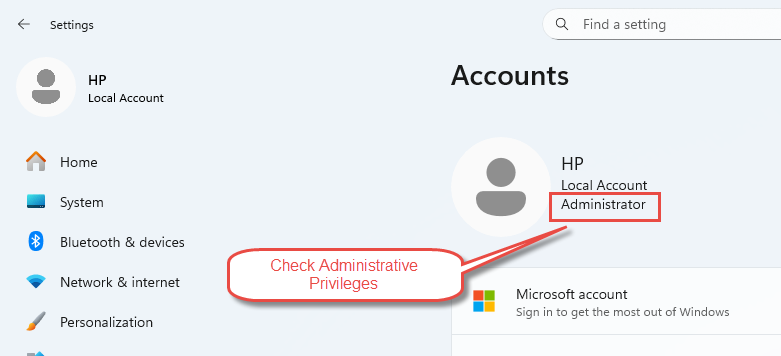
sfc käivitamiseks on vaja administraatoriõigusi. Administraatori juurdepääsu kontrollimiseks avage Start Menu -> Seaded -> KontodKui teil on administraatori õigused, siis sõna „administraator„ peaks teie kasutajanime all ilmuma . Ilma nende õigusteta ei saa te süsteemifailide kontrollijat edukalt käivitada.
3.2 Turvarežiimi kaalutlused
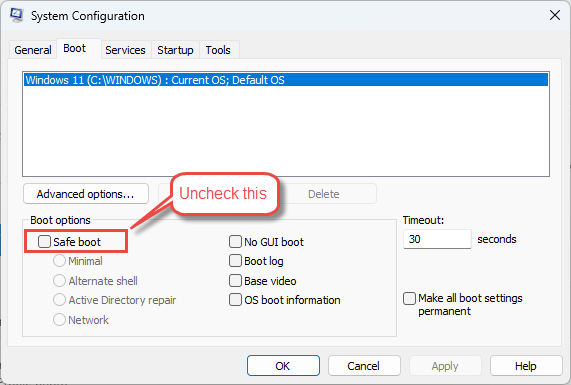
Teie seade ei tohiks olla turvarežiimis, kui te ei tegele keerukamate tõrgete tõrkeotsinguga. Kui teie süsteem on turvarežiimis, vajutage Win + R, kirjuta msconfigja vajutage sisene. Mine Saabas vahekaart, eemalda märge Turvabuutja valige kehtima -> OK. Kui küsitakse, valige Restart.
3.3 Internetiühendus DISM-i jaoks
Kui teil on vaja käivitada täiendavaid DISM-i parandusi, peaksite sfc-paranduste tegemise ajal olema Internetiga ühendatud. DISM kasutab rikutud süsteemifailide taastamiseks vajalike failide hankimiseks Windows Update'i, mistõttu on aktiivne Interneti-ühendus edukaks parandamiseks hädavajalik.
Lisateavet DISM-i kohta leiate jaotisest meie põhjalik juhend.
3.4 Windowsi värskenduste nõuded
Enne süsteemifailide kontrollija käivitamist veenduge, et olete installinud Windowsi uusimad värskendused. Vananenud süsteemifailid võivad parandamisprotsessi häirida. Windowsi värskendamiseks avage Seaded -> Windows Update ja installige kõik saadaolevad värskendused. Pärast värskenduste valmimist taaskäivitage arvuti.

4. DISM-i käivitamine enne süsteemifailide kontrollijat
4.1 Mis on DISM?
Juurutuskujutiste hooldus ja haldus (DISM) on sisseehitatud Windowsi tööriist, mis võimaldab teil Windowsi süsteemikujutistega mitmesuguseid ülesandeid täita. DISM saab kujutisi ühendada ja lahti ühendada, draivereid lisada ja eemaldada, värskendusi rakendada ja funktsioone lubada. Kui sfc kasutatav Windowsi failikaitse vahemälu rikutakse, taastab DISM komponentide salvestuse, kontrollides kogu süsteemi seisukorda kohalikult või võrgus talletatud puhta operatsioonisüsteemi kujutise suhtes.
4.2 Miks käivitada esmalt DISM
Microsoft soovitab enne süsteemifailide kontrollijat käivitada DISM-i, kuna DISM pakub rikutud failide parandamiseks vajalikke faile. Kui ka sfc-i rikutud failide taastamiseks kasutatav vahemälu on rikutud, parandab DISM-i käivitamine esmalt selle vahemälu, kasutades võrgu- või kohalikku Windowsi tõmmist. See tagab, et sfc-l on parandustoiminguteks juurdepääs puhastele ja rikkumata lähtekoodifailidele.
4.3 Kuidas käivitada DISM-käske
avatud Command Prompt or Windows PowerShell administraatorina ja seejärel käivitage oma vajadustest lähtuvalt sobiv DISM-käsk:
| käsk | Käskluse kirjeldus |
|---|---|
| DISM / Veeb / Cleanup-Image / CheckHealth | Suvand „CheckHealth” kontrollib skannimist tegemata, kas pilt on märgitud rikutuks. |
| DISM / Veeb / Puhastuspilt / ScanHealth | ScanHealthi suvand skannib pilti komponentide salvestusruumi rikkumise suhtes, kuid ei lahenda ühtegi probleemi. |
| DISM / Online / Cleanup-Image / RestoreHealth | RestoreHealthi funktsioon skannib tõmmist vigade suhtes, teeb automaatselt parandustoimingud ja salvestab vea logifaili. See protsess võtab tavaliselt aega 15–30 minutit, olenevalt rikkeastmest ja partitsiooni suurusest. |
4.4 Alternatiivsete parandusallikate kasutamine DISM-iga
Kui DISM ei leia lähtefaile või teie Windows Update'i klient on katki, saate kasutada alternatiivset parandusallikat. Paigaldage Windowsi ISO, mis vastab teie Windowsi versioonile, ja seejärel käivitage järgmine käsk:
DISM /Online /Cleanup-Image /RestoreHealth /Source:WIM:X:\Sources\Install.wim:1 /LimitAccessAsendage „X” draivitähega, kuhu teie ISO on paigaldatud. ISO versioon peab olema täpselt sama, mis teie töötaval operatsioonisüsteemil. ISO versioon 10586.0 ei paranda töötavat süsteemi versiooniga 10586.35, kuna sellel on täiendavad värskendused ja failid.
4.5 DISM-i alternatiivid Windows 7 jaoks
DISM pole Windows 7-s ega varasemates operatsioonisüsteemi versioonides saadaval. Microsoft pakub aga sarnast tööriista nimega System Update Readiness Tool (SURT), mille saab alla laadida Microsofti värskenduste kataloogist. SURT töötab sarnaselt DISM-iga, taastades ja parandades rikutud süsteemifaile. Kui kasutate Windows 7-t ja sfc ei suuda rikutud failidega seotud probleeme lahendada, on SURT teie järgmine valik.
5. Kuidas käivitada süsteemifailide kontrollijat Windowsis
5.1 1. meetod: käivitage SFC käsuviiba kaudu
Käsuviip pakub Windowsi süsteemides sfc scannow käivitamiseks kõige levinumat meetodit.
- avage Start Menu ja tüüp cmd otsingukasti.
- Paremklõpsake Command Prompt otsingutulemustest ja valige Käivita administraatorina.
- Click Jah kasutajakonto kontrolli viibal, kui seda küsitakse.
- Tippige käsuviiba aknasse käsk sfc / scannow ja vajutage sisene.
- Oodake, kuni kinnitus jõuab 100%-ni ja on lõpule viidud. Skannimine võtab tavaliselt 5–10 minutit, kuid see võib olenevalt teie arvutist ja leitud probleemidest kauem kesta.
- Ärge sulgege käsuviiba akent enne, kui kontrollimine on 100% lõpule viidud.
- Pärast protsessi lõppu taaskäivitage arvuti.

5.2 2. meetod: käivitage SFC Windows PowerShelli kaudu
Windows PowerShell saab käivitada sama sfc-skannimise nagu käsuviip ning see on eelistatud programm kaugskriptimise ja ettevõttekeskkondade jaoks.
- avage Start Menu ja otsida Windows PowerShell.
- Paremklõpsake Windows PowerShell ja valige Käivita administraatorina.
- Click Jah kasutajakonto kontrolli viibal.
- KASUTUSALA sfc / scannow ja vajutage sisene.
- Oodake, kuni skannimine on lõppenud, mis tavaliselt võtab 5–10 minutit, kuid võib teie süsteemist olenevalt kauem aega võtta.
- Kui skannimine on lõppenud, taaskäivitage arvuti.

5.3 3. meetod: SFC käivitamine Windowsi taastekeskkonnas (WinRE)
Kui teie süsteem on ligipääsmatu või ei käivitu normaalselt, saate süsteemifailide kontrollija käivitamiseks kasutada Windowsi taastekeskkonda.
- avage Start Menu -> Seaded -> süsteem -> Taastamine.
- Kerige alla kuni Täpsem Startup all Taastevalikud ja valige Restart nüüd.
- Teie arvuti taaskäivitub WinRE-s.
- valima Tõrkeotsing -> Advanced Options -> Command Prompt.
- KASUTUSALA sfc /scannow /offbootdir=D:\ /offwindir=D:\Windows ja vajutage sisene.
- Asenda draivitäht D:\ selle draiviga, kus asub sinu Windowsi kaust, tavaliselt C:\ või D:\.
5.4 4. meetod: käivitage SFC Windowsi taastekandja abil
Kui süsteemifailide tõsine rikkumine takistab Windowsi käivitamist, saate sfc käivitamiseks kasutada Windowsi taastekandjat.
- Looge Windowsi installiketas Dell OS Recovery tööriista või Windows Media Creation Tooli abil.
- Ühendage USB-installatsiooniketas arvutiga.
- Lülitage arvuti sisse ja puudutage F12 klahvi, kuni sisenete ühekordse käivitusmenüüsse.
- Valige loendist USB-draiv ja vajutage sisene.
- Arvuti käivitub USB-installiketta abil.
- Valige oma keel ja klõpsake järgmine.
- valima Paranda oma arvuti.
- Click Tõrkeotsing -> Advanced Options -> Command Prompt.
- KASUTUSALA sfc / scannow / offbootdir = C: \ / offwindir = C: \ Windows ja vajutage sisene.
- Asenda C:\ draivitähega, kus asub teie Windowsi install.
- Oodake, kuni süsteemifailide kontrollija on lõpule jõudnud, mis võib olenevalt teie konfiguratsioonist võtta kuni ühe tunni.
- Pärast protsessi lõppu taaskäivitage arvuti.
6. SFC skannimise tulemuste mõistmine
6.1 „Windowsi ressursikaitse ei leidnud terviklikkuse rikkumisi”
See teade näitab, et sfc scannow ei leidnud teie süsteemifailides probleeme. Teie süsteemifailid on terved ja rikkumata. Kui probleemid jätkuvad, tuleneb probleem tõenäoliselt muust allikast, mitte rikutud süsteemifailidest. Võimalik, et peate tõrkeotsingut tegema muude võimalike põhjuste, näiteks draiveriprobleemide, tarkvarakonfliktide või riistvaraprobleemide tõttu.
6.2 „Windowsi ressursikaitse leidis rikutud faile ja parandas need”
See tulemus tähendab, et sfc tuvastas edukalt rikutud failid ja parandas need vahemällu salvestatud koopiate abil. Toiming õnnestus ja teie süsteemifailid on taastatud õigesse olekusse. Parandatud failide kohta leiate teavet CBS.log-failist aadressil %WinDir%\Logs\CBS\CBS.log. Pärast selle teate saamist taaskäivitage arvuti, et kõik parandused õigesti rakenduksid.
6.3 „Windowsi ressursikaitse leidis rikutud faile, kuid mõnda ei suudetud parandada”
Kui sfc scannow kuvab selle teate, tuvastas tööriist rikutud failid, kuid ei suutnud neid kõiki parandada. Tavaliselt juhtub see siis, kui ka vahemälu, mida süsteemifailide kontrollija rikutud failide taastamiseks kasutab, on rikutud. Sellisel juhul peaksite komponentide salvestuse parandamiseks käivitama DISM-i ja seejärel uuesti sfc-i käivitama. Rikutud failide kohta leiate teavet failist CBS.log. Kui DISM ja sfc koos ei suuda probleeme lahendada, peate võib-olla rikutud failid käsitsi asendama või süsteemi taastama.
6.4 „Windowsi ressursikaitse ei saanud taotletud toimingut sooritada”
See teade näitab, et sfc ei saanud skannimist lõpule viia. Kõige levinum põhjus on skannimise käivitamine samal ajal, kui Windows teeb muid failitoiminguid. Selle lahendamiseks tehke süsteemifailide kontrollimise skannimine turvarežiimis ja veenduge, et kaustad PendingDeletes ja PendingRenames asuvad kaustas %WinDir%\WinSxS\Temp. Kohatäide %WinDir% tähistab Windowsi operatsioonisüsteemi kausta, näiteks C:\Windows.
7. Süsteemifailide kontrollija täpsemad valikud
7.1 SFC käskude modifikaatorid
Süsteemifailide kontrollija toetab lisaks tavalisele sfc scannow käsule mitmeid modifikaatoreid:
| Muutma | Kirjeldus |
|---|---|
| / skannida nüüd | Skannib kõiki kaitstud süsteemifaile ja asendab rikutud või valed failid vahemällu salvestatud koopiatega. |
| /kontrolli ainult | Skannib kõiki kaitstud süsteemifaile ilma parandusi tegemata. Kasutage seda failide rikke kontrollimiseks ilma neid muutmata. |
| / scanonce | Skannib kõiki kaitstud süsteemifaile üks kord järgmise süsteemi taaskäivitamise ajal. |
| / scanboot | Skannib kõiki kaitstud süsteemifaile iga kord, kui arvuti taaskäivitub. |
| / tühista | Tühistab kõik ootel olevad skaneeringud, mis on ajastatud /scanboot modifikaatoriga. |
| /offbootdir ja /offwindir | Määrab võrguühenduseta käivituskataloogi ja Windowsi kataloogi asukoha sfc käivitamisel taastekandjalt. |
7.2 Mitme SFC-skannimise käivitamine
Kõigi probleemide lahendamiseks peate võib-olla käivitama sfc scannow kuni kolm korda. Kui esimene skannimine leiab ja parandab rikutud failid, käivitage skannimine uuesti, et veenduda kõigi probleemide lahendamises. Iga järgnev skannimine võib avastada täiendavaid rikkeid, mis ilmnevad alles pärast eelmiste paranduste lõpetamist. Jätkake sfc käivitamist, kuni saate teate, et terviklikkuse rikkumisi ei leitud, või kuni täiendavate skannimiste käivitamine ei too kaasa edasisi muutusi.
8. Süsteemifailide kontrollija logifailide vaatamine
8.1 CBS.log-faili mõistmine
Iga kord, kui käivitate sfc-skannimise, logib süsteemifailide kontrollija oma tegevuse CBS.log-faili, mis asub aadressil %WinDir%\Logs\CBS\CBS.log. See logifail sisaldab üksikasju iga skannitud faili, leitud rikutud failide ja teostatud parandustoimingute kohta. CBS.log-fail sisaldab teavet failide kohta, mida süsteemifailide kontrollija ei saa parandada, mistõttu on see püsivate korruptsiooniprobleemide tõrkeotsinguks hädavajalik.
8.2 SFC üksikasjade ekstraheerimine
Kuna mitmed Windowsi hooldustööriistad lisavad CBS.log-faili logisid, peate süsteemifailide kontrollijaga seotud kirjed hõlpsamaks ülevaatamiseks eraldi tekstifaili ekstraheerima.
- Avage kõrgendatud käsuviip, tippides cmd aasta Otsing kast, paremklõps Command Promptja valige Käivita administraatorina.
- Tippige käsuviiba aknasse ühele reale järgmine käsk ja vajutage sisene:
findstr /c:"[SR]" %windir%\Logs\CBS\CBS.log >"%userprofile%\Desktop\sfcdetails.txt"- Filtreeritud logikirjete vaatamiseks avage töölaual fail sfcdetails.txt.
8.3 Logikirjete lugemine ja tõlgendamine
Fail sfcdetails.txt kasutab järgmist vormingut: kuupäev/kellaaeg, millele järgneb sfc-üksikasjalik teave. Fail sisaldab üksikasju iga kord, kui süsteemifailide kontrollija arvutis käivitati. Kontrollige kuupäeva ja kellaaja kirjeid, et teha kindlaks, millised probleemsed failid viimase skannimise käigus leiti. Iga kirje näitab, kas fail parandati edukalt, seda ei saanud parandada või leiti, et see puudub. See teave aitab tuvastada, millised failid vajavad käsitsi asendamist, kui sfc ei saa neid automaatselt parandada.
Allpool on mõned näidislogi sissekanded:
2025-12-15 13:35:45, Info                  CSI    00000007 [SR] Verifying 100 components
2025-12-15 13:35:45, Info                  CSI    00000008 [SR] Beginning Verify and Repair transaction
2025-12-15 13:35:46, Info                  CSI    00000009 [SR] Verify complete
2025-12-15 13:35:46, Info                  CSI    0000000a [SR] Verifying 100 components
2025-12-15 13:35:46, Info                  CSI    0000000b [SR] Beginning Verify and Repair transaction
2025-12-15 13:35:46, Info                  CSI    0000000c [SR] Verify complete
2025-12-15 13:35:46, Info                  CSI    0000000d [SR] Verifying 100 components
2025-12-15 13:35:46, Info                  CSI    0000000e [SR] Beginning Verify and Repair transaction
2025-12-15 13:35:46, Info                  CSI    0000000f [SR] Verify complete
2025-12-15 13:35:46, Info                  CSI    00000010 [SR] Verifying 100 components
2025-12-15 13:35:46, Info                  CSI    00000011 [SR] Beginning Verify and Repair transaction
2025-12-15 13:35:46, Info                  CSI    00000012 [SR] Verify complete
9. Süsteemifailide käsitsi parandamine
9.1 Millal on vajalik käsitsi parandamine
Käsitsi parandamine on vajalik siis, kui süsteemifailide kontrollija leiab rikutud faile, kuid ei suuda mõnda või kõiki neist parandada. Pärast CBS.log-faili ülevaatamist, et teha kindlaks, milline süsteemifail oli rikutud ja mida ei saanud parandada, peate leidma rikutud faili asukoha ja asendama selle käsitsi teadaoleva hea koopiaga. Võimalik, et saate süsteemifaili teadaoleva hea koopia hankida teisest arvutist, kus töötab sama Windowsi versioon kui teie arvutis. Tehke selles arvutis süsteemifailide kontrollimise protsess, et veenduda, et kopeeritav fail on rikkumata.
9.2 Administratiivse omandiõiguse võtmine
9.2.1 Takeown käsu kasutamine
Enne rikutud süsteemifaili asendamist peate selle administraatoriõigused saama. Tippige ülemõigustega käsureale järgmine käsk ja vajutage nuppu sisene:
takeown /f <Path_And_File_Name>Asenda rikutud faili tegeliku tee ja failinimega. Näiteks:
takeown /f C:\windows\system32\jscript.dll9.3 Administraatori juurdepääsu andmine
9.3.1 Icacls-käsu kasutamine
Pärast omandiõiguse võtmist peate andma administraatoritele täieliku juurdepääsu rikutud süsteemifailile. Tippige järgmine käsk ja vajutage sisene:
icacls <Path_And_File_Name> /grant administrators:FNäiteks:
icacls C:\windows\system32\jscript.dll /grant administrators:F9.4 Rikutud failide asendamine
Kui olete omandiõiguse võtnud ja juurdepääsu andnud, saate rikutud süsteemifaili asendada teadaolevalt toimiva koopiaga.
- Teadaolevalt toimivate failikoopiate hankimine: Kopeeri asendusfail teisest sama Windowsi versiooniga arvutist oma arvutis asuvasse kohta, näiteks USB-draivi või võrguasukohta.
- Kopeerimiskäsu kasutamine: Tippige järgmine käsk ja vajutage sisene:
Copy <Source_File> <Destination>Asenda teadaolevalt toimiva koopia tee ja failinimega ning asendage koos rikutud faili tee ja failinimega. Näiteks:
copy E:\temp\jscript.dll C:\windows\system32\jscript.dll10. Süsteemifailide kontrollija probleemide tõrkeotsing
10.1 SFC-skannimine ebaõnnestub
10.1.1 SFC käivitamine turvarežiimis
Kui sfc skannimine ei õnnestu normaalselt lõpule viia, käivitage turvarežiimis ja käivitage skannimine uuesti. Turvarežiimi sisenemiseks vajutage Win + R, kirjuta msconfigja vajutage sisene. Mine Saabas vahekaart, kontrollige Turvabuutvalige Miinimumja klõpsake OKTaaskäivitage arvuti ja kui olete turvarežiimis, avage administraatoriõigustega käsuviip ja käivitage sfc / scannowPärast skannimise lõppu naaske msconfig'i ja eemaldage linnuke valikult Turvabuutja taaskäivitage tavapäraselt.
10.1.2 Ootel olevate kustutamiste ja ootel olevate ümbernimetamiste kaustade kontrollimine
Kui sfc kuvab teate „Windows Resource Protection ei saanud taotletud toimingut sooritada”, veenduge, et kaustad PendingDeletes ja PendingRenames oleksid kaustas %WinDir%\WinSxS\Temp. Avage File Explorer ja navigeerige kausta C:\Windows\WinSxS\Temp. Kui neid kaustu pole olemas, looge need käsitsi ja käivitage sfc uuesti. Need kaustad on süsteemifailide kontrollija jaoks skannimise ajal failitoimingute järjekorda seadmiseks hädavajalikud.
10.2 DISM ei leia lähtefaile
10.2.1 Windowsi ISO paigaldamine
Kui DISM kuvab teate „ei leia lähtefaile”, vajate Windowsi ISO-faili, mis vastab täpselt teie Windowsi versioonile. Laadige ISO Microsoftilt alla, paremklõpsake ISO-failil ja valige mägiPange tähele paigaldatud ISO-le määratud draivitähte. Seejärel käivitage DISM, kus lähteparameeter osutab paigaldatud ISO asukohale.
10.2.2 Kohandatud parandusallikate kasutamine
Failiallikana saate kasutada Windowsi installi, võrgukettal asuvat Windowsi kausta või eemaldatavat andmekandjat. Käivitage järgmine käsk:
DISM /Online /Cleanup-Image /RestoreHealth /Source:C:\RepairSource\Windows /LimitAccessAsendage C:\RepairSource\Windows oma parandusallika asukohaga. Parameeter /LimitAccess takistab DISM-il Windows Update'iga ühendust võtmast, sundides seda kasutama ainult määratud allikat.
10.3 SFC leiab jätkuvalt samu vigu
Kui sfc scannow leiab pärast mitut skannimist ikka samu vigu, käivitage esmalt DISM komponentide salvestuse parandamiseks ja seejärel käivitage sfc uuesti. Kui probleem püsib, kontrollige CBS.log-faili, et tuvastada konkreetsed failid, mida ei saa parandada, ja proovige failid käsitsi asendada. Viimase abinõuna kaaluge süsteemi taastamist seisu, mis oli enne rikke tekkimist, või tehke puhas Windowsi install, kui süsteemi taastamine pole saadaval või ebaõnnestub.
11. Süsteemifailide kontrollija parimad tavad
11.1 Millal käivitada süsteemifailide kontrollija
Käivitage süsteemifailide kontrollija, kui süsteem on ebastabiilne, esineb krahhe, esineb veateateid või esineb jõudlusprobleeme, mis võivad viidata failide rikkumisele. Käivitage sfc scannow kohe pärast oluliste Windowsi värskenduste installimist, et kontrollida süsteemi terviklikkust. Käivitage tööriist ka enne kriitiliste süsteemitoimingute tegemist või pärast pahavarainfektsioonidest taastumist, et veenduda kõigi süsteemifailide puutumatuses.
11.2 Regulaarsete SFC-skannide ajastamine
Kaaluge igakuiste SFC-skannide planeerimist, eriti seadmete puhul, millel esineb sageli kasutaja konfiguratsioonivigu või missioonikriitilistes keskkondades. Regulaarsed skannid aitavad tuvastada failide riknemist varakult, enne kui see põhjustab tõsiseid süsteemiprobleeme. Saate Windowsi ülesannete ajastaja abil luua ajastatud ülesande, mis käivitab SFC automaatselt, kuid edukaks käivitamiseks peate selle konfigureerima nii, et see töötaks kõrgeimate õigustega.
11.3 Andmete varundamine enne SFC käivitamist
Kuigi sfc töötab tavaliselt ohutult, on alati hea tava olulised andmed eelnevalt varundada. Kui süsteemifailide kontrollija muudab süsteemifaile ja midagi läheb valesti, tagab varukoopia olemasolu andmete taastamise. Lisaks, kui sfc on teie süsteemifaile muutnud ja kohandusi tagasi võtnud, on teil koopiad kõigist konfiguratsioonifailidest, mida peate võib-olla taastama.
11.4 SFC käivitamine pärast DISM-i
Käivita alati pärast DISM RestoreHealthi käivitamist sfc scannow. DISM parandab komponentide salvestusruumi, mida sfc kasutab asendusfailide allikana. sfc käivitamine pärast DISM-i tagab, et süsteemifailide kontrollija pääseb juurde puhastele ja rikkumata failidele parandamiseks. See kombinatsioon pakub kõige põhjalikumat lähenemisviisi süsteemifailide rikke parandamiseks.
11.5 SFC taaskäivitamine pärast parandamist
Pärast seda, kui sfc on lõpetanud ja teatab failide parandamisest, käivitage skannimine uuesti, et veenduda kõigi probleemide lahendamises. Mõnikord paljastab ühe rikutud failide komplekti parandamine täiendavaid rikkeid, mis olid varem peidetud. Jätkake sfc käivitamist, kuni saate teate, et terviklikkuse rikkumisi ei leitud, mis kinnitab, et teie süsteemifailid on täielikult parandatud.
12. Süsteemifailide kontrollija kõigis Windowsi versioonides
12.1 Windows 11
Süsteemifailide kontrollija töötab Windows 11-s ja Windows 10-s identselt. Käivitage sfc käsurea, Windows PowerShelli või Windowsi terminali kaudu administraatoriõigustega. Windows 11 sisaldab sama DISM-integratsiooni ja Windowsi ressursside kaitse funktsioone. Kui teie süsteem ei käivitu normaalselt, pääsete sfc-le juurde ka Windowsi taastekeskkonna kaudu.
12.2 Windows 10
Windows 10 pakub täielikku tuge nii sfc-le kui ka DISM-ile. Süsteemifailide kontrollija integreerub sujuvalt Windows Resource Protectioniga ja pakub kõiki käskude modifikaatoreid. Optimaalsete tulemuste saavutamiseks peaksid Windows 10 kasutajad alati enne sfc-d käivitama DISM-i. Tööriist toimib identselt nii käsuviiba kui ka Windows PowerShelli kaudu.
12.3 Windows 8 ja 8.1
Windows 8 ja 8.1 tutvustasid süsteemifailide kontrollija kõrval ka DISM-i, mis tegi neist esimesed Windowsi tarbijaversioonid, mis sisaldasid mõlemat tööriista. Käivitage sfc samamoodi nagu Windows 10 ja 11 puhul. Avage käsuviip, vajutades Win + X ja valides Käsuviip (administraator)Windowsi ressursikaitse pakub nendes versioonides täielikku failikaitset.
12.4 Windows 7
Süsteemifailide kontrollija töötab Windows 7-s, kuid DISM pole saadaval. Selle asemel kasutage komponentide salvestamise parandamiseks DISM-i alternatiivina tööriista System Update Readiness Tool. Windows 7 kasutab Windowsi ressursikaitse asemel Windows File Protection'it, kuid sfc töötab samamoodi. Käivitage tööriist ülemaõigustega käsuviiba kaudu, kasutades samu käske nagu uuemates Windowsi versioonides.
13. Alternatiivid, kui süsteemifailide kontrollija ebaõnnestub
13.1 Süsteemi taastamine
Kui sfc ja DISM koos ei suuda failide korruptsiooniprobleeme lahendada, võib süsteemi taastamine aidata, taastades süsteemi eelmisest taastepunktist puhta oleku. Süsteemi taastamine säilitab isiklikud failid, näiteks dokumendid ja fotod, taastades samal ajal süsteemifailid ja sätted. Avage juhtpaneel -> süsteem -> süsteem kaitse -> Süsteemitaaste ja valige taastepunkt ajast enne rikke tekkimist. Pange tähele, et süsteemi taastamine toimib ainult siis, kui teie süsteemis on olemasolevad taastepunktid konfigureeritud.

13.2 Windowsi lähtestamine
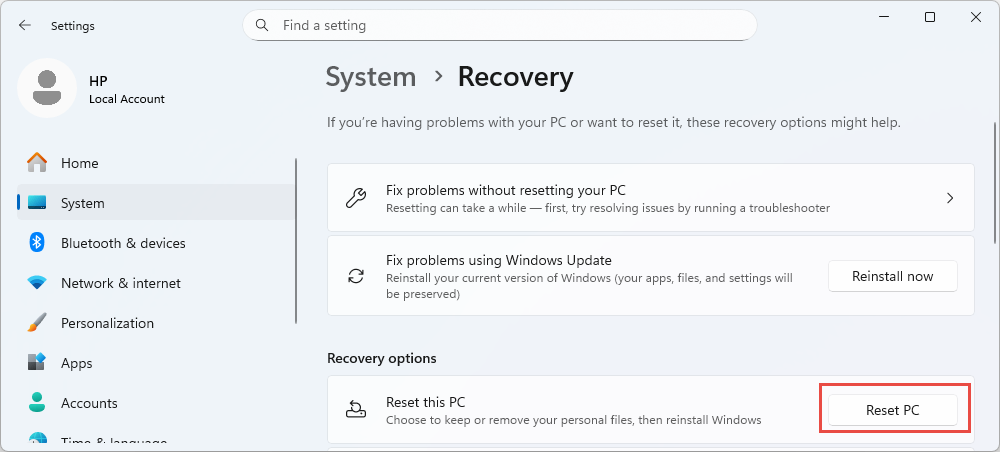
Windowsi lähtestamine pakub süsteemi taastamisest põhjalikumat lahendust. See funktsioon installib Windowsi uuesti, andes teile võimaluse oma isiklikud failid alles hoida. Ava Seaded -> süsteem -> Taastamine -> Lähtestage see arvutiValige, kas soovite oma failid alles hoida või kõik eemaldada. Windowsi lähtestamine lahendab probleemi.ost file korruptsiooniprobleemid uute süsteemifailide installimisega, kuigi pärast peate rakendused uuesti installima.
13.3 Windowsi puhas installimine
Puhas Windowsi install on kõige põhjalikum lahendus püsivatele failivigastele, mida süsteemifailide kontrollija ei suuda parandada. See valik pühib teie süsteemi täielikult ja installib Windowsi uue koopia. Enne jätkamist varundage kõik olulised failid, kuna puhas install eemaldab kõik andmed, rakendused ja sätted. Laadige Microsoftilt alla Windowsi installikandja, looge käivitatav USB-draiv, käivitage kandjalt ja järgige installijuhiseid. Puhas install tagab, et kõik süsteemifailid on puutumatud ja rikkumatud.
14. Korduma kippuvad küsimused
K: Kui kaua SFC /scannow toimimine aega võtab?
A: SFC scannow skannimine võtab enamikus süsteemides tavaliselt 5–10 minutit. Skannimine võib aga kesta oluliselt kauem, olenevalt teie arvuti riistvaraspetsifikatsioonidest, Windowsi installi suurusest ja skannimise käigus leitud probleemide arvust. Kui süsteemifailide kontrollija tuvastab arvukalt rikutud faile, võib skannimine võtta 30 minutit või rohkem. Windowsi taastekandjalt käivitamisel võib skannimine võtta kuni ühe tunni. Ärge sulgege käsuviiba akent enne, kui kontrollimine on 100% ulatuses lõpule viidud.
K: Kas peaksin esmalt käivitama SFC või DISM?
A: Enne süsteemifailide kontrollijat peaksite käivitama DISM-i. DISM parandab komponentide salvestusruumi, mida sfc kasutab asendusfailide allikana. Kui käivitate esmalt sfc ja see teatab, et leidis rikutud faile, kuid ei suutnud mõnda neist parandada, tähendab see tavaliselt, et vahemälu ise on rikutud. DISM RestoreHealthi esmalt käivitamine tagab komponentide salvestusruumi puhtuse, võimaldades sfc-l kõik rikutud failid puhaste lähtekoodifailide abil edukalt parandada.
K: Kas ma saan poolelioleva SFC-skannimise peatada?
V: Kuigi saate käsurea akna sulgeda, et pooleliolev sfc-skannimine peatada, pole see soovitatav. Skannimise katkestamine võib teie süsteemi ebajärjekindlasse olekusse jätta, kui süsteemifailide kontrollija oli failide asendamise protsessis. Kui peate skannimise peatama, sulgege käsurea aken ja käivitage skannimine hiljem uuesti, kuni see on lõpule viidud. Ajastatud skannimiste tühistamiseks kasutage /cancel modifikaatorit, mis on määratud /scanboot abil.
K: Mitu korda peaksin SFC-d käivitama?
A: Kõigi probleemide lahendamiseks peate võib-olla käivitama sfc scannow kuni kolm korda. Käivitage esimene skannimine ja kui see faile parandab, käivitage see uuesti, et veenduda, et kõik probleemid on lahendatud. Iga järgnev skannimine võib avastada täiendavaid rikkeid, mis ilmnevad alles pärast eelmiste paranduste lõpetamist. Jätkake süsteemifailide kontrollija käivitamist, kuni saate teate, et Windowsi ressursikaitse ei leidnud terviklikkuse rikkumisi või kuni täiendavate skannimiste käivitamine ei too kaasa edasisi muudatusi.
K: Kas SFC töötab Windows 7-s?
V: Jah, süsteemifailide kontrollija töötab Windows 7-s samade käskude ja protseduuride abil nagu uuemad Windowsi versioonid. DISM pole aga Windows 7-s saadaval. Selle asemel laadige enne sfc käivitamist alla Microsofti värskenduste kataloogist DISM-i alternatiivina alla tööriista System Update Readiness Tool ja kasutage seda. Windows 7 kasutab Windows Resource Protectioni asemel Windows File Protectioni, kuid sfc tööriist toimib identselt.
K: Kas ma saan SFC-d käivitada ilma administraatoriõigusteta?
V: Ei, süsteemifailide kontrollijat ei saa käivitada ilma administraatoriõigusteta. Sfc-tööriist vajab kõrgendatud õigusi, kuna see muudab kaitstud süsteemifaile, millele tavakasutajakontod ei pääse juurde. Kui proovite sfc-d käivitada ilma kõrgendatud õigustega käsurealt, kuvab Windows veateate, mis ütleb, et peate olema konsooliseansi käivitav administraator. Enne sfc-käskude käivitamist avage alati käsuviip või Windows PowerShell administraatorina.
K: Milliseid faile süsteemifailide kontrollija kaitseb?
A: Süsteemifailide kontrollija kaitseb kriitilisi Windowsi operatsioonisüsteemi faile, sealhulgas põhilisi süsteemikomponente, draivereid, teeke ja sätteid, mida Windows korrektseks tööks vajab. Kaitstud failid asuvad peamiselt kaustades Windows ja System32. Windowsi ressursikaitse haldab kaitstud ressursside loendit ja sfc skannib iga skannimise ajal kõiki selles loendis olevaid faile. Tööriist ei kaitse kasutajafaile, rakendusefaile ega dokumente.
K: Kas ma saan rikutud süsteemifaile käsitsi asendada?
V: Jah, rikutud süsteemifaili saab käsitsi asendada, kuid seda tuleks teha ainult viimase abinõuna. Ühilduvuse tagamiseks peate veenduma, et asendusfail pärineb samast Windowsi versioonist, väljaandest ja värskendustasemest. Kasutage käsku takeown rikutud faili omandiõiguse saamiseks, käsku icacls administraatori juurdepääsu andmiseks ja käsku copy faili asendamiseks. Rikutud failide parandamisel on kõige parem tugineda sisseehitatud tööriistadele, nagu süsteemifailide kontrollija ja DISM, kuna käsitsi asendamine kujutab endast süsteemi ebastabiilsuse ohtu, kui seda tehakse valesti.
K: Millal peaksin süsteemi taastama?
A: Tehke süsteemi taastamine, kui sfc ja DISM koos ei suuda failide korruptsiooniprobleeme lahendada. Süsteemi taastamine taastab teie süsteemi eelmisest taastepunktist puhtasse olekusse, säilitades samal ajal isiklikud failid, näiteks dokumendid ja fotod. See valik sobib hästi failide rikke lahendamiseks, mis tekkis pärast konkreetset sündmust, näiteks ebaõnnestunud värskendust või draiveri installimist. Kui süsteemi taastamine pole saadaval või ebaõnnestub, kaaluge põhjalikumate alternatiividena Windowsi lähtestamist või puhast installi.
K: Kas DISM on Windows 7-s saadaval?
V: Ei, DISM pole Windows 7-s ega varasemates Windowsi versioonides saadaval. Windows 7 puhul kasutage DISM-i alternatiivina tööriista System Update Readiness Tool. Laadige SURT alla Microsofti värskenduste kataloogist ja käivitage see enne sfc käivitamist komponentide salve parandamiseks. SURT toimib sarnaselt DISM-iga, taastades ja parandades rikutud süsteemifaile, mida süsteemifailide kontrollija kasutab paranduste allikana.
K: Kas süsteemifailide kontrollija saab taastada kustutatud mitte-süsteemifaile?
V: Ei, süsteemifailide kontrollija ei saa kustutatud mittesüsteemifaile taastada. Tööriist skannib ja parandab ainult kaitstud Windowsi süsteemifaile. See ei taasta kasutajadokumente, fotosid, rakendusi ega muid kustutatud mittesüsteemifaile. Kustutatud kasutajafailide taastamiseks peate järgima meie põhjalik juhend või kasutage professionaalset kõvaketta andmete taastamise tarkvaraSüsteemifailide kontrollija kaitseb ja parandab ainult kriitilisi faile, mida Windows tööks vajab.
15. järeldus
15.1 Põhipunktide kokkuvõte
Süsteemifailide kontrollija on endiselt oluline tööriist Windowsi stabiilsuse säilitamiseks, skannides ja parandades rikutud süsteemifaile. Käivitage enne sfc-d alati DISM, et veenduda komponentide salvestusruumi tervises, võimaldades süsteemifailide kontrollijal juurdepääsu puhastele lähtekoodifailidele parandamiseks. Käivitage sfc scannow kõrgendatud käsuviibalt või PowerShelli kaudu ja olge valmis vajadusel mitu skannimist tegema. Kontrollige CBS.log-faili, et saada üksikasju kõigi failide kohta, mida ei saanud parandada, ja kasutage käsitsi asendamist viimase abinõuna. Kui sfc ei suuda riket lahendada, jätkake süsteemi taastamise, Windowsi lähtestamise või puhta installiga, mis on järk-järgult põhjalikumad lahendused.
15.2 Süsteemifailide terviklikkuse säilitamine
Säilitage süsteemifailide terviklikkus, installides Windowsi värskendused õigeaegselt, kasutades usaldusväärset viirusetõrjetarkvara, tagades stabiilse toiteallika ja varundades regulaarselt oma andmeid. Käivitage süsteemifailide kontrollijat perioodiliselt ennetava hooldusena, eriti pärast suuremaid süsteemimuudatusi või -värskendusi. Vältige süsteemifailide käsitsi muutmist, kui see pole hädavajalik, kuna see võib põhjustada failide rikkumist. Järgides neid parimaid tavasid ja kasutades probleemide ilmnemisel sfc-d, saate hoida oma Windowsi süsteemi sujuvalt töökorras ja vältida tõsiseid stabiilsusprobleeme, mis on põhjustatud rikutud süsteemifailidest.
Tehtud tööd
- Microsofti ametlik dokument: Kasutage süsteemifailide kontrollimise tööriista puuduvate või rikutud süsteemifailide parandamiseks
- Microsofti ametlik dokument: Süsteemifailide kontrollija kasutamine Windowsis
- Microsofti ametlik dokument: [Artikkel] SFC skannimine nüüd
- Vikipeedia: Süsteemifailide kontrollija
Teave Autor
Qian Gua on andmete taastamise spetsialist, kellel on üle 10 aasta kogemust Windowsi failisüsteemide, salvestustehnoloogiate ja katastroofidejärgse taastamise lahenduste alal. Ta on edukalt juhendanud tuhandeid kasutajaid kriitiliste andmekao stsenaariumide korral nii isiklikes kui ka ettevõtte keskkondades.
Qian on spetsialiseerunud Windowsi andmete taastamise metoodikatele, failisüsteemi analüüsile ja ennetavatele varundusstrateegiatele. Tema ulatuslik praktiline kogemus hõlmab andmete taastamist draividelt, terviklike varunduslahenduste rakendamist ja keeruliste failisüsteemiprobleemide tõrkeotsingut. NTFS, FAT-, exFAT- ja ReFS-köiteid. Ta on töötanud erinevate taastetööriistade ja -tehnikatega, alates sisseehitatud Windowsi utiliitidest kuni professionaalse andmete taastamise tarkvarani.
Oma tehnilise kirjutamise kaudu on Qian pühendunud kasutajate varustamisele praktiliste teadmistega oma väärtuslike andmete kaitsmiseks ja taastamiseks. Ta on kursis uusimate arengutega Windowsi failide taastamise tehnoloogiate, salvestusseadmete uuenduste ja andmekaitse parimate tavadega. Kui ta ei aita kasutajatel oma andmeid taastada...ost fileQianile meeldib uurida uusi salvestustehnoloogiaid ja jagada andmeturbe näpunäiteid, mis aitavad tulevikus andmete kadumist vältida.
Kas teil on selle juhendi kohta küsimusi või vajate abi andmete taastamisel? Qian tervitab teid. tagasisidet ja ettepanekuid nende andmete taastamise ressursside täiustamiseks.