
Tänases artiklis tahame teile jagada kahte võimalust kõigi avatud Wordi dokumentide kiireks salvestamiseks või sulgemiseks.
Enamasti sooviksime Internetis surfates avada mitu veebilehte korraga. Asjad on samad, kui käsitleme Wordi dokumente. Pärast muudatuste tegemist või lihtsalt läbivaatamist võivad mõned teist vaevuda neid ükshaaval salvestama ja sulgema.
Kuidas oleks siis õppida mõned lahedad nipid oma väärtusliku aja säästmiseks? Siin on 2 võimalust, mis võivad teile kasulikuks osutuda.
1. meetod: kasutage funktsiooni „Salvesta kõik” või „Sule kõik”.
„Salvesta kõik” ja „Sule kõik” on täpselt kohandatud funktsioonid, mida Word oma kasutajate jaoks hoiab. Kuid Wordi erinevate versioonide puhul on asjad erinevad.
1. juhtum: Word 2003-s
Word 2003 kasutajate jaoks, kui klõpsate tööriistaribal "Fail", näete järgmisi funktsioone "Salvesta" ja "Sule".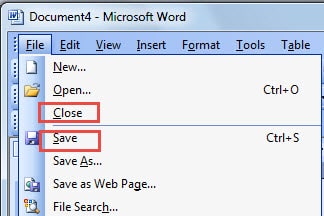
Kui aga vajutate "Shift" ja hoiate all, seejärel klõpsake "Fail", märkate, et "Salvesta" ja "Sule" on muutunud vastavalt "Salvesta kõik" ja "Sule kõik". Järgmisena saate oma ülesande täitmiseks klõpsata ühel neist.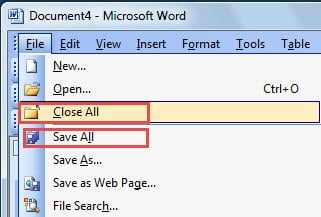
Juhtum 2: Word 2007 ja uuemates versioonides
On olnud üldiselt teada, et Word 2007-s ja Wordi uuemates versioonides on jaotis nimega Lint. Vahepeal on funktsioonid "Salvesta kõik" ja "Sule kõik" endiselt saadaval alles pärast nende lisamist "Kiire juurdepääsu tööriistaribale". Siin on sammud, kuidas seda mõista:
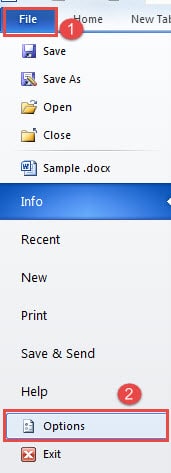
- Esiteks klõpsake vahekaarti "Fail".
- Teiseks klõpsake dialoogiboksi Wordi suvandid avamiseks nuppu "Valikud".

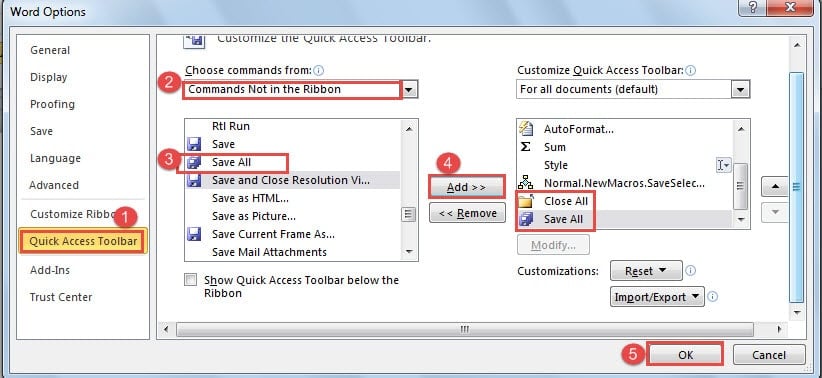
- Seejärel klõpsake vasakpoolses veerus "Kiire juurdepääsu tööriistariba".
- Järgmisena valige ripploendist "Käskude valimine".
- Leidke ja klõpsake nuppu "Sule kõik".
- Seejärel klõpsake nuppu "Lisa".
- Samamoodi leidke ja klõpsake nuppu "Salvesta kõik" ja klõpsake nuppu "Lisa".
- Lõpuks klõpsake nuppu "OK".

Nüüd saate kõigis avatud dokumentides tehtud muudatuste salvestamiseks klõpsata "Salvesta kõik".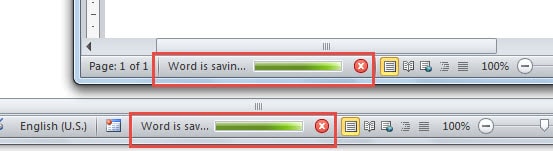
Kui klõpsate nupul „Sule kõik”, saate need kõik korraga sulgeda, kui olete need salvestanud. Kui ei, kuvatakse kastid, mis küsivad, kas soovite muudatuse salvestada. Ja enne nende sulgemist peate mitu korda klõpsama nuppu "Salvesta".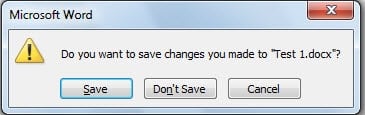
2. meetod: kasutage VBA koode
Peate teadma, et VBA-redaktor on nii suurepärane tööriist, mis teeb teie kohandatud käsud täiuslikult ja asjatundlikult.
Lihtsalt avage kõigepealt Word ja vajutage "Alt + F11", siis avaneb VBA redaktor. Minge ja kleepige koodid sinna ja klõpsake nuppu "Käivita". Missioon täidetakse hetkega.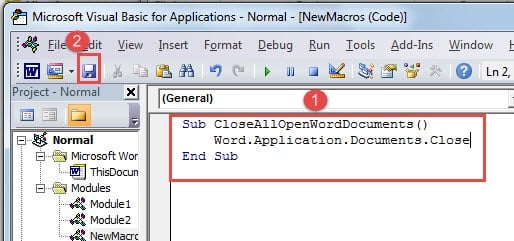
Siiski keskendume kolmele eristavale olukorrale, kus koodid nihkuvad üksteisest veidi edasi.
Olukord 1: Ainult lugemiseks
Tõenäoliselt avame palju dokumente lihtsalt lugemiseks ja võrdlemiseks. Seega muudatusi ei tehta. Seejärel vajate järgmisi koode:
Sub CloseAllOpenWordDocuments()
    Word.Application.Documents.Close
End Sub
2. olukord: salvestage dokumendid ilma küsimata
Viipakast, mis küsib, kas soovite faili salvestada, võib mõnikord olla tüütu. Järgmised koodid on täpselt need, mida vajate:
Sub SaveAllOpenWordFocuments()
    Word.Application.Documents.Save NoPrompt:=True
End Sub
Ja nende äsja loodud dokumentide puhul saate otse akna "Salvesta nimega", kus saate valida salvestuskoha.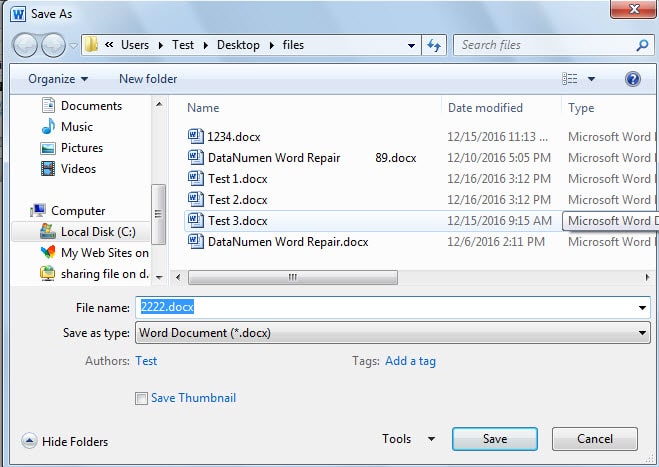
Muide, kui soovite failid automaatselt salvestada, võite minna jaotisse "Fail" ja seejärel klõpsata "Valikud". Ja klõpsake dialoogiboksis "Wordi suvandid" nuppu "Salvesta". Järgmisena saate muuta automaatse salvestamise perioodi aega.
Olukord 3: sulgege ja salvestage dokumendid samaaegselt
Pärast viimase redaktsiooni tegemist peate salvestama ja sulgema kõik avatud dokumendid. Nüüd saate allolevate koodide abil need korraga täita.
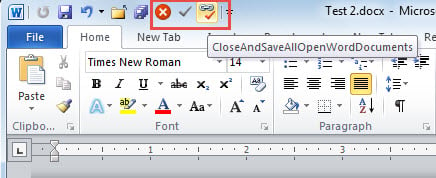
Sub CloseAndSaveAllOpenWordDocuments()
    Word.Application.Documents.Save NoPrompt:=True
    Word.Application.Documents.Close
End Sub
Selleks, et järgmisel korral neid koode hõlpsalt kasutada, võiksite need makrod lisada kiirjuurdepääsuribale. Täpsemate sammude kohta lugege Kuidas MS Wordist kiiresti teist rakendust kutsuda
Word Collapsega hakkama saamine
Keegi ei ole andmekao eest kaitstud. Halb õnn võib sind ootamatult tabada. See kehtib ka Wordi kohta. Arvestades asjaolu, et me kasutame seda peaaegu iga päev, oleks Wordi purunemine kujuteldamatu katastroof, mis tähendaks, et teie failid on suures ohus. Kui dokumendid on ohtu sattunud, saate need taastada, kasutades järgmist. rikutud Wordi faili taastamine programmi.
Autori sissejuhatus:
Vera Chen on andmete taastamise ekspert DataNumen, Inc., mis on maailmas juhtiv andmete taastamise tehnoloogiate, sealhulgas Exceli andmekahjustuste parandamise tööriist ja pdf tarkvaratooted. Lisateabe saamiseks külastage www.datanumenCom