
Selles artiklis tutvustame teile viisi, kuidas makro käivitamise abil rakendust MS Wordist välja kutsuda.
Wordi dokumendi loomisel peate võib-olla mõne muu rakenduse käivitamiseks lülituma Wordi aknast teistele. Mõnele teist ei pruugi see mugav olla. Seejärel näitame teile kiiret viisi, kuidas kasutada makrot Wordis.
Siin on üksikasjalik selgitus:
Looge makrokäsk
Makrokäsu käivitamiseks Wordis peate selle esmalt looma.
- Esiteks ja kõige tähtsam on avada Wordi dokument.
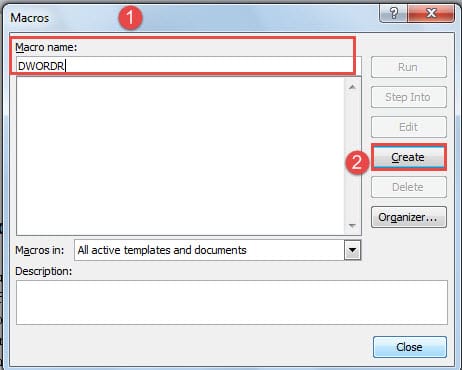
- Seejärel vajutage "Makrode" akna avamiseks "Alt + F8".
- Järgmisena pange uuele makrole nimi.
- Klõpsake paremas servas nuppu "Loo". Ja ilmub aken "Microsoft Visual Basic for Applications".
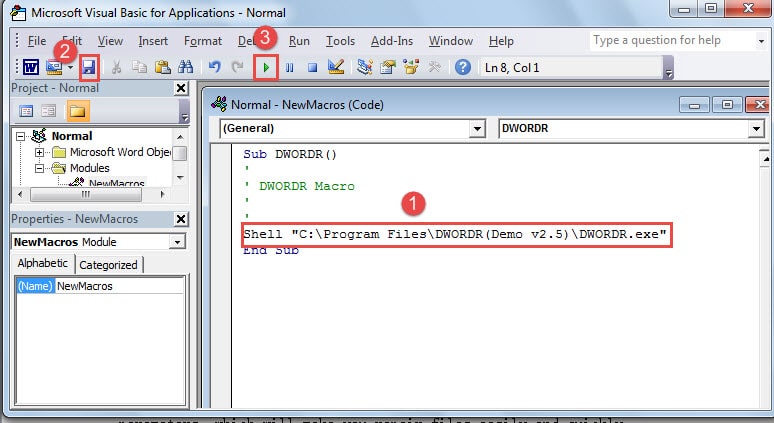
- Nüüd sisestage "End Sub" kohal olevale alale kood, mis sisaldab nii täpset asukohta kui ka selle programmi nime, millele soovite helistada.
- Seejärel klõpsake valikul "Salvesta".
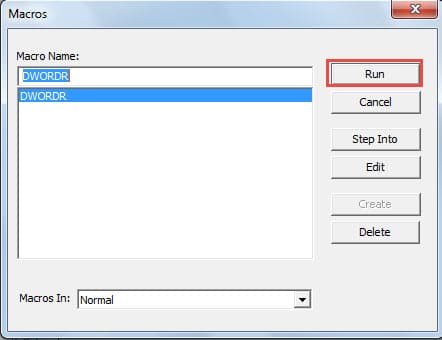
- Klõpsake "Run Sub" ja teid tervitab aken "Makrod".

- Klõpsake parempoolses veerus nuppu "Käivita". Seejärel käivitage programm.

Salvestage makro käsk "Linti kohandamine"
Kindlasti võib makrokäskluse salvestamine jaotisesse „Customize Ribbon” vältida palju probleeme järgmisel korral, kui soovite sama programmi Wordis kutsuda.
Järgmised on konkreetsed sammud, mida peate järgima.
- Klõpsake Wordi aknas nuppu "Fail".
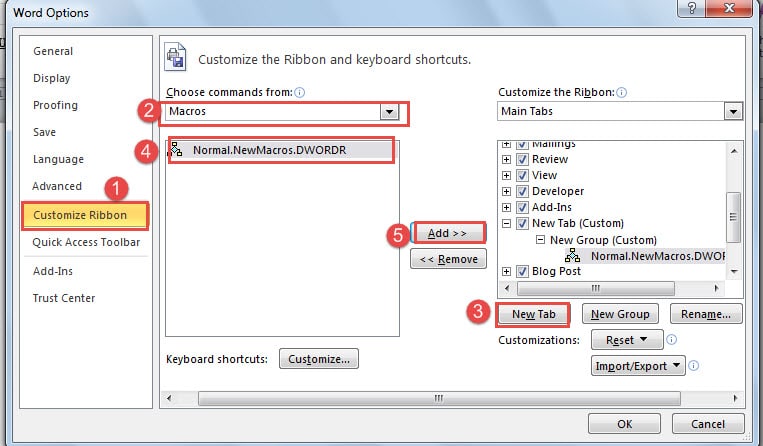
- Seejärel klõpsake "Wordi suvandite" akna avamiseks vasakpoolses veerus "Valikud".
- Klõpsake "Kohanda linti".
- Järgmisena valige loendikastist "Vali käsud" "Makrod". Nüüd kuvatakse allolevas kastis vastloodud makrokäsk.
- Valige oma uue makrokäsu jaoks asukoht rühmakastidest „Linti kohandamine”.
- Seejärel klõpsake nuppu "Uus vaheleht" või "Uus rühm".
- Klõpsake vasakpoolses kastis uut makro käsku.
- Ja jätkake makro uude asukohta teisaldamiseks nuppu "Lisa".

- Uues asukohas paremklõpsake makro käsku.
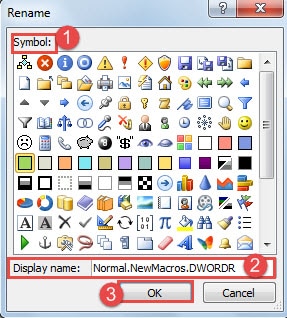
- Klõpsake menüüs nuppu "Nimeta ümber".
- Valige aknas "Ümbernimetamine" oma makrokäskluse sümbol.
- Seejärel tippige makro nimi tekstiväljale „Kuva nimi”.
- Klõpsake nuppu OK.

- Nüüd tagasi Wordi aknasse, tööriistaribal on valik „Uus vahekaart“. Klõpsake makro nuppu ja saate programmi käivitada.


Parandage rikutud Wordi dokumendid
Programmi käivitamine Wordis võib kaasa tuua suure riski Wordi dokumentide rikkumiseks. Kui fail on kahjustatud, võiksite selle kohe parandada. Õnneks on tänapäeval palju taastamisvõimalusi. Saate kasutada Wordi sisseehitatud funktsiooni või mõnda kolmanda osapoole remonditööriista sõna taastamine.
Autori sissejuhatus:
Vera Chen on andmete taastamise ekspert DataNumen, Inc., mis on maailmas juhtiv andmete taastamise tehnoloogiate, sealhulgas Exceli taastamine ja pdf tarkvaratooted. Lisateabe saamiseks külastage www.datanumenCom