
Selles artiklis vaadeldakse viise, kuidas liita eri vormingutega loendeid, samuti nende plusse ja miinuseid.
On tõenäoline, et kui kopeerite nummerdatud loendit sisaldava teksti ja ühendate selle teise loendiga, võib nummerdatud loenditel olla kaks erinevat stiili või taset. Küsimus on selles, kuidas saate neid kombineerida, vältides dokumendi sisu sassi ajamist?
Võtame näiteks kahe mitmetasandilise loendi kombinatsiooni. Eesmärgi saavutamiseks on 4 erinevat meetodit:
1. meetod: kasutage automaatselt loodud numbrit
- Asetage kursor loendis 1 rea lõppu enne kohta, kuhu soovite loendi 2 kleepida.
- Nüüd vajutage "Enter" ja Word loob automaatselt uue numbri.
- Seejärel kopeerige loend 2.
- Kleepige see loendi 1 alla.
- Sisu ükshaaval kopeerimiseks korrake 1. sammust 4. sammu.
Allpool on video demonstratsioon:
2. meetod: kopeerige rida loendist 1
- Esiteks kopeerige üks rida loendist 1.
- Kleepige see kohta, kus kaks loendit ühinevad.
- Kustutage äsja kopeeritud loendi tekst, kuid säilitage loendi vorming.
- Korrake 1. meetodi samme punktist 3 kuni 5. sammuni.
Allpool on video demonstratsioon:
3. meetod: kasutage valikut "Mitmetasandiline loend".
- Kopeerige tekst loendist 2.
- Paremklõpsake loendis 1.
- Numbri kustutamiseks valige "Säilita ainult tekst".
- Järgmisena valige tekst.
- Nüüd klõpsake nuppu "Kodu".
- Seejärel klõpsake rühmas "Lõige" valikut "Mitmetasandiline loend".
- Valige üks loendistiil loendi teegist „Loenditeegist”.
- Nüüd alustab loend 2 nummerdamist 1. tasemest. Samuti on näha, et need kaks loendit on teineteisest sõltumatud. Valige loendis 2 1. taseme number.
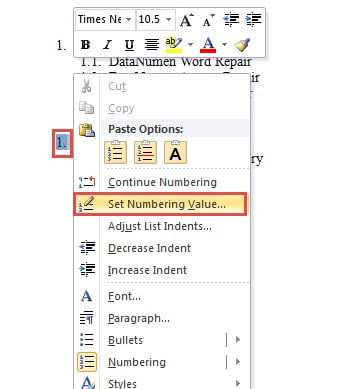
- Seejärel paremklõpsake.
- Valige rippmenüüst suvand "Nummerdamise väärtuse määramine".

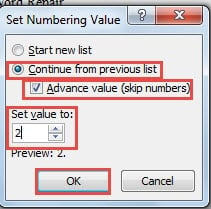
- Aknas "Nummerdusväärtuse määramine" valige "Jätka eelmisest loendist".
- Seejärel märkige ruut "Ettemakse väärtus".
- Järgmisena määrake õige number "Set value to" keerutamiskastis.
- Ärge unustage klõpsata "OK".

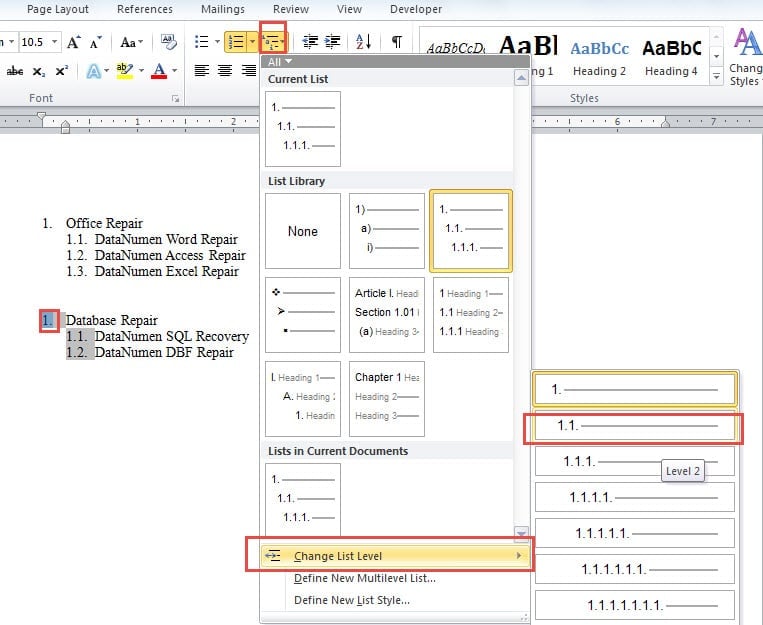
- Kui soovite, et loend 2 alustaks nummerdamist 2. tasemest, valige loendist 2 1. taseme number.
- Klõpsake nuppu "Mitmetasandiline loend".
- Seejärel valige "Muuda loendi taset".
- Ja jätkake ühe vajaliku taseme valimist. Oletame, et valime siin 2. taseme.

- Korrake ülaltoodud samme 11 ja 12.
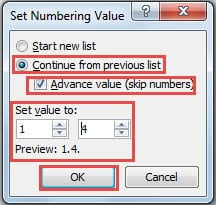
- Määrake õiged numbrid mõlemale "Set value to" keerutamiskastile.
- Klõpsake nuppu OK.

Nüüd saate saavutada järgmise efekti:
4. meetod: kasutage valikut „Ühenda nimekiri”.
- Kopeeri loend 2.
- Viige kursor kohta, kus need kaks loendit ühinevad.
- Paremklõps.
- Valige suvand "Ühenda nimekiri".
- Lõpuks vajutage "Tab", et vajadusel taseme numbrit reguleerida.
Allpool on demonstratsioon:
4 meetodi võrdlus
Nende nelja meetodi sarnasus seisneb selles, et igaüks neist suudab edukalt ühendada erineva vorminguga loendeid. Meetod 1 ja meetod 2 nõuavad aga mõlemad korduvaid toiminguid, mis võivad võtta palju aega; meetod 3 aga ei suuda kohandatud stiilidega loendeid ühendada. Seetõttu soovitame tungivalt meetodit 4 selle mugavuse tõttu.
Peab tegema varukoopiaid
Erinevate vormingutega loendite liitmiseks on vaja Wordis sagedasi toiminguid. Seega on sellel suur failide kahjustamise oht. Kui teie fail jookseb kokku, võite kasutada tööriistu sõna taastama. Kui aga tegite varukoopia, saate alati pöörduda oma viimase poole.
Autori sissejuhatus:
Vera Chen on andmete taastamise ekspert DataNumen, Inc., mis on maailmas juhtiv andmete taastamise tehnoloogiate, sealhulgas Exceli taastamine ja pdf tarkvaratooted. Lisateabe saamiseks külastage www.datanumenCom