
1. Einleitung
Wenn die Outlook-Suche nicht funktioniert, ist das Auffinden von E-Mails eine frustrierende Angelegenheit, die die Produktivität erheblich beeinträchtigen kann. Dieses Problem kann verschiedene Ursachen haben, darunter beschädigte Indizes, falsch konfigurierte Einstellungen und Systemkonflikte.
Häufige Symptome sind:
- Keine Suchergebnisse, obwohl bekannt ist, dass E-Mails vorhanden sind
- Unvollständige oder teilweise Ergebnisse
- Die Suchleiste reagiert nicht mehr oder wird ausgegraut
- Fehlende Absendernamen in Suchergebnissen
Dieses Handbuch umfasst Lösungen für alle wichtigen Outlook-Varianten:
- Klassisches Outlook (Windows-Desktop)
- Neues Outlook (Windows-App)
- Outlook für Mac
- Outlook.com (Webversion)
2. Gemeinsame Lösungen für mehrere Outlook-Varianten
2.1 Microsoft Office reparieren (Outlook für Windows und Mac)
2.1.1 Schnellreparaturmethode
Diese Schnellreparatur behebt häufige Office-Installationsprobleme, die Suchprobleme in Outlook verursachen, ohne dass eine Internetverbindung erforderlich ist. Verwenden Sie diese Methode zuerst, wenn Ihre Outlook-Suchfunktion nicht funktioniert, da sie die meisten Softwarefehler in weniger als 10 Minuten behebt.
- Schließen Sie alle Office-Anwendungen
- Öffne Systemsteuerung -> Programme -> Programme und Funktionen
- Wählen Sie Microsoft Office von der Liste
- Gehen Sie auf Ändern
- Wählen Sie Schnelle Reparatur
- Gehen Sie auf Reparieren
- Starten Sie Ihren Computer nach Abschluss des Vorgangs neu.

2.1.2 Online-Reparaturmethode
Die Online-Reparaturmethode bietet eine umfassende Lösung für hartnäckige Outlook-Suchprobleme durch den Download neuer Installationsdateien von Microsoft. Wählen Sie diese Option, wenn die Schnellreparatur Ihre Suchprobleme nicht behebt oder wenn schwerwiegende Office-Beschädigungen vorliegen.
- Befolgen Sie die Schritte 1–4 oben
- Wählen Sie Online-Reparatur für umfassende Reparatur
- Gehen Sie auf Reparieren
- Warten Sie, bis der Vorgang abgeschlossen ist (kann über 30 Minuten dauern).
- Starten Sie Ihr System neu

2.2 Office auf die neueste Version aktualisieren (Outlook für Windows und Mac)
Veraltete Office-Versionen enthalten oft bekannte Fehler, die Probleme bei der E-Mail-Suche in Outlook verursachen. Microsoft veröffentlicht regelmäßig Updates, die gezielt Suchfunktionsprobleme beheben. Dies ist eine der effektivsten Lösungen für Suchprobleme.
Für Windows:
- Öffnen Sie Outlook
- Gehen Sie auf Reichen Sie das -> Office-Konto
- Klicken Sie unter „Produktinformationen“ auf Update-Optionen
- Wählen Sie Jetzt Aktualisieren
- Installieren Sie alle verfügbaren Updates

Für Mac:
- Öffnen Sie Outlook
- Gehen Sie auf Hilfe -> Nach Aktualisierungen suchen
- Installieren Sie verfügbare Updates
2.3 Neues Outlook-Profil erstellen (Outlook für Windows und Mac)
Durch das Erstellen eines neuen Outlook-Profils werden neue Einstellungen und Cache-Dateien generiert. Dadurch werden häufig hartnäckige Suchprobleme aufgrund beschädigter Benutzerdaten behoben. Diese Methode ist besonders effektiv, wenn die Outlook-Suche trotz anderer Lösungsvorschläge nicht funktioniert.
2.3.1 Profilerstellung (Windows)
- Schließen Sie Outlook
- Öffne Systemsteuerung -> E-Mail
- Gehen Sie auf Profile anzeigen
- Gehen Sie auf Speichern
- Geben Sie einen Profilnamen ein und klicken Sie auf OK
- Konfigurieren Sie die Einstellungen Ihres E-Mail-Kontos
- Testen Sie die Suchfunktion im neuen Profil

2.3.2 Profilerstellung (Mac)
- Beenden Sie Outlook
- Gehen Sie zur Anwendungen -> Rechtsklick Microsoft Outlook
- Wählen Sie Paketinhalt anzeigen
- Navigieren Inhalte -> SharedSupport
- Öffne Outlook-Profilmanager
- Neues Profil erstellen und Suche testen
2.3.3 Neues Profil als Standard festlegen
Nachdem Sie ein funktionierendes Profil erstellt haben, stellen Sie durch Festlegen als Standard sicher, dass Outlook konsistent die funktionale Konfiguration verwendet. Dadurch wird verhindert, dass Sie zum problematischen Profil zurückkehren, das Ihre ursprünglichen Suchprobleme verursacht hat.
- Wählen Sie im Dialogfeld „Mail-Setup“ das Arbeitsprofil
- Wählen Verwenden Sie immer dieses Profil
- Gehen Sie auf OK
2.4 Deaktivieren Sie widersprüchliche Add-Ins (Outlook für Windows und Mac)
Add-Ins von Drittanbietern beeinträchtigen häufig die Suchfunktion von Outlook. Dies kann dazu führen, dass die Suchfunktion nicht mehr reagiert oder unvollständige Ergebnisse liefert. Die Identifizierung dieser konfliktverursachenden Add-Ins ist für die Wiederherstellung des normalen Suchvorgangs unerlässlich.
2.4.1 Problematische Add-Ins identifizieren
Für Windows:
- Öffnen Sie Outlook
- Gehen Sie auf Reichen Sie das -> Einstellungen -> Add-Ins
- Wählen Sie unten aus COM-Add-Ins aus der Dropdown-Liste
- Gehen Sie auf Go
- Hinweis: Aktuell aktivierte Add-Ins

Für Mac:
- Öffnen Sie Outlook
- Gehen Sie auf Zubehör -> Add-Ins
- Überprüfen installierter Add-Ins
2.4.2 Testen im abgesicherten Modus
Wenn Sie Outlook im abgesicherten Modus starten, werden alle Add-Ins vorübergehend deaktiviert. So können Sie feststellen, ob Software von Drittanbietern Ihre Suchprobleme verursacht. Mit dieser Diagnosemethode lassen sich Add-In-Konflikte, die die Suchfunktion beeinträchtigen, schnell isolieren.
- Presse Windows + R
- Typ outlook.exe / sicher
- Presse Enter
- Testen der Suchfunktion ohne Add-Ins
- Wenn die Suche funktioniert, deaktivieren Sie problematische Add-Ins nacheinander

2.5 Alternative Suchlösungen
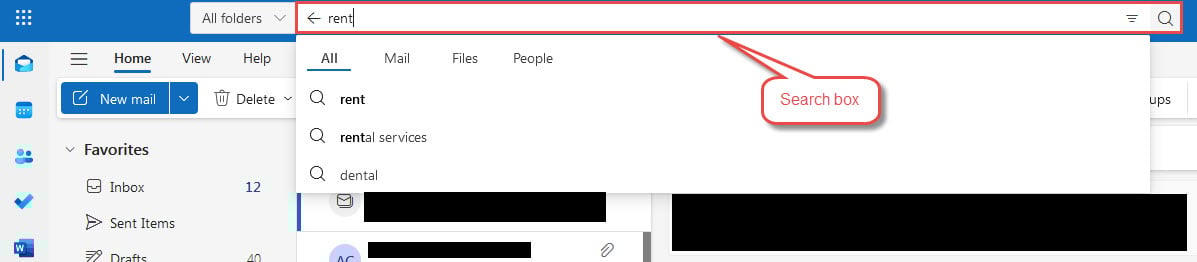
2.5.1 Outlook Web App als Backup verwenden
Wenn die Desktop-Suche von Outlook nicht funktioniert, bietet die Webversion dank serverseitiger Indizierung oft eine zuverlässige Suchfunktion. Mit dieser Problemumgehung können Sie weiterhin nach E-Mails suchen, während Sie Desktop-Probleme beheben.
- Öffnen Sie einen Webbrowser
- Navigieren outlook.com oder das Webportal Ihrer Organisation
- Melden Sie sich mit Ihren Anmeldeinformationen an
- Testen Sie die Suchfunktion in der Webversion
- Vergleichen Sie die Ergebnisse mit der Desktop-Anwendung
2.5.2 Microsoft Copilot-Integration
Für Benutzer mit kompatiblen Abonnements bietet Copilot KI-gestützte Suchfunktionen, die auch dann funktionieren, wenn herkömmliche Outlook-Suchfunktionen versagen. Dieses fortschrittliche Tool nutzt die Verarbeitung natürlicher Sprache, um E-Mails mithilfe von Konversationsabfragen zu finden.
Verfügbar unter: Klassisches Outlook, neues Outlook und Outlook im Web.
Benötigt: Microsoft 365 Business Premium, Enterprise oder Copilot für Microsoft 365-Abonnement.
Für Benutzer mit Copilot-Zugriff:
- Öffnen Sie Copilot in Outlook
- Verwenden Sie Abfragen in natürlicher Sprache wie „E-Mails von John zu Projekt X suchen“
- Lassen Sie Ihre Mailbox von der KI durchsuchen
2.5.3 X1-Suche
X1 Search bietet eine leistungsstarke Alternative, wenn die integrierte Suche von Outlook immer wieder fehlschlägt. Dieses Drittanbieter-Tool erstellt einen eigenen Suchindex und liefert schnellere und zuverlässigere Ergebnisse als die Windows-basierte Indizierung.
- Laden Sie X1 Search von der offiziellen Website herunter
- Installieren und Konfigurieren für Outlook
- Abschließen der Indizierung zulassen
- Nutzen Sie die erweiterten Suchfunktionen von X1
2.5.4 Lookeen Suche
Lookeen integriert sich direkt in Outlook und bietet erweiterte Suchfunktionen. Dank seines unabhängigen Indexierungssystems kann Lookeen auch bestehende Suchprobleme lösen. Diese Lösung ist ideal für Anwender, die sofort eine zuverlässige Suchfunktion benötigen.
- Laden Sie Lookeen von der offiziellen Website herunter
- Installieren Sie das Outlook-Plugin
- Konfigurieren der Sucheinstellungen
- Verwenden Sie erweiterte Suchfunktionen
2.5.5 Manuelle Organisationsstrategien
Wenn technische Lösungen Suchprobleme nicht lösen, hilft Ihnen eine systematische E-Mail-Organisation, Nachrichten zu finden, ohne auf die Suchfunktion angewiesen zu sein. Diese Strategien bieten langfristige Vorteile für das E-Mail-Management, die über die reine Lösung von Suchproblemen hinausgehen.
- Erstellen Sie ein strukturiertes Ordnersystem
- Verwenden Sie Kategorien und Flaggen konsequent
- Alte E-Mails regelmäßig archivieren
- Implementieren Sie Namenskonventionen für wichtige E-Mails
3. Lösungen für das klassische Outlook (Desktopanwendung)
3.1 Beheben Sie Probleme mit der Windows-Suche und -Indizierung
3.1.1 Führen Sie die Problembehandlung für die Windows-Suche aus
Windows verfügt über eine integrierte Problembehandlung, die speziell zum Identifizieren und Beheben von Such- und Indizierungsproblemen in Outlook entwickelt wurde. Dieses automatisierte Tool behebt häufige Probleme mit dem Windows-Suchdienst, die die ordnungsgemäße Funktion der Outlook-Suche beeinträchtigen.
Für Windows 11:
- Gehen Sie auf Start -> Einstellungen
- Navigieren System -> Problembehandlung
- Gehen Sie auf Andere Fehlerbehebungen
- Finde Suche und Indizierung
- Gehen Sie auf Führen Sie
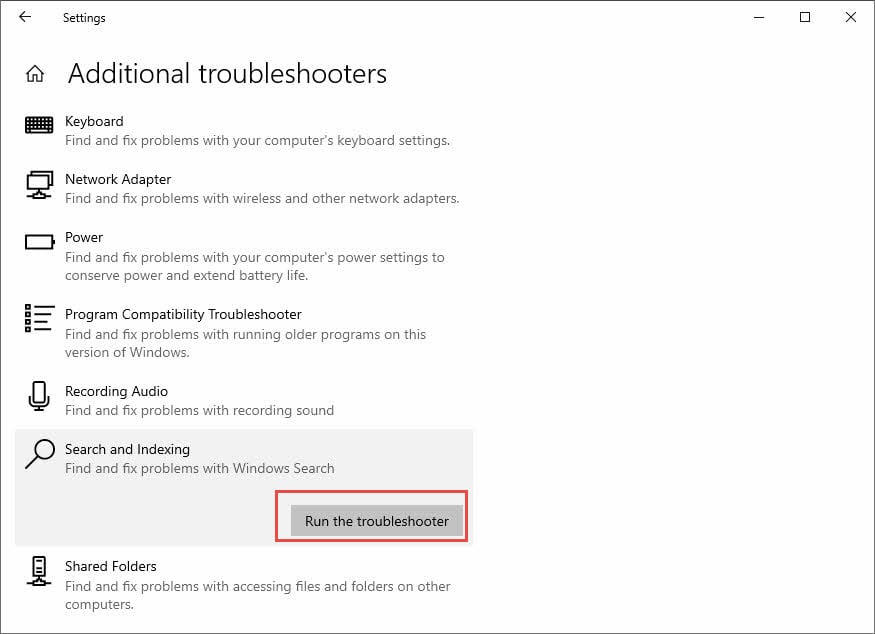
Für Windows 10:
- Gehen Sie auf Start -> Einstellungen
- Gehen Sie zur Update & Sicherheit -> Problembehandlung
- Gehen Sie auf Zusätzliche Fehlerbehebungen
- Wählen Sie Suche und Indizierung
- Gehen Sie auf Führen Sie die Problembehandlung aus
3.1.2 Outlook-Suchindex neu erstellen
Durch die Neuerstellung des Suchindex wird eine neue Datenbank mit Ihren E-Mail-Inhalten erstellt. Dadurch werden Beschädigungen behoben, die zu unvollständigen oder fehlenden Suchergebnissen führen. Dieser Vorgang ist unerlässlich, wenn die Outlook-Suche trotz sichtbarer E-Mails in Ihren Ordnern keine Ergebnisse liefert.
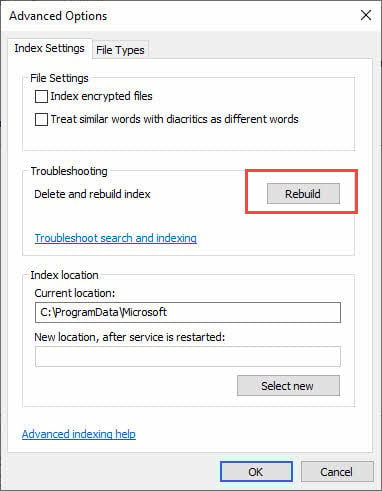
Methode 1: Über die Systemsteuerung
- Schließen Sie Outlook
- Öffne Systemsteuerung -> Indexing Options
- Gehen Sie auf Erweitert
- Gehen Sie auf Wieder aufbauen unter Fehlerbehebung
- Gehen Sie auf OK bestätigen
- Warten Sie, bis die Indizierung abgeschlossen ist (kann Stunden dauern).
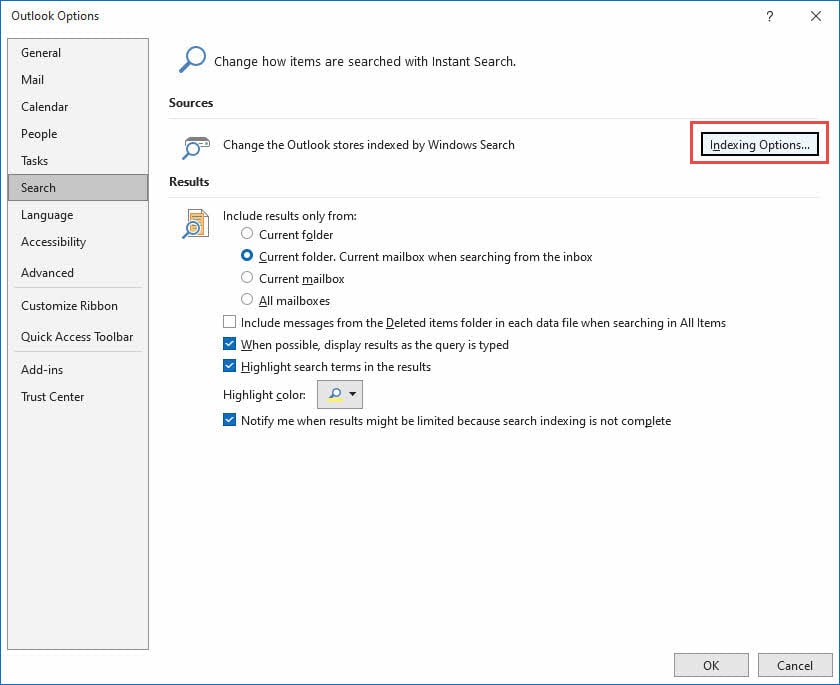
Methode 2: Über Outlook
- Öffnen Sie Outlook
- Gehen Sie auf Reichen Sie das -> Einstellungen -> Suche
- Gehen Sie auf Indexing Options
- Befolgen Sie die Schritte 3–6 oben
3.1.3 Outlook im Windows-Index überprüfen
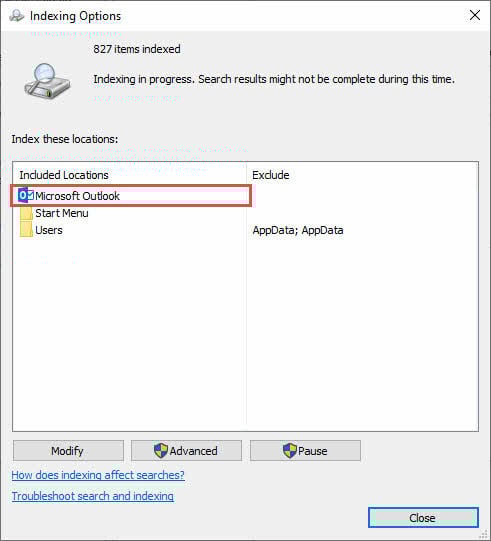
Durch die korrekte Einbindung von Outlook in die Windows-Indexierungsorte werden Probleme behoben, bei denen die Suche aufgrund fehlender Indexierung von E-Mail-Inhalten nicht funktioniert. Dieser Überprüfungsschritt ist für die klassische Outlook-Suchfunktion von entscheidender Bedeutung.
- Öffne Systemsteuerung -> Indexing Options
- Verify Microsoft Outlook erscheint in Eingeschlossene Standorte
- Falls fehlt, klicken Sie auf Ändern
- Aktivieren Sie das Kontrollkästchen neben Microsoft Outlook
- Gehen Sie auf OK
- Gehen Sie auf Erweitert -> Datentypen Tab
- Blättern Sie zu msg und wählen Sie es aus
- Gewährleisten Indexeigenschaften und Dateiinhalte ausgewählt ist
3.2 Windows-Suchdienst reparieren
3.2.1 Servicestatus prüfen
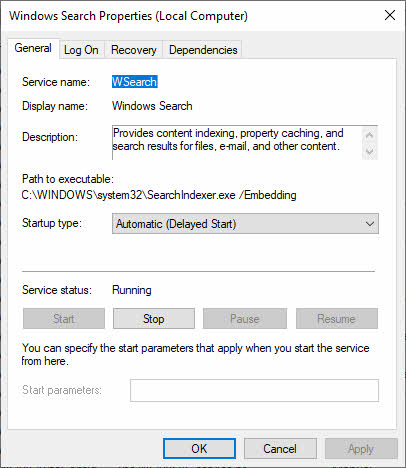
Damit die Outlook-Suche ordnungsgemäß funktioniert, muss der Windows-Suchdienst ausgeführt werden. Durch Überprüfen und Konfigurieren dieses Dienstes werden Probleme behoben, bei denen die Suche nicht funktioniert oder nicht reagiert.
- Presse Windows + R
- Typ services.msc und drücken Sie Enter
- Finde Windows Search In der Liste
- Doppelklicken, um Eigenschaften zu öffnen
- Stelle den Starttyp zu Automatisch (Verzögerter Start)
- Wenn der Status „Gestoppt“ anzeigt, klicken Sie auf Start
- Gehen Sie auf OK
3.2.2 Suchdienst neu starten
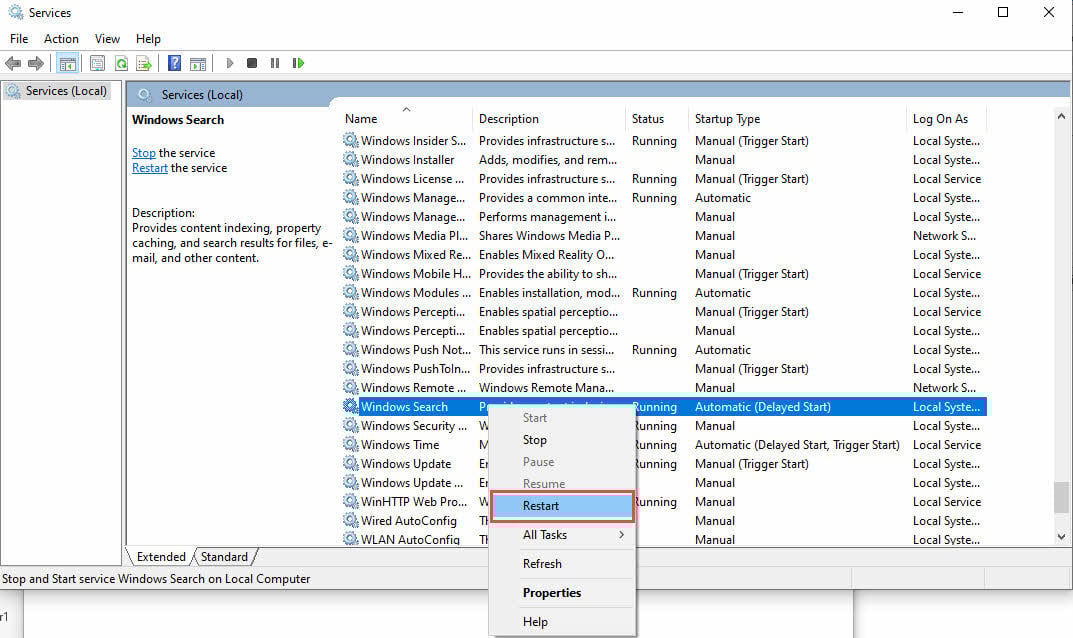
Ein Neustart des Windows-Suchdienstes behebt vorübergehende Störungen und initialisiert den Indizierungsprozess neu. Diese schnelle Lösung behebt häufig plötzliche Suchfehler, ohne dass komplexere Schritte zur Fehlerbehebung erforderlich sind.
- Klicken Sie im Fenster „Dienste“ mit der rechten Maustaste Windows Search
- Wählen Sie Wiederaufnahme
- Warten Sie, bis der Dienst neu gestartet wurde.
- Testen Sie die Outlook-Suchfunktion
3.3 Registrierungsänderungen für Suchprobleme
Warnung: Das Bearbeiten der Registrierung kann schwerwiegende Systemprobleme verursachen. Erstellen Sie vor dem Fortfahren eine Sicherungskopie.
3.3.1 DisableServerAssistedSearch-Registrierungskorrektur
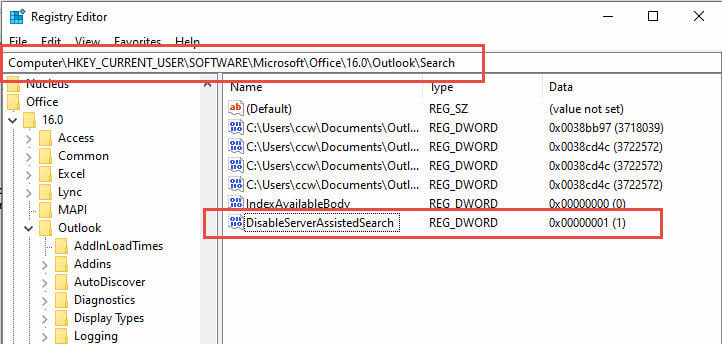
Diese Registrierungsänderung behebt den Fehler vom Januar 2025, bei dem Absendernamen nicht in den Suchergebnissen angezeigt werden. Der Fix zwingt Outlook, die lokale Indizierung anstelle problematischer servergestützter Suchfunktionen zu verwenden.
- Presse Windows + R
- Typ regedit und drücken Sie Enter
- Navigieren Sie zu: HKEY_CURRENT_USER\Software\Microsoft\Office\16.0\Outlook\Search
- Klicken Sie mit der rechten Maustaste in den rechten Bereich -> New -> DWORD (32-bit) Value
- Benenne es ServerAssistedSearch deaktivieren
- Doppelklicken Sie und setzen Sie die Wertdaten auf 1
- Gehen Sie auf OK und schließen Sie den Registrierungseditor
- Starten Sie Outlook neu
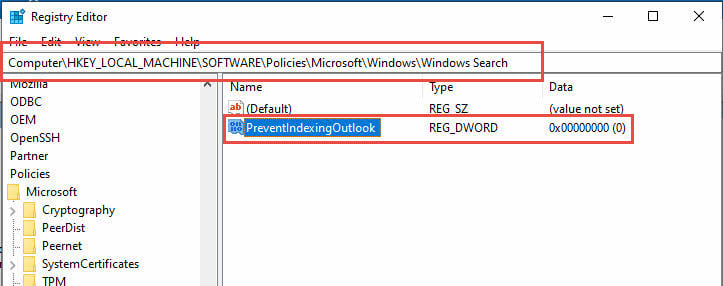
3.3.2 PreventIndexingOutlook-Registrierungseinstellung
Diese Registrierungseinstellung stellt sicher, dass Windows die Indizierung von Outlook nicht blockiert. Dadurch werden Gruppenrichtlinieneinschränkungen behoben, die die Suchfunktion beeinträchtigen können. Verwenden Sie diesen Fix, wenn Unternehmenseinstellungen die Outlook-Suche beeinträchtigen.
- Öffnen Sie den Registrierungseditor wie oben beschrieben
- Navigieren Sie zu: HKEY_LOCAL_MACHINE \ SOFTWARE \ Policies \ Microsoft \ Windows \ Windows Search
- Rechtsklick -> New -> DWORD (32-bit) Value
- Benenne es PreventIndexingOutlook
- Setzen Sie die Wertdaten auf 0
- Starte deinen Computer neu
3.4 Klassische Outlook-Sucheinstellungen
3.4.1 Suchorte überprüfen
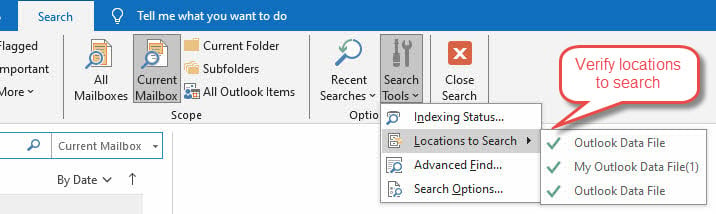
Wenn Sie sicherstellen, dass alle Ihre E-Mail-Dateien in den Suchpfaden enthalten sind, erhalten Sie umfassende Suchergebnisse in allen Ordnern und Archiven. Diese Einstellung wirkt sich direkt darauf aus, welche E-Mails in Ihren Suchergebnissen angezeigt werden.
- Öffnen Sie Outlook und klicken Sie in das Suchfeld
- Gehen Sie zur Suchwerkzeuge -> Zu suchende Standorte
- Stellen Sie sicher, dass alle Ihre Datendateien überprüft werden
- Gehen Sie auf OK
3.4.2 Ergebnisbeschränkungen entfernen
Die Standardeinstellungen von Outlook beschränken die Suchergebnisse aus Leistungsgründen. Dies kann jedoch dazu führen, dass wichtige E-Mails ausgeblendet werden. Durch das Entfernen dieser Einschränkungen werden alle übereinstimmenden E-Mails angezeigt, wenn die Suche nicht wie erwartet funktioniert.
- Gehen Sie auf Reichen Sie das -> Einstellungen -> Suche
- Deaktivieren Verbessern Sie die Suchgeschwindigkeit, indem Sie die Anzahl der angezeigten Ergebnisse begrenzen
- Gehen Sie auf OK
- Starten Sie Outlook neu
3.4.3 Ordner „Gelöschte Elemente“ einschließen
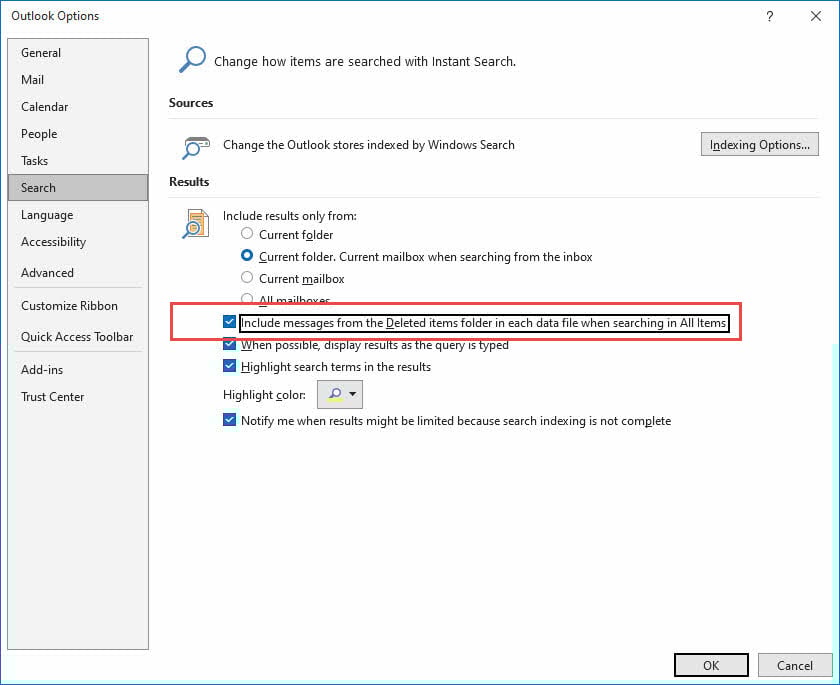
Durch die Aktivierung gelöschter Elemente in der Suche wird Ihr Suchbereich um kürzlich gelöschte E-Mails erweitert. Diese Einstellung ist besonders nützlich, wenn Sie nach E-Mails suchen, die möglicherweise versehentlich gelöscht wurden.
- Gehen Sie zur Reichen Sie das -> Einstellungen -> Suche
- Einblick in das Fügen Sie bei der Suche in Alle Elemente Nachrichten aus dem Ordner "Gelöschte Objekte" in jede Datendatei ein
- Gehen Sie auf OK
3.5 Beschädigte PST-Dateien reparieren
Beschädigte PST-Dateien verursachen häufig Probleme bei der Outlook-Suche. Durch die Reparatur dieser Datendateien kann die Suchfunktion wiederhergestellt werden. Dieses integrierte Dienstprogramm behebt Dateibeschädigungen, die eine ordnungsgemäße E-Mail-Indizierung verhindern.
3.5.1 Verwenden des integrierten ScanPST-Tools
ScanPST (Tool zur Reparatur des Posteingangs) ist ein integriertes Dienstprogramm zur Behebung von Dateibeschädigungen, die eine ordnungsgemäße Indizierung und Suche von E-Mails verhindern.
3.5.2 Verwendung von Drittanbieter-Tools
Bei schwerwiegenden Beschädigungen, die ScanPST nicht beheben kann, können Sie einen Drittanbieter versuchen Outlook-Reparatur-Tool die mit komplexen Situationen umgehen können.
4. Lösungen für das neue Outlook (Windows-App)
4.1 Neue Outlook-Sucheinstellungen aktualisieren
4.1.1 Suchbereich konfigurieren
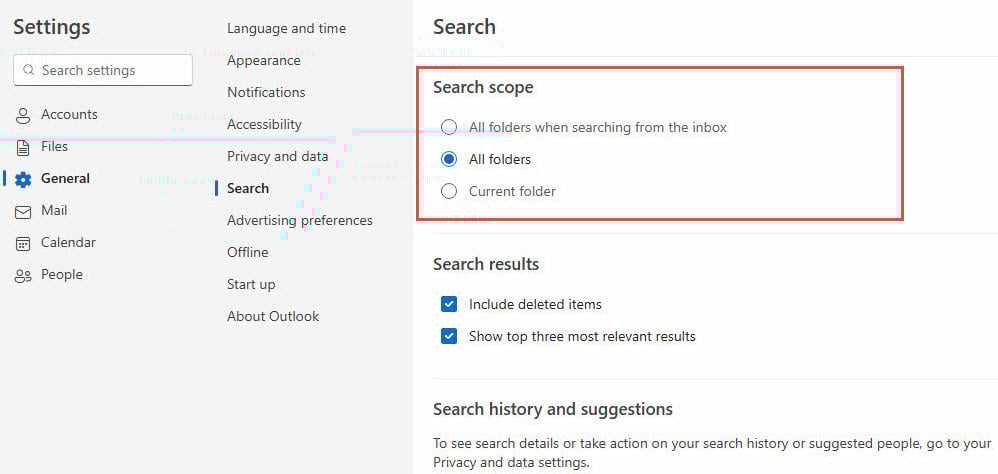
Die neuen Suchbereichseinstellungen von Outlook bestimmen, ob Sie innerhalb des aktuellen Ordners oder in allen Ordnern suchen. Durch Anpassen dieser Einstellungen werden Probleme behoben, bei denen die Suche zwar scheinbar funktioniert, aber unvollständige Ergebnisse liefert.
- Öffnen Sie das neue Outlook
- Klicken Sie auf Einstellungen Zahnrad-Symbol
- Navigieren Allgemein -> Suche
- Wählen Sie unter Suchbereich Aktueller Ordner or Alle Ordner
- Gehen Sie auf Gespeichert
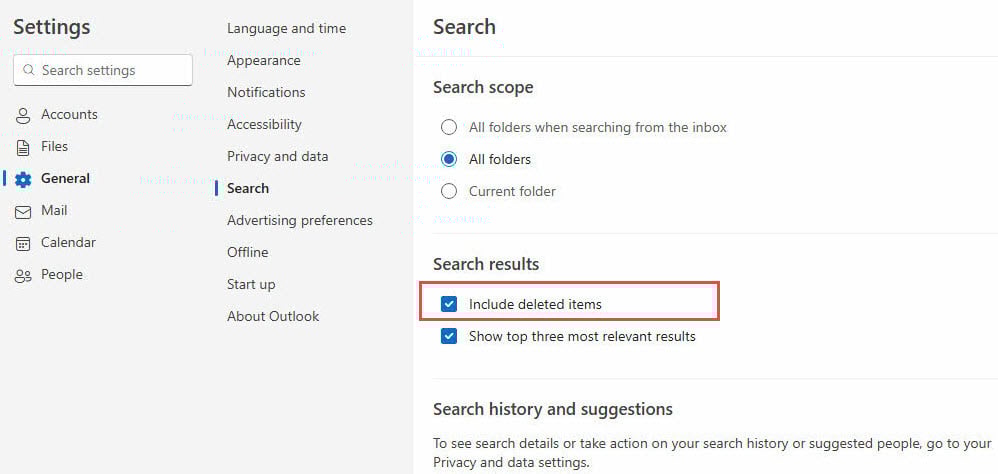
4.1.2 Gelöschte Elemente einschließen
Durch das Aktivieren gelöschter Elemente in der neuen Outlook-Suche wird sichergestellt, dass Sie kürzlich gelöschte E-Mails finden. Diese Einstellung ist besonders wichtig bei der Behebung fehlender Suchergebnisse, die sich möglicherweise in gelöschten Ordnern befinden.
- In Einstellungen -> Allgemein -> Suche
- Aktivieren Sie unter Suchergebnisse Gelöschte Elemente einschließen
- Gehen Sie auf Gespeichert
- Outlook neu starten
4.1.3 E-Mail-Synchronisierungszeitraum verlängern
Durch die Verlängerung des E-Mail-Synchronisierungszeitraums wird sichergestellt, dass ein größerer Teil Ihres E-Mail-Verlaufs für die lokale Suche verfügbar ist. Begrenzte Synchronisierungszeiträume führen häufig dazu, dass ältere E-Mails in den Suchergebnissen fehlen.
- Gehen Sie zur Einstellungen -> Allgemein -> Offline
- Der Tagelange E-Mail-Speicherung, wählen Sie einen längeren Zeitraum
- Wählen Alle für den vollständigen E-Mail-Verlauf
- Gehen Sie auf Gespeichert
4.2 Neue Outlook-spezifische Fehlerbehebung
4.2.1 Neues Outlook zurücksetzen
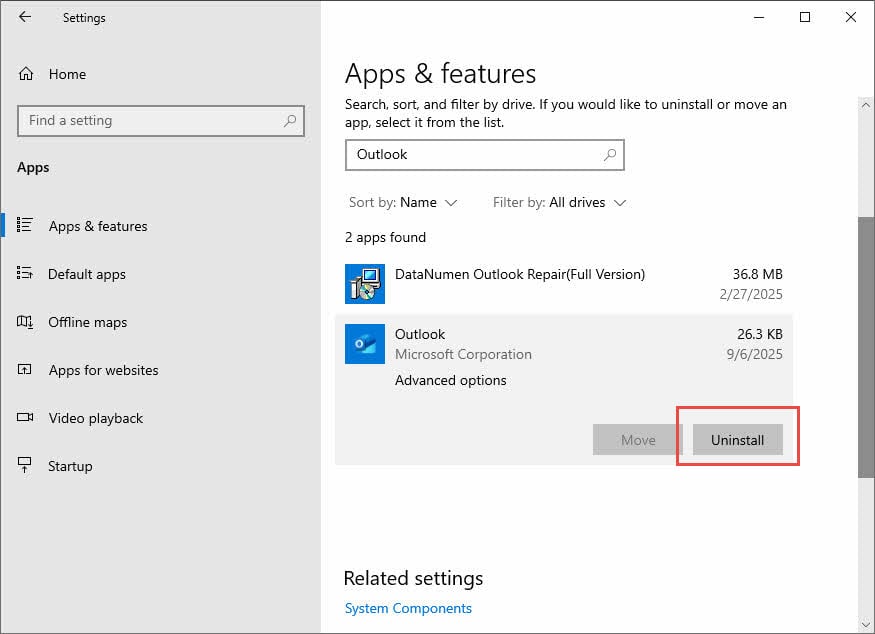
Durch das Zurücksetzen von New Outlook durch Neuinstallation werden beschädigte App-Daten entfernt und die Standardsuchfunktion wiederhergestellt. Diese umfassende Lösung behebt hartnäckige Suchprobleme, die speziell bei der neuen Outlook-Anwendung auftreten.
- Neues Outlook schließen
- Gehen Sie zur Einstellungen -> Apps -> Installierte Apps
- Finde Microsoft Outlook (neue Version)
- Klicken Sie auf die drei Punkte -> Deinstallieren
- Neuinstallation aus dem Microsoft Store
- Konfigurieren Sie Ihr Konto neu
4.2.2 Wechseln zwischen klassischem und neuem Outlook
Durch das Testen der Suchfunktion in beiden Outlook-Versionen lässt sich feststellen, ob das Problem versionsspezifisch ist. Dieser Diagnoseansatz ermöglicht es Ihnen, die funktionierende Version zu verwenden, während Sie die problematische Version untersuchen.
- Suchen Sie nach dem Kippschalter in der oberen rechten Ecke
- Gehen Sie auf Testen Sie das neue Outlook or Wechseln Sie zum klassischen Outlook
- Testen Sie die Suchfunktion in beiden Versionen
- Verwenden Sie die Version, die besser funktioniert
5. Lösungen für Outlook für Mac
5.1 Fehlerbehebung bei der Mac-spezifischen Suche
5.1.1 OutlookSearchRepair-Dienstprogramm ausführen
Das spezielle Reparaturprogramm von Microsoft für Mac behebt Probleme mit der Suchindizierung, die nur in der macOS-Version von Outlook auftreten. Dieses Tool behebt Mac-spezifische Suchprobleme, die mit allgemeinen Fehlerbehebungsmethoden nicht behoben werden können.
- Laden Sie OutlookSearchRepair von der Mac-Supportseite von Microsoft herunter
- Beenden Sie Outlook
- Führen Sie das Dienstprogramm aus
- Entfernen Sie bei entsprechender Aufforderung doppelte Installationen
- Gehen Sie auf Neu indizieren
- Warten Sie auf die Fertigstellung (kann eine Stunde oder länger dauern)
- Starten Sie Outlook neu
5.1.2 Profilnamen auf Sonderzeichen prüfen
Sonderzeichen in Mac Outlook-Profilnamen können die Suchfunktion beeinträchtigen, da sie Dateisystemvorgänge stören. Durch das Entfernen dieser Zeichen aus den Profilnamen wird die normale Suchfunktion häufig wiederhergestellt.
- Gehen Sie zur Anwendungen -> Rechtsklick Microsoft Outlook
- Wählen Sie Paketinhalt anzeigen
- Navigieren Inhalte -> SharedSupport
- Öffne Outlook-Profilmanager
- Überprüfen Sie Profilnamen auf Sonderzeichen wie /
- Benennen Sie Profile um, um problematische Zeichen zu entfernen
5.1.3 Profilspeicherort überprüfen
Wenn Sie sicherstellen, dass sich Ihr Outlook-Profil im richtigen macOS-Verzeichnispfad befindet, werden Suchprobleme behoben, die durch Probleme mit dem Profilspeicherort verursacht werden. Falsche Profilspeicherorte verhindern eine ordnungsgemäße Indizierung und Suchfunktion.
- Öffnen Sie den Finder
- Navigieren Sie zu: ~/Library/Group Containers/UBF8T346G9.Office/Outlook/Outlook 15 Profiles/
- Überprüfen Sie, ob Ihr Profilordner hier vorhanden ist.
- Wenn es sich an der falschen Stelle befindet, verschieben Sie es auf den richtigen Pfad
5.2 Probleme mit der Mac Spotlight-Indizierung
5.2.1 Spotlight für Outlook neu indizieren
Mac Outlook nutzt die Spotlight-Indizierung für die Suchfunktion. Durch die Neuindizierung werden Beschädigungen in der Suchdatenbank behoben. Dieser Prozess behebt macOS-spezifische Indizierungsprobleme, die die Outlook-Suche beeinträchtigen.
- Starten Sie Ihren Mac neu
- Öffne Terminal (Anwendungen -> Dienstprogramme)
- Typ: mdimport -L
- Suchen Sie nach mehreren Outlook Spotlight-Importern
- Führen Sie diesen Befehl aus (ersetzen Sie [Benutzername] und [Profilname]):
mdimport -g "/Applications/Microsoft Outlook.app/Contents/Library/Spotlight/Microsoft Outlook Spotlight Importer.mdimporter" -d1 "/Users/[user_name]/Library/Group Containers/UBF8T346G9.Office/Outlook/Outlook 15 Profiles/[profile_name]"
5.2.2 Auf mehrere Outlook-Installationen prüfen
Mehrere Outlook-Installationen auf dem Mac können zu Konflikten bei Spotlight-Importen führen, die die Suchfunktion beeinträchtigen. Das Identifizieren und Entfernen doppelter Installationen löst diese Konflikte.
- Führen Sie im Terminal Folgendes aus: mdimport -L
- Suchen Sie nach doppelten „Microsoft Outlook Spotlight Importer.mdimporter“-Einträgen
- Falls gefunden, entfernen Sie nicht verwendete Outlook-Installationen
- leer Papierkorb und Mac neu starten
5.3 Mac Office-Datenbank neu erstellen
5.3.1 Office-Datenbank neu erstellen
Durch den Neuaufbau der Office-Datenbank auf dem Mac wird eine neue Identitätsdatenbank erstellt und Beschädigungen behoben, die die Suchfunktion beeinträchtigen. Diese umfassende Reparatur behebt tiefsitzende Datenbankprobleme.
- Beenden Sie alle Microsoft Office-Anwendungen
- Hold Option Taste und klicken Sie auf Outlook Symbol im Dock
- Dadurch wird das Microsoft-Datenbank-Dienstprogramm geöffnet
- Wählen Sie die Identität/Datenbank zum Neuaufbau aus
- Gehen Sie auf Wieder aufbauen
- Warten Sie, bis der Vorgang abgeschlossen ist
- Starten Sie Outlook neu
6. Lösungen für Outlook.com (Webversion)
6.1 Browserbezogene Fehlerbehebung
6.1.1 Browser-Cache und Cookies löschen
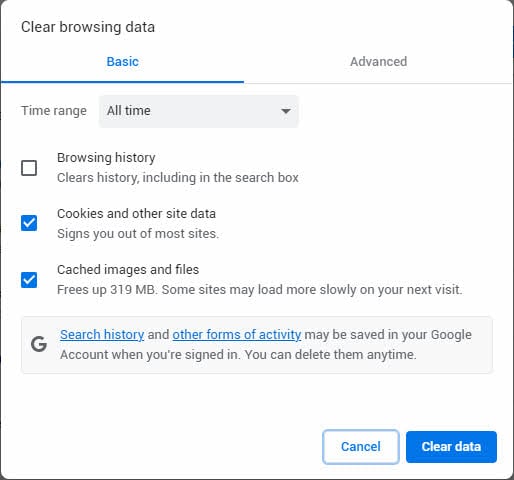
Beschädigte Browser-Cache- und Cookie-Daten verursachen häufig Suchprobleme in Outlook.com, da sie veraltete oder fehlerhafte Webdaten speichern. Das Löschen dieser Daten behebt die meisten Probleme mit der webbasierten Suchfunktion.
- Öffnen Sie die Einstellungen Ihres Browsers
- Suchen Sie nach dem Abschnitt „Datenschutz“ oder „Verlauf“.
- Wählen Sie Browserdaten löschen
- Wählen Cookies und Site-Daten und Zwischengespeicherte Bilder und Dateien
- Zeitraum auswählen: Alle Zeit
- Gehen Sie auf Genaues Datum
- Starten Sie Ihren Browser neu und versuchen Sie die Outlook-Suche erneut.
6.1.2 Anderen Browser verwenden
Probleme mit der Browserkompatibilität können dazu führen, dass die Suche auf Outlook.com nicht ordnungsgemäß funktioniert. Durch das Testen verschiedener Browser können browserspezifische Probleme identifiziert und sofort behoben werden.
- Probieren Sie diese Browser der Reihe nach aus: Edge, Chrome, Firefox, Safari
- Öffnen Sie Outlook.com in jedem Browser
- Testen Sie die Suchfunktion
- Verwenden Sie den Browser, in dem die Suche am besten funktioniert
6.1.3 Privates/Inkognito-Fenster verwenden
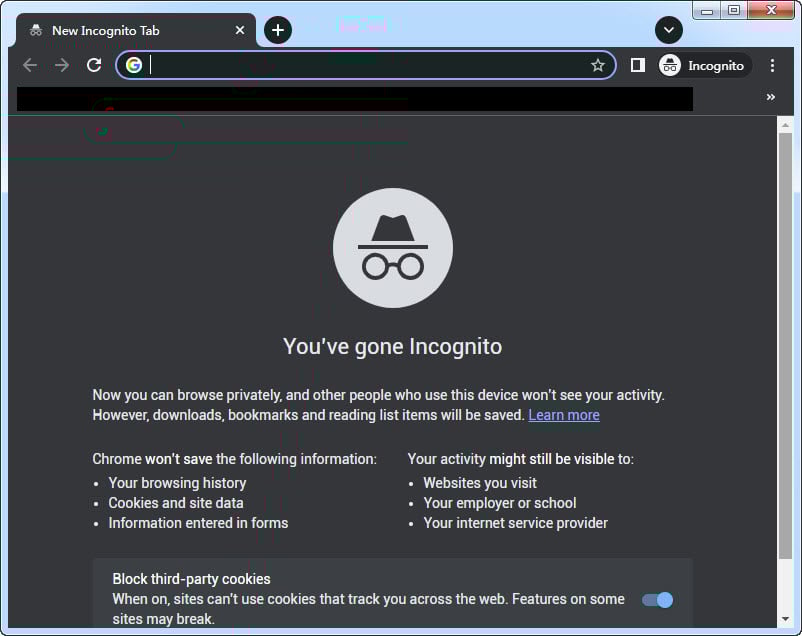
Der private Browsermodus entfernt Browsererweiterungen, Cache und Cookies, die die Suche auf Outlook.com beeinträchtigen könnten. Diese Diagnosemethode identifiziert schnell browserbezogene Suchprobleme.
- Presse Ctrl + Shift + N (Chrome) oder Ctrl + Shift + P (Firefox)
- Navigieren Sie zu Outlook.com
- Anmelden und Suche testen
- Dadurch werden Cache- und Erweiterungsinterferenzen vermieden
6.2 Verbindungs- und Geräteprobleme
6.2.1 Internetverbindung prüfen
Langsame oder instabile Internetverbindungen können zu Timeouts bei der Suche in Outlook.com und unvollständigen Ergebnissen führen. Durch die Überprüfung der Verbindungsstabilität wird eine optimale Suchleistung in der Webversion gewährleistet.
- Testen Sie die Internetgeschwindigkeit mithilfe einer Geschwindigkeitstest-Website
- Sorgen Sie für eine stabile Verbindung (vermeiden Sie öffentliches WLAN zum Testen)
- Versuchen Sie eine kabelgebundene Verbindung, wenn Sie WLAN verwenden
- Wenden Sie sich an Ihren ISP, wenn die Verbindungsprobleme weiterhin bestehen
6.2.2 Anderes Gerät ausprobieren
Das Testen der Outlook.com-Suche auf verschiedenen Geräten hilft festzustellen, ob das Problem gerätespezifisch oder kontobezogen ist. Dieser Diagnoseansatz isoliert Hardware- oder Softwarekonflikte.
- Greifen Sie auf einem anderen Computer auf Outlook.com zu
- Testen Sie Ihr Mobilgerät oder Tablet
- Vergleichen Sie die Suchfunktionen verschiedener Geräte
- Dies hilft, gerätespezifische Probleme zu identifizieren
6.3 Browsererweiterungen und -einstellungen
6.3.1 Browsererweiterungen deaktivieren
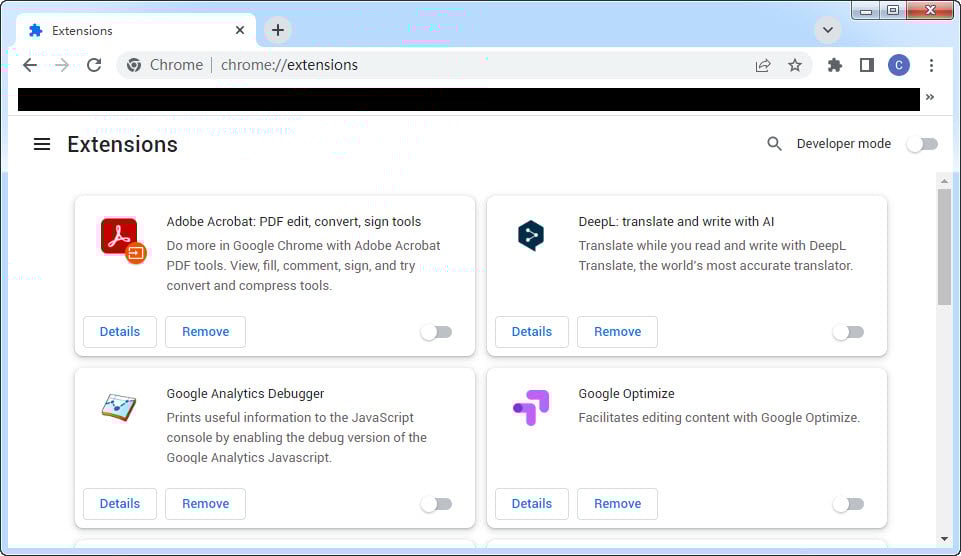
Browsererweiterungen können die Suchfunktion von Outlook.com beeinträchtigen, indem sie Skripte blockieren oder das Seitenverhalten verändern. Durch vorübergehendes Deaktivieren von Erweiterungen lassen sich Suchprobleme, die mit Erweiterungen zusammenhängen, isolieren.
- Typ chrome: // extensions / in der Chrome-Adressleiste
- Schalten Sie vorübergehend alle Nebenstellen aus.
- Für andere Browser finden Sie Erweiterungen im Menü „Einstellungen“
- Testen Sie die Outlook-Suche mit deaktivierten Erweiterungen
- Aktivieren Sie Erweiterungen einzeln erneut, um Konflikte zu identifizieren
6.3.2 Auf Dienstausfälle prüfen
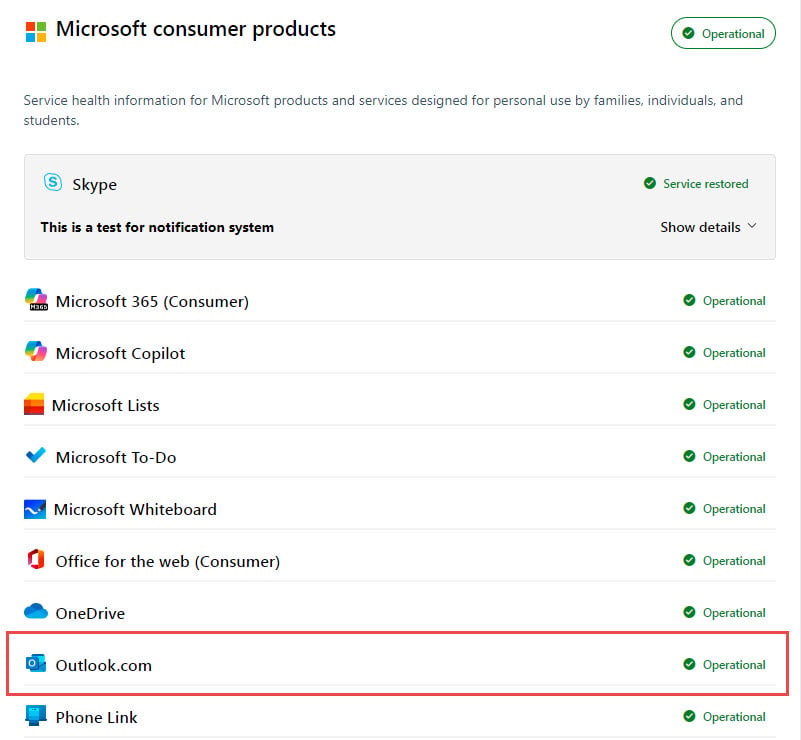
Microsoft-Dienstausfälle können weitreichende Probleme bei der Suche in Outlook.com verursachen, die alle Benutzer betreffen und dazu führen, dass die Outlook-Suche nicht funktioniert. Durch die Überprüfung des Dienststatus können Sie feststellen, ob das Problem bei Microsoft und nicht bei Ihrem Gerät liegt.
- Besuchen Sie die Integritätsstatus des Microsoft-Dienstes
 Seite
Seite - Suchen Sie nach gemeldeten Outlook.com-Problemen
- Suchen Sie nach Servicehinweisen
- Warten Sie, bis Microsoft die serverseitigen Probleme behoben hat

7. Beheben Sie bestimmte Suchprobleme
7.1 Suchleiste reagiert nicht
7.1.1 Probleme mit dem Klickverhalten
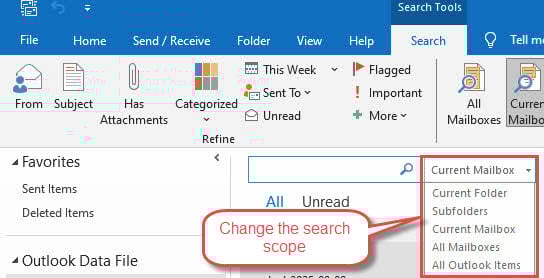
Wenn die Outlook-Suchleiste nicht mehr reagiert, unerwartet ausgegraut wird oder der Cursor springt, können spezielle Klicktechniken und Tastenkombinationen die Funktionalität wiederherstellen. Diese Workarounds beheben Schnittstellenfehler, die die Sucheingabe verhindern.
- Klicken Sie einmal in das Suchfeld und warten Sie 2 Sekunden
- Klicken Sie auf Alle Outlook-Elemente im Suchband

- Arbeiten jederzeit weiterbearbeiten können. Jede Präsentation und jeder KI-Avatar, den Sie von Grund auf neu erstellen oder hochladen, Ctrl + E Tastenkombination stattdessen
- Wechseln Sie zu einem anderen Postfachordner und versuchen Sie es erneut
7.1.2 Sofortige Fehlerbehebung
Schnelle Fehlerbehebungsschritte bieten sofortige Abhilfe, wenn die Outlook-Suche plötzlich nicht mehr funktioniert. Diese Schnelllösungen beheben häufige, vorübergehende Probleme, bevor komplexere Reparaturen durchgeführt werden.
- Outlook schließen und neu starten
- Suchen Sie nach aktuellen Office-Updates
- Starte deinen Computer neu
- Versuchen Sie den abgesicherten Modus: outlook.exe / sicher
7.2 Namen werden nicht in den Suchergebnissen angezeigt
7.2.1 Update-Problem vom Januar 2025
Das Microsoft-Update vom Januar 2025 führte zu einem spezifischen Fehler, bei dem Absendernamen aus den Suchergebnissen im klassischen Outlook verschwinden. Dieser Registrierungsfix behebt dieses bekannte Problem direkt, bis Microsoft einen dauerhaften Patch veröffentlicht.
- Presse Windows + R
- Typ regedit
- Navigieren Sie zu: HKEY_CURRENT_USER\Software\Microsoft\Office\16.0\Outlook\Search
- DWORD erstellen: ServerAssistedSearch deaktivieren
- Wert festlegen auf 1
- Starten Sie Outlook neu
7.2.2 Workaround „Ältere Ergebnisse einbeziehen“
Die Schaltfläche „Ältere Ergebnisse einbeziehen“ dient als temporäre Lösung für den Anzeigefehler des Namens vom Januar 2025. Diese Lösung ermöglicht den sofortigen Zugriff auf vollständige Suchergebnisse, während Sie auf die Fehlerbehebung von Microsoft warten.
- Führen Sie Ihre Suche wie gewohnt durch
- Gehen Sie auf Ältere Ergebnisse einschließen Schaltfläche in der Suchsymbolleiste
- Namen sollten in den erweiterten Ergebnissen erscheinen
- Dies ist eine vorübergehende Lösung, bis Microsoft den Fehler behebt.
7.3 Suche liefert trotz sichtbarer E-Mails keine Ergebnisse
7.3.1 Indikatoren für Indexkorruption
Durch das Erkennen von Anzeichen einer Beschädigung des Suchindex können Sie feststellen, wann intensivere Reparaturmaßnahmen erforderlich sind. Diese Indikatoren unterscheiden zwischen geringfügigen Störungen und schwerwiegenden Indexierungsproblemen.
- E-Mails werden im Ordner angezeigt, aber nicht in den Suchergebnissen
- Die Suche funktioniert für einige Ordner, für andere jedoch nicht
- Kürzlich empfangene E-Mails werden nicht in der Suche angezeigt
7.3.2 Sofortlösungen
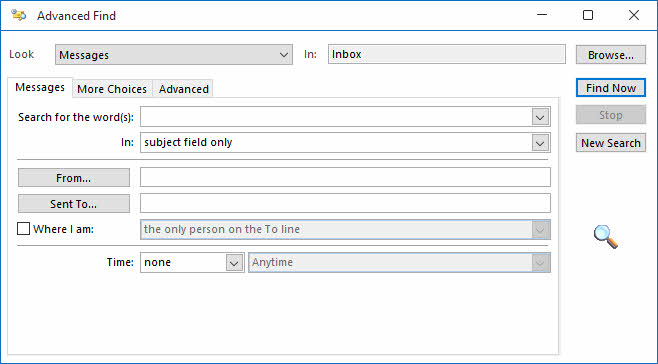
Wenn die Suche trotz sichtbarer E-Mails keine Ergebnisse liefert, stellen diese schnellen Anpassungen häufig die grundlegende Funktionalität wieder her. Diese Lösungen beheben Umfangs- und Filterprobleme, die zu scheinbar fehlerhaften Suchvorgängen führen.
- Suchbereich ändern von Aktuelle Mailbox zu Alle Postfächer
- Löschen Sie alle angewendeten Suchfilter
- Versuchen Sie, in bestimmten Ordnern zu suchen, anstatt Alle Elemente
- Arbeiten jederzeit weiterbearbeiten können. Jede Präsentation und jeder KI-Avatar, den Sie von Grund auf neu erstellen oder hochladen, Erweiterte Suche (Ctrl + Shift + F)

7.4 Suche zeigt nur gesendete Elemente an
7.4.1 Probleme bei der Bereichskonfiguration
Probleme mit dem Suchbereich führen dazu, dass Outlook nur bestimmte Ordner wie „Gesendete Elemente“ statt Ihres gesamten Postfachs durchsucht. Durch Anpassen der Bereichseinstellungen wird eine umfassende Suche in allen Ordnern sichergestellt.
- Überprüfen Sie, ob Sie sich derzeit im Gesendete Objekte Ordner wiederherstellen
- Wechseln Sie zu Posteingang
- Verwenden Sie die Dropdown-Liste „Suchbereich“, um auszuwählen Aktuelle Mailbox or Alle Postfächer
7.4.2 Standardsuchverhalten anpassen
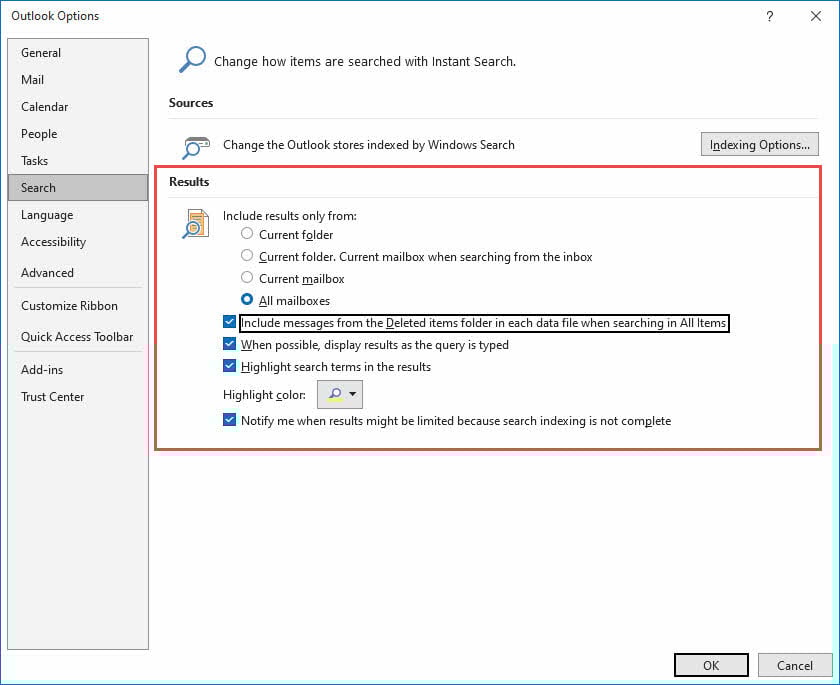
Durch die Konfiguration des Standardsuchverhaltens in den Outlook-Optionen wird sichergestellt, dass die Suche konsistent alle Ordner abdeckt, anstatt standardmäßig auf begrenzte Bereiche beschränkt zu sein. Diese Einstellungen verhindern zukünftige bereichsbezogene Suchbeschränkungen und etablieren die umfassende Suche als Standardverhalten.
- Gehen Sie in Outlook zu Reichen Sie das -> Einstellungen -> Suche
- Der ErgebnisseWählen Alle Postfächer für den Standardsuchbereich
- Einblick in das Fügen Sie bei der Suche in Alle Elemente Nachrichten aus dem Ordner "Gelöschte Elemente" in jede Datendatei ein
- Einblick in das Benachrichtigen Sie mich, wenn die Ergebnisse möglicherweise eingeschränkt sind, weil die Suchindizierung nicht vollständig ist
- Gehen Sie auf OK Änderungen speichern
- Starten Sie Outlook neu, damit die Einstellungen wirksam werden.
8. Prävention und Wartung
8.1 Regelmäßige Wartungsarbeiten
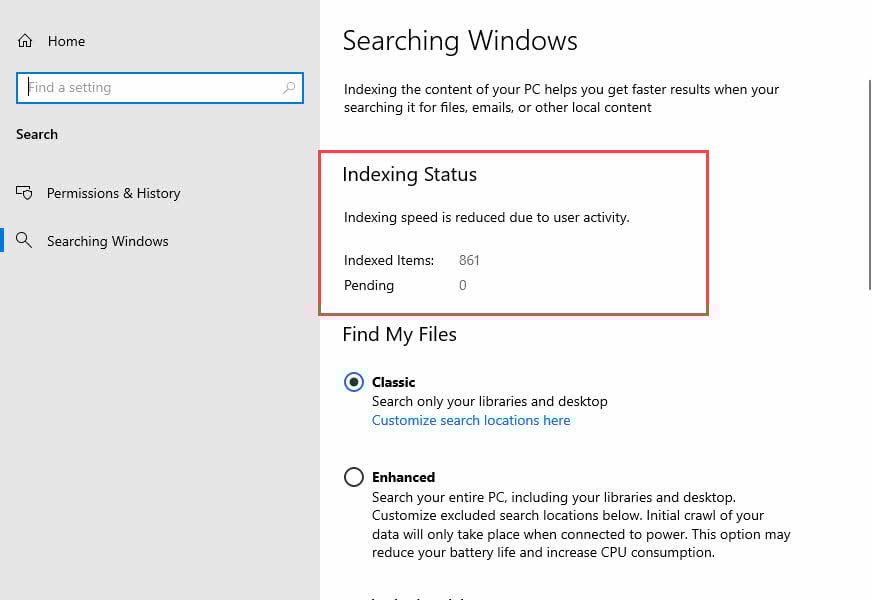
Führen Sie diese Aufgaben monatlich durch, um das Problem zu vermeiden, dass die Outlook-Suche nicht funktioniert.
- Überprüfen Sie den Indexierungsstatus in Suchwerkzeuge -> Indizierungsstatus

- Überwachen Sie die Größe der PST-Dateien (für optimale Leistung unter 50 GB bleiben)
- Installieren Sie Office-Updates umgehend
- Ordner „Gelöschte Elemente“ löschen
- Archivieren Sie alte E-Mails, um die Postfachgröße zu reduzieren
8.2 Best Practices für die Suchoptimierung
- Erstellen Sie eine logische Ordnerstruktur für eine einfache Navigation
- Verwenden Sie einheitliche Benennungskonventionen für Ordner
- Wenden Sie Kategorien und Markierungen auf wichtige E-Mails an
- Halten Sie die Größe des Posteingangs überschaubar (unter 10,000 Elemente)
- Verwenden Sie Regeln, um eingehende E-Mails automatisch zu organisieren
- Lernen Sie Suchoperatoren kennen: von:, zu:, Fach:, empfangen:
8.3 Frühwarnzeichen und Überwachung
Achten Sie auf diese Anzeichen für auftretende Suchprobleme:
- Die Suche benötigt mehr als 10 Sekunden, um Ergebnisse zurückzugeben
- Inkonsistente Ergebnisse für dieselben Suchbegriffe
- Aktuelle E-Mails werden nicht sofort in der Suche angezeigt
- Fehlermeldungen bei Suchvorgängen
- Hohe CPU-Auslastung bei der Suche
9. Häufig gestellte Fragen
F: Warum funktioniert die Outlook-Suche im Web, aber nicht auf dem Desktop?
A: Die Outlook-Webanwendung verwendet die serverseitige Indizierung, die von Microsoft verwaltet wird, während die Desktop-Version von Outlook auf die lokale Windows-Suchindizierung angewiesen ist. Die Websuche funktioniert oft, wenn die Desktop-Suche fehlschlägt, da sie nicht vom Indizierungssystem Ihres Computers abhängig ist.
F: Wie lange dauert die Indexneuerstellung?
A: Die Dauer der Indexneuerstellung hängt von der Postfachgröße ab: Kleine Postfächer (unter 5 GB) benötigen 30 Minuten bis 2 Stunden, mittlere Postfächer (5–20 GB) 2–8 Stunden und große Postfächer (über 20 GB) 8–24 Stunden oder mehr. Lassen Sie Ihren Computer während der Indizierung eingeschaltet und Outlook geöffnet.
F: Werden meine E-Mails gelöscht, wenn ich ein neues Profil erstelle?
A: Nein, beim Erstellen eines neuen Profils werden keine E-Mails gelöscht. Ihre E-Mails verbleiben auf dem Mailserver (bei Exchange-/IMAP-Konten) oder in PST-Dateien (bei POP-Konten). Das neue Profil erstellt lediglich neue Verbindungseinstellungen und Cache-Dateien.
F: Wann sollte ich Suchtools von Drittanbietern verwenden?
A: Ziehen Sie Tools von Drittanbietern in Betracht, wenn die integrierte Suche trotz Fehlerbehebung ständig fehlschlägt, Sie erweiterte Suchfunktionen benötigen, mit sehr großen Postfächern (über 50 GB) arbeiten, plattformübergreifende Suchfunktionen benötigen oder die Suchleistung für Ihren Arbeitsablauf entscheidend ist.
F: Wie kann ich zukünftige Suchprobleme verhindern?
A: Halten Sie Office auf dem neuesten Stand, achten Sie auf angemessene Postfachgrößen, führen Sie regelmäßige Wartungsaufgaben durch, überwachen Sie die Systemleistung und den Speicherplatz, vermeiden Sie Unterbrechungen bei Indizierungsprozessen und verwenden Sie ordnungsgemäße Verfahren zum Herunterfahren von Windows.
F: Was soll ich tun, wenn die Suche für einige Ordner funktioniert, für andere jedoch nicht?
A: Dies deutet auf Probleme mit der selektiven Indizierung hin. Überprüfen Sie, ob die problematischen Ordner in den Suchorten unter „Suchtools“ enthalten sind. Versuchen Sie, innerhalb des spezifischen Ordners statt in „Alle Elemente“ zu suchen. Erstellen Sie den Suchindex neu und stellen Sie sicher, dass alle Datendateien für die Indizierung ausgewählt sind.
F: Warum zeigt die Outlook-Suche alte E-Mails an, aber keine aktuellen?
A: Aktuelle E-Mails sind möglicherweise noch nicht indexiert, insbesondere wenn die Indexierung noch läuft. Überprüfen Sie den Indexierungsstatus und warten Sie, bis er abgeschlossen ist. Erhöhen Sie den E-Mail-Synchronisierungszeitraum in den Einstellungen, um sicherzustellen, dass aktuelle E-Mails für die Indexierung lokal zwischengespeichert werden.
F: Kann ich nach E-Mails anhand des Anhangstyps suchen?
A: Ja, verwenden Sie Suchoperatoren wie „hasattachments:yes“ oder „attachment:pdf“, um E-Mails mit bestimmten Anhangstypen zu finden. Sie können auch die Suchfilter im Menüband verwenden, um die Ergebnisse nach dem Vorhandensein von Anhängen einzugrenzen.
F: Was ist der Unterschied zwischen der Suche im aktuellen Ordner und der Suche in allen Ordnern?
A: „Aktueller Ordner“ durchsucht nur den ausgewählten Ordner, während „Alle Ordner“ Ihr gesamtes Postfach einschließlich Unterordnern durchsucht. „Alle Ordner“ liefert umfassende Ergebnisse, kann aber bei großen Postfächern langsamer sein.
F: Warum wird meine Suchleiste immer ausgegraut, wenn ich versuche, etwas einzugeben?
A: Dies wird häufig durch einen Outlook-Fehler vom Januar 2025 verursacht. Versuchen Sie, den Registry-Fix „DisableServerAssistedSearch“ zu aktivieren, die Problemumgehung „Ältere Ergebnisse einbeziehen“ zu verwenden oder vorübergehend auf die neue Outlook-Version umzusteigen, bis Microsoft eine dauerhafte Lösung bereitstellt.
F: Woher weiß ich, ob meine Outlook-Indizierung ordnungsgemäß funktioniert?
A: Überprüfen Sie den Indexierungsstatus, indem Sie in das Suchfeld klicken und zu Suchtools und dann zu Indexierungsstatus gehen. Ein ordnungsgemäß funktionierender Index zeigt an: „Outlook hat die Indexierung aller Ihrer Elemente abgeschlossen. Es sind noch 0 Elemente zu indexieren.“
F: Welche Dateitypen kann Outlook durchsuchen?
A: Outlook kann E-Mail-Inhalte, Betreffzeilen, Absender-/Empfängerinformationen und gängige Anhangstypen wie PDF-, Word-, Excel- und Textdateien durchsuchen. Die Suchtiefe hängt von Ihren Indexierungseinstellungen und installierten Filtern ab.
F: Warum erhalte ich im klassischen und im neuen Outlook unterschiedliche Suchergebnisse?
A: Das klassische Outlook verwendet die lokale Windows-Indizierung, während das neue Outlook eher auf die serverseitige Suche setzt. Sie können unterschiedliche Suchbereiche, Synchronisierungszeiträume und Indizierungsmethoden haben, was zu unterschiedlichen Ergebnissen für dieselbe Abfrage führt.
F: Können beschädigte PST-Dateien Suchprobleme verursachen?
A: Ja, beschädigte PST-Dateien verursachen häufig Suchprobleme, darunter fehlende Ergebnisse, langsame Leistung und Indexierungsfehler. Verwenden Sie das ScanPST-Tool, um beschädigte Dateien zu reparieren, oder ziehen Sie professionelle PST-Wiederherstellungstools für stark beschädigte Dateien in Betracht.
10. Fazit
Wenn die Outlook-Suche nicht funktioniert, beginnen Sie mit universellen Lösungen, die für alle Varianten funktionieren: Reparieren Sie Office, aktualisieren Sie die Software, erstellen Sie neue Profile und prüfen Sie auf Add-In-Konflikte. Diese Maßnahmen beheben die meisten häufigen Suchprobleme.
Verwenden Sie bei anhaltenden Problemen variantenspezifische Lösungen:
- Klassischer Ausblick: Konzentrieren Sie sich auf Windows-Indizierung und Registrierungskorrekturen
- Neuer Ausblick: Synchronisierungseinstellungen und Suchbereich anpassen
- Outlook für Mac: Verwenden Sie das Dienstprogramm OutlookSearchRepair und die Neuindizierung von Spotlight
- Outlook.com: Browser-Cache leeren und Erweiterungen deaktivieren
Wenn die Suchfunktion in Outlook nach dem Ausprobieren dieser Lösungen nicht funktioniert, sollten Sie alternative Suchtools verwenden oder sich an Ihren IT-Support wenden. Microsoft verbessert die Suchfunktion kontinuierlich und behebt mit regelmäßigen Updates bekannte Probleme wie den Namensanzeigefehler vom Januar 2025.
Denken Sie daran: Vorbeugen ist besser als Beheben von Problemen. Regelmäßige Wartung, eine ordnungsgemäße E-Mail-Organisation und die Aktualisierung Ihrer Outlook-Installation minimieren Suchprobleme und gewährleisten eine zuverlässige E-Mail-Verwaltung.
Über den Autor
Xiu Xing ist ein erfahrener IT-Experte mit über 8 Jahren Erfahrung in Unternehmens-E-Mail-Systemen und der Fehlerbehebung bei Microsoft Office. Er hat Tausenden von Benutzern in unterschiedlichen Unternehmensumgebungen bei der Lösung komplexer Outlook-Probleme geholfen.
Xiu ist spezialisiert auf E-Mail-Systemmigrationen, Datenwiederherstellung und Produktivitätssoftwareoptimierung. Seine praktische Erfahrung umfasst die Verwaltung von Exchange Server-Bereitstellungen, die Behebung von MAPI-Konnektivitätsproblemen und die Implementierung robuster Backup-Strategien für unternehmenskritische E-Mail-Systeme.
Mit seinen technischen Beiträgen engagiert sich Xiu dafür, komplexe IT-Lösungen für den Alltag zugänglich zu machen. Er informiert sich kontinuierlich über die neuesten Entwicklungen bei Office 365 und Exchange Online sowie über neue E-Mail-Technologien. Wenn er nicht gerade E-Mail-Rätsel löst, gibt Xiu gerne praktische Techniktipps, die den Nutzern helfen, effizienter zu arbeiten.
Haben Sie Fragen zu diesem Handbuch oder benötigen Sie zusätzliche Hilfe bei Outlook-Problemen? Xiu begrüßt Feedback und Vorschläge zur Verbesserung dieser Ressourcen zur Fehlerbehebung.