
Die Fehlermeldung „Auf die Outlook-Datendatei kann nicht zugegriffen werden“ kann frustrierend sein, insbesondere wenn Sie wichtige E-Mails senden oder empfangen müssen. Diese umfassende Anleitung bietet 12 bewährte Methoden, um diesen Fehler zu beheben und Ihre E-Mail wieder zum Laufen zu bringen.
1. Den Fehler „Auf die Outlook-Datendatei kann nicht zugegriffen werden“ verstehen
1.1 Was bedeutet dieser Fehler?
Die Fehlermeldung „Auf Outlook-Datendatei kann nicht zugegriffen werden“ ist der Outlook-Fehler 0x8004010F, der anzeigt, dass Outlook Ihre Datendateien (PST oder OST Dateien), in denen Ihre E-Mails, Kontakte und Kalenderinformationen gespeichert sind.
1.2 Häufige Symptome des Fehlers
Wenn Sie mit diesem Problem konfrontiert werden, kann Folgendes auftreten:
- E-Mails können nicht gesendet oder empfangen werden
- Outlook friert beim Start ein oder stürzt ab.
- Fehlermeldungen werden wiederholt angezeigt
- Auf bestimmte Ordner in Outlook kann nicht zugegriffen werden
- Fehlende E-Mails, Kontakte oder Kalendereinträge
- Outlook reagiert nicht mehr
1.3 Grundursachen hinter dem Fehler
Der Fehler kann durch mehrere Faktoren verursacht werden:
- Beschädigtes Outlook-Profil: Profilbeschädigung verhindert ordnungsgemäßen Datendateizugriff
- Änderungen am Dateispeicherort: Datendateien, die vom ursprünglichen Speicherort verschoben oder gelöscht wurden
- OneDrive-Synchronisierungskonflikte: Cloud-Synchronisierung stört den Dateizugriff
- Antivirus-Interferenz: Sicherheitssoftware blockiert Outlook-Vorgänge
- Probleme mit der Netzwerkkonnektivität: Schlechte Internetverbindung beeinträchtigt Exchange-Konten
- Beschädigte PST/OST files: Dateibeschädigung verhindert normalen Betrieb
- Falsche Kontoeinstellungen: Falsch konfigurierte Server- oder Authentifizierungseinstellungen
2. Schnelle Diagnoseschritte vor der Reparatur
2.1 Überprüfen Sie Ihre Internetverbindung
Bevor Sie komplexe Fehlerbehebungen versuchen, überprüfen Sie Ihre Netzwerkkonnektivität:
- Testen Sie Ihre Internetverbindung, indem Sie einen Webbrowser öffnen
- Versuchen Sie, über Webmail (Outlook.com, Gmail usw.) auf Ihre E-Mails zuzugreifen.
- Überprüfen Sie, ob andere internetabhängige Anwendungen ordnungsgemäß funktionieren
- Starten Sie Ihren Router neu, falls die Verbindung instabil erscheint.
2.2 Suchen Sie Ihre Outlook-Datendateien
Wenn Sie wissen, wo sich Ihre Outlook-Dateien befinden, können Sie die Fehlerbehebung leichter durchführen:
- PST-Dateien (POP3-Konten): Normalerweise in C:\Benutzer\ \Dokumente\Outlook-Dateien
- OST files (Exchange/IMAP): Normalerweise in C:\Benutzer\ \AppData\Local\Microsoft\Outlook
So finden Sie Ihre genauen Dateispeicherorte:
- Öffnen Sie Outlook
- Gehen Sie zur Reichen Sie das -> Kontoeinstellungen -> Kontoeinstellungen
- Klicken Sie auf Dateien Tab
- Notieren Sie den Speicherortpfad für jede Datendatei

3. Methode 1: Outlook und Computer neu starten
3.1 Richtige Methode zum Schließen von Outlook
Manchmal lässt sich der Fehler „Auf die Outlook-Datendatei kann nicht zugegriffen werden“ durch einen einfachen Neustart beheben:
- Schließen Sie Outlook vollständig
- Presse Ctrl + Shift + Esc um den Task-Manager zu öffnen
- Suche nach irgendwelchen Microsoft Outlook und Materialstammdaten
- Klicken Sie mit der rechten Maustaste und wählen Sie Task beenden für jeden Outlook-Prozess

3.2 Systemneustartverfahren
- Alle offenen Arbeiten speichern
- Gehen Sie auf Start -> Tuning -> Wiederaufnahme
- Warten Sie, bis der Computer vollständig neu gestartet ist.
- Starten Sie Outlook und testen Sie, ob der Fehler weiterhin besteht
Ein Neustart hilft, vorübergehende Störungen zu beheben und alle Datendateien freizugeben, die möglicherweise von Hintergrundprozessen verwendet werden.
4. Methode 2: Erstellen Sie ein neues Outlook-Profil
Das Erstellen eines neuen Profils ist eine der effektivsten Lösungen für den Outlook-Fehler 0x8004010F, der durch eine Beschädigung des Profils verursacht wird.
4.1 Aktuelle Profileinstellungen suchen
- Schließen Sie Outlook vollständig
- Öffne Systemsteuerung
- Suchen Sie nach und klicken Sie auf E-Mail
- Klicken Sie im Dialogfeld „E-Mail-Setup“ auf Profile anzeigen
- Notieren Sie Ihren aktuellen Profilnamen
4.2 Neues Profil erstellen Schritt-für-Schritt
- Klicken Sie im Dialogfeld „Mail“ auf Speichern
- Geben Sie einen Namen für Ihr neues Profil ein (z. B. „Outlook Neu“)
- Gehen Sie auf OK
- Wählen Email-Konto und geben Sie Ihre E-Mail-Adresse und Ihr Passwort ein
- Lassen Sie Outlook Ihre Kontoeinstellungen automatisch konfigurieren
- Gehen Sie auf Weiter wenn die Konfiguration abgeschlossen ist
- Wählen Sie Farbe

4.3 Neues Profil als Standard festlegen
- Wählen Sie im Mail-Dialog Verwenden Sie immer dieses Profil
- Wählen Sie Ihr neues Profil aus dem Dropdown-Menü
- Gehen Sie auf OK
- Starten Sie Outlook, um das neue Profil zu testen
5. Methode 3: Beschädigte Datendateien reparieren
Beschädigte Datendateien verursachen auch den Fehler „Auf die Outlook-Datendatei kann nicht zugegriffen werden“. In einem solchen Fall können Sie spezielle Reparaturtools verwenden, um das Problem zu beheben.
5.1 Verwenden von ScanPST (Tool zur Posteingangsreparatur)
ScanPST (Tool zur Reparatur des Posteingangs) ist Outlooks integriertes Tool zum Reparieren beschädigter Datendateien. Wir haben geschrieben eine umfassende Anleitung wie man es benutzt.
5.2 Verwendung von Drittanbieter-Tools
ScanPST kann nur Datendateien mit geringfügigen Beschädigungen reparieren. Für diejenigen mit schweren Beschädigungen können Sie Tools von Drittanbietern verwenden, wie z. B. DataNumen Outlook-Reparaturtool:
- Schließen Sie Outlook und alle anderen Anwendungen, die möglicherweise auf Ihre PST-Datei zugreifen.
- Start DataNumen Outlook Repair
- Wählen Sie Ihre beschädigte PST-Datei als Quelldatei aus.
- Legen Sie den festen Dateinamen fest.
- Gehen Sie auf „Reparatur starten“ im nun erscheinenden Bestätigungsfenster aus,
- Nach der Reparatur DataNumen erstellt eine neue feste PST-Datei.
- Öffnen Sie die reparierte PST-Datei in Outlook, um auf die wiederhergestellten Daten zuzugreifen.

6. Methode 4: Probleme mit dem Dateispeicherort und den Berechtigungen beheben
6.1 Überprüfen Sie, ob die PST-Datei schreibgeschützt ist
Wenn die PST-Datei schreibgeschützt ist, kann sie keine neuen E-Mails empfangen. Dies kann zu der Meldung „Auf die Outlook-Datendatei kann nicht zugegriffen werden“ oder „Die Outlook-Datendatei kann nicht geöffnet werden“ führen. Um dieses Problem zu beheben, deaktivieren Sie einfach den Schreibschutz wie folgt:
- Zunächst einmal sollten wir Outlook ordnungsgemäß beenden.
- Öffnen Sie das Startmenü Ihres Computers und klicken Sie auf Systemsteuerung im Menü.
- Dann können wir im neuen Fenster der Systemsteuerung die Computereinstellungen anpassen. Die Anzeige nach Symbolen wird hier dringend empfohlen, sodass wir die Option "Mail" bequem finden und darauf klicken können.
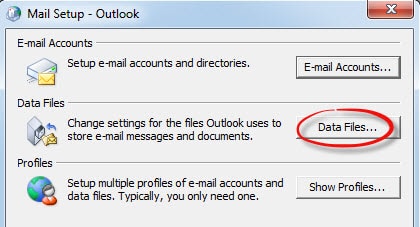
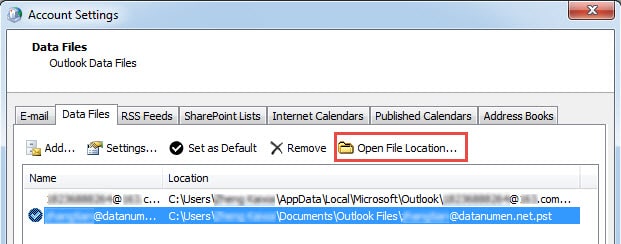
- Als nächstes können wir im Dialogfeld "Mail-Setup" einfach auf die Schaltfläche "Datendateien" klicken, um das Fenster "Kontoeinstellungen" zu öffnen. In "Kontoeinstellungen" sollten wir die Datei auswählen und auf die Schaltfläche "Speicherort öffnen" klicken. Die Schnittstelle, die die PST-Datei enthält, wird angezeigt.
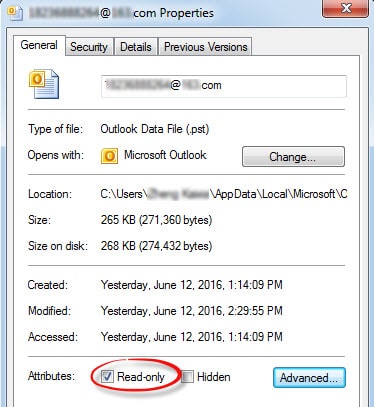
- Klicken Sie mit der rechten Maustaste auf die Datei und wählen Sie im Kontextmenü "Eigenschaften". Am unteren Rand des Dialogfelds "Eigenschaften" sehen Sie den Eintrag "Schreibgeschützt" auf der Registerkarte "Allgemein". Deaktivieren Sie das Kontrollkästchen neben "Schreibgeschützt". Klicken Sie abschließend auf "OK", um die Einstellung zu speichern.
6.2 Dateiberechtigungen prüfen und ändern
Falsche Dateiberechtigungen können den Fehler „Auf die Outlook-Datendatei kann nicht zugegriffen werden“ verursachen:
- Navigieren Sie zum Speicherort Ihrer Outlook-Datendatei
- Klicken Sie mit der rechten Maustaste auf OST oder PST-Datei
- Wählen Sie Eigenschaften im Vergleich
- Klicken Sie auf Sicherheit Tab
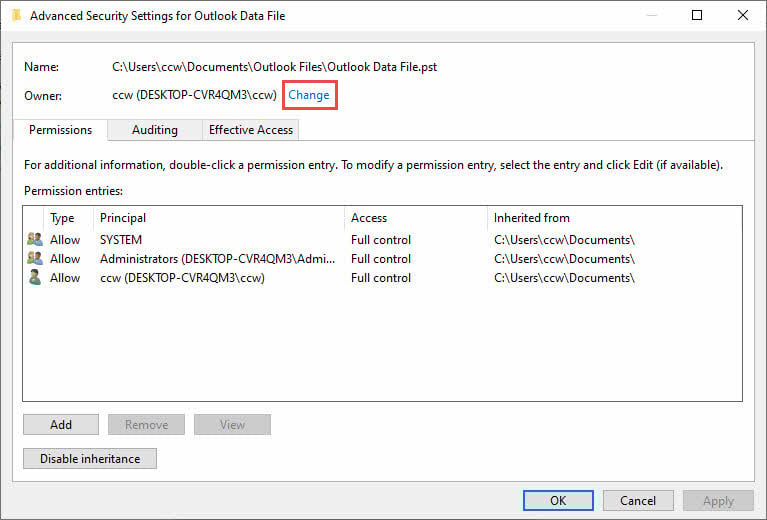
- Gehen Sie auf Erweitert
- Gehen Sie auf Ändern neben dem Namen des Eigentümers
- Geben Sie Ihren Benutzernamen ein und klicken Sie auf Überprüfen Sie die Namen
- Gehen Sie auf OK ermöglichen, die Vollzugriff wird gewährt
6.2 Dateien von OneDrive verschieben
Wenn sich Ihre Datendateien in OneDrive befinden, werden sie während der Synchronisierung möglicherweise gesperrt:
- Schließen Sie Outlook vollständig
- Öffnen Sie den Datei Explorer
- Navigieren Sie zu Ihrem Ordner „OneDrive\Dokumente\Outlook-Dateien“
- Kopieren Sie Ihre PST-Dateien nach C:\Benutzer\ \Dokumente\Outlook-Dateien
- Stellen Sie sicher, dass der lokale Ordner nicht mit OneDrive synchronisiert wird
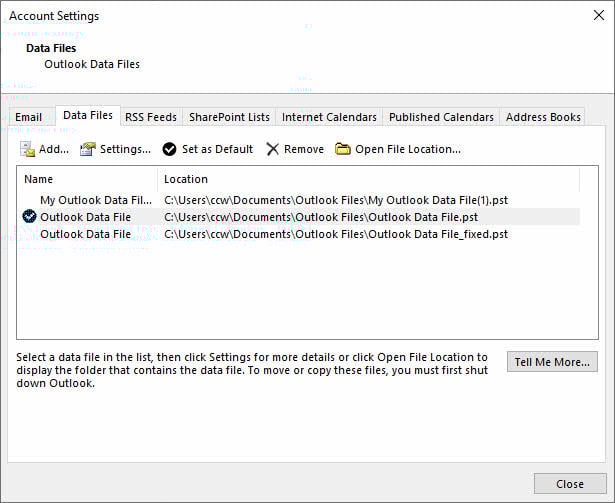
6.3 Dateipfade in Outlook aktualisieren
- Öffnen Sie Outlook
- Gehen Sie zur Reichen Sie das -> Kontoeinstellungen -> Kontoeinstellungen
- Klicken Sie auf Dateien Tab
- Wählen Sie die problematische Datendatei aus
- Gehen Sie auf Dateispeicherort öffnen
- Wenn der Pfad falsch ist, entfernen Sie die Datei und fügen Sie sie vom neuen Speicherort hinzu
7. Methode 5: Kontoeinstellungen prüfen und korrigieren
7.1 Zugriff auf Kontoeinstellungen
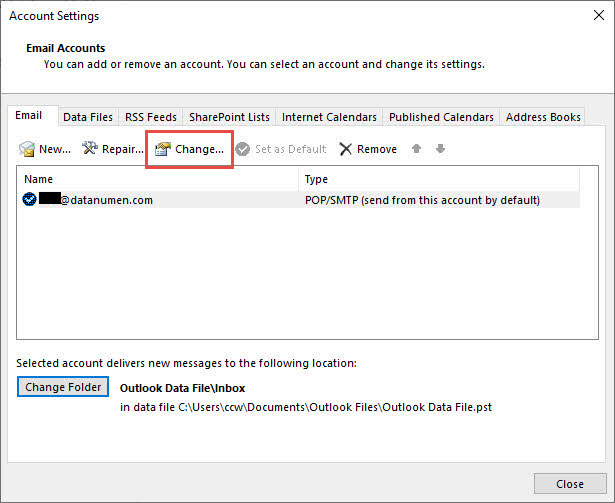
Falsche Servereinstellungen können den Outlook-Fehler 0x8004010F auslösen:
- Öffnen Sie Outlook
- Gehen Sie auf Reichen Sie das -> Kontoeinstellungen -> Kontoeinstellungen
- Wählen Sie Ihr E-Mail-Konto aus der Liste aus
- Gehen Sie auf Ändern
7.2 Testen der Kontokonnektivität
- Klicken Sie im Fenster mit den Kontoeinstellungen auf Kontoeinstellungen testen
- Überprüfen Sie die Testergebnisse auf etwaige Fehler
- Notieren Sie alle fehlgeschlagenen Authentifizierungs- oder Serververbindungstests
- Gehen Sie auf Menu wenn der Test abgeschlossen ist
7.3 Authentifizierungseinstellungen aktualisieren
- Klicken Sie im Dialogfeld „Konto ändern“ auf Weitere Einstellungen
- Gehen Sie zur Erweitert Tab
- Überprüfen Sie die Server-Portnummern und Verschlüsselungseinstellungen
- Einblick in das Verwenden Sie den folgenden Typ einer verschlüsselten Verbindung
- Stellen Sie sicher, dass die Authentifizierungsmethode richtig eingestellt ist
- Gehen Sie auf OK und dann Weiter
8. Methode 6: Antivirensoftware vorübergehend deaktivieren
8.1 Identifizieren von Antivirus-Interferenzen
Sicherheitssoftware kann manchmal den Zugriff von Outlook auf Datendateien blockieren. Häufige Anzeichen sind:
- Fehler, der nach Antivirus-Updates auftritt
- E-Mail-Scanfunktionen stören PST/OST files
- Firewall blockiert Outlook-Verbindungen
8.2 Sicherheitssoftware sicher deaktivieren
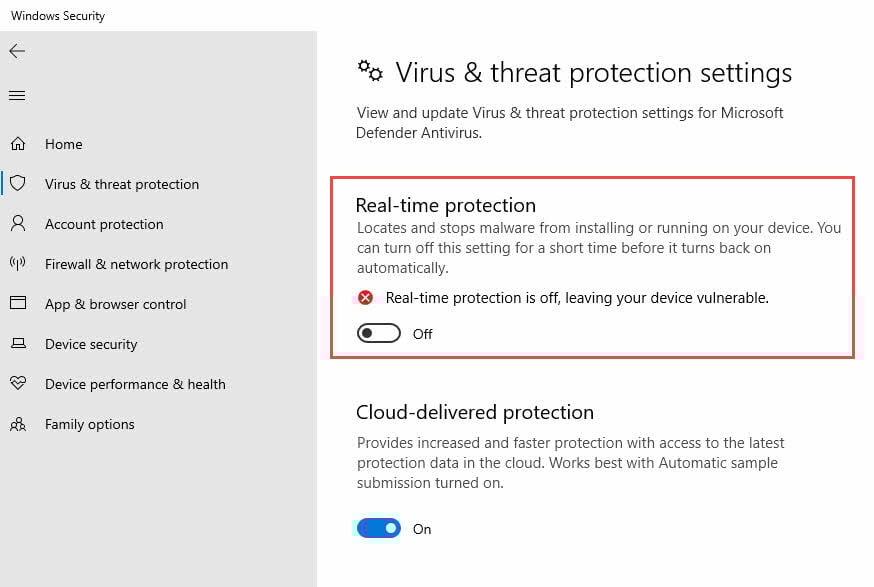
Für Windows Defender:
- Gehen Sie zur Start -> Einstellungen -> Update & Sicherheit
- Gehen Sie auf Windows-Sicherheit
- Wählen Sie Viren- und Bedrohungsschutz
- Gehen Sie auf Einstellungen verwalten unter „Einstellungen für Viren- und Bedrohungsschutz“
- ausschalten Echtzeitschutz vorübergehend
Informationen zum Deaktivieren von Antivirensoftware von Drittanbietern finden Sie in der Dokumentation Ihrer Software.
8.3 Schutz testen und erneut aktivieren
- Starten Sie Outlook und testen Sie, ob der Fehler behoben ist
- Wenn das Problem behoben ist, fügen Sie Outlook.exe zu den Antivirus-Ausnahmen hinzu
- Echtzeitschutz erneut aktivieren
- Testen Sie Outlook erneut, um sicherzustellen, dass es noch funktioniert
9. Methode 7: Lösen Sie OneDrive-Synchronisierungskonflikte
9.1 Identifizieren von OneDrive-Problemen
OneDrive kann beim Versuch, PST-Dateien zu synchronisieren, den Fehler „Outlook-Datendatei kann nicht geöffnet werden“ verursachen:
- Dateien in OneDrive\Dokumente\Outlook-Dateien
- Synchronisierungsfehler in OneDrive-Benachrichtigungen
- Dateizugriffsfehler beim Synchronisieren mit OneDrive
9.2 OneDrive-Einstellungen konfigurieren
- Klicken Sie mit der rechten Maustaste auf das OneDrive-Symbol in der Taskleiste
- Gehen Sie auf Einstellungen (Zahnrad-Symbol)
- Gehen Sie zur Synchronisierung und Sicherung Tab
- Gehen Sie auf Sicherung verwalten
- Deaktivieren Unterlagen Ordner wiederherstellen
- Gehen Sie auf Änderungen speichern
9.3 Dateien zurück in den lokalen Speicher verschieben
- Schließen Sie Outlook vollständig
- Kopieren Sie PST-Dateien von OneDrive nach C:\Benutzer\[Benutzername]\Dokumente\Outlook-Dateien
- Aktualisieren Sie die Outlook-Datendateiverweise, um auf lokale Dateien zu verweisen
- Starten Sie Outlook neu und überprüfen Sie die Funktionalität.
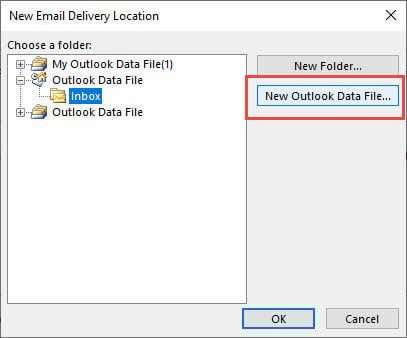
10. Methode 8: E-Mail-Zustellungsort ändern
10.1 Zugriff auf Datendateieinstellungen
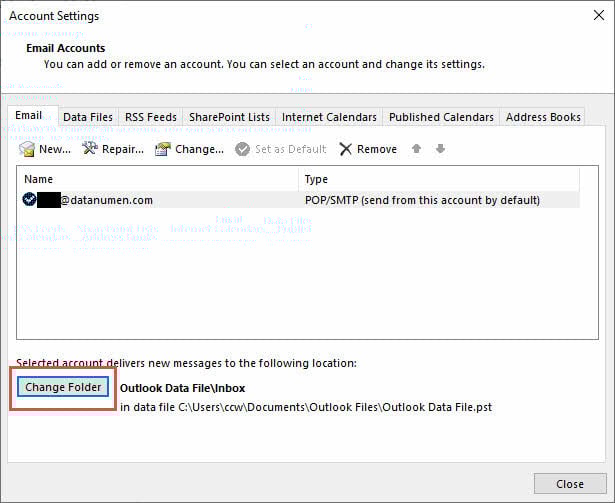
Durch Ändern des Zielorts für die Zustellung neuer Nachrichten durch Outlook können Zugriffsprobleme behoben werden:
- Öffnen Sie Outlook
- Gehen Sie zur Reichen Sie das -> Kontoeinstellungen -> Kontoeinstellungen
- Wählen Sie Ihr E-Mail-Konto
- Gehen Sie auf Ändere den Ordner
10.2 Neue Datendatei erstellen
- Gehen Sie auf Neue Outlook-Datendatei
- Geben Sie einen Namen für die neue Datei ein (z. B. „Neue E-Mail-Daten“).
- Gehen Sie auf OK
- Wähle aus Posteingang der neuen Datendatei
- Gehen Sie auf OK
10.3 Vorhandene E-Mails importieren
- Gehen Sie zur Reichen Sie das -> Öffnen und exportieren -> Import / Export
- Wählen Sie Importieren von einem anderen Programm oder einer Datei
- Wählen Outlook-Datendatei (.pst)
- Navigieren Sie zu Ihrer alten PST-Datei
- Wählen Sie Importoptionen aus und klicken Sie auf Farbe

11. Methode 9: Deaktivieren Sie den Exchange-Cache-Modus
11.1 Grundlegendes zum Exchange-Cache-Modus
Im Exchange-Cache-Modus wird eine lokale Kopie Ihres Postfachs gespeichert, aber manchmal kann es dazu kommen, dass OST Fehler: Datei kann nicht geöffnet werden. Durch Deaktivieren wird Outlook gezwungen, nur online zu arbeiten.
11.2 Caching Schritt für Schritt deaktivieren
- Öffnen Sie Outlook
- Gehen Sie zur Reichen Sie das -> Kontoeinstellungen -> Kontoeinstellungen
- Wählen Sie Ihr Exchange-Konto aus
- Gehen Sie auf Ändern
- Deaktivieren Verwenden Sie den zwischengespeicherten Exchange-Modus
- Gehen Sie auf Weiter und dann Farbe
- Starten Sie Outlook neu

11.3 Alternative Lösungen für Exchange-Benutzer
Wenn das Deaktivieren des Cache-Modus nicht erwünscht ist:
- Löschen Sie die OST Datei zum Erzwingen der Neuerstellung
- Reduzieren Sie den Zeitraum für die Postfachsynchronisierung
- Verwenden Sie Outlook Web App als Alternative
12. Methode 10: Führen Sie Outlook im abgesicherten Modus aus
12.1 Outlook im abgesicherten Modus starten
- Presse Windows-Taste + R
- Typ outlook.exe / sicher
- Gehen Sie auf OK
- Warten Sie, bis Outlook im abgesicherten Modus gestartet ist.

12.2 Add-In-Konflikte identifizieren
Wenn Outlook im abgesicherten Modus funktioniert, können Add-Ins das Problem verursachen:
- Gehen Sie zur Reichen Sie das -> Einstellungen -> Add-Ins
- Wählen Sie COM-Add-Ins aus der Dropdown-Liste
- Gehen Sie auf Go
- Deaktivieren Sie alle Add-Ins
- Gehen Sie auf OK und Outlook normal neu starten

12.3 Add-Ins dauerhaft verwalten
- Aktivieren Sie Add-Ins einzeln
- Testen Sie Outlook nach der Aktivierung jedes Add-Ins
- Entfernen Sie alle Add-Ins, die den Fehler erneut verursachen
- Lassen Sie nur die wichtigsten Add-Ins aktiviert
13. Methode 11: Microsoft Office reparieren
13.1 Zugriff auf Office-Reparaturoptionen
Beschädigte Office-Installationsdateien können anhaltende Outlook-Fehler verursachen:
- Öffne Systemsteuerung
- Gehen Sie auf Programme und Funktionen
- Finden Sie Ihre Microsoft Office-Installation
- Klicken Sie mit der rechten Maustaste und wählen Sie Ändern
13.2 Office-Reparatur durchführen
- Wählen Sie Schnelle Reparatur zuerst
- Gehen Sie auf Reparieren
- Warten Sie, bis der Reparaturvorgang abgeschlossen ist
- Wenn das Problem weiterhin besteht, wiederholen Sie den Vorgang mit Online-Reparatur
- Die Online-Reparatur erfordert eine Internetverbindung und dauert länger

13.3 Überprüfen des Reparaturerfolgs
- Starten Sie Ihren Computer nach Abschluss der Reparatur neu.
- Starten Sie Outlook
- Testen Sie das Senden und Empfangen von E-Mails
- Überprüfen Sie, ob der Fehler „Auf die Outlook-Datendatei kann nicht zugegriffen werden“ behoben ist.
14. Methode 12: Erweiterte Lösungen und professionelle Tools
14.1 Konvertieren OST zu PST
Wenn die Funktion OST Wenn die Dateien stark beschädigt sind, kann eine Konvertierung in das PST-Format hilfreich sein:
- Schließen Sie Outlook vollständig
- Finde dein OST Datei
- Benennen Sie es um, um ein Backup zu erstellen (fügen Sie beispielsweise „.backup“ zum Dateinamen hinzu).
- Verwenden Sie einen Fachmann OST-zu-PST-Konvertierungstool
- Importieren Sie die konvertierte PST-Datei in Outlook
14.2 Professionelle Hilfe in Betracht ziehen
Wenden Sie sich an den professionellen Kundendienst, wenn:
- Mehrere Methoden sind fehlgeschlagen
- Kritische Geschäftsdaten sind gefährdet
- Sie sind mit technischen Verfahren nicht vertraut
- Es wird ein Hardwarefehler vermutet
15. Präventionstipps und bewährte Vorgehensweisen
15.1 Regelmäßige Sicherungsstrategien
Verhindern Sie Datenverlust und reduzieren Sie die Auswirkungen zukünftiger Outlook-Fehler 0x8004010F-Vorfälle:
- Exportieren Sie PST-Dateien monatlich auf einen externen Speicher
- Verwenden Sie die integrierten Sicherungsfunktionen von Outlook
- Aktivieren Sie die automatische Cloud-Sicherung für wichtige E-Mails
- Testen Sie die Verfahren zur Wiederherstellung von Backups regelmäßig
Weitere Informationen finden Sie auch in den unsere komplette Anleitung Anleitung zum Sichern von Outlook-E-Mails.
15.2 Richtige Outlook-Wartung
- Alte E-Mails archivieren um die Größe der PST-Datei zu reduzieren
- leer Gelöschte Elemente Ordner regelmäßig
- Führen Sie SCANPST monatlich als vorbeugende Wartung aus
- Halten Sie Outlook und Office auf dem neuesten Stand
- Schließen Sie Outlook vor dem Herunterfahren ordnungsgemäß
15.3 Vermeidung häufiger Fehler
- Eine Fahrt: Synchronisieren Sie Outlook-Datendateien nicht mit der Cloud
- Antivirus: Outlook zu Ausschlusslisten hinzufügen
- Netzlaufwerke: Speichern Sie PST-Dateien lokal, nicht auf Netzwerkfreigaben
- Mehrere Instanzen: Öffnen Sie nicht dieselbe PST-Datei in mehreren Outlook-Instanzen
16. Fehlerbehebung bei bestimmten Szenarien
16.1 Nach Windows-Updates
Windows-Updates können manchmal die Funktionalität von Outlook beeinträchtigen:
- Überprüfen Sie den Windows Update-Verlauf auf aktuelle Installationen
- Starten Sie Ihren Computer komplett neu.
- Führen Sie die Office-Reparatur aus, wenn der Fehler weiterhin besteht
- Lesen Sie die Dokumentation zu bekannten Problemen von Microsoft
16.2 Nach der Office 365-Migration
Mandantenmigrationen können Probleme beim Zugriff auf Datendateien verursachen:
- Altes löschen OST Dateien zum Erzwingen der Wiederherstellung
- Überprüfen Sie, ob die neuen Servereinstellungen korrekt sind
- Löschen Sie den Outlook-Anmeldeinformationscache
- Erneute Authentifizierung mit neuen Mandantenanmeldeinformationen
Für freigegebene Postfächer gelten bestimmte Konfigurationsanforderungen:
- Überprüfen Sie, ob Sie über die entsprechenden Berechtigungen für das freigegebene Postfach verfügen.
- Deaktivieren Freigegebene Ordner herunterladen in den Kontoeinstellungen
- Greifen Sie online statt lokal auf freigegebene Postfächer zu
- Überprüfen Sie den Exchange-Administrator auf Berechtigungsprobleme
17. Wann Sie den Support kontaktieren sollten
17.1 Unlösbare Probleme erkennen
Einige Probleme erfordern professionelles Eingreifen:
- Hardwarefehlerindikatoren (Festplattenfehler)
- Schwere Beschädigung des Dateisystems
- Probleme mit der Netzwerkinfrastruktur
- Probleme auf der Exchange-Serverseite
17.2 Vorbereitung auf den Supportkontakt
Sammeln Sie diese Informationen, bevor Sie den Support kontaktieren:
- Genaue Fehlermeldungen und Codes
- Outlook-Version und Buildnummer
- Als das Problem begann
- Bereits erprobte Methoden
- Screenshots von Fehlerdialogen
17.3 Microsoft-Supportoptionen
- Microsoft Support-Website
 : Kostenlose Artikel zur Fehlerbehebung
 - Gemeinschaftsforen: Peer-Support und Lösungen
- Bezahlte Unterstützung: Direkte Unterstützung durch Microsoft-Techniker
- Business Unterstützung: Unterstützungsoptionen auf Unternehmensebene

18. Häufig gestellte Fragen
18.1 Allgemeine Fehlerfragen
F: Was bedeutet „Auf die Outlook-Datendatei kann nicht zugegriffen werden“?
A: Dieser Fehler weist darauf hin, dass Outlook die PST-Datei nicht lesen oder finden kann oder OST Dateien, die Ihre E-Mail-Daten enthalten, normalerweise aufgrund von Dateibeschädigungen, Berechtigungsproblemen oder Profilproblemen.
F: Warum erhalte ich ständig den Fehler 0x8004010F?
A: Wiederkehrende Fehler weisen häufig auf anhaltende Probleme wie OneDrive-Synchronisierungskonflikte, Virenschutzstörungen oder dauerhafte Dateibeschädigungen hin, die eine gründlichere Fehlerbehebung erfordern.
F: Ist dieser Fehler gefährlich für meine Daten?
A: Der Fehler selbst beschädigt Ihre Daten nicht, die zugrunde liegenden Ursachen (z. B. Dateibeschädigung) können dies jedoch tun. Sichern Sie Ihre Daten immer, bevor Sie versuchen, sie zu reparieren.
18.2 Dateispezifische Fragen
F: Was ist der Unterschied zwischen PST und OST Dateien?
A: PST-Dateien speichern POP3-Kontodaten lokal, während OST Dateien speichern Exchange-/IMAP-Daten für den Offline-Zugriff im Cache. Beide können von diesem Fehler betroffen sein.
F: Kann ich Daten von einem beschädigten OST Datei?
A: Ja, mit SCANPST oder professionellen Wiederherstellungstools. Bei Exchange-Konten können die Daten auch vom Server neu synchronisiert werden.
F: Warum kann Outlook meine Datendatei nach dem Windows-Update nicht finden?
A: Windows-Updates können manchmal Dateiberechtigungen oder Speicherorte ändern. Überprüfen Sie Dateipfade und Berechtigungen wie in Methode 4 beschrieben.
18.3 Lösungsbezogene Fragen
F: Welche Methode sollte ich zuerst ausprobieren?
A: Beginnen Sie mit Methode 1 (Neustart), dann mit Methode 2 (neues Profil) und schließlich mit Methode 3 (SCANPST). Damit lassen sich die meisten häufigen Fälle beheben.
F: Werden meine E-Mails gelöscht, wenn ich ein neues Profil erstelle?
A: Nein, wenn Sie das neue Profil auf Ihre vorhandenen Datendateien verweisen. Sichern Sie jedoch immer Ihre PST/OST files zuerst.
F: Wie lange dauert die Reparatur von Dateien mit SCANPST?
A: Die Reparaturzeit hängt von der Dateigröße und dem Ausmaß des Schadens ab. Kleine Dateien können in wenigen Minuten repariert werden, während große beschädigte Dateien Stunden dauern können.
18.4 Fragen zur Vorbeugung und Wartung
F: Wie oft sollte ich meine Outlook-Daten sichern?
A: Sichern Sie kritische Daten wöchentlich oder monatlich, je nach E-Mail-Volumen. Für geschäftskritische Kommunikation sind häufigere Sicherungen erforderlich.
F: Kann OneDrive diesen Fehler verursachen?
A: Ja, die OneDrive-Synchronisierung kann PST-Dateien sperren und Zugriffsfehler verursachen. Bewahren Sie Outlook-Datendateien in lokalen Ordnern auf, die nicht mit der Cloud synchronisiert werden.
F: Welche Antivireneinstellungen sollte ich für Outlook verwenden?
A: Fügen Sie Outlook.exe und Ihre PST/OST file Speicherorte für Antiviren-Ausschlusslisten, um Störungen zu verhindern.
18.5 Erweiterte Fragen zur Fehlerbehebung
F: Wann sollte ich den Microsoft-Support kontaktieren?
A: Wenden Sie sich an den Support, wenn mehrere Methoden fehlschlagen, serverseitige Probleme vermutet werden oder wenn es um die Wiederherstellung geschäftskritischer Daten geht.
F: Ist die Verwendung von Reparaturtools von Drittanbietern sicher?
A: Seriöse Tools von etablierten Unternehmen sind im Allgemeinen sicher, aber sichern Sie Ihre Daten immer zuerst und recherchieren Sie gründlich über den Anbieter.
F: Kann ich verhindern, dass dieser Fehler erneut auftritt?
A: Ja, durch regelmäßige Wartung, ordnungsgemäßes Herunterfahren, Vermeidung von Dateisynchronisierungskonflikten und Aufbewahren von Backups, wie in unserem Abschnitt zur Prävention beschrieben.
19. Schlussfolgerung und Zusammenfassung
19.1 Schnellreferenz Fixpriorität
Um den Fehler „Auf die Outlook-Datendatei kann nicht zugegriffen werden“ schnellstmöglich zu beheben, versuchen Sie die Methoden in dieser Reihenfolge:
- Starten Sie Outlook und Ihren Computer neu. (Methode 1) – Behebt vorübergehende Probleme
- Neues Outlook-Profil erstellen (Methode 2) – Behebt Profilbeschädigungen
- Führen Sie das SCANPST-Reparaturtool aus (Methode 3) – Behebt Dateibeschädigungen
- Überprüfen Sie die Dateiberechtigungen und den Speicherort (Methode 4) – Behebt Zugriffsprobleme
- Deaktivieren Sie Antivirus vorübergehend (Methode 6) – Identifiziert Softwarekonflikte
Wenn grundlegende Methoden fehlschlagen, fahren Sie mit erweiterten Lösungen wie der Office-Reparatur oder professionellen Wiederherstellungstools fort.
19.2 Abschließende Empfehlungen
So minimieren Sie zukünftige Vorkommen des Outlook-Fehlers 0x8004010F:
- Führen Sie regelmäßige Datensicherungen durch
- Halten Sie Outlook und Windows auf dem neuesten Stand
- Konfigurieren Sie Antivirus-Ausschlüsse richtig
- Vermeiden Sie das Speichern von Datendateien in Cloud-Synchronisierungsordnern
- Führen Sie monatliche Wartungsarbeiten mit SCANPST durch
- Überwachen Sie Dateigrößen und archivieren Sie alte E-Mails
Denken Sie daran, dass sich die meisten Probleme beim Zugriff auf Outlook-Datendateien mit der richtigen Vorgehensweise beheben lassen. Beginnen Sie mit einfachen Lösungen, bevor Sie komplexere Reparaturen in Angriff nehmen, und erstellen Sie stets Backups Ihrer Daten, bevor Sie Änderungen vornehmen.
Wenn nach dem Ausprobieren dieser Methoden weiterhin Probleme auftreten, ist möglicherweise professionelle Hilfe erforderlich oder es liegt ein zugrunde liegendes Hardwareproblem vor, das behoben werden muss.
Über den Autor
Xiu Xing ist ein erfahrener IT-Experte mit über 8 Jahren Erfahrung in Unternehmens-E-Mail-Systemen und der Fehlerbehebung bei Microsoft Office. Er hat Tausenden von Benutzern in unterschiedlichen Unternehmensumgebungen bei der Lösung komplexer Outlook-Probleme geholfen.
Xiu ist spezialisiert auf E-Mail-Systemmigrationen, Datenwiederherstellung und Produktivitätssoftwareoptimierung. Seine praktische Erfahrung umfasst die Verwaltung von Exchange Server-Bereitstellungen, die Behebung von MAPI-Konnektivitätsproblemen und die Implementierung robuster Backup-Strategien für unternehmenskritische E-Mail-Systeme.
Mit seinen technischen Beiträgen engagiert sich Xiu dafür, komplexe IT-Lösungen für den Alltag zugänglich zu machen. Er informiert sich kontinuierlich über die neuesten Entwicklungen bei Office 365 und Exchange Online sowie über neue E-Mail-Technologien. Wenn er nicht gerade E-Mail-Rätsel löst, gibt Xiu gerne praktische Techniktipps, die den Nutzern helfen, effizienter zu arbeiten.
Haben Sie Fragen zu diesem Handbuch oder benötigen Sie zusätzliche Hilfe bei Outlook-Problemen? Xiu begrüßt Feedback und Vorschläge zur Verbesserung dieser Ressourcen zur Fehlerbehebung.