
Viele Benutzer ignorieren die Funktionalität des Auswahlbereichs in Excel. Daher werden wir in diesem Artikel ausführlich auf diese Funktion eingehen.
Der Auswahlbereich wirkt sich auf Formen aus, einschließlich Bilder, Formen, Kommentare und andere Objekte in einem Excel-Arbeitsblatt. Wenn es in einem Excel-Arbeitsblatt viele solcher Objekte gibt, können Sie sie nicht einfach verarbeiten. Zu diesem Zeitpunkt können Sie sich an den Auswahlbereich wenden, um Hilfe zu erhalten.
Aktivieren Sie den Auswahlbereich
Bevor Sie Formen in Ihrem Excel-Arbeitsblatt verwalten, müssen Sie den Auswahlbereich aktivieren. Es gibt zwei Möglichkeiten, um diese Aufgabe zu erfüllen.
Methode 1:
- Klicken Sie in der Symbolleiste auf die Schaltfläche „Suchen & Auswählen“.
- Klicken Sie dann im Menü auf die Option „Auswahlbereich“.
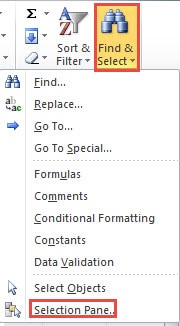
Daher wird der Auswahlbereich rechts von der Benutzeroberfläche angezeigt.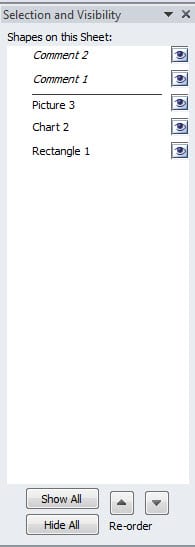
Methode 2:
- Klicken Sie im Menüband auf die Registerkarte „Seitenlayout“.
- Klicken Sie anschließend im Bereich "Anordnen" in der Symbolleiste auf die Schaltfläche "Auswahlbereich".


Somit haben Sie auch den Auswahlbereich im Arbeitsblatt aktiviert. Sie können die beiden Methoden je nach Gewohnheit anwenden.
Formen verwalten
Im Auswahlbereich sehen Sie, dass alle Formen im Arbeitsblatt im Bereich angezeigt werden. Daher können Sie diese Formen in diesem Bereich verwalten.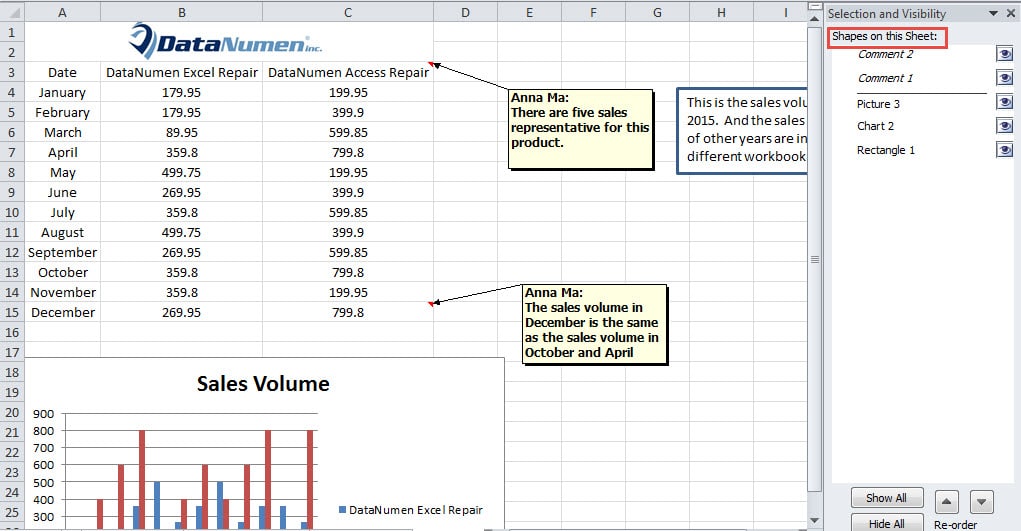
Formen ausblenden oder anzeigen
Wenn Sie eine Form schnell ein- oder ausblenden möchten, können Sie im Auswahlbereich auf das entsprechende Auge klicken. Hier verwenden wir das Bild als Beispiel. Der Name des Bildes in diesem Bereich lautet "Bild 3", da wir es nach den anderen Formen eingefügt haben. Und jetzt klicken wir auf das Auge, um es zu verbergen.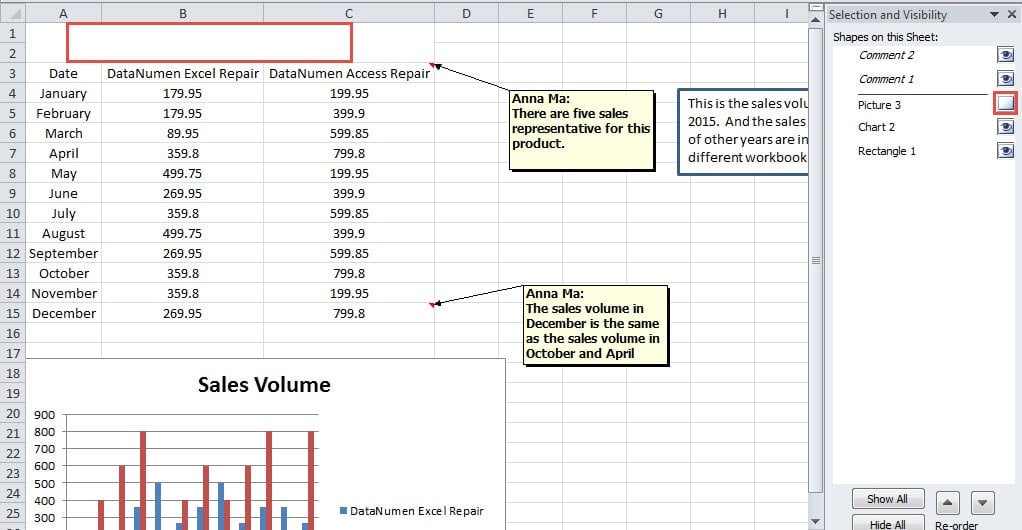
Wenn Sie auf klicken, sehen Sie, dass das Bild im Arbeitsblatt unsichtbar wird. Und wenn Sie es das nächste Mal zeigen möchten, können Sie erneut auf das Auge klicken.
Wenn Sie dagegen alle Formen im Arbeitsblatt ausblenden möchten, können Sie direkt auf die Schaltfläche „Alle ausblenden“ unten im Auswahlbereich klicken. Somit sind alle Formen unsichtbar.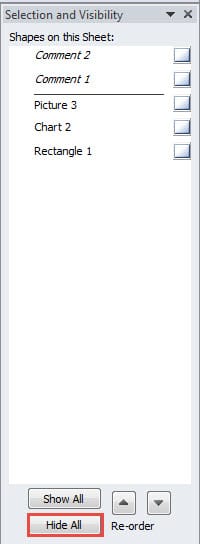
Wenn Sie sie anzeigen müssen, können Sie auf "Alle anzeigen" klicken, um diese Formen sichtbar zu machen.
Bestellung verwalten
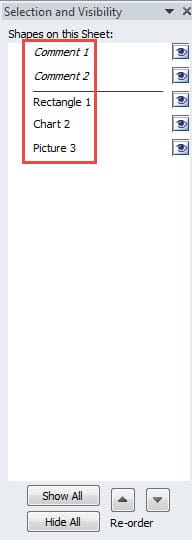
Anstatt Formen anzuzeigen oder auszublenden, können Sie auch die Reihenfolge dieser Formen ändern. Im Auswahlbereich werden die Formen der Kommentare in einer separaten Klassifizierung angezeigt. Und andere Formen werden in der zweiten Klassifikation sein. Die erste Form, die Sie eingefügt haben, befindet sich am unteren Rand des Fensters. Und die letzte Form liegt oben in der Scheibe. Aber manchmal müssen Sie die Reihenfolge ändern. Sie möchten sie beispielsweise in der Reihenfolge anordnen, in der Sie sie eingefügt haben. Im Bereich können Sie die Formen nicht direkt ziehen. Sie können die folgenden Schritte ausführen.
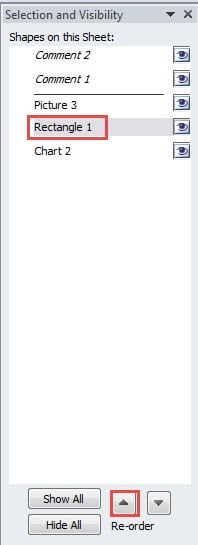
- Klicken Sie im Auswahlbereich auf eine der Formen. Hier klicken wir auf das "Rechteck 1".
- Klicken Sie dann auf den Pfeil "Vorwärts bringen" unter "Nachbestellen". Somit bewegt sich die Form vorwärts.

- Klicken Sie erneut auf den Pfeil. Somit ist das Rechteck das erste in dieser Klassifizierung.
- Wiederholen Sie die folgenden Schritte und ordnen Sie andere Formen neu. Bei Bedarf können Sie auch auf den Pfeil „Rückwärts senden“ klicken. Somit wird die Formreihenfolge entsprechend Ihren Anforderungen eingestuft.
Formen umbenennen
Mit Ausnahme der beiden oben genannten Verwaltungen können Sie Formen auch im Auswahlbereich umbenennen.
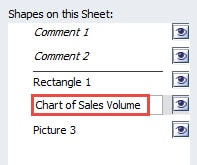
- Klicken Sie auf die Form, in der Sie den Namen ändern möchten. Hier klicken wir als Beispiel auf das Diagramm.
- Und dann erneut darauf klicken. Somit befindet sich der Name im Bearbeitungszustand.
- Jetzt können Sie Ihren neuen Namen in das Textfeld eingeben.

- Drücken Sie nach Abschluss der Eingabe die Taste „Enter“ auf der Tastatur. Sie können auch die Maus verwenden und auf eine andere Stelle im Arbeitsblatt klicken. Daher haben Sie den Namen des Diagramms geändert. Sie können auch den Schritten folgen und den Namen entsprechend Ihren Anforderungen ändern.
Identifizieren Sie Viren und Malware
Unter all den Gründen, die Excel beschädigen, spielen Viren und Malware eine große Rolle. Manchmal, selbst wenn Sie nur eine Webseite besuchen, dringen Viren oder Malware in Ihren Computer ein. Und das Ergebnis kann entweder nicht seriell oder katastrophal sein. Egal welches Ergebnis Sie treffen, Sie können es nicht leicht nehmen. Wann immer Sie Ihre Excel-Beschädigungen finden, sollten Sie Maßnahmen ergreifen. Die beste Lösung ist die Verwendung eines Excel-Wiederherstellungstools eines Drittanbieters. Dieses Tool ist in der Lage Reparatur von XLS-Datenbeschädigungen. Es kann alle Daten und Informationen auch in einer stark beschädigten Excel-Datei abrufen.
Einführung des Autors:
Anna Ma ist eine Datenrettungsexpertin in DataNumen, Inc., das weltweit führend bei Datenwiederherstellungstechnologien ist, einschließlich Fehler in der Dokumentdatei reparieren und Outlook-Reparatursoftwareprodukte. Für weitere Informationen besuchen Sie www.datanumen.com €XNUMX