
Wenn Sie in einem Excel-Arbeitsblatt viele Daten und Informationen haben, ist die Benutzeroberfläche durcheinander. So können Sie Gruppen hinzufügen, um Ihre Daten und Informationen zu klassifizieren.
In Excel können Sie Ihren Informationen auch Gruppen hinzufügen. Und mit Gruppen können Sie Ihr Excel besser verwalten. In diesem Bild unten sind die Verkaufsmengen des Produkts eines jeden Monats und die Zwischensumme jeder Saison angegeben.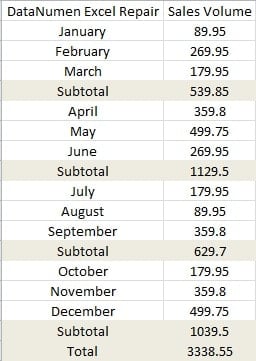
Und für ein solches Arbeitsblatt können Sie dem Arbeitsblatt Gruppen hinzufügen.
Gruppen hinzufügen
Die Gruppenfunktion ist in Excel sehr intelligent. Wenn die Informationen ähnliche Attribute aufweisen, können Sie schnell Gruppen hinzufügen.
- Klicken Sie im Menüband auf die Registerkarte „Daten“.
- Klicken Sie dann auf den kleinen Pfeil unter der Schaltfläche „Gruppen“.

- Wählen Sie im Dropdown-Menü die Option „Automatische Gliederung“.

Und dann werden Sie feststellen, dass die Gliederung im Arbeitsblatt angezeigt wird. Sie können also auf die Schaltflächen links klicken, um die Details auszublenden oder anzuzeigen.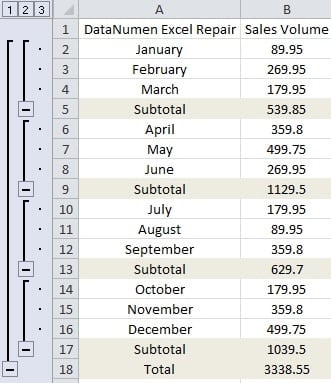
Andererseits können Sie Gruppen auch manuell hinzufügen.
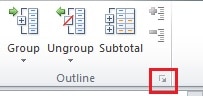
- Klicken Sie auf den kleinen Pfeil, um die Gliederungseinstellungen zu öffnen.

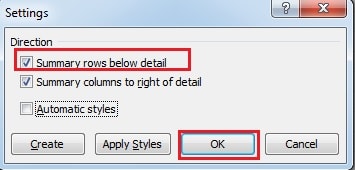
- Aktivieren Sie im Fenster "Einstellungen" die Option "Zusammenfassungszeilen unter Details". Wenn sich die Zwischensummenzeile über den Details befindet, müssen Sie diese Option deaktivieren. In diesem Beispiel aktivieren wir die Option.

- Und dann klicken Sie auf "OK".
- Wählen Sie den Bereich aus, zu dem Sie eine Gruppe hinzufügen möchten. Und hier wählen wir die ersten drei Monate und das entsprechende Verkaufsvolumen aus.
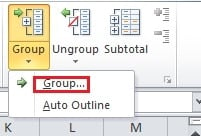
- Klicken Sie auf den Pfeil unter der Schaltfläche "Gruppe".

- Wählen Sie dann im Menü die Option „Gruppe…“.
- Wählen Sie dann im Popup-Fenster die Option „Zeilen“.
- Klicken Sie anschließend auf "OK".
Sie haben die Gruppe also für eine Saison hinzugefügt.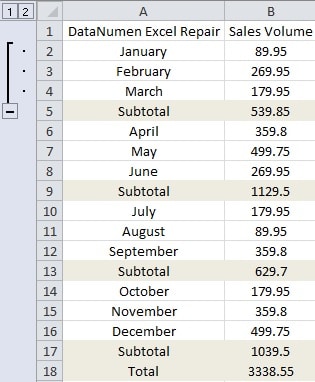
Sie können den Schritt 4-8 wiederholen und Gruppen für andere Jahreszeiten erstellen.
Gruppen löschen
Es ist sehr einfach, Gruppen in Excel zu löschen.
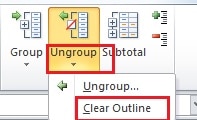
- Klicken Sie auf den kleinen Pfeil unter der Schaltfläche "Gruppierung aufheben" auf der Registerkarte "Daten".

- Klicken Sie im Menü auf die Option „Gliederung löschen“. Und dann werden alle Gruppen auf einmal gelöscht.
- Und wenn Sie eine Gruppe löschen möchten, können Sie den Zielbereich auswählen.
- Klicken Sie dann auf die Schaltfläche "Gruppierung aufheben".
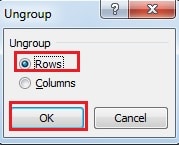
- Wählen Sie im Fenster "Gruppierung aufheben" die Option "Zeile".

- Klicken Sie dann auf "OK". Somit verschwindet die ausgewählte Gruppe.
Gliederungssymbole ausblenden
Wenn Sie jetzt das Gliederungssymbol links ausblenden müssen, können Sie die folgenden Möglichkeiten verwenden.
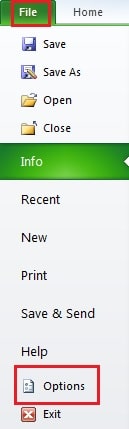
- Klicken Sie im Menüband auf "Datei".
- Klicken Sie dann auf "Optionen".

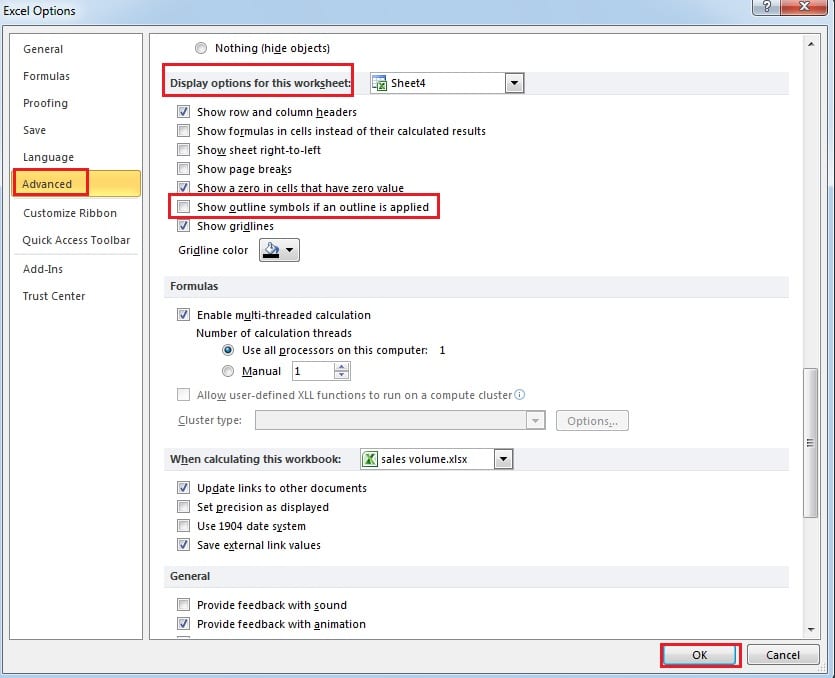
- Klicken Sie im neuen Fenster auf "Erweitert".
- Ziehen Sie dann die Bildlaufleiste und rufen Sie den Teil „Anzeigeoptionen für dieses Arbeitsblatt“ auf.

- Deaktivieren Sie das Kontrollkästchen "Gliederungssymbole anzeigen, wenn eine Kontur angewendet wird".
- Klicken Sie anschließend auf "OK". Und dann werden Sie feststellen, dass sich die Symbole verstecken.
Darüber hinaus können Sie auch die Tastenkombination „Strg +8“ verwenden, um die Symbole auszublenden oder anzuzeigen. Und das ist bequemer.
Viren können von Ihnen erstellte Gruppen betreffen
Wenn Sie unter Viren oder Malware leiden, können die Gruppen in Excel beschädigt werden. deshalb, die Excel-Reparatur In einer solchen Situation ist eine Software die beste Wahl. Damit können Sie nahezu alle Informationen in Excel abrufen.
Einführung des Autors:
Anna Ma ist eine Datenrettungsexpertin in DataNumen, Inc., das weltweit führend bei Datenwiederherstellungstechnologien ist, einschließlich Wortwiederherstellung und Outlook-Reparatursoftwareprodukte. Für weitere Informationen besuchen Sie www.datanumen.com €XNUMX