
Um den E-Mail-Nachrichtentext klarer von der Signatur zu trennen, können Sie der Signatur eine horizontale Linie hinzufügen. Dieser Artikel konzentriert sich auf dieses Problem und bietet einen praktischen Ansatz.
Wenn ich eine E-Mail erhalte, die einen langen Inhalt enthält, stelle ich fest, dass die Grenze zwischen Nachrichtentext und Signatur unscharf ist. Daher wünsche ich mir, dass diese Situation bei meinen ausgehenden E-Mails nicht auftritt. Daher möchte ich meine Outlook-Signatur entwerfen und eine bunte horizontale Linie hinzufügen. Hier sind die ausführlichen Schritte meiner Lösung.
Fügen Sie der Outlook-Signatur eine farbige horizontale Linie hinzu
- Starten Sie zunächst das Outlook-Programm und erstellen Sie eine neue E-Mail.
- Nachdem Sie das neue Popup-Fenster aufgerufen haben, sollten Sie von der Registerkarte "Nachricht" zur Registerkarte "Text formatieren" wechseln.
- Auf dieser Registerkarte müssen Sie das Symbol „Unterer Rand“ in der Gruppe „Absatz“ suchen und darauf klicken. In der Dropdown-Liste müssen Sie die Option „Horizontale Linie“ auswählen.
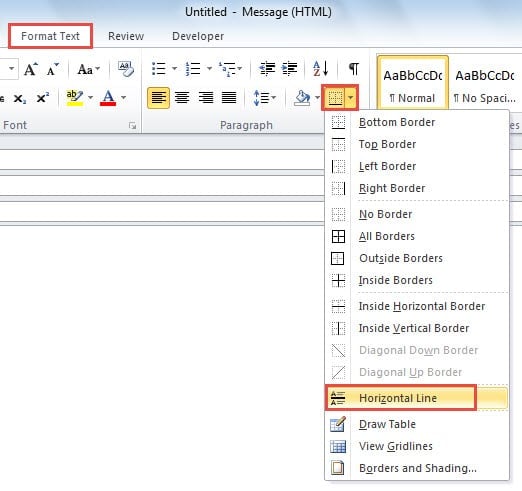
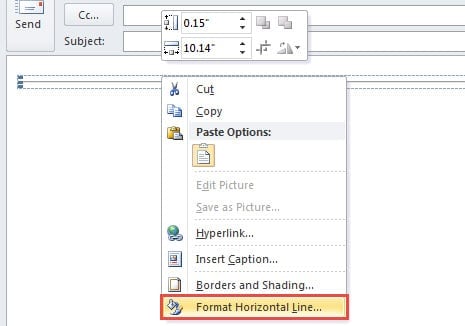
- Jetzt sehen Sie eine einzelne horizontale Linie im Standardstil. Sie sollten mit der rechten Maustaste auf die Linie klicken und im Popup-Kontextmenü die Option „Horizontale Linie formatieren“ auswählen.

- Anschließend wird ein neues Dialogfeld mit dem Titel „Horizontale Linie formatieren“ angezeigt, in dem Sie die folgenden Schritte ausführen können, um den Stil der Linie zu ändern.
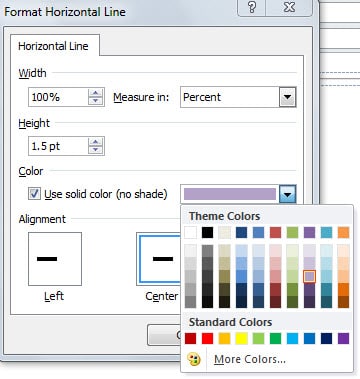
- In Bezug auf „Breite“ bezieht es sich zunächst auf die Länge der horizontalen Linie. 100% gibt an, dass die gesamte Zeile in einer E-Mail belegt wird.
- Die Höhe bezieht sich auf die Dicke der Linie.
- Über die Farbe können Sie Ihre bevorzugte Farbe aus der Dropdown-Liste auswählen.
- Wenn Sie die Breite geändert haben, sollten Sie als Nächstes entscheiden, wo die horizontale Linie links, mittig oder rechts ausgerichtet werden soll. Die Signatur bleibt in der Regel links. Daher wird empfohlen, links oder mittig zu wählen.
- Klicken Sie abschließend auf "OK", um Ihre Designs zu speichern.

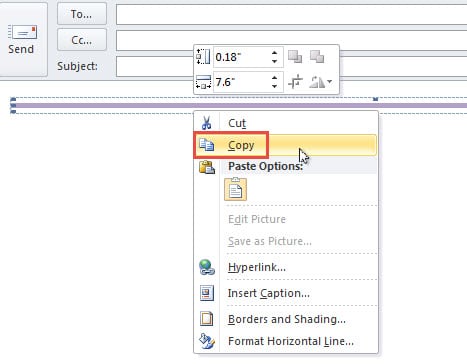
- Wenn Sie zum Nachrichtenfenster zurückkehren, sollten Sie die horizontale Linie markieren und mit der rechten Maustaste klicken, um sie zu kopieren. Oder drücken Sie "Strg + C", um es zu kopieren.

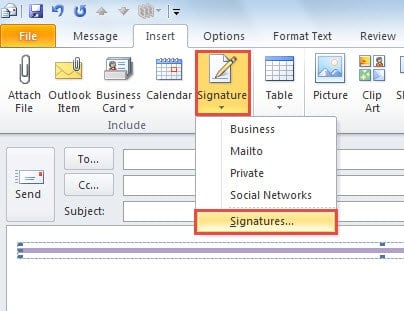
- Wechseln Sie anschließend zur Registerkarte "Einfügen" und klicken Sie auf "Signatur"> "Signaturen".

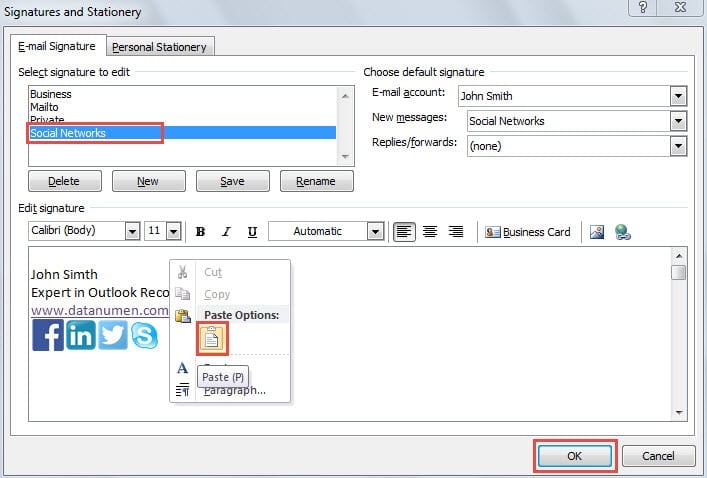
- Im daraufhin erscheinenden Dialogfeld „Unterschrift und Briefpapier“ wählen Sie zunächst die Unterschrift aus, der Sie die Trennlinie hinzufügen möchten. Wechseln Sie anschließend zum Abschnitt „Unterschrift bearbeiten“. Platzieren Sie den Cursor an der Stelle, an der die Trennlinie eingefügt werden soll. Klicken Sie mit der rechten Maustaste und wählen Sie „Einfügen“. Alternativ können Sie die Tastenkombination „Strg + V“ verwenden, um die kopierte Zeile einzufügen.

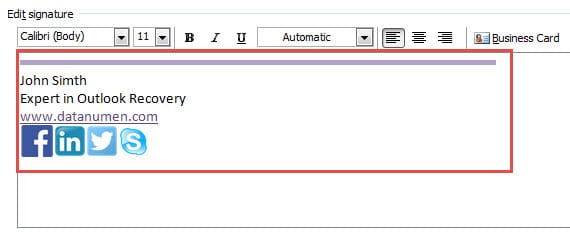
- Schließlich werden Sie sehen, dass die separate Zeile in Ihrem entworfenen Format erfolgreich zur Signatur hinzugefügt wurde.

Schützen Sie den Ausblick vor Verfälschungen
Aufgrund der Tatsache, dass Outlook anfällig für Korruption ist, sollten wir angemessene Vorkehrungen treffen, um unerwünschte Schäden zu blockieren. Außerdem eine mächtige behalten PST-Reparatur Werkzeug in der Nähe, wie z DataNumen Outlook Repairist auch dringend in Not. Im Falle eines unerwarteten Outlook-Absturzes können maximale Daten für Sie zurückgegeben werden.
Einführung des Autors:
Shirley Zhang ist eine Datenrettungsexpertin in DataNumen, Inc., das weltweit führend bei Datenwiederherstellungstechnologien ist, einschließlich SQL-Wiederherstellung und Outlook-Reparatursoftwareprodukte. Für weitere Informationen besuchen Sie www.datanumen.com €XNUMX