
RSS-Feeds werden auch automatisch aktualisiert, wenn Sie auf die Schaltfläche Senden / Empfangen klicken. Wenn mehrere RSS-Feeds vorhanden sind, wird der gesamte Sende- / Empfangsprozess verlangsamt. In diesem Artikel wird erläutert, wie Sie RSS-Feeds von allgemeinen E-Mails trennen und manuell statt automatisch aktualisieren lassen.
Ich habe mehrere Newsletter über RSS-Feeds in Outlook abonniert. Um ehrlich zu sein, weiß ich das sehr zu schätzen, da ich alle abonnierten Nachrichten nur in Outlook überprüfen kann, ohne auf die verschiedenen Websites zugreifen zu müssen. In letzter Zeit trat Outlook jedoch mit zunehmenden Feeds ein seltsames Phänomen auf. Das Empfangen oder Senden von E-Mails dauerte immer doppelt so lange wie zuvor. Nach Recherchen stellte ich fest, dass die RSS-Feeds schuld sind. Schließlich entdeckte ich die folgende Methode.
Verhindern Sie, dass RSS-Feeds automatisch aktualisiert werden
- Starten Sie zunächst Outlook und wechseln Sie zum Menüband „Senden/Empfangen“.
- Klicken Sie dann auf die Schaltfläche "Gruppen senden / empfangen" und wählen Sie "Sende- / Empfangsgruppen definieren" aus der Dropdown-Liste aus.
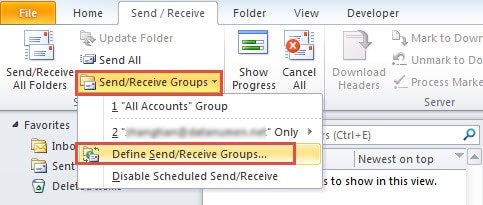
- Klicken Sie anschließend im neuen Dialogfeld "Gruppen senden / empfangen" auf die Schaltfläche "Bearbeiten".
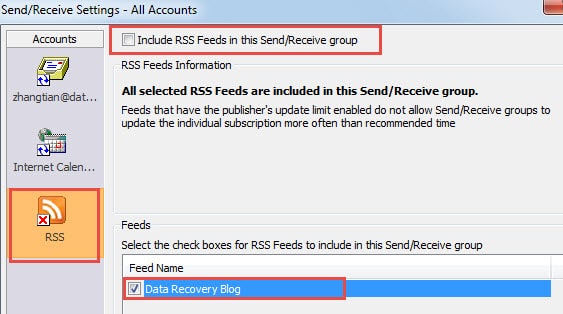
- Klicken Sie anschließend in einem weiteren Popup-Dialog auf das „RSS“-Symbol auf der linken Seite und wählen Sie dann die gewünschten RSS-Feeds auf der rechten Seite aus. Deaktivieren Sie anschließend die Option „RSS-Feeds in diese Sende-/Empfangsgruppe einbeziehen“ ganz oben.

- Klicken Sie abschließend auf eine Reihe von "OK", um zu Outlook zurückzukehren.
Passen Sie eine bestimmte Sende- / Empfangsgruppe für RSS-Feeds an
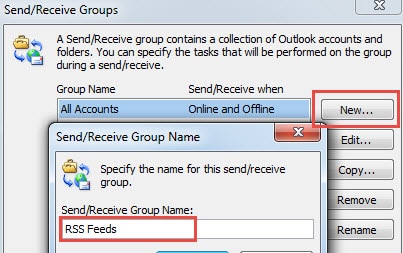
- Wechseln Sie zunächst zum Dialogfeld „Gruppen senden / empfangen“, in dem Sie auf die Schaltfläche „Neu“ klicken, um eine neue zu erstellen und einen Namen anzugeben, z. B. RSS-Feeds.

- Wenn Sie mit der Benennung fertig sind und auf "OK" klicken, wird das Fenster "Sende- / Empfangseinstellungen - RSS-Feeds" geöffnet, in dem Sie die Auswahl der anderen Konten außer RSS aufheben sollten.
- Wählen Sie unter dem Reiter „RSS“ die gewünschten RSS-Feeds aus und aktivieren Sie die Option „RSS-Feeds in diese Sende-/Empfangsgruppe aufnehmen“. Klicken Sie anschließend auf „OK“.
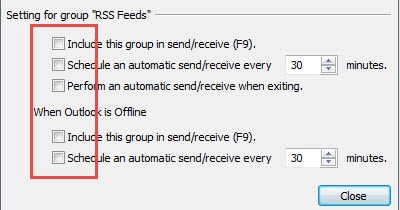
- Als nächstes sollten Sie die Gruppe "RSS-Feeds" auswählen und zu den weiteren Einstellungen wechseln. Deaktivieren Sie alle Einstellungsoptionen.

- Klicken Sie abschließend auf "OK", um die Gruppe zu speichern und zu Outlook zurückzukehren.
Wenn Sie die beiden oben genannten Hauptschritte ausführen, wird RSS nicht mehr automatisch aktualisiert. Wenn Sie es aktualisieren möchten, klicken Sie auf die Schaltfläche "Gruppen senden / empfangen" und wählen Sie die Gruppe "RSS-Feeds" aus der Dropdown-Liste aus, um es manuell zu aktualisieren.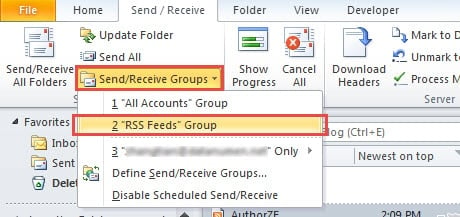
Wiederherstellen einer beschädigten Outlook-Datei
Obwohl Outlook einen Großteil unserer Anforderungen erfüllt, ist es erheblich korruptionsanfällig. Stromausfall, Virusinfektion, Hardwarefehlfunktion und andere Störungen können leicht zu einer Beschädigung von Outlook führen. Daher müssen Benutzer in regelmäßigen Abständen Backups erstellen, damit die Daten bei Abstürzen einfach wiederhergestellt werden können. Darüber hinaus wird dringend empfohlen, ein starkes Reparaturwerkzeug in der Nähe zu halten, wie z DataNumen Outlook Repair, die speziell entwickelt wurde, um Outlook reparieren Datei. Es kann die Datei scannen und die Beschädigung ohne Probleme minimieren.
Einführung des Autors:
Shirley Zhang ist eine Datenrettungsexpertin in DataNumen, Inc., das weltweit führend bei Datenwiederherstellungstechnologien ist, einschließlich SQL-Wiederherstellung und Outlook-Reparatursoftwareprodukte. Für weitere Informationen besuchen Sie www.datanumen.com €XNUMX