
Bei großen Word-Dokumenten möchten wir möglicherweise einen bestimmten Teil des Dokuments schnell finden, ohne durch ihn zu scrollen. In diesem Artikel werden drei Möglichkeiten vorgestellt, wie Sie schnell zu einem bestimmten Abschnitt in Ihrem Word wechseln können.
Haben Sie jemals an einem großen Word-Dokument gearbeitet und möchten schnell zu einem bestimmten Teil davon wechseln? Es ist in der Tat mühsam, durch große Textblöcke zu scrollen, um sie zu finden. Sie können sich jedoch auf die folgenden 3 Methoden beziehen, um eine bestimmte Seite, Überschrift oder einen bestimmten Abschnitt in langen Dokumenten schnell zu finden.
Methode 1: Zu einer bestimmten Seite springen
Mit dem Befehl „Gehe zu“ können Sie mit Word den Cursor schnell auf eine beliebige Seite in Ihrem Dokument bewegen. Um diese Funktion zu nutzen, können Sie folgende Schritte ausführen:
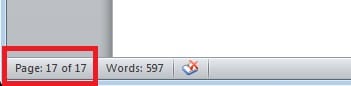
- Klicken Sie unten auf Ihren Word-Seiten auf "Seite: 17 von 17". Sie können auch „F5“ auf Ihrer Tastatur drücken.
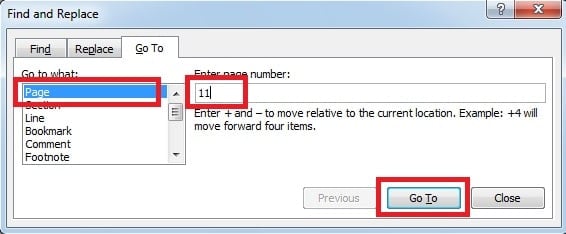
- Word zeigt dann die Registerkarte "Gehe zu" des Dialogfelds "Suchen und Ersetzen" an. Stellen Sie auf der linken Seite des Dialogfelds sicher, dass Sie unter "Gehe zu was" die Option "Seite" auswählen. Geben Sie im Feld "Seitennummer eingeben" die Seitenzahl ein, zu der Sie wechseln möchten. Klicken Sie abschließend auf "Gehe zu".
Methode 2: Über das Navigationsfenster zu einer Überschrift wechseln
Wenn Sie den Überschriften in Ihrem Dokument Formatvorlagen zugewiesen haben, können Sie mithilfe des „Navigationsbereichs“ zum gewünschten Kapitel gelangen.
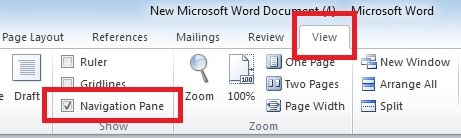
- Gehen Sie zur Seite "Ansicht" und klicken Sie auf das Kontrollkästchen "Navigationsbereich".

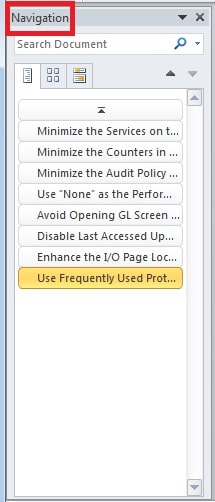
- Die Überschriften werden im Navigationsbereich auf der linken Seite Ihrer Seiten angezeigt. Um zu den gewünschten Überschriften zu gelangen, klicken Sie einfach im Navigationsbereich auf diese Überschrift.

Methode 3: Fügen Sie ein Lesezeichen hinzu, um einen Abschnitt in Ihrem Wort zu finden
Anstatt die Seiten nach unten zu scrollen, um einen bestimmten Abschnitt Ihres Dokuments zu finden, können Sie mithilfe eines Lesezeichens in Ihrem Word schnell darauf zugreifen.
- Platzieren Sie den Cursor dort, wo Sie ein Lesezeichen hinzufügen möchten.
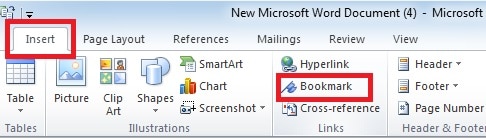
- Klicken Sie auf der Seite "Einfügen" im Abschnitt "Links" auf "Lesezeichen". Sie können auch „Strg + Umschalt + F5“ drücken, um es zu öffnen.

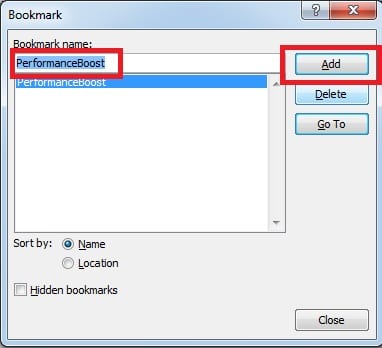
- Ein Lesezeichen-Dialogfeld wird angezeigt, in dem Sie einen Namen in das Feld "Lesezeichenname" eingeben können. Und dann klicken Sie auf "Hinzufügen".

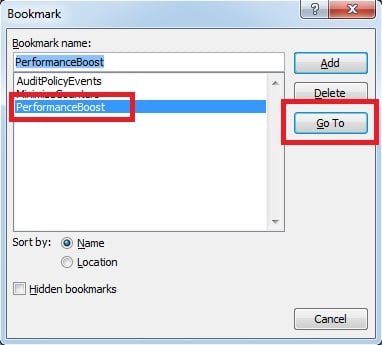
- Wenn Sie das nächste Mal zu dem von Ihnen erstellten Lesezeichen gelangen möchten, klicken Sie einfach erneut auf „Lesezeichen“ oder drücken Sie „Strg + Umschalt + F5“, um den Dialog zu öffnen. Anschließend können Sie auswählen, zu welchem Lesezeichen Sie wechseln möchten, und auf „Gehe zu“ klicken.

So reparieren Sie beschädigte Word-Dateien
Word enthält viele nützliche Funktionen, die den allgemeinen Benutzern viel Komfort bieten. Word-Dateien unterliegen jedoch auch Beschädigungen und Beschädigungen. Fehler und Schäden an Word-Dateien können aus verschiedenen Gründen auftreten. In einem solchen Szenario besteht eine Möglichkeit darin, das in Word integrierte Reparaturwerkzeug zu verwenden. Eine andere Möglichkeit besteht darin, sich für eine externe zu entscheiden doc Reparatur Dieses Tool repariert Ihre beschädigte Word-Datei. Es bietet Ihnen die beste Möglichkeit, Ihre verlorenen Daten wiederherzustellen und verspricht hervorragende Erfolgsaussichten bei der Datenrettung.
Einführung des Autors
Kelly Zhao ist eine Expertin für Datenwiederherstellung in DataNumen, Inc., das weltweit führend bei Datenwiederherstellungstechnologien ist, einschließlich Excel-Erholung und pdf Reparatur von Softwareprodukten. Für weitere Informationen besuchen Sie www.datanumen.com €XNUMX