
In diesem Artikel werden wir die Bedeutung des Exchange 2010-Server-Sendeconnectors, der Erstellung und seiner Funktionen sehen.
Einführung:
Wenn Sie E-Mails an andere Unternehmen oder an andere Domänen senden, verwendet der Exchange-Server den Sendeconnector, um die E-Mails an den Mailserver eines anderen Unternehmens zu übertragen. Ausführliche Informationen zum Nachrichtenfluss finden Sie in unserem vorherigen Artikel in dieser Reihe. In diesem Artikel erfahren Sie, wie der Sendeconnector konfiguriert werden muss und welche Funktionen er hat, um eine E-Mail an einen anderen Server zu übertragen. Für interne E-Mails wird der Sendeconnector nicht verwendet, stattdessen wird der Inter-Org-Sendeconnector verwendet. Dies ist in der Exchange-Verwaltungskonsole nicht sichtbar.
Funktionalität:
Sobald die E-Mail in der Übermittlungswarteschlange eingeht, beginnt der Exchange-Transportdienst mit der Verarbeitung der Nachricht. Während der Kategorisierung prüft er, welcher Connector für jede E-Mail geeignet ist. Wenn beispielsweise ein Connector für eine bestimmte Domäne erstellt wurde und die Empfängeradresse mit dieser Domäne übereinstimmt, wählt der Transportdienst diesen Connector für die Weiterleitung der E-Mail aus.
So erstellen Sie einen Sendeconnector:
Konsole verwenden:
Öffnen Sie "Exchange Management Console" und navigieren Sie zu Organisationskonfiguration -> Hub-Transport. Klicken Sie in der Mittelkonsole auf "Connect Connectors". Klicken Sie nun oben rechts im Menü "Aktionen" auf "Neuer Sendeconnector". Geben Sie den Namen des Connectors ein. Dies kann alles sein, was in Zukunft hilfreich sein wird, um es zu identifizieren.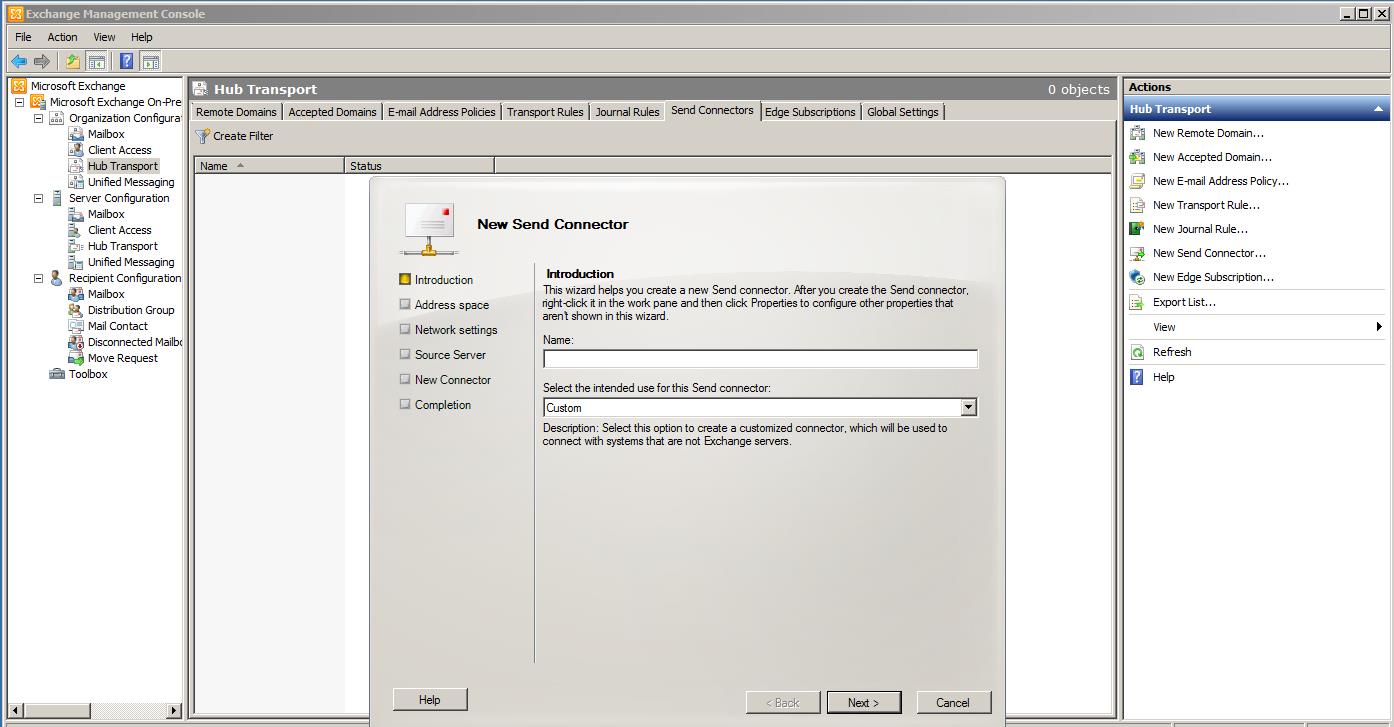
Klicken Sie im nächsten Fenster auf „Hinzufügen“ und geben Sie als Adressraum „*“ ein. * steht für alle oder bestimmte Domains. Wenn Sie einen Connector speziell für Domains wie gmail.com erstellen möchten, geben Sie diese Domain im Adressraum ein. Die Kosten werden für die Berechnung der optimalen Route pro Hop berücksichtigt. Klicken Sie nun auf „Weiter“.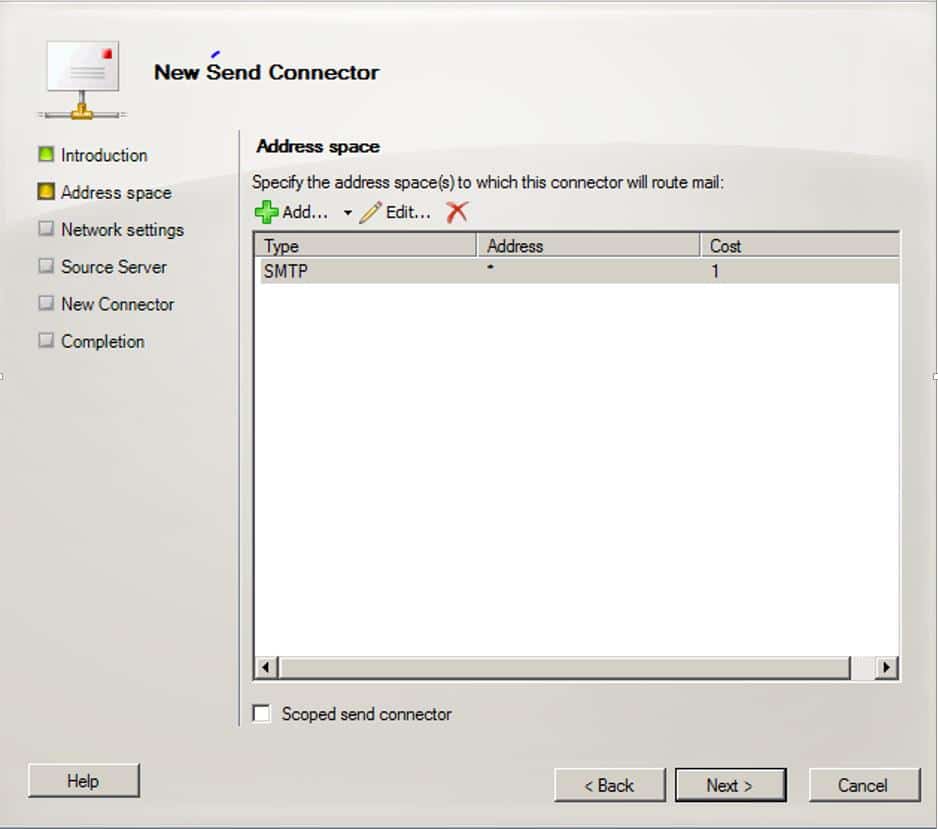
Wählen Sie im nächsten Fenster die gewünschte Route für das Routing von Exchange aus. Bei Auswahl der DNS-Route fragt Exchange den MX-Eintrag der Remotedomäne über den DNS-Server ab und stellt anschließend eine Telnet-Verbindung zu dieser IP-Adresse her. Nach erfolgreicher Verbindung verwendet Exchange diesen Connector zum Senden von E-Mails. Falls Sie eine Anti-Spam-Lösung einsetzen, können Sie deren Hostnamen oder IP-Adresse hier hinzufügen. Dadurch werden E-Mails mithilfe dieses Connectors an die Anti-Spam-Lösung weitergeleitet. Klicken Sie auf „Weiter“.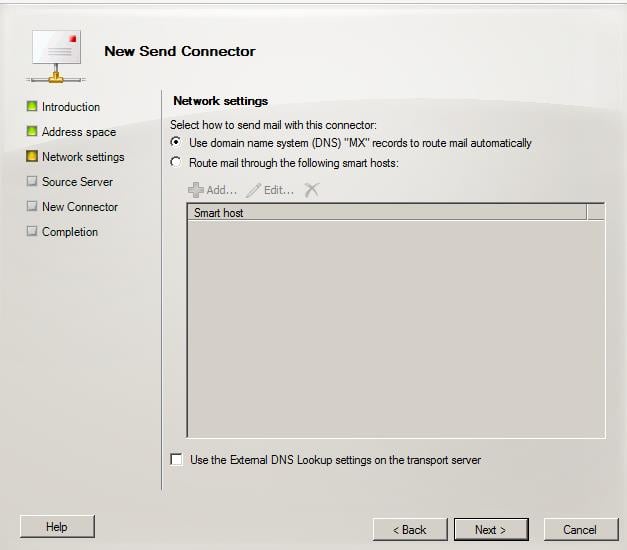
In den nächsten Fenstern müssen wir den verfügbaren HUB-Transportserver auswählen. Es werden alle verfügbaren HUB-Server in Ihrer Organisation angezeigt. Wählen Sie den besten HUB-Server aus und klicken Sie auf "Weiter".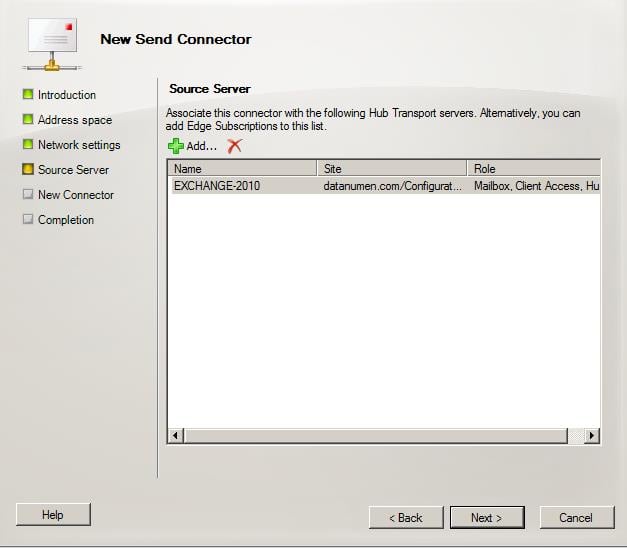
Stellen Sie auf der Zusammenfassungsseite sicher, dass alles korrekt eingegeben wurde, und klicken Sie dann auf "Erstellen". Sie können den erstellten Connector auf der Registerkarte "Connector senden" anzeigen. Nach dem Erstellen wird es standardmäßig aktiviert.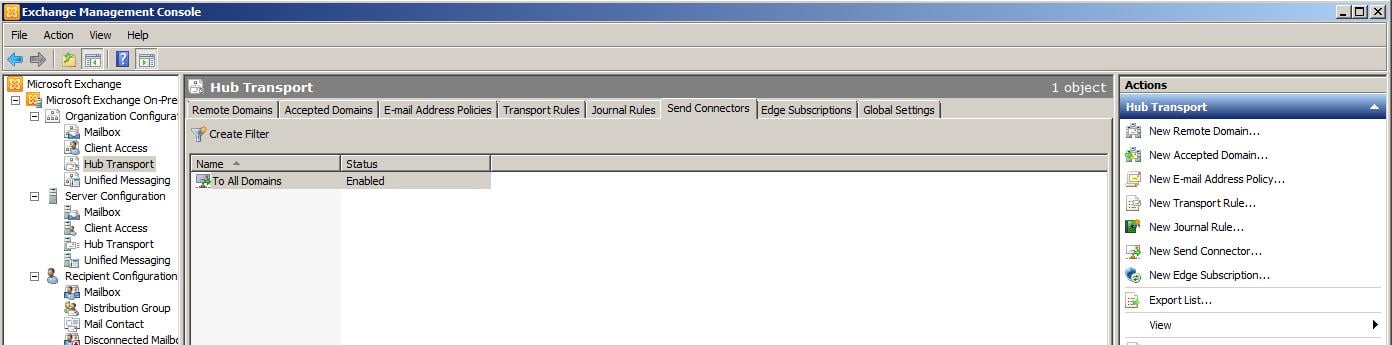
Shell verwenden:
Um einen Connector mithilfe der Exchange-Verwaltungsshell zu erstellen, müssen Sie den folgenden Befehl verwenden. Ich gebe den gleichen Befehl, der zum Erstellen eines Connectors in der Konsole verwendet wird.
New-SendConnector -Name 'To All Domains' -Usage 'Custom' -AddressSpaces 'SMTP: *; 1' -IsScopedConnector $ false -DNSRoutingEnabled $ true -UseExternalDNSServersEnabled $ false -SourceTransportServers 'EXCHANGE-2010'
Der Parameter "IsScopedConnector" wird verwendet, um den Connector auf Active Directory-Standortebene einzuschränken. Der Parameter "UseExternalDnsServersEnabled" wird verwendet, um dem Server ein externes DNS wie 8.8.8.8 zuzuweisen, sodass er das interne DNS nicht kontaktiert, um eine Lösung für diesen Connector zu erhalten.
Fazit:
Der Sendeconnector spielt eine wichtige Rolle beim Übertragen von E-Mails von Ihrer Organisation an eine externe Organisation. Daher müssen wir bei der Konfiguration besonders vorsichtig sein. Wenn kleinere Konfigurationsprobleme auftreten, erhalten Sie von den Benutzern zahlreiche Beschwerden bezüglich des ausgehenden Nachrichtenflusses. Bis die E-Mails von unserer Organisation übertragen werden, werden sie in mail.edb gespeichert, der Transportdatenbank, und die tatsächlich gesendeten Artikel werden in der Postfachdatenbank gespeichert. Im Falle eines Fehlers in der Postfachdatenbank können wir dies berücksichtigen Exchange-Wiederherstellung Tool zum Wiederherstellen der Daten.
Autorin Einführung:
Sophia Mao ist eine Datenrettungsexpertin in DataNumen, Inc., das weltweit führend bei Datenwiederherstellungstechnologien ist, einschließlich Fehler in der PST-Datei beheben und Word Recovery-Softwareprodukte. Für weitere Informationen besuchen Sie www.datanumen.com €XNUMX