
Die Verwendung von Symbolen zur Darstellung des in Word eingefügten Objekts ist eine gute Wahl, da ein Symbol wahrscheinlich für Personen besser erkennbar ist. In diesem Artikel erfahren Sie genau, wie Sie ein Objekt als ausgewähltes Symbol einfügen.
Word bietet die Möglichkeit, Objekte in Word-Dokumente einzufügen. Wenn Sie ein Objekt einfügen, können Sie es auch als Symbol anzeigen. Da ein Symbol für Personen besser erkennbar ist als ein blau verlinkter Text, ohne den Sie möglicherweise Schwierigkeiten haben, auf andere Objekte zu verweisen. Um ein Symbol zu verwenden, das den Anwendungstyp eines Objekts besser darstellt, können Sie auf die folgende Methode verweisen.
Fügen Sie ein Objekt mit einem von Ihnen ausgewählten Symbol ein
In diesem Abschnitt nehmen wir als Beispiel das Einfügen eines Outlook-Objekts als Symbol in Word.
- Wählen Sie die Outlook-Datei aus, die Sie in Word einfügen möchten, und speichern Sie die Datei in einem Ordner.
- Öffnen Sie das Word-Dokument, in das Sie Dateien einfügen möchten. Klicken Sie auf der Registerkarte "Einfügen" in der Gruppe "Text" auf die Schaltfläche "Objekt".

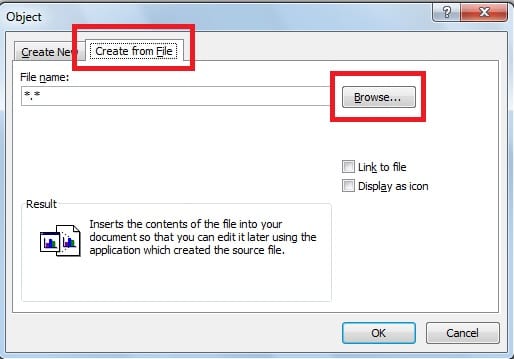
- Wählen Sie im folgenden Dialogfeld "Objekt" die Registerkarte "Aus Datei erstellen" und klicken Sie dann auf die Schaltfläche "Durchsuchen", um die einzufügende Datei zu finden.
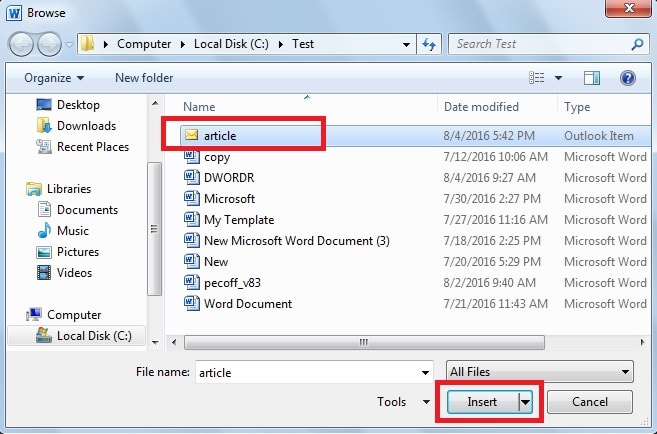
- Suchen Sie im folgenden Dialogfeld die Outlook-Datei "Artikel" und klicken Sie dann auf "Einfügen".

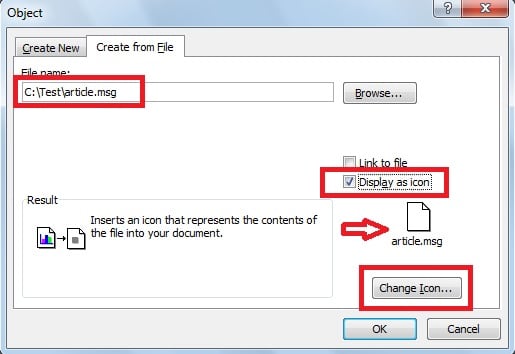
- Der Dateipfad wird im Feld "Dateiname" angezeigt. Aktivieren Sie dann das Kontrollkästchen "Als Symbol anzeigen". Wir stellen fest, dass ein Standardsymbol angezeigt wird, auf das der Pfeil zeigt. Klicken Sie auf "Symbol ändern", um das Symbol in ein Symbol zu ändern, das Outlook-Dateien intuitiver darstellt.

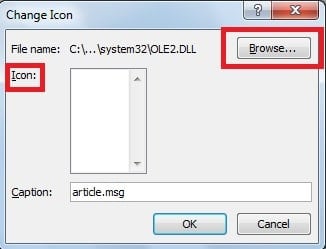
- Wenn im Dialogfeld "Symbol ändern" keine Symbole zugeordnet sind, klicken Sie auf "Durchsuchen".

- In diesem Beispiel lautet der Standarddateipfad der Outlook-Symbole "C: \ Programme \ Microsoft Office \ Office14 \ OUTLOOK.EXE". Geben Sie ihn in das Feld "Dateiname" ein und klicken Sie dann auf "OK".

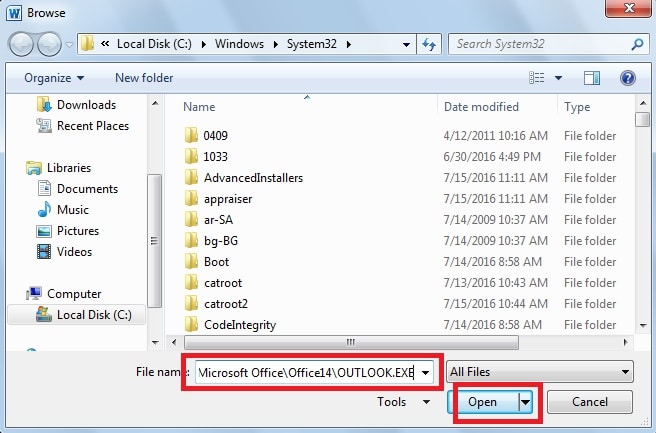
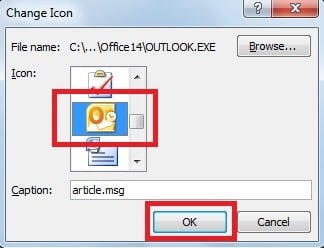
- Anschließend werden in der Symbolliste zahlreiche Symbole angezeigt. Scrollen Sie nach unten, um das gewünschte Symbol auszuwählen. Klicken Sie dann auf „OK“.

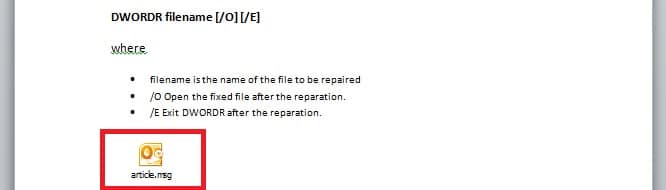
- Auf diese Weise haben wir ein Outlook-Objekt als Symbol in das Word-Dokument eingefügt. Das Symbol wird wie folgt angezeigt.

Nutzen Sie die Wiederherstellungstools, wenn Word beschädigt ist
Kurz gesagt, mit Word können wir ein Objekt als von uns ausgewähltes Symbol einfügen. Außerdem bietet Word viele weitere nützliche Funktionen. Es besteht jedoch eine gute Chance, dass Word aufgrund einer Vielzahl von Faktoren beschädigt wird. Verständlicherweise kann es ziemlich verheerend sein, wenn Sie versuchen, eine Word-Datei zu öffnen, während eine Fehlermeldung angezeigt wird, die besagt, dass die Datei beschädigt wurde. In solchen Situationen wäre es eine kluge Wahl, auf ein externes Wiederherstellungstool zurückzugreifen Reparaturwort, die die beschädigte Word-Datei mit einer hohen Wiederherstellungsrate reparieren kann.
Einführung des Autors
Kelly Zhao ist eine Expertin für Datenwiederherstellung in DataNumen, Inc., das weltweit führend bei Datenwiederherstellungstechnologien ist, einschließlich Excel-Erholung und pdf Reparatur von Softwareprodukten. Für weitere Informationen besuchen Sie www.datanumen.com €XNUMX